Poznámka
Na prístup k tejto stránke sa vyžaduje oprávnenie. Môžete sa skúsiť prihlásiť alebo zmeniť adresáre.
Na prístup k tejto stránke sa vyžaduje oprávnenie. Môžete skúsiť zmeniť adresáre.
Ak chcete nájsť a pracovať len s komponentmi, ktoré si prispôsobíte, vytvorte riešenie a vykonajte všetky prispôsobenia tam. Pri pridávaní, úprave a vytváraní komponentov potom nezabudnite pracovať v kontexte vlastného riešenia. To uľahčuje export vášho riešenia, aby bolo možné ho zálohovať alebo importovať do iného prostredia.
Poznámka
Zvážte zadanie vlastného riešenia ako preferovaného riešenia. Týmto spôsobom môžete ovládať, kde sú uložené súčasti riešenia, ak ich konkrétne nevytvoríte v kontexte vlastného riešenia. Ďalšie informácie: Nastavenie preferovaného riešenia.
Vytvorenie riešenia:
Prihláste sa do Power Apps a v ľavom navigačnom paneli vyberte Riešenia . Ak sa položka nenachádza na bočnom paneli, vyberte možnosť...Viac...a potom vyberte požadovanú položku. ...
Vyberte možnosť Nové riešenie a potom vyplňte požadované stĺpce pre riešenie.
Pole Popis Zobrazované meno Názov sa zobrazí v zozname riešení. Toto môžete zmeniť neskôr. Meno Jednoznačný názov riešenia. Musí obsahovať iba písmená, čísla a podčiarkovníky. Názov sa vygeneruje z povolených znakov z hodnoty, ktorú zadáte do stĺpca Zobrazovaný názov . Tento text môžete upraviť pred uložením riešenia. Keď riešenie uložíte, už ho nebude možné upraviť. Vydavateľ Môžete zvoliť predvoleného vydavateľa alebo nového vydavateľa. Odporúčame vám, aby ste pre svoju organizáciu vytvorili vydavateľa, ktorého budete konzistentne používať vo všetkých prostrediach, kde budete riešenie používať. Pozrite si časť Vydavateľ riešenia ďalej v tomto článku. ... Verzia Zadajte číslo verzie svojho riešenia. Toto je dôležité len pri exportovaní riešenia. Číslo verzie je zahrnuté v názve súboru pri exporte riešenia. Nastavte ako preferované riešenie Použitie uprednostňovaného riešenia je spôsob, ako môžete ovládať, kde sú uložené súčasti riešenia, ak ich konkrétne nevytvoríte v kontexte vlastného riešenia. Ak uprednostňované riešenie nie je nastavené, predvolene je preferovaným riešením predvolené riešenie Common Data Services. Ak predvolené riešenie Common Data Services nie je k dispozícii, ako uprednostňované riešenie sa použije riešenie s názvom Predvolené riešenie. Viac informácií: Nastavenie preferovaného riešenia Konfiguračná stránka V časti Ďalšie možnosti voliteľne vyberte webový prostriedok, ktorý chcete použiť ako konfiguračnú stránku. Konfiguračnú stránku zvyčajne používajú nezávislí dodávatelia softvéru (ISV), ktorí distribuujú riešenia. Keď je toto nastavené, pod uzlom Informácie sa zobrazí nový uzol Konfigurácia na zobrazenie tohto webového zdroja. Vývojári používajú webový prostriedok, ktorým je stránka HTML, na zahrnutie pokynov alebo ovládacích prvkov, ktoré vám umožnia nastaviť konfiguračné údaje alebo spustiť ich riešenie. Popis V časti Ďalšie možnosti môžete voliteľne pridať popis riešenia. To je užitočné, ak chcete zdieľať riešenie s ostatnými alebo ak si chcete zapamätať, na čo riešenie slúži. Vyberte položku Uložiť.
Pridanie alebo odstránenie objektov riešenia
Po vytvorení riešenia nebude obsahovať žiadne objekty riešenia. Môžete vytvoriť nové objekty, ktoré chcete pridať do riešenia, alebo pridať existujúce objekty do nového riešenia.
Vytváranie objektov v riešení
Príkaz Nový môžete použiť na vytvorenie rôznych typov objektov. Výberom položky Nový a následným výberom požadovaného objektu prejdete do iného prostredia vytvárania v závislosti od vybratého typu objektu. Po dokončení vytvárania objektu sa pridá do riešenia.
Pridanie existujúceho objektu do riešenia
V prípade riešení, ktoré nie sú spravované a nie sú predvoleným systémovým riešením, môžete použiť príkaz Pridať existujúce na vytvorenie objektov, ktoré ešte nie sú v riešení.
Poznámka
Zoznam existujúcich objektov sa líši v závislosti od verzie a riešení importovaných do vášho prostredia.
Mnohé z prispôsobení, ktoré chcete vykonať, zahŕňajú tabuľky. Výberom položky Tabuľky na ľavej table vyfiltrujte a zobrazte zoznam všetkých tabuliek v aktuálnom riešení. Po prechode na detaily tabuľky môžete zobraziť objekty, ktoré sú súčasťou tabuľky, ako je to znázornené v tabuľke obchodného vzťahu na tejto snímke obrazovky.
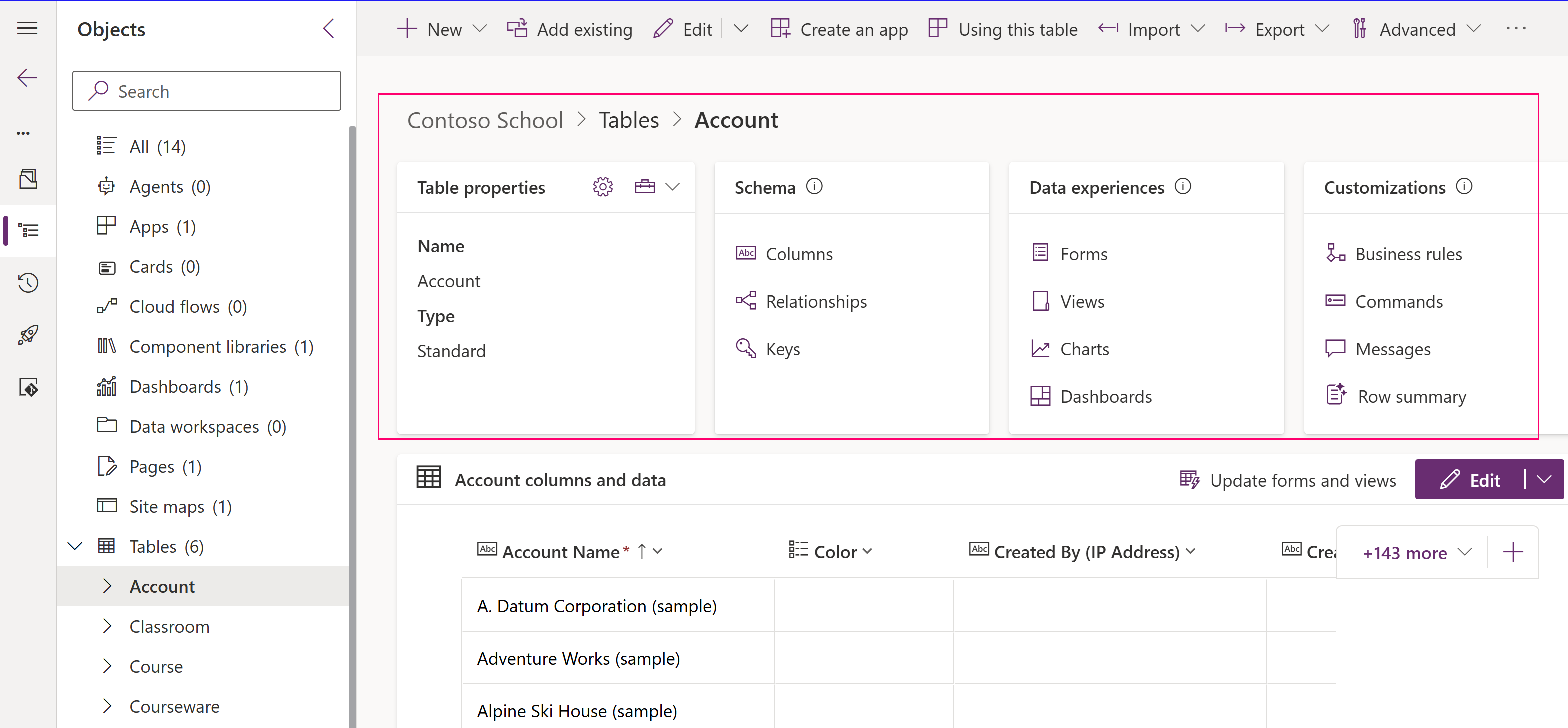
Odstránenie objektov z riešenia
Objekty môžete odstrániť z nespravovaného riešenia. Keď je riešenie otvorené, vyberte objekt a potom na paneli príkazov vyberte položku Odstrániť z tohto riešenia .
Keď je objekt odstránený, už nie je súčasťou riešenia. Objekt však stále existuje v prostredí a je možné ho pridať do iného riešenia. Po odstránení objektu zo všetkých riešení v prostredí ho možno odstrániť.
Dôležité
Po odstránení objektu ho nie je možné obnoviť a všetky priradené údaje, ako sú napríklad záznamy tabuľky, sa stratia pri odstránení vlastnej tabuľky. Ak si chcete objekt ponechať, ale nemáte ho v roztoku, odstráňte ho z roztoku bez toho, aby ste ho odstránili.
Ak chcete odstrániť objekt, vyberte ho a potom vyberte položku Odstrániť z tohto prostredia.
Publikovanie zmien
Keď vykonáte nespravované zmeny v prostredí, niektoré objekty, ako sú tabuľky, formuláre, modelom riadené aplikácie, mapy lokalít a zobrazenia, sa uložia v nepublikovanom stave. Akcia publikovať povýši tieto zmeny do aktívneho stavu a sprístupní ich koncovým používateľom a na export riešenia.
Zverejnenie prispôsobení
V ľavom navigačnom paneli vyberte možnosť Riešenia. Ak sa položka nenachádza na bočnom paneli, vyberte možnosť...Viac...a potom vyberte požadovanú položku. ...
Otvorte riešenie, ktoré chcete publikovať.
Vyberte Publikovať všetky prispôsobenia na paneli príkazov.
Dôležité
Príprava prispôsobení môže chvíľu trvať. Ak sa zobrazí správa, že stránka prehliadača nereaguje, počkajte, kým stránka začne reagovať, a nezatvárajte ju.
Vydavateľ riešenia
Každá aplikácia, ktorú vytvoríte, alebo každé prispôsobenie, je súčasťou riešenia. Každé riešenie má vydavateľa. Pri vytváraní riešenia určujete vydavateľa.
Vydavateľ riešenia informuje, kto aplikáciu vyvinul. Z tohto dôvodu by ste mali vytvoriť vydavateľa riešenia, ktorý má zmysel. Vydavateľa riešenia pre riešenie môžete zobraziť výberom riešenia a následným výberom položky ...>Nastavenia na paneli príkazov z oblasti Riešenia v Power Apps. Ďalšie informácie o vydavateľovi riešenia nájdete v časti Vydavateľ riešenia v príručke Power Platform ALM.
Poznámka
Predvolené riešenie je priradené k predvolenému vydavateľovi. Common Data Services Microsoft Dataverse Predvolená predpona prispôsobenia je náhodne priradená pre tohto vydavateľa, napríklad môže to byť cr8a3. To znamená, že názov každej novej položky metaúdajov vytvorenej pre vašu organizáciu v tomto riešení má pred názvami používanými na jedinečnú identifikáciu položiek.
Vytvorenie vydavateľa riešenia
V časti Power Appsvyberte možnosť Riešenia. Ak sa položka nenachádza na bočnom paneli, vyberte možnosť...Viac...a potom vyberte požadovanú položku. ...
Na paneli príkazov vyberte položku Nové riešenie, na pravej table vyberte položku Nový vydavateľ v časti Publisher.
Vo formulári Nový vydavateľ zadajte povinné a voliteľné informácie:
- Zobrazovaný názov. Zadajte zobrazovaný názov pre vydavateľa.
- Meno. Zadajte jedinečný názov pre vydavateľa.
- Popis. Voliteľne môžete pridať popis vydavateľa.
- Predpona. Zadajte požadovanú predponu vydavateľa.
- Predpona hodnoty voľby. Tento stĺpec vygeneruje číslo na základe predpony vydavateľa. Toto číslo sa používa, ak do volieb pridáte možnosti, a poskytne indikátor riešenia, ktoré sa použilo na pridanie možnosti.
Vyberte položku Uložiť.
Poznámka
Nepoužívajte _upgrade ako súčasť názvu riešenia. _upgrade je interné rezervované slovo pre proces aktualizácie riešenia. ...
Zmena vydavateľa riešenia
Vydavateľa riešenia pre nespravované riešenie môžete zmeniť podľa týchto krokov:
- V Power Apps vyberte Riešenia, vyberte požadované riešenie a potom vyberte ...>Nastavenia na paneli príkazov. Ak sa položka nenachádza na bočnom paneli, vyberte možnosť...Viac...a potom vyberte požadovanú položku. ...
- Na table Nastavenia riešenia vyberte iného vydavateľa z rozbaľovacieho zoznamu Vydavateľ alebo vyberte položku Nový vydavateľ a vytvorte nového. Ďalšie informácie: Vytvorenie vydavateľa riešenia.
- Vyberte Aktualizovať.
Použitie segmentovaných tabuliek v riešení
Použite segmentáciu tabuliek, aby ste zahrnuli iba objekty tabuľky, ktoré sa aktualizujú pri distribúcii aktualizácií riešení. Viac informácií: Použitie segmentovaných riešení v Power Platform sprievodcovi ALM
Ak chcete vytvoriť riešenie so správnou segmentáciou tabuliek, začnite vytvorením nespravovaného riešenia a pridajte iba objekty, ktoré ste aktualizovali.
Predstavte si napríklad, že ste vytvorili novú vlastnú tabuľku, ktorá neexistuje v žiadnom inom prostredí s názvom Vlastná tabuľka , a tiež ste pridali nový stĺpec s názvom Prvých desať pre tabuľku obchodného vzťahu. Ak chcete vytvoriť riešenie so segmentáciou tabuliek, postupujte podľa týchto krokov.
Prejdite na Power Apps a potom vyberte Riešenia. Ak sa položka nenachádza na bočnom paneli, vyberte možnosť...Viac...a potom vyberte požadovanú položku. ...
Vyberte možnosť Nové riešenie a vytvorte riešenie. Zadajte informácie do povinných stĺpcov. Vyberte položku Vytvoriť.
Otvorte riešenie, ktoré ste vytvorili. Na paneli príkazov vyberte položku Pridať existujúce a potom vyberte položku Tabuľka.
Na table Pridať existujúce tabuľky vyberte jednu alebo viac tabuliek, ktoré chcete pridať do riešenia. Napríklad vyberte Účet a Vlastná tabuľka. Vyberte Ďalej.
Na table Výber tabuliek si môžete vybrať z aktív, ktoré chcete zahrnúť:
- Zahrnúť všetky objekty. Táto možnosť zahŕňa všetky komponenty a metadáta spojené s tabuľkou. Môže obsahovať ďalšie tabuľky alebo komponenty tabuľky, ako sú postupy obchodných procesov, správy, spojenia a fronty. Ak napríklad vlastná tabuľka nebola nikdy importovaná do cieľového prostredia, vyberte túto možnosť. V tomto príklade nebola vlastná tabuľka nikdy importovaná do cieľového prostredia, preto vyberte túto možnosť pre vlastnú tabuľku.
- Zahrnúť metadáta tabuľky. Táto možnosť zahŕňa iba metadáta spojené s tabuľkou. Metadáta zahŕňajú atribúty tabuľky, napríklad audit, hľadanie duplikátov alebo sledovanie zmien.
- Upraviť objekty. Táto možnosť vám umožňuje jednotlivo vybrať každý komponent, ktorý je spojený s tabuľkou, ako sú stĺpce, vzťahy, obchodné pravidlá, zobrazenia, formuláre a grafy. Všimnite si, že tabuľka obchodného vzťahu je zahrnutá v Dataverse a zámerne existuje aj v cieľovom prostredí. Preto v našom príklade je v tabuľke účtu nový iba vlastný stĺpec Prvých desiatich , takže ho vyberiete po výbere možnosti Upraviť objekty (v ďalšom kroku).
-
Vymažte všetky objekty. Ak ste vybrali objekty pomocou možnosti Upraviť objekty , môžete vymazať všetky vybraté objekty a začať odznova.
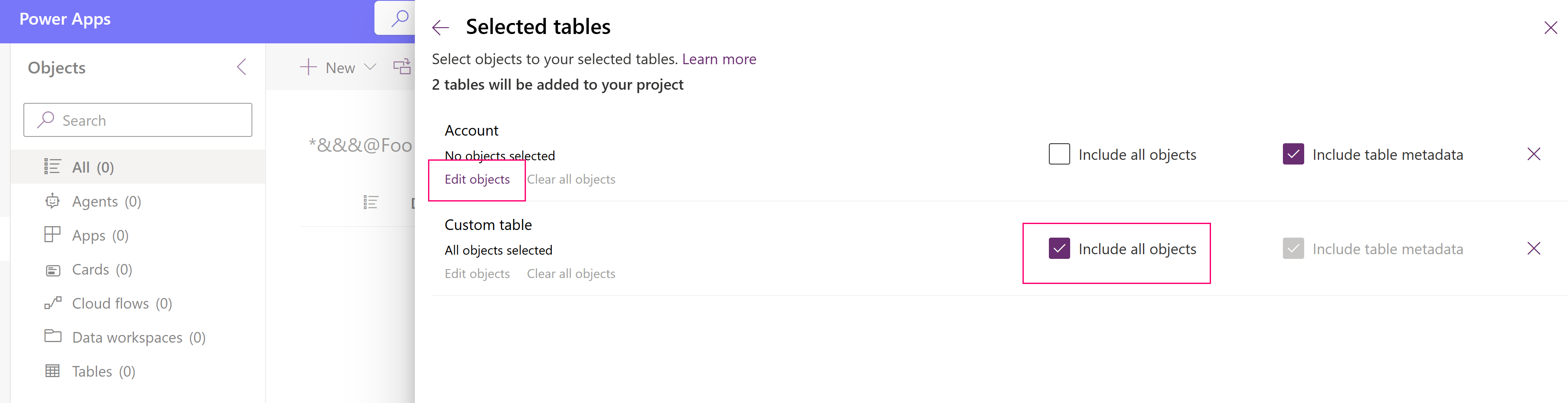
Ďalšie informácie: Prečo je segmentácia tabuliek v riešení dôležitá
Ak ste vybrali možnosť Upraviť objekty, otvorí sa tabla so zoznamom objektov. Tu môžete vybrať konkrétne objekty, ktoré chcete zahrnúť do riešenia. V našom príklade ste vybrali tabuľku Obchodný vzťah skôr, takže teraz vyberiete stĺpec Prvých desať , pretože je to jediný nový alebo upravený komponent pre tabuľku, a potom vyberte Pridať.
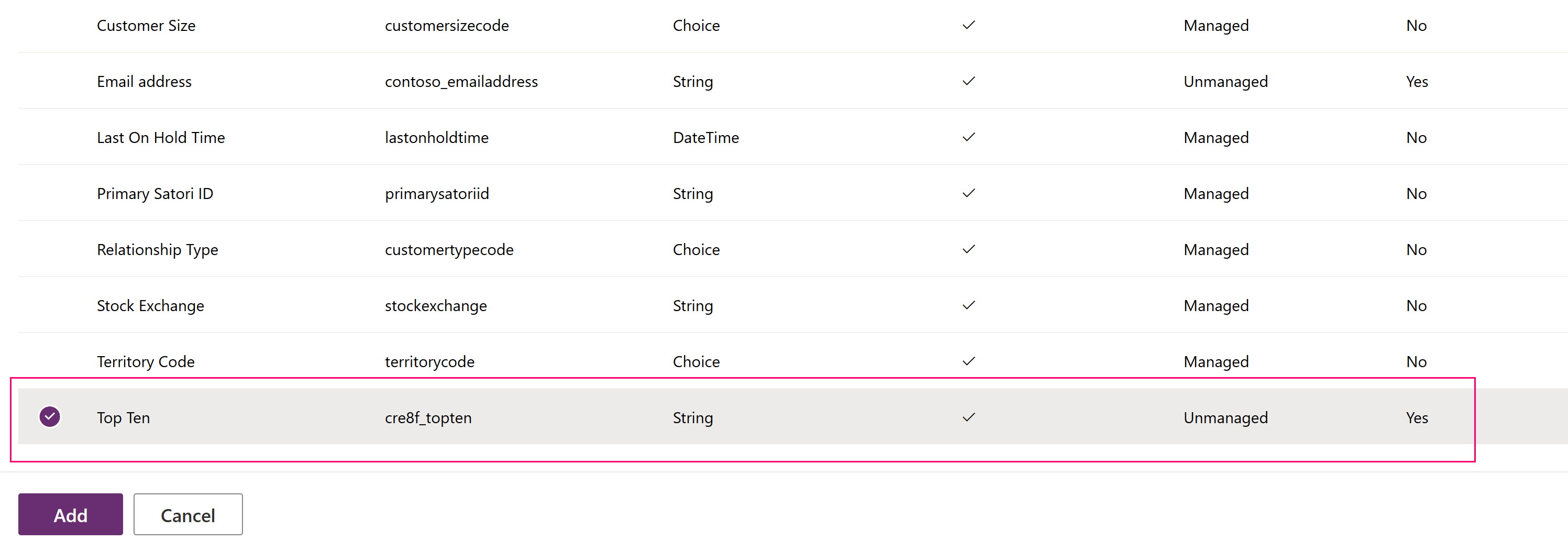
Vyberte položku Pridať a pridajte objekty do riešenia.
Prečo je segmentácia tabuliek v riešení dôležitá
Keď pridáte existujúcu systémovú tabuľku, ako je napríklad obchodný vzťah alebo kontakt, alebo vlastnú tabuľku do riešenia pre tabuľku, ktorá už bola importovaná do nadväzujúcich prostredí, najlepším postupom je pridať iba objekty tabuľky, ktoré boli aktualizované vo vašom riešení. Pomocou segmentácie riešení môžete exportovať aktualizácie riešenia s vybranými súčasťami tabuľky, ako sú stĺpce tabuľky, formuláre a zobrazenia (a nie s celými tabuľkami so všetkými súčasťami). Tým sa zabráni zbytočným vrstvám, ktoré bránia efektívnosti iných riešení, a zbytočným závislostiam od iných riešení. Systém automaticky vyberie možnosť Zahrnúť všetky objekty , ak je tabuľka nespravovaná, a Zahrnúť metadáta tabuľky , ak sa v tabuľke nachádza nespravovaná vrstva. Systém tiež automaticky vopred vyberie aktíva tabuľky, ktoré sú nespravované alebo majú nespravované prispôsobenia. Môžete vybrať prepojenie Upraviť objekty a skontrolovať tento výber pred výberom položky Pridať na dokončenie procesu.
Dôležité
Nesegmentujte tabuľky, ktoré v cieľovom prostredí neexistujú. Všimnite si, že ak tabuľka nebola nikdy importovaná alebo ešte neexistuje v cieľovom prostredí, musíte vybrať Zahrnúť všetky objekty pri pridávaní tabuľky do riešenia, napríklad pri pridávaní novej vlastnej tabuľky, ktorú ste nedávno vytvorili. V opačnom prípade sa pri pokuse o import riešenia zobrazí chybové hlásenie o chýbajúcej závislosti.
Vytvorenie riešenia so segmentáciou tabuliek pomocou prieskumníka riešení
Nasledujúce ilustrácie poskytujú príklad vytvorenia segmentovaného riešenia výberom tabuľkových prvkov z tabuliek Account, Case a Contact .
Poznámka
Tabuľka prípadov je súčasťou niektorých aplikácií Dynamics 365, ako je napríklad Dynamics 365 Customer Service.
Začnite otvorením nespravovaného riešenia, ktoré ste vytvorili. Vyberte komponent tabuľka .
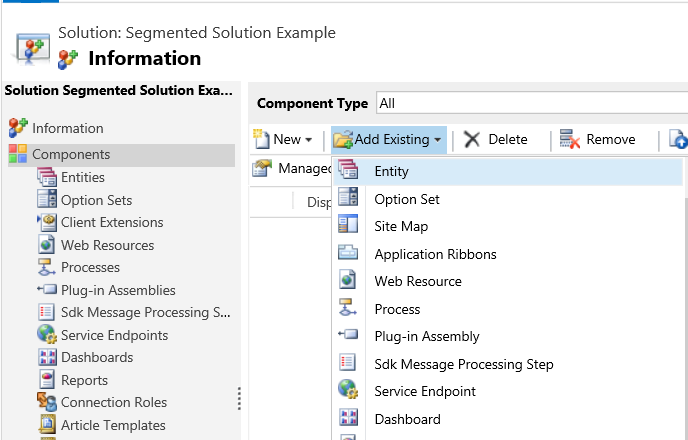
Potom vyberte súčasti riešenia.
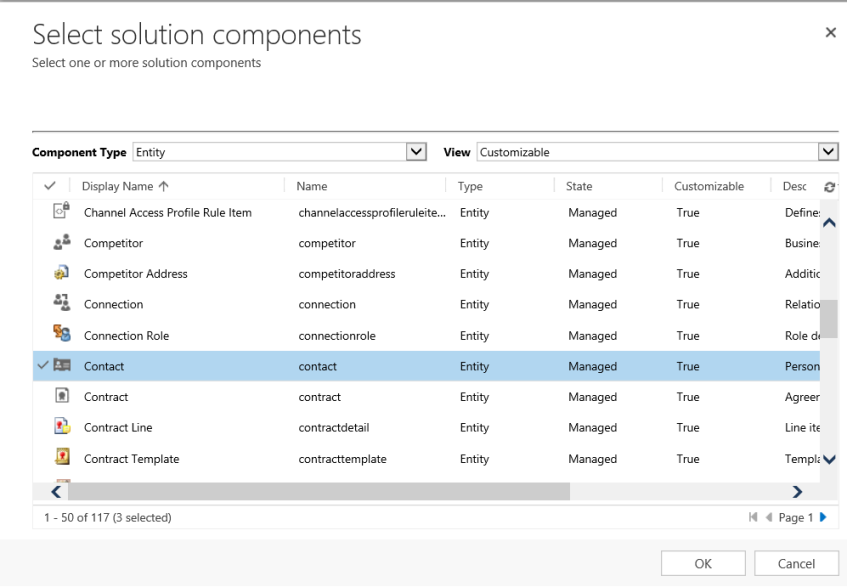
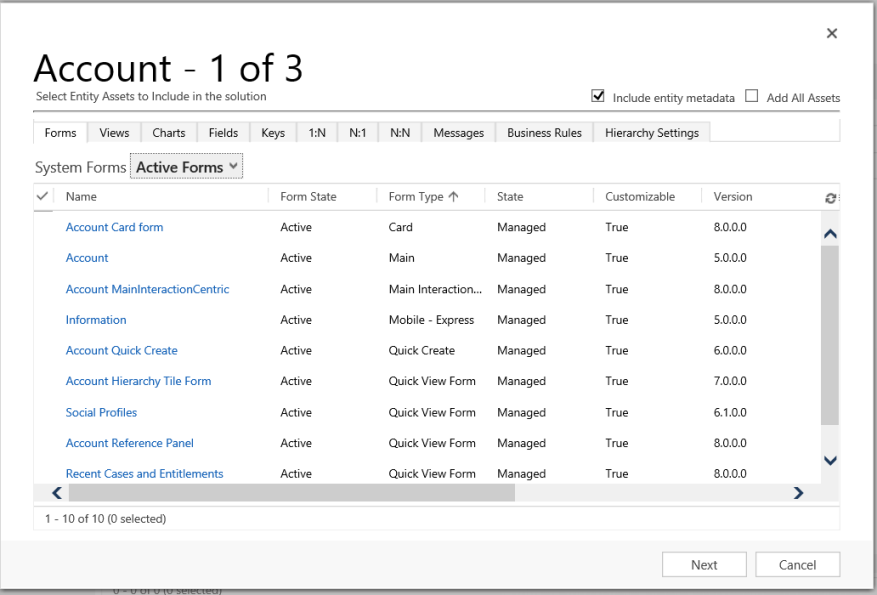
Postupujte podľa sprievodcu. V kroku 1 vyberte v abecednom poradí prvky pre prvú tabuľku, tabuľku Account , ako je to znázornené tu.
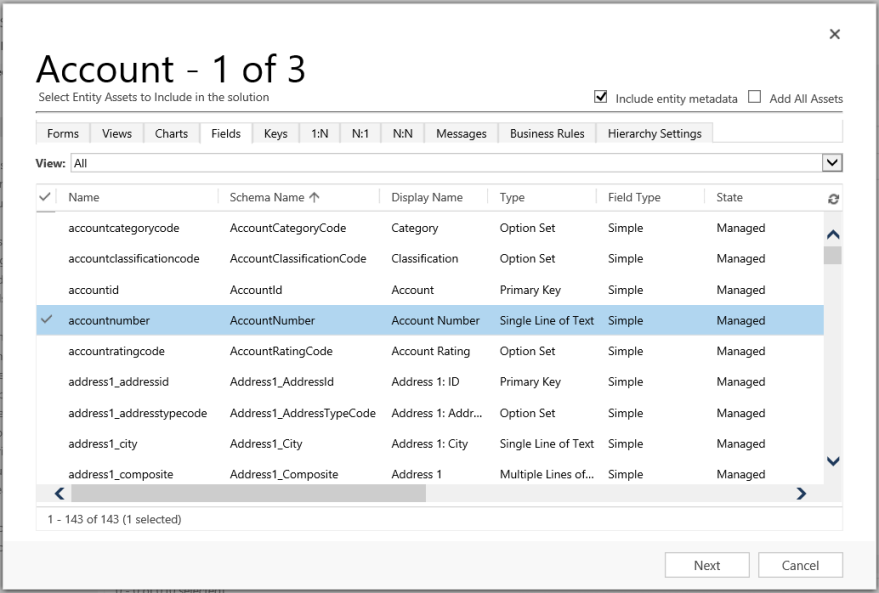
Otvorte kartu Polia a vyberte stĺpec Číslo účtu.
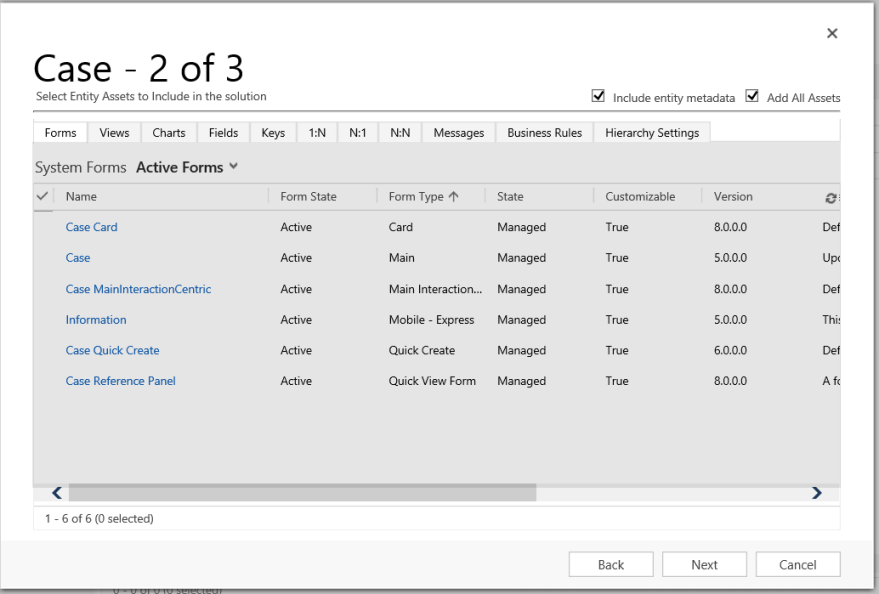
V kroku 2 pridajte všetky aktíva do tabuľky Prípad.
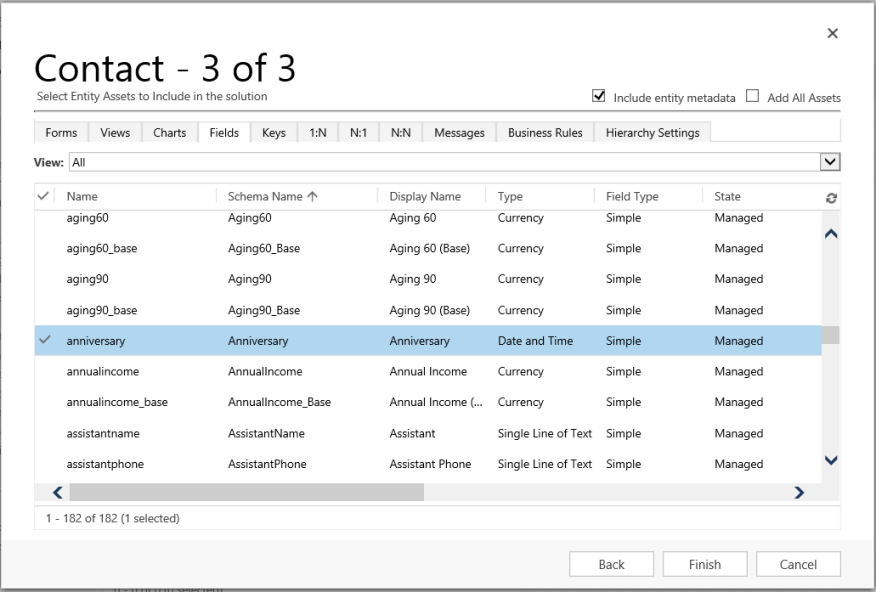
V kroku 3 pridajte stĺpec Výročie pre tabuľku Kontakt .
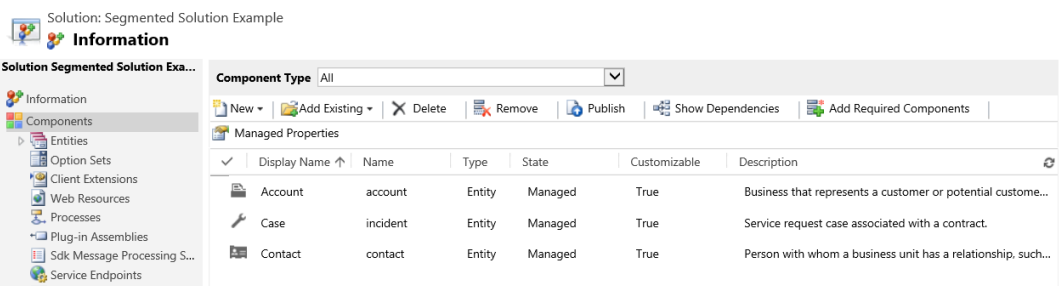
Výsledkom je, že vytvorené segmentované riešenie obsahuje tri tabuľky: Account, Case a Contact. Každá tabuľka obsahuje len prvky, ktoré boli vybraté.
Odstránenie riešenia
Keďže existujú dva rôzne typy riešení, spravované a nespravované, správanie pri odstraňovaní každého typu riešenia je odlišné.
Riešenie, ktoré chcete odstrániť, môže obsahovať komponenty, ktoré sú závislé od iných komponentov. Tieto závislosti musia byť odstránené pred odstránením komponentu. Viac informácií: Zobrazenie závislostí pre komponent v Power Apps
Odstránenie spravovaného riešenia
Odstránením spravovaného riešenia sa odstránia (odinštalujú) všetky komponenty v rámci riešenia. Okrem toho sa vymažú aj všetky súvisiace údaje.
Upozornenie
Keďže sa odstránia všetky súčasti v rámci riešenia a všetky súvisiace údaje, pri odstraňovaní spravovaného riešenia buďte opatrní.
Odstránenie nespravovaného riešenia
Odstránením nespravovaného riešenia sa odstráni kontajner riešenia, ale neodstránia sa žiadne nespravované komponenty v ňom. Všetky súvisiace údaje tiež zostávajú. Každý nespravovaný komponent musí byť samostatne odstránený, aby sa odstránili všetky komponenty v rámci nespravovaného riešenia.
Odstránenie spravovaného alebo nespravovaného riešenia
Upozornenie
Pred odstránením riešenia sa uistite, že rozumiete dôsledkom. Po odstránení riešenia ho nie je možné obnoviť. Viac informácií: Odstránenie spravovaného riešenia a Odstránenie nespravovaného riešenia
- Prihláste sa do Power Apps.
- V ľavom navigačnom paneli vyberte položku Riešenia a potom v zozname Riešenia vyberte (neotvárajte) riešenie, ktoré chcete odstrániť.
- Na paneli príkazov vyberte položku Odstrániť .
Obmedzenia
- Veľkosť riešenia je obmedzená na 95 MB.
- Počet riešení je obmedzený kapacitou Microsoft Dataverse.
- Počet objektov v riešení je obmedzený kapacitou Dataverse.