Poznámka
Na prístup k tejto stránke sa vyžaduje oprávnenie. Môžete sa skúsiť prihlásiť alebo zmeniť adresáre.
Na prístup k tejto stránke sa vyžaduje oprávnenie. Môžete skúsiť zmeniť adresáre.
Stĺpce s možnosťou výberu vám umožňujú zahrnúť do aplikácie rozbaľovacie zoznamy s pevnými hodnotami pre používateľa, aby ste zabezpečili konzistentnosť údajov. Stĺpce s možnosťami výberu sa predtým označovali ako množiny možností a niekedy sa nazývajú aj zoznamy výberu. Podobne ako v prípade tabuliek, aj tu sú k dispozícii štandardné voľby alebo tvorcovia majú možnosť vytvárať vlastné stĺpce volieb, ktoré sa môžu používať v aplikáciách.
Voľby je možné vytvárať počas práce z riešenia v Power Apps (make.powerapps.com) alebo v tabuľkovom formulári v návrhári formulárov.
Stĺpce s výberom môžu byť len s jedným výberom (výber) alebo môžu umožňovať viacnásobný výber (voľby). Nasledujúca snímka obrazovky zobrazuje stĺpec s viacerými možnosťami výberu v modelom riadenej aplikácii.
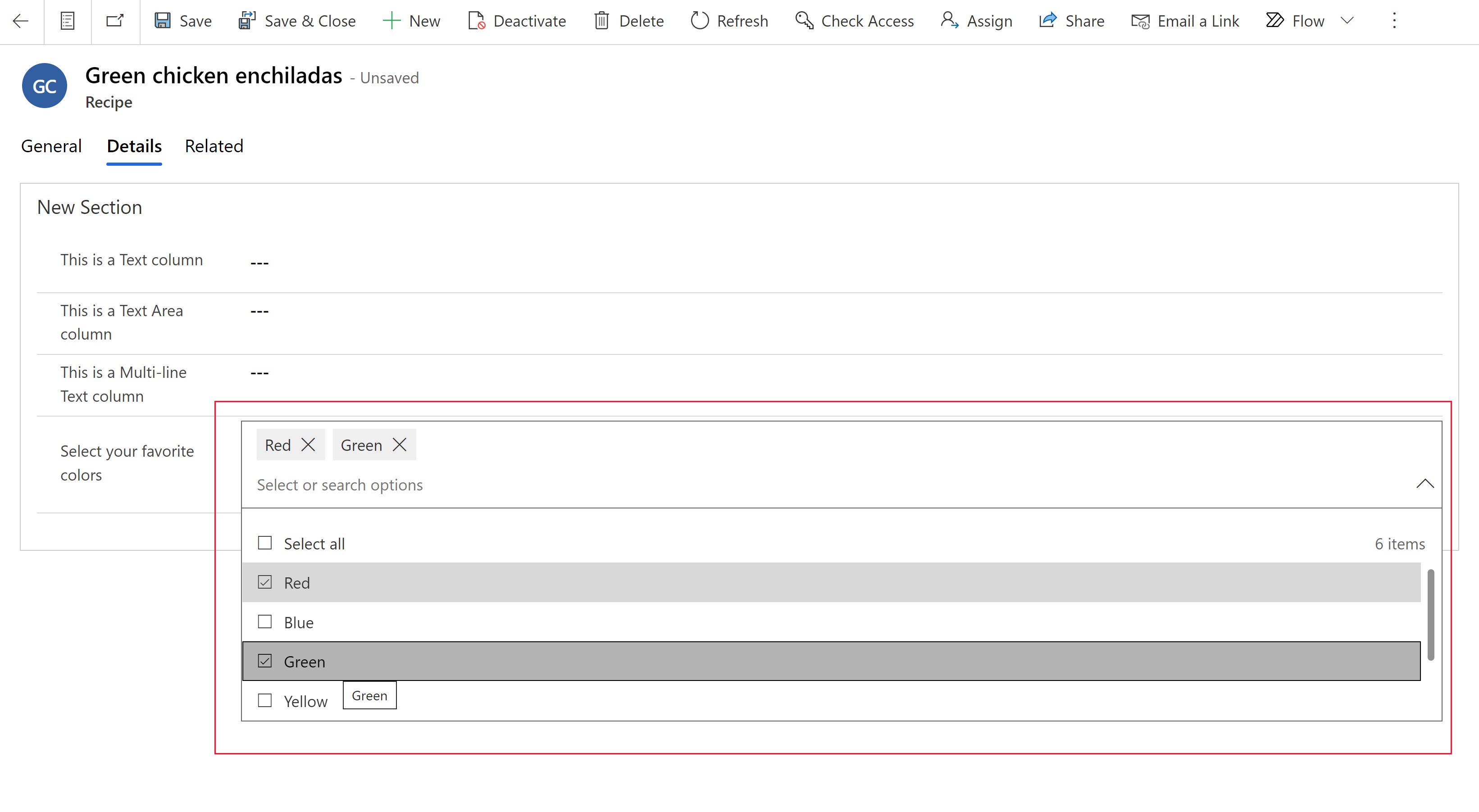
Možnosti sú buď globálne alebo lokálne. Môžete definovať voľbu na použitie množiny možností definovaných inde (globálne), ktoré môžu byť sprístupnené aj iným stĺpcom výberu, alebo definovať sadu možností dostupných len v tomto stĺpci (lokálne). Viac informácií: Prehľad vytvárania a úpravy stĺpcov s možnosťami
Vytvorte globálnu voľbu v rámci riešenia
- Prihláste sa do powerapps.com vyberte Riešenia a potom otvorte požadované riešenie. Ak sa položka nenachádza na bočnom paneli, vyberte možnosť...Viac...a potom vyberte požadovanú položku. ...
- Na paneli príkazov vyberte možnosť Nová možnosť. >
- Zadajte nasledujúce vlastnosti:
- Zobrazovaný názov. Zadajte zobrazovaný názov pre váš stĺpec. Zobrazovaný názov sa používa pri prezentovaní tohto stĺpca vašim používateľom.
- Do poľa Štítok zadajte štítok, ktorý sa má zobraziť pre danú možnosť výberu.
- Číslo Hodnota predstavuje jedinečnú hodnotu pre danú možnosť a nezobrazuje sa v stĺpci s možnosťami v aplikácii. Všimnite si, že pre každú hodnotu sa automaticky vygeneruje číslo. Odporúčame, aby ste to nemenili. Jedinečná hodnota pomáha zabezpečiť, aby sa hodnota líšila od hodnôt iných možností, ktoré môžu byť definované v iných riešeniach a importované do vášho prostredia.
- Ak chcete, aby sa pre danú možnosť v grafoch aplikácií riadených modelom zobrazovala farba, vyberte nástroj na výber farby naľavo od označenia .
- Vyberte tri vertikálne bodky Ďalšie >vlastnosti na nastavenie nasledujúcich vlastností:
- Popis. Pridajte popis možnosti.
- Externá hodnota. Táto hodnota sa používa pre virtuálne tabuľky na mapovanie hodnoty v externom zdroji údajov s touto možnosťou.
- Skryté. Skryť možnosť v stĺpci s možnosťami počas behu v aplikáciách. Viac informácií o obmedzeniach tejto vlastnosti nájdete v časti Obmedzenia skrytej vlastnosti Choice.
Upozornenie
Vlastnosť Hidden by sa nikdy nemala používať ako bezpečný spôsob, ako zabrániť používateľom v zobrazení alebo úprave hodnôt stĺpcov. Tieto vlastnosti sa vzťahujú iba na komponenty aplikácie, ako sú formuláre a zobrazenia aplikácií riadených modelom, ale nemajú vplyv na oprávnenia používateľa k údajom. Keď je stĺpec skrytý, používatelia môžu stále pristupovať k údajom stĺpca inými spôsobmi, napríklad volaním webového rozhrania API. Na zabezpečenie stĺpcov použite zabezpečenie na úrovni stĺpcov na riadenie prístupu.
- Vyberte možnosť Nová možnosť a vytvorte pre túto možnosť ďalšiu možnosť.
- Opakujte predchádzajúci krok, kým nebudete mať možnosti, ktoré chcete pre voľbu.
- Rozbaľte Rozšírené možnosti a zobrazte ďalšie vlastnosti:
- Meno. Jedinečný názov globálnej voľby vrátane predpony vydavateľ riešenia.
- Názov externého typu. Táto hodnota sa používa pre virtuálne tabuľky na mapovanie hodnoty v externom zdroji údajov s touto voľbou.
- Popis. Zadajte voliteľný popis pre stĺpec výberu.
- Vyberte položku Uložiť.
Dôležité
Globálne voľby nie je možné priamo pridať do aplikácie. Po vytvorení stĺpca globálnej voľby môžu byť možnosti z tejto voľby sprístupnené pri vytvorení stĺpca lokálnej voľby. Stĺpce lokálneho výberu sú špecifické pre danú tabuľku a potom ich možno použiť s formulármi a zobrazeniami v aplikácii.
Vytvorenie lokálnej voľby na použitie vo formulároch a zobrazeniach
Vytvorte lokálny stĺpec s možnosťou výberu pre tabuľku, ktorú je možné použiť vo formulároch a zobrazeniach v rámci riešenia.
Prihláste sa do powerapps.com vyberte Riešenia a potom otvorte požadované riešenie. Ak sa položka nenachádza na bočnom paneli, vyberte možnosť...Viac...a potom vyberte požadovanú položku. ...
Otvorte tabuľku, v ktorej chcete vytvoriť lokálnu voľbu, a potom na paneli príkazov vyberte možnosť Nová voľba. >
V paneli Nový stĺpec zadajte vlastnosti pre stĺpec s možnosťou výberu.
Nakonfigurujte vlastnosti pre lokálny výber
- Zobrazovaný názov. Zadajte zobrazovaný názov pre váš stĺpec. Zobrazovaný názov sa používa pri prezentovaní tohto stĺpca vašim používateľom.
- Popis. Zadajte voliteľný popis stĺpca výberu.
- Typ údajov. Vyberte Voľba>Voľba. Ak chcete pole s dvoma možnosťami a jedným výberom, vyberte možnosť Výber>Áno/Nie .
- Správanie. Vyberte vypočítané, aby ste umožnili zahrnutie stĺpca do vypočítaných stĺpcov na automatizáciu manuálnych výpočtov.
- Povinné. Nastavte túto hodnotu na Business, ktorá je potrebná , aby záznam nemohol byť uložený bez dát v tomto stĺpci.
- Vyhľadateľné. V prípade výberu sa tento stĺpec zobrazuje v Rozšírenom vyhľadávaní a je dostupný pri upravovaní zobrazení.
- Výber viacerých možností je povolený. Túto možnosť vyberte, ak chcete vytvoriť voľbu, kde môže používateľ vybrať viac ako jednu možnosť (viacnásobný výber).
-
Synchronizácia s globálnym výberom?
- Áno. Túto možnosť vyberte, ak chcete, aby lokálna voľba mala možnosť použiť možnosti z globálnej voľby. Potom môžete tiež vybrať existujúcu globálnu voľbu a použiť možnosti z tejto globálnej voľby.
- Nie. Túto možnosť vyberte, ak nechcete, aby voľba mala možnosť použiť možnosti z globálnej voľby.
- Synchronizujte túto voľbu s. Keď je možnosť Synchronizovať s globálnou voľbou nastavená na Áno, môžete vybrať existujúci stĺpec s možnosťou. Potom možno pre túto voľbu použiť možnosti nakonfigurované pre túto voľbu.
- Ak ste vybrali možnosť Nie na povolenie globálnej voľby, vytvorte možnosti pre svoju voľbu výberom možnosti Voľby alebo, ak ste vybrali možnosť Áno, vyberte možnosť Upraviť voľbu na úpravu možností synchronizácie alebo možnosť Nová voľba na pridanie nových možností:
- Do poľa Štítok zadajte štítok, ktorý sa má zobraziť pre danú možnosť výberu.
- Číslo Hodnota predstavuje jedinečnú hodnotu pre danú možnosť a nezobrazuje sa v stĺpci s možnosťami v aplikácii. Všimnite si, že pre každú hodnotu sa automaticky vygeneruje číslo. Odporúčame, aby ste to nemenili. Jedinečná hodnota pomáha zabezpečiť, aby sa hodnota líšila od hodnôt iných možností, ktoré môžu byť definované v iných riešeniach a importované do vášho prostredia.
- Ak chcete, aby sa pre danú možnosť v grafoch aplikácií riadených modelom zobrazovala farba, vyberte nástroj na výber farby naľavo od označenia .
- Predvolená voľba. Vyberte jednu z vytvorených možností ako predvolenú voľbu.
- Názov schémy. Toto je jedinečný názov používaný systémom a je automaticky generovaný na základe zobrazovaného názvu a predpony vydavateľ riešenia. Po uložení nového stĺpca výberu to už nemôžete zmeniť.
- Povoliť zabezpečenie stĺpcov. Vyberte túto možnosť na zabezpečenie dát v stĺpci nad rámec bezpečnosti definovanej pre tabuľku.
- Povoliť audit. Ak bolo v prostredí povolené auditovanie, tento stĺpec možno zahrnúť do sledovania zmien.
- Zobrazuje sa v globálnom filtri ovládacieho panela. Túto možnosť vyberte, ak chcete, aby bol stĺpec dostupný ako filter v interaktívnych informačných paneloch.
- Zoraditeľná. Túto možnosť vyberte, ak chcete povoliť triedenie tohto stĺpca pri použití v interaktívnych tabuliach.
Vyberte položku Uložiť.
Stĺpec lokálnej voľby sa teraz zobrazuje v návrhároch formulárov a zobrazení, ktoré je možné pridať do tabuľky.
Vytvárajte a upravujte globálne voľby pomocou klasického prieskumníka riešení
Informácie o tom, ako vytvoriť a upraviť globálne možnosti pomocou klasického prieskumníka riešení, nájdete v časti Vytvorenie alebo úprava globálnej množiny možností (lokálne).
Obmedzenia skrytých vlastností výberu
- Vlastnosť skrytý stĺpec výberu je použiteľná iba pre aplikácie riadené modelom. Iné komponenty, ktoré používajú tabuľky, ako napríklad aplikácie plátna, nepoužívajú vlastnosť skrytý stĺpec výberu. Microsoft Dataverse
- Skrytá vlastnosť stĺpca výberu funguje iba pre aplikácie s povoleným moderným, obnoveným vzhľadom pre aplikácie riadené modelom. ...
- Vlastnosť skrytý stĺpec možností momentálne nie je podporovaná pre možnosti s viacerými možnosťami výberu, a to ani v prípade, že je vybratá možnosť Výber viacerých možností je povolený .
- Skrytá vlastnosť skryje iba označenie a hodnotu možnosti, keď sa zobrazuje v aplikácii riadenej modelom. Aj keď sú skryté, popisky a hodnoty volieb je možné zobraziť a nastaviť priamym prístupom k tabuľke, napríklad z make.powerapps.com. Dataverse Skryté možnosti je možné nastaviť aj pomocou metódy klientskeho API.
setValue