Poznámka
Na prístup k tejto stránke sa vyžaduje oprávnenie. Môžete sa skúsiť prihlásiť alebo zmeniť adresáre.
Na prístup k tejto stránke sa vyžaduje oprávnenie. Môžete skúsiť zmeniť adresáre.
Na získanie (import) dát do tabuliek Microsoft Dataverse použite súbor Excel alebo súbor s hodnotami oddelenými čiarkami (CSV).
Keď exportujete údaje tabuľky Dataverse exportujú sa ako súbor CSV.
Import zo súboru Excel alebo CSV
Existujú dva spôsoby importu údajov z aplikácie Excel.
- Možnosť 1: Import vytvorením a úpravou šablóny súboru
- Možnosť 2: Importujte si vlastný zdrojový súbor
Dôležité
- Na importovanie alebo exportovanie údajov musíte mať bezpečnostnú rolu Tvorca prostredia .
- Import z programu Excel alebo súboru CSV pomocou príkazu Importovať údaje z programu Excel nie je k dispozícii v prostrediach GCC, a DoD. > GCC High Aby ste obišli toto obmedzenie, z oblasti Tables v Power Apps vyberte Import>Importujte dáta a potom vyberte zdroj dát, napríklad Excel workbook alebo Text/CSV.
Možnosť 1: Import vytvorením a úpravou šablóny súboru
Každá tabuľka má povinné stĺpce, ktoré musia existovať vo vstupnom súbore. Odporúčame, aby ste vytvorili šablónu. Na vykonanie exportujte údaje z tabuľky. Potom použite rovnaký súbor a upravte ho svojimi údajmi. Nakoniec importujte upravený súbor späť do tabuľky. Použitie šablóny vám môže ušetriť čas, pretože nebudete musieť špecifikovať požadované stĺpce pre každú tabuľku.
Pripravte si šablónu súboru
- Exportujte údaje tabuľky.
- Definujte plán, aby ste sa uistili, že údaje sú jedinečné ešte pred ich importom. Používajte buď primárne kľúče, alebo alternatívne kľúče. Viac informácií: Zabezpečenie jedinečnosti pri importe údajov do tabuľky z Excelu alebo CSV
Upravte súbor s údajmi
Skopírujte údaje zo súboru Excel alebo CSV do šablóny, ktorú ste vytvorili v predchádzajúcom kroku.
Importujte súbor
- Napowerapps.com vyberte v ľavom navigačnom paneli možnosť Tabuľky. ... Ak sa položka nenachádza na bočnom paneli, vyberte možnosť...Viac...a potom vyberte požadovanú položku. ...
- Vyberte možnosť Importovať Importovať údaje z Excelu>.
- Vyberte tabuľky, do ktorých chcete importovať údaje, a potom vyberte položku Ďalej.
- Na stránke Importovať údaje vyberte možnosť Nahrať a vyberte svoj súbor. Podľa pokynov nahrajte svoj súbor.
- Po nahraní súboru a zobrazení stavu mapovania, ktoré ukazuje, že mapovanie bolo úspešné, vyberte v pravom hornom rohu možnosť Importovať. Prejdite na časť Riešenie chýb mapovania v Exceli , kde nájdete informácie o chybách mapovania a ich oprave.
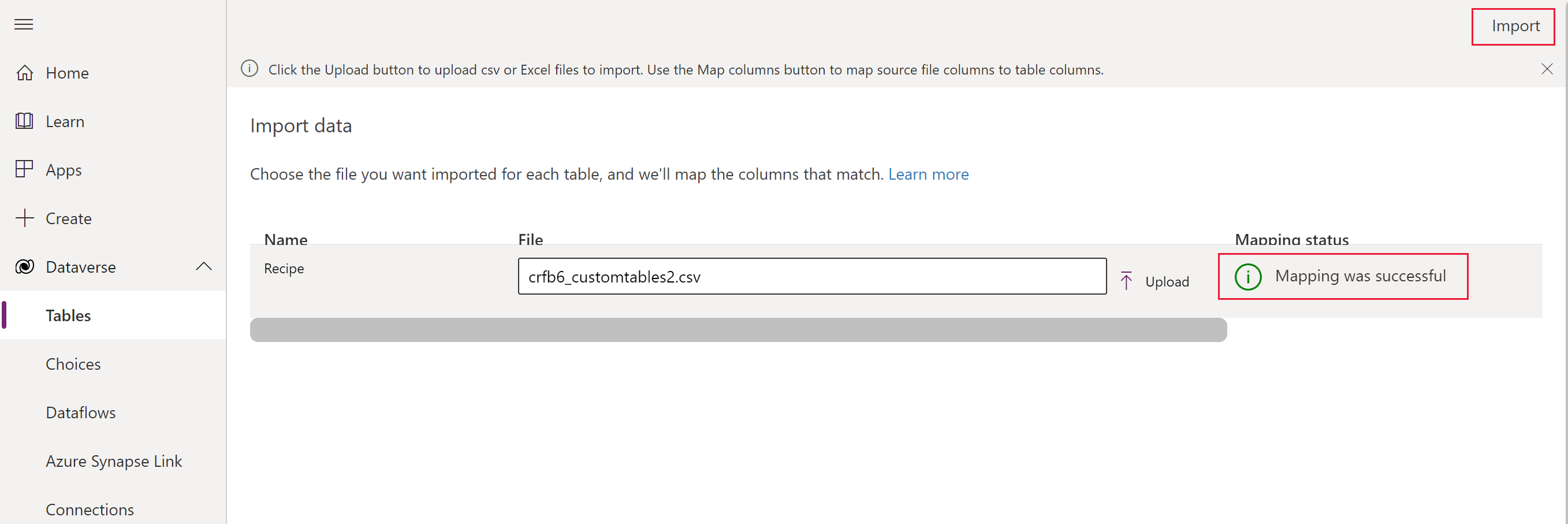 Po úspešnom dokončení importu sa zobrazí celkový počet vložených položiek a aktualizácií.
Nový import z Excelu (ukážka)
[Táto téma je predbežnou dokumentáciou a môže sa zmeniť.]
Nové rozhranie importu umožňuje používateľom importovať údaje priamo z excelovského súboru do existujúcich tabuliek pomocou jednotného používateľského rozhrania. Dataverse Táto skúsenosť vylepšuje pôvodnú metódu importu tým, že ponúka:
- Asistované mapovanie: Používa vektorové vyhľadávanie na poskytovanie kontextovo relevantnejších návrhov mapovania stĺpcov.
- Výber hárka: Používatelia si môžu vybrať, z ktorého hárka sa má importovať v rámci viachárkového súboru programu Excel.
- Upozornenia: Spätná väzba o stave importu v reálnom čase vrátane úspešného, prebiehajúceho a chybového stavu.
- Záznamy chýb: Záznamy na stiahnutie, ktoré pomáhajú používateľom samostatne diagnostikovať a riešiť problémy.
- Vylepšenia výkonu: Asynchrónne prijímanie ponúka lepšiu spoľahlivosť a rýchlosť pre veľké súbory.
Dôležité
- Toto je ukážková funkcia.
- Funkcie verzie Preview nie sú určené na produkčné účely a môžu mať obmedzenú funkčnosť. Tieto funkcie podliehajú doplnkovým podmienkam používania a sú dostupné pred oficiálnym vydaním, aby zákazníci mohli získať skoré access a poskytnúť pripomienky.
Požiadavky
Ak chcete túto funkciu používať, správca musí povoliť nastavenie prostredia „Importovať Excel do existujúcej tabuľky s asistovaným mapovaním“ v centre spravovania. Power Platform Power Platform Vyberte prostredie a potom vyberte položku Nastavenia>Funkcie produktu>a povoľte nastavenie „Importovať Excel do existujúcej tabuľky s asistovaným mapovaním“ .
Poznámka
Nastavenie importovať Excel do existujúcej tabuľky s asistovaným mapovaním sa odstraňuje z administrátorského centra Power Platform. Táto funkcia sa momentálne vylepšuje a toto nastavenie sa už nepoužíva.
Kroky importu z Excelu (ukážka)
- Prejdite na tabuľku, do ktorej chcete importovať údaje, a potom na paneli príkazov vyberte položku Importovať>Importovať z Excelu (Ukážka).
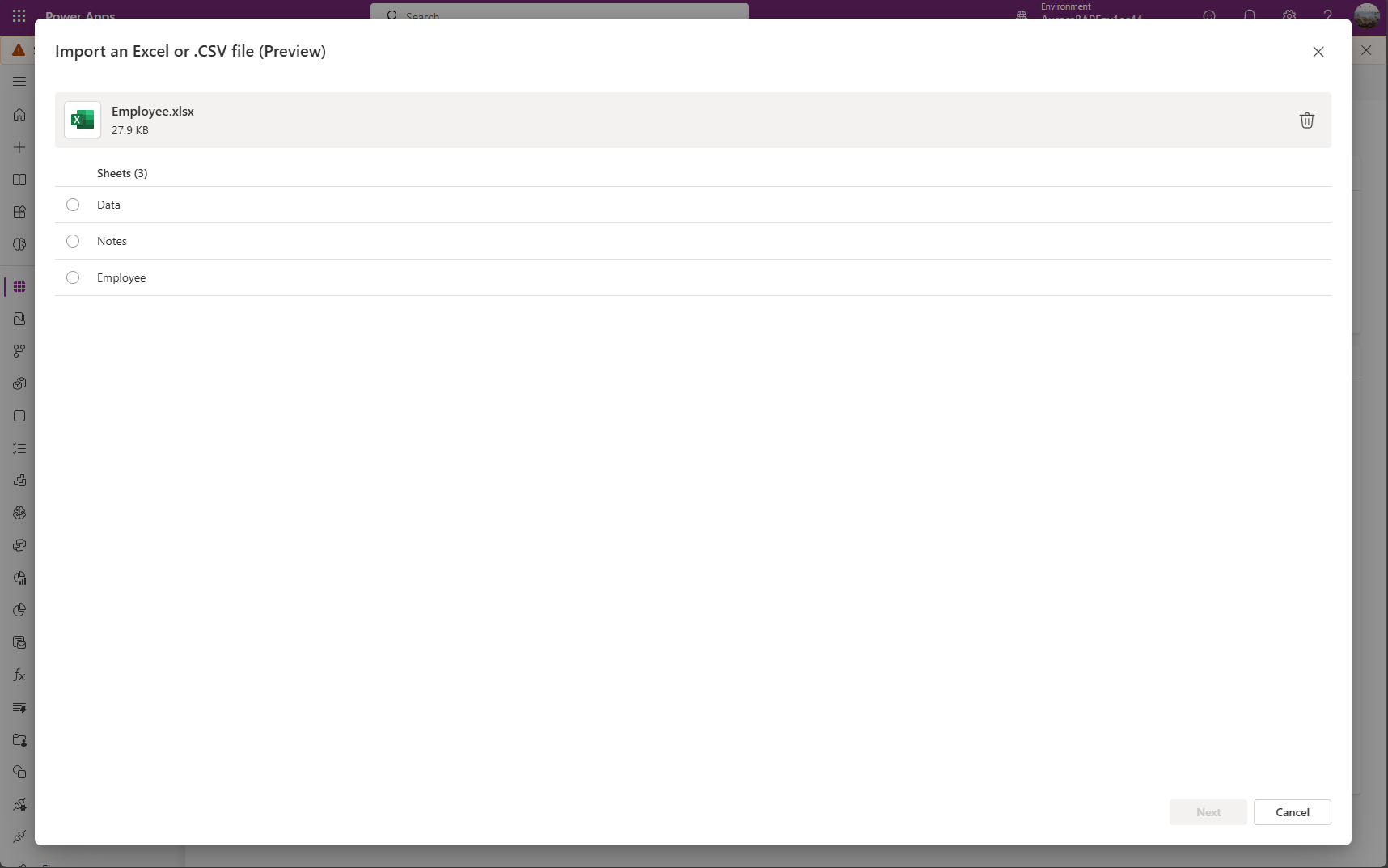
- Nahrajte súbor programu Excel a vyberte hárok, ktorý chcete importovať.
- Stĺpce mapy. Ak chcete aktualizovať existujúce záznamy v tabuľke, je potrebný primárny kľúč. Ak nie je vybratý žiadny primárny kľúč (možnosť „Žiadne“), všetky záznamy z excelového hárka alebo súboru CSV sa pridajú ako nové záznamy.
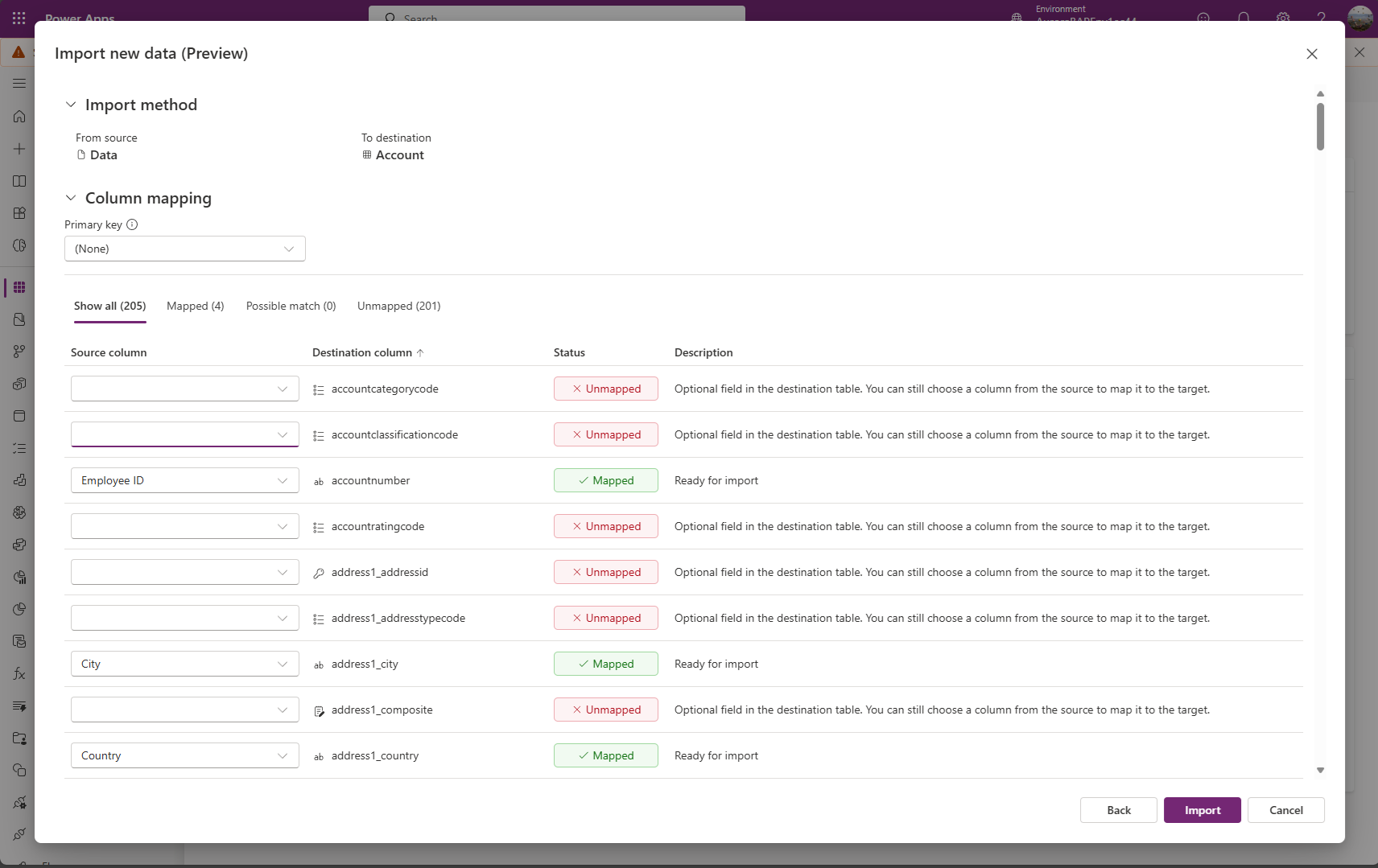
- Skontrolujte súhrn a vyberte možnosť Importovať.
Sledujte stav importu z upozornení:
- Prebieha: Prebieha import so zobrazenou správou Vaše údaje sa importujú .
- Úspech: Dáta boli spracované alebo indexované so zobrazením správy Nahrávanie dokončené .
- Chyba: Nahrávanie bolo dokončené s niekoľkými chybami zobrazuje sa odkaz na stiahnutie protokolov na riešenie problémov.
Možnosť 2: Importujte si vlastný zdrojový súbor
Ak ste pokročilým používateľom a poznáte požadované stĺpce pre danú tabuľku pre tabuľky platformy Dataverse, zadefinujte vlastný zdrojový súbor Excel alebo CSV. Postupujte podľa krokov v časti Import súboru. ...
Riešenie problémov s chybami mapovania v programe Excel
Ak sa po nahraní súboru zobrazia chyby mapovania, vyberte možnosť Stav mapy. Pomocou nasledujúcich krokov skontrolujte a opravte chyby priradenia stĺpcov.
Pomocou rozbaľovacej ponuky vpravo v časti Zobraziť si môžete prejsť Nemapované stĺpce, Polia s chybou alebo Povinné polia.
Prepitné
- V závislosti od toho, či sa zobrazí upozornenie Upozornenie alebo chyba Chyba, skontrolujte Nemapované stĺpce alebo Polia s chybou pomocou rozbaľovacej ponuky v časti Mapovania stĺpcov.
- Na aktualizáciu riadka, ak už existuje, alebo na vloženie nového riadka použite logiku upsert (Update alebo Insert).
Po vyriešení všetkých chýb a upozornení vyberte v pravom hornom rohu možnosť Uložiť zmeny. Vrátite sa na obrazovku Importovať údaje .
Keď stĺpec Stav mapovania zobrazuje Mapovanie bolo úspešné, vyberte v pravom hornom rohu možnosť Importovať .
Keď sa zobrazí správa Import bol úspešne dokončený , zobrazí sa celkový počet vložených súborov a aktualizácií.
Pri importe údajov do tabuľky s programu Excel alebo súboru CSV zabezpečte jedinečnosť.
Tabuľky Dataverse používajú primárny kľúč na jednoznačnú identifikáciu riadkov v tabuľke tabuľky Dataverse. Primárny kľúč pre tabuľku v platforme Dataverse je identifikátor (GUID). To tvorí základ pre identifikáciu riadka. Operácie s údajmi, ako napríklad import údajov do tabuliek platformy Dataverse, odhalí predvolené primárne kľúče.
Príklad:
Primárny kľúč pre tabuľku Účty je idúčetu.

Primárny kľúč niekedy nemusí fungovať, keď integrujete údaje z externého zdroja. Použite platformu Dataverse na definovanie alternatívnych kľúčov, ktoré jedinečne identifikujú riadok namiesto primárneho kľúča.
Príklad:
Pre tabuľku typu Account môžete nastaviť transactioncurrencyid ako alternatívny kľúč pomocou identifikácie založenej na prirodzenom kľúči. Napríklad namiesto hodnoty GUID uvedenej predtým použite americký dolár 88c6c893-5b45-e811-a953-000d3a33bcb9 . Ako kľúče si môžete vybrať aj symbol meny alebo názov meny . Viac informácií: Definujte alternatívne kľúče pomocou Power Apps portálu
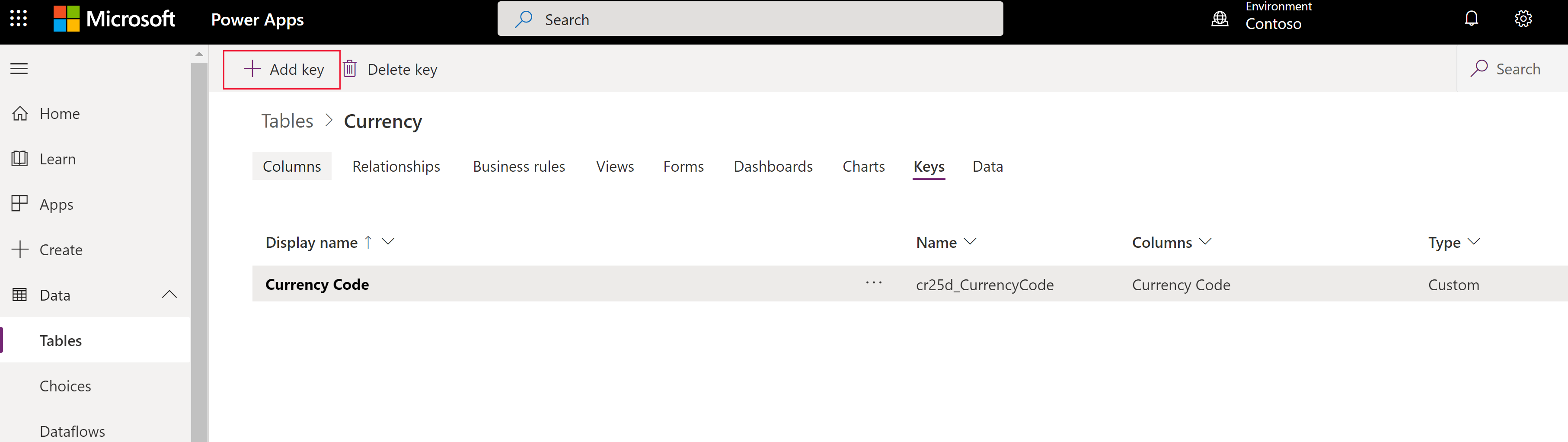

Stále môžete používať primárne kľúče ako identifikátory aj po uvedení alternatívnych kľúčov. V predchádzajúcom ukážke je prvý súbor stále platný, ak identifikátory GUID obsahujú platné údaje.
Export údajov
Exportovať údaje z jednej tabuľky vo formáte CSV (hodnoty oddelené čiarkami).
Prihláste sa do Power Apps, v ľavom navigačnom paneli vyberte Tables. Ak sa položka nenachádza na bočnom paneli, vyberte možnosť...Viac...a potom vyberte požadovanú položku. ...
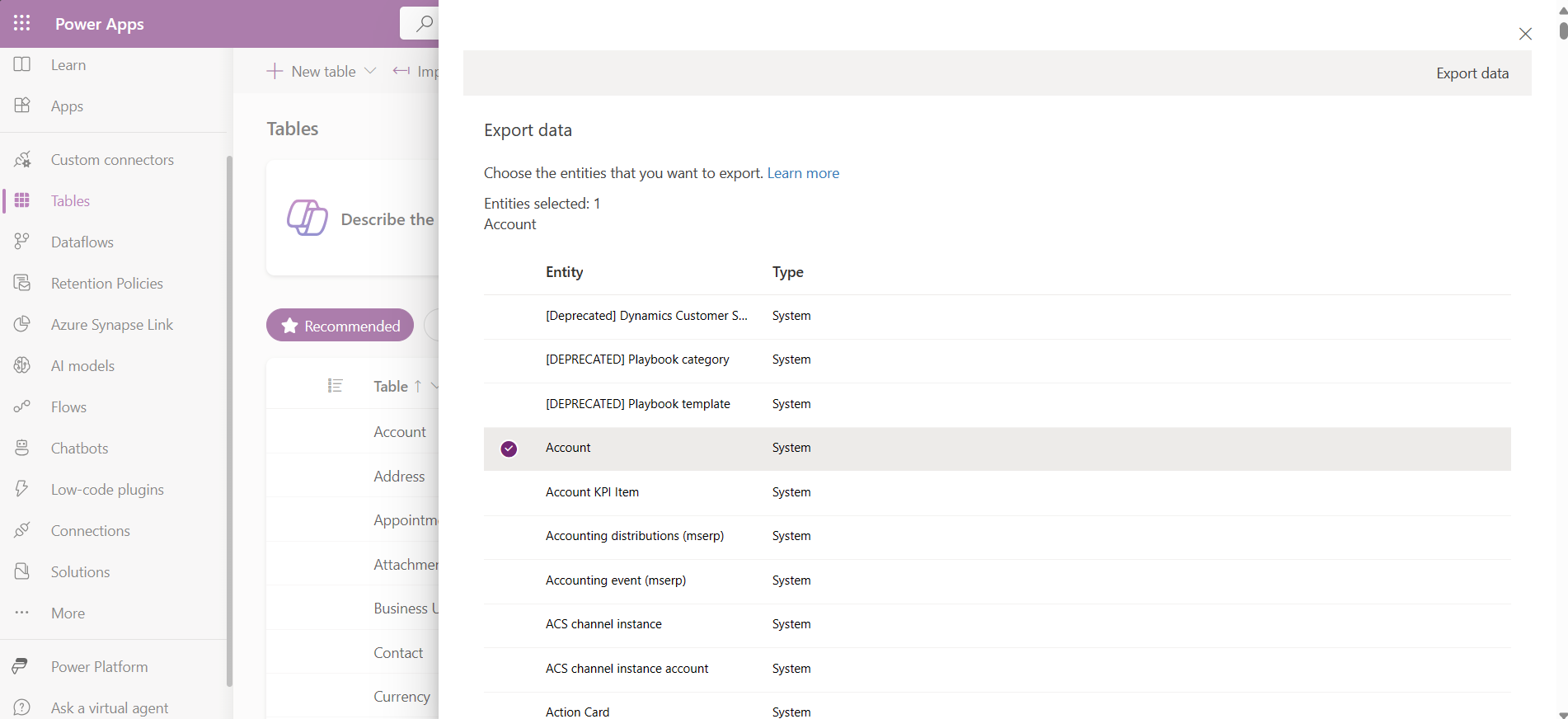
Vyberte možnosť Exportovať Exportovať>Exportovať údaje.
Vyberte tabuľku, z ktorej chcete exportovať údaje, a potom vyberte možnosť Exportovať údaje.
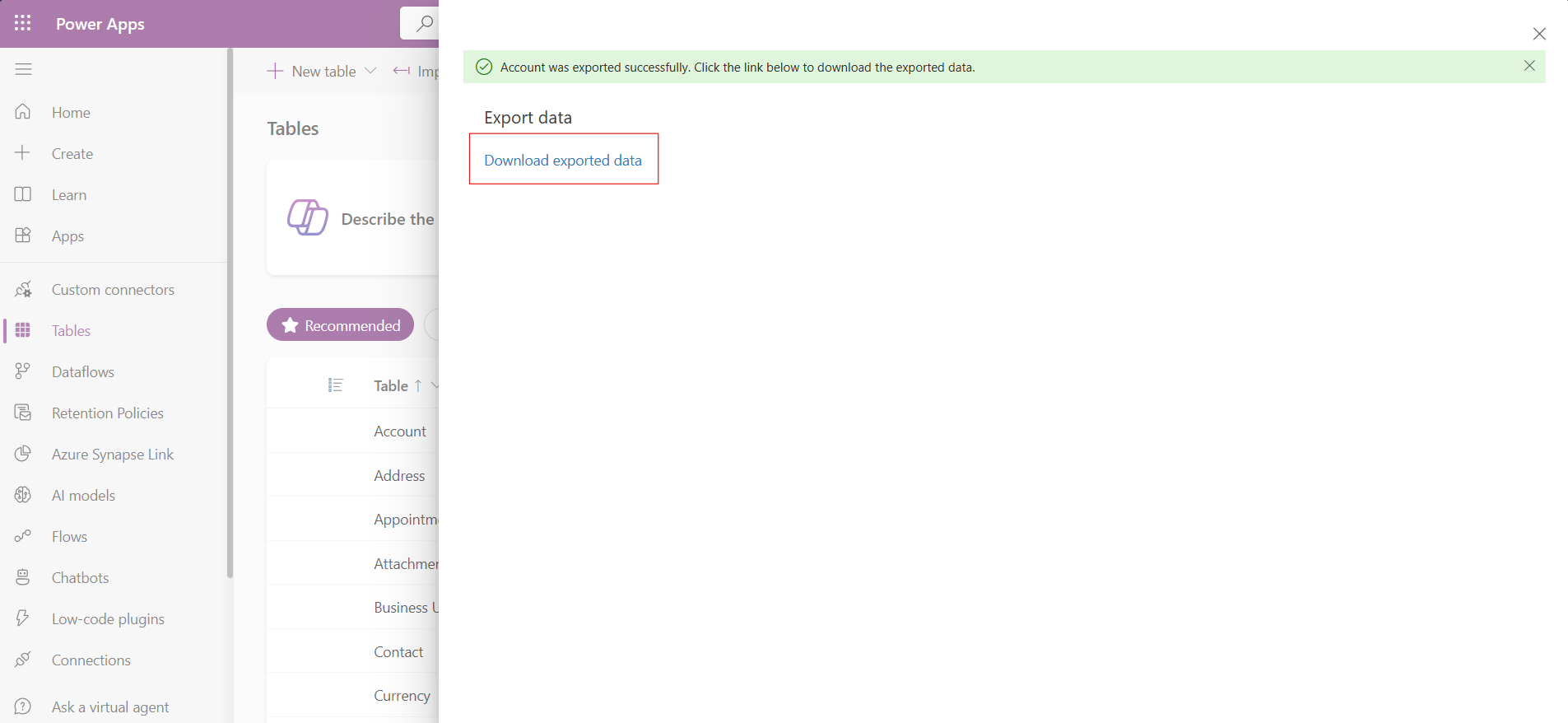
Po úspešnom dokončení exportu vyberte možnosť Stiahnuť exportované údaje , čím si stiahnete súbor CSV do priečinka na stiahnutie uvedeného vo webovom prehliadači.
Poznámka
Časový limit pre export je 12 minút. Ak objem exportovaných údajov presiahne 12 minút, export zlyhá. Ak k tomu dôjde, exportujte údaje v menších segmentoch.
Nepodporované typy údajov a polí
Nasledujúce typy údajov nie sú v súčasnosti podporované pre import alebo export.
- Timezone
- Voľby (viacnásobný výber)
- Obrázok
- Súbor
Nasledujúce polia sú systémové polia a ich import a export nie je podporovaný.
OwneridCreatedbyCreatedonbehalfbyCreatedonModifiedbyModifiedonbehalfbyModifiedonOverriddencreatedon
Poznámka
Funkcie Získavanie dát z Excelu a Export dát momentálne nie sú súčasťou Power Apps Developer Plan.
Import pomocou konektora
Použite konektor na import dát z rôznych zdrojov, ako sú Azure, databáza SQL Server, SharePoint, Access, OData a ďalšie. Viac informácií: Vytvárať a používať dátové toky v Power Apps