Poznámka
Na prístup k tejto stránke sa vyžaduje oprávnenie. Môžete sa skúsiť prihlásiť alebo zmeniť adresáre.
Na prístup k tejto stránke sa vyžaduje oprávnenie. Môžete skúsiť zmeniť adresáre.
Tento článok vysvetľuje, ako nastaviť politiku uchovávania údajov pre tabuľku Microsoft Dataverse.
Prerequisites
Pred nastavením tabuľky na dlhodobé uchovávanie údajov je potrebné splniť tieto predpoklady:
Povolenie tabuľky na dlhodobé uchovávanie
Pred nastavením politiky uchovávania údajov povoľte nadradenú (koreňovú) tabuľku na dlhodobé uchovávanie.
Note
Keď je povolené dlhodobé uchovávanie nadradenej (koreňovej) tabuľky, automaticky sa povolia všetky súvisiace podriadené tabuľky. Uchovávanie údajov pre podradenú tabuľku nemôžete zakázať, keď je už povolené uchovávanie nadradenej tabuľky. Predpokladajme napríklad, že vlastná tabuľka a tabuľka poznámok sú podriadené tabuľky prípadov. Tieto podriadené tabuľky nie je možné zakázať na uchovávanie, keď je povolená nadradená tabuľka prípadov. Tvorca môže vždy zakázať nadradenú tabuľku na dlhodobé uchovávanie a samostatne povoliť uchovávanie podriadených tabuliek. Existuje však výnimka z tohto správania súvisiacich podriadených tabuliek, keď je dlhodobé uchovávanie povolené prostredníctvom procesu importu riešenia. V takom prípade sa súvisiace podriadené tabuľky automaticky nepovolia.
- Prihláste sa do Power Apps, prejdite na Tabuľky a potom otvorte požadovanú tabuľku. Ak sa položka nenachádza na bočnom paneli, vyberte možnosť...Viac...a potom vyberte požadovanú položku. ...
- Na paneli príkazov vyberte položku Vlastnosti , rozbaľte položku Rozšírené možnosti a potom vyberte položku Povoliť dlhodobé uchovávanie.
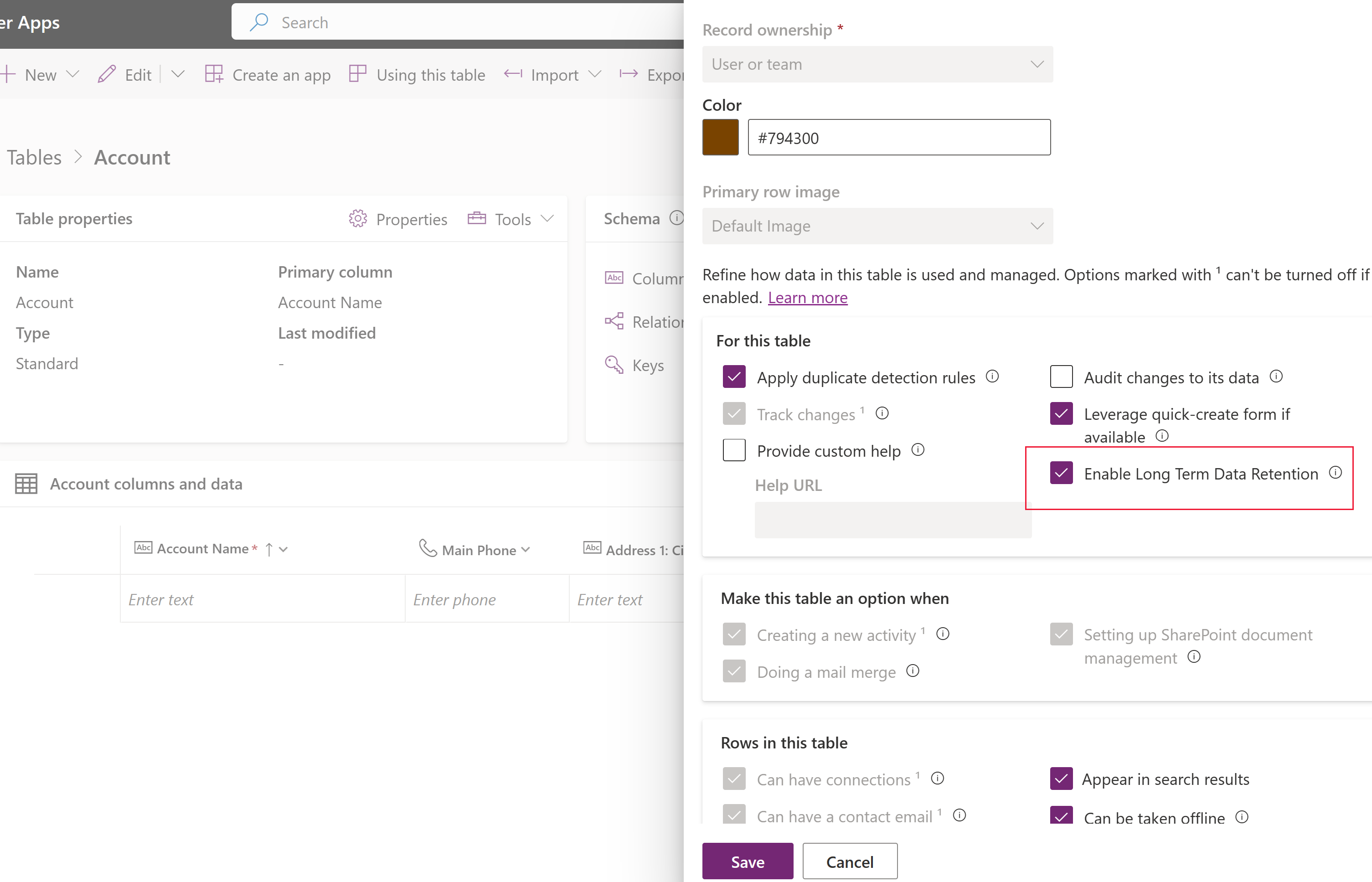
- Vyberte položku Uložiť.
Nadradený koreňový server a všetky podriadené tabuľky budú k dispozícii na nastavenie politiky približne 15 až 30 minút po uložení tabuľky. Čím väčší je počet podriadených tabuliek, tým dlhšie trvá dokončenie procesu.
Určenie zobrazení Dataverse pre kritériá politiky
Zobrazenia Dataverse sa používajú na určenie, ktoré riadky tabuľky (záznamy) sú označené na uchovávanie pomocou politiky dlhodobého uchovávania. Pred nastavením politiky uchovávania údajov musíte nastaviť zobrazenie Dataverse ako kritérium uchovávania.
Keď máte zobrazenie Dataverse na použitie v konkrétnej politike dlhodobého uchovávania údajov, mali by ste otestovať výsledok zobrazenia. Osvedčeným postupom je upraviť dotaz zobrazenia pomocou príkazu TOP N a otestovať ho, aby ste sa uistili, že vrátená množina výsledkov je podľa očakávania. Toto sa odporúča vždy, najmä ak je počet riadkov veľký.
Zvážte napríklad zobrazenie Dataverse vytvorené na výber všetkých uzavretých prípadov z roku 2015. Počet prípadov by mohol byť potenciálne veľmi veľký. Preto by ste mali do zobrazenia pridať , TOP Nnapríklad TOP 10, a otestovať ho, aby ste potvrdili vzorovú množinu načítaných prípadov.
Po spustení politiky uchovávania údajov sú riadky z nadradenej tabuľky a všetky podriadené tabuľky zahrnuté na dlhodobé uchovávanie údajov. Nadradené prípady môžu mať priradené riadky z podriadených tabuliek, napríklad poznámky, úlohy a vlastné tabuľky. Politika uchovávania údajov zabezpečuje, že záznam prípadu a všetky súvisiace podriadené riadky sú v Dataverse označené a uchovávané ako dlhodobé. Okrem toho sú vyhľadávacie hodnoty v tabuľke prípadov napríklad denormalizované s hodnotami ID a názvu, ktoré sú k dispozícii ako súčasť uchovávaných údajov. To v mnohých scenároch umožňuje jednému dotazu načítať relevantné uchovávané údaje.
Important
Odporúčame vám vytvoriť zobrazenie Dataverse špecifické na identifikáciu iba riadkov, ktoré chcete zachovať. Potom vytvorte a spustite aplikáciu, ktorá má zobrazenie na overenie pred jej použitím ako kritéria v politike. Informácie o tom, ako vytvoriť zobrazenie tabuľky, nájdete v téme Vytvorenie a úprava verejných alebo systémových zobrazení.
Nastavenie politiky uchovávania údajov
Správcovia Power Platform nastavujú zásady uchovávania údajov.
Important
Po zachovaní údajov ako dlhodobých (neaktívnych) údajov ich nie je možné presunúť späť do aktívneho ukladacieho priestoru údajov.
Keď je spustená politika uchovávania údajov, proces vytvára požiadavky API v Microsoft Power Platform. Tieto požiadavky sa započítavajú do existujúcich požiadaviek rozhrania API, ktoré sú k dispozícii v rámci vášho plánu. Viac informácií: Limity a alokácie žiadostí
Ak chcete dokončiť túto úlohu, musíte mať rolu správcu Power Platform.
- Povoľte tabuľku na dlhodobé uchovávanie.
- Prihláste sa do Power Apps a potom na ľavej navigačnej table vyberte Zásady uchovávania údajov. Ak sa položka nenachádza na bočnom paneli, vyberte možnosť...Viac...a potom vyberte požadovanú položku. ...
- Na paneli príkazov vyberte položku Nová politika uchovávania údajov.
- Vyplňte nasledujúce vlastnosti politiky uchovávania údajov:
- Tabuľka. Vyberte nadradenú koreňovú tabuľku, ktorá sa použije na nastavenie politiky na uchovávanie historických studených údajov v dlhodobom úložisku.
- Meno. Zadajte názov politiky uchovávania údajov.
- Kritériá. Vyberte zobrazenie zo zoznamu. Zobrazenie malo byť predtým vytvorené a otestované, aby sa zabezpečilo, že boli vybrané správne historické údaje. Určenie zobrazení Dataverse pre kritériá politiky
- Rozvrh - Dátum začiatku. Zadajte dátum, kedy sa má politika spustiť prvýkrát. Politika sa spúšťa mimo pracovnej doby v oblasti vášho prostredia.
-
Frekvencia. Dostupné možnosti sú Raz,Denne, Týždenne, Mesačne a Ročne.
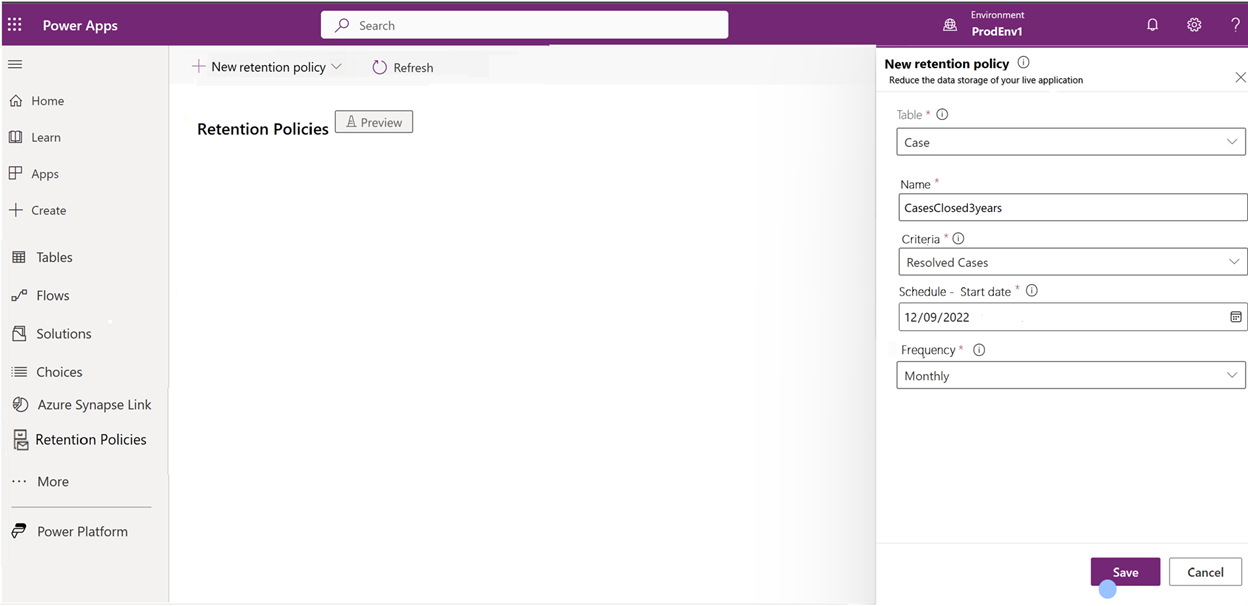
- Vyberte položku Uložiť.
Teraz môžete politiku zobraziť a spravovať. Ďalšie informácie: Správa politík uchovávania údajov
Important
- Politika uchovávania údajov sa nespustí pre prostredia, ktoré majú povolený režim správy .
- Všetky nadradené a priradené aktivity, e-maily a prílohy sa pri nastavovaní politiky v nadradenej tabuľke zachovajú ako množina. Je to podobné ako pri pravidlách hromadného odstránenia. Explicitnú politiku uchovávania údajov napríklad nie je možné nastaviť pre tabuľky Ukazovateľ aktivity, Účastník aktivity a Príloha. Politiky dlhodobého uchovávania údajov nie je možné nastaviť pre tie tabuľky, v ktorých nie je podporované hromadné odstránenie.
- Nadradená tabuľka a všetky súvisiace riadky z podriadených tabuliek nadradenej tabuľky budú označené a uložené v dlhodobom úložisku Dataverse.
- Logika priradená k existujúcej akcii odstránenia ľubovoľnej tabuľky (nadradenej a podradenej) sa vždy spustí počas spustenia politiky.
- Spustenie politiky bude trvať 72 až 96 hodín bez ohľadu na objem údajov. Platformy pripisujú zásadám uchovávania údajov nízku prioritu. Dataverse bude vždy spúšťať proces uchovávania na pozadí, aby sa predišlo akémukoľvek vplyvu na iné služby platformy, ako sú aplikácie a postupy.
- Zvážte situáciu, keď sa dve politiky (Politika1 a Politika2) spúšťajú v samostatných nadradených tabuľkách, ktoré majú spoločné podriadené tabuľky. Politika1 sa začne spúšťať pred politikou2. Ak stav Politika1 neprekročil Čaká sa na zosúladenie, stav Politika2 zostane v stave Čaká sa na odstránenie , kým Politika1 neprejde z Čakajúce na zosúladenie na Čaká na odstránenie. Toto správanie sa vyskytuje, aby sa zabránilo odstráneniu všetkých bežných záznamov zo spoločných tabuliek v týchto dvoch politikách.
Známy problém
Ak má nadradená tabuľka veľa podradených tabuliek a veľkosť nadradenej alebo podradenej tabuľky je veľká, môže dôjsť k vypršaniu časového limitu. Napríklad, keď je počet tabuliek v reťazci kaskádových vzťahov veľký, napríklad dvadsaťpäť alebo viac. Ak to chcete zmierniť, najskôr povoľte niekoľko podradených tabuliek samostatne. Potom sa vráťte späť a povoľte nadradenú tabuľku.
Ďalšie kroky
Správa politík uchovávania údajov
Podeľte sa o svoje nápady
Pre vývojárov: Dlhodobé uchovávanie údajov