Poznámka
Na prístup k tejto stránke sa vyžaduje oprávnenie. Môžete sa skúsiť prihlásiť alebo zmeniť adresáre.
Na prístup k tejto stránke sa vyžaduje oprávnenie. Môžete skúsiť zmeniť adresáre.
[Táto téma je predbežnou dokumentáciou a môže sa zmeniť.]
Vytvárajte a používajte opätovne použiteľné funkcie v Microsoft Dataverse. Funkcie používajú Power Fx na vykonávanie špecifickej sady príkazov v rámci Dataverse , ktoré sa spúšťajú na strane servera.
Dôležité
- Toto je ukážková funkcia.
- Funkcie ukážky nie sú určené na produkčné účely a môžu mať obmedzenú funkčnosť. Tieto funkcie sú k dispozícii pred oficiálnym vydaním, aby k nim mohli zákazníci získať rýchly prístup a poskytnúť odozvu.
Požiadavky
Členstvo roly zabezpečenia nástroja na prispôsobenie systému v Power Platform prostredí.
Vytvorte funkciu v riešení
- Prejdite na Power Apps a potom vyberte Riešenia v ľavom navigačnom paneli. Ak položka nie je na paneli bočného panela, vyberte …Viac a potom vyberte požadovanú položku.
- Otvorte riešenie, v ktorom chcete vytvoriť funkciu.
- Na paneli príkazov vyberte Nové>Automatizácia>Funkcia.
- Na zobrazenom bočnom paneli Nová funkcia zadajte nasledujúce informácie.
- Zadajte zobrazovaný názov a popis funkcie.
- Vyberte Nový vstupný parameter a/alebo Nový výstupný parameter, potom zadajte názov a typ údajov pre parameter. Podľa potreby pridajte ďalšie vstupné a výstupné parametre.
- V zozname Odkazy na tabuľky môžete voliteľne vybrať tabuľky. Na tabuľky Dataverse , ktoré si vyberiete, môžete použiť funkcie zhromažďovania údajov, ako napríklad Filter() a LookUp().
- Zadajte Power Fx výraz do poľa Vzorec .
- Vyberte položku Uložiť.
- Otestujte funkciu.
Odkazujte na vstupné parametre vo vzorci ich názvami.
Výstupné parametre musia byť uvedené v zložených zátvorkách, ako napríklad { Out: "Return value" }.
Prepitné
- Všimnite si inteligenciu v poli Vzorec . Červená podčiarknutá je neplatná. Kľukatá žltá znamená, že vaša logika môže byť ovplyvnená obmedzeniami delegovania. Vyhnite sa problémom s delegovaním pomocou delegovateľných funkcií.
- Rozbaľte Rozšírené možnosti a skontrolujte názov svojej schémy.
Príklady funkcií
Táto časť poskytuje niekoľko príkladov funkcií.
Vypočítajte súčet dvoch celých čísel
Zadajte Zobrazovaný názov, ako napríklad nový_vypočítaťSúčet a Popis.
Pridajte dva vstupné parametre x a y (oba dátového typu celé číslo) a jeden výstupný parameter z (údajový typ celé číslo).
Do poľa Vzorec zadajte vzorec:
{ z:x+y }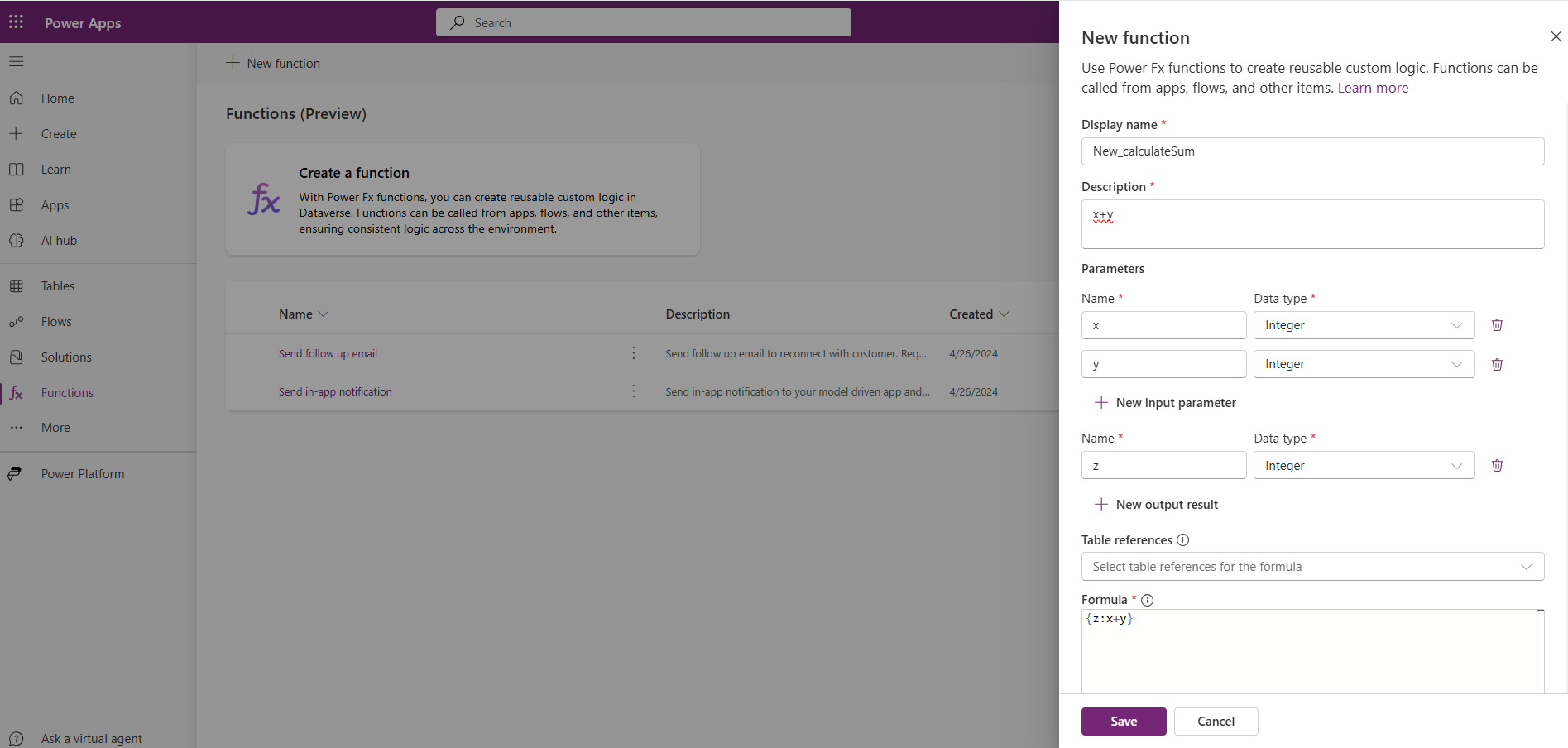
Pridajte nový názov do tabuľky článkov
- Vytvorte dva vstupné parametre title a url (oba s reťazcovými dátovými typmi) a jednu výstupnú premennú správu (údajový typ reťazec).
- V rozbaľovacej ponuke Odkazy na tabuľku vyberte tabuľku Knowledge Federated Articles .
- Do poľa Vzorec zadajte vzorec:
Collect('Knowledge Federated Articles',
   {
    Title: title,
    URL: url
    }
    );
{
    message: "New Article title added: " & title
}
Overte, či vstupný reťazec obsahuje reťazce podľa vášho výberu
- Vytvorte vstupný parameter DocumentTextInput (s reťazcovým dátovým typom) a jednu výstupnú premennú s názvom výsledok (reťazec dátového typu).
- Do poľa Vzorec zadajte vzorec:
{
    result: If("Confidentiality" in DocumentTextInput && "Dispute Resolution" in DocumentTextInput && "Governing Law" in DocumentTextInput && "Termination" in DocumentTextInput,

    "Document is compliant.",
    "Document is missing one or more compliance clauses."
    )
}
Vypočítajte si cenu pobytu v hoteli
- Vytvorte šesť vstupných parametrov: noci, izby, daň, zľava, izbová služba, sadzba za noc (všetky s reťazcovým dátovým typom) a jednu výstupnú premennú, cenu (údajový typ float).
- Do poľa Vzorec zadajte vzorec:
{
   price: ((nights*rooms*ratepernight)*(1+(tax/100))*(1-(discount/100)))+roomservice

}
Viac príkladov funkcií
Ďalšie príklady funkcií nájdete v časti Príklady funkcií (ukážka).
Upravte, otestujte alebo odstráňte funkciu
Upravte funkciu
- Vyberte svoju funkciu v oblasti Funkcie .
- Na paneli príkazov vyberte Upraviť .
- Upravte svoj vzorec a potom ho Uložte .
Otestujte funkciu
- Vyberte funkciu v oblasti Funkcie .
- Na paneli príkazov vyberte Test .
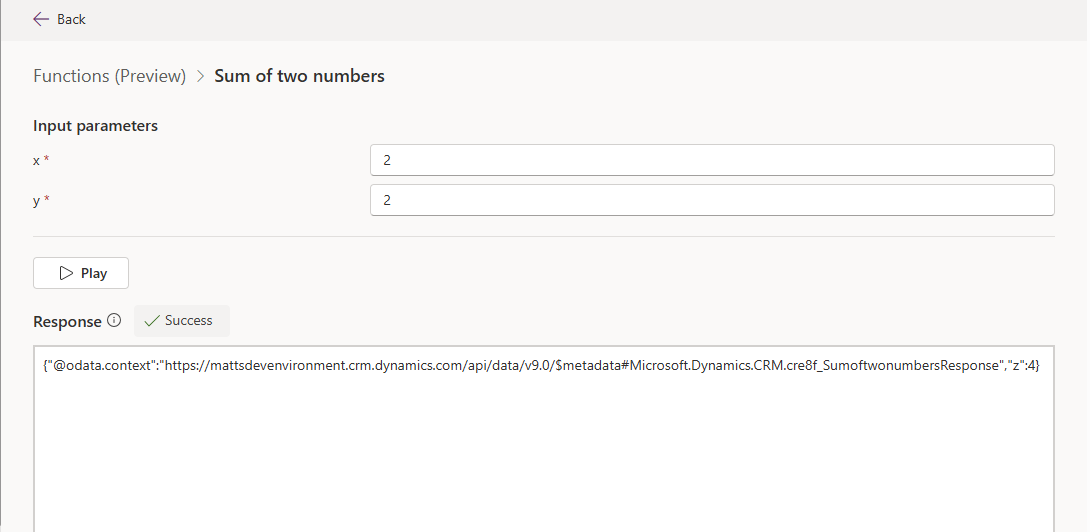
- Zadajte hodnoty pre vstupné parametre, ktoré sú definované vo funkcii, a potom vyberte Prehrať.
Úspešný test vráti odpoveď OData, ktorá obsahuje informácie, ako je identifikátor URI organizácie, názov funkcie a výstupné parametre a hodnoty.
Prepitné
Použite výstupné parametre na overenie očakávaného správania a výsledkov. Inak pri testovaní pozorujete len úspech či neúspech.
Vymazať funkciu
Dôležité
Počas ukážky neodstraňujte svoje funkcie z oblasti Riešenia , pretože by to mohlo viesť k osamoteným komponentom. Funkcie by ste mali odstrániť tak, že prejdete na Power App (make.powerapps.com) >Funkcie na ľavom navigačnom paneli.
- Na ľavom navigačnom paneli vyberte Funkcie a potom vyberte svoju funkciu. Ak položka nie je na paneli bočného panela, vyberte …Viac a potom vyberte požadovanú položku.
- Na paneli príkazov vyberte Odstrániť .