Poznámka
Na prístup k tejto stránke sa vyžaduje oprávnenie. Môžete sa skúsiť prihlásiť alebo zmeniť adresáre.
Na prístup k tejto stránke sa vyžaduje oprávnenie. Môžete skúsiť zmeniť adresáre.
Power Apps Nastavenia formulárov sú množinou funkcií, ktoré uľahčujú tvorcom aplikácií riadeným modelom konfiguráciu a overenie spôsobu, akým používatelia pristupujú k formulárom v riešení alebo aplikácii. V časti Nastavenia formulára sú štyri rôzne oblasti, z ktorých si môže výrobca vybrať:
- Nastavte roly zabezpečenia pre formulár.
- Nastavte poradie formulárov.
- Nastavte záložný formulár pre tabuľku.
- Kontrola prístupu k formulárom.
K nastaveniam formulára sa dostanete z oblasti Formuláre v Power Apps alebo príkazovom riadku v návrhárovi formulárov.
Nastavenie rolí zabezpečenia pre formulár
Rôzni ľudia vo vašej organizácii môžu interagovať s rovnakými údajmi rôznymi spôsobmi. Manažéri môžu závisieť od schopnosti rýchlo skenovať informácie v rade a pracovníci servisu môžu vyžadovať formulár, ktorý zjednodušuje zadávanie údajov. Rôzne požiadavky môžete prispôsobiť tak, že formuláre priradíte rolám zabezpečenia, ku ktorým patria rôzne skupiny ľudí.
Keď máte pre tabuľku definovaných viac ako jeden hlavný alebo iný typ formulára, môžete vybrať, ktoré formuláre môžu užívatelia používať na základe svojich rolí zabezpečenia. Keďže každá tabuľka musí byť schopná zobraziť formulár pre každého používateľa, aspoň jeden formulár musí byť označený ako "záložný" formulár – formulár viditeľný pre používateľov, ktorých roly zabezpečenia nemajú explicitne priradené žiadne formuláre.
Poznámka
- Formuláre rýchleho vytvorenia, rýchleho zobrazenia a kariet nemožno priradiť k rolám zabezpečenia.
- Ďalšou možnosťou riadenia prístupu k formulárom pre tvorcov je nastaviť hlavný formulár ako neaktívny. Hlavným formulárom môžete nastaviť aktívny alebo neaktívny stav. Táto funkcia bola hlavne s cieľom správy nových formulárov vložených pri aktualizácii Microsoft Dataverse prostredia, no môžete ju používať aj na zakázanie užívateľom používať ľubovoľný hlavný formulár.
Priradenie roly zabezpečenia k formuláru
Prihláste sa Power Apps, vyberte Riešenia, otvorte požadované riešenie, otvorte tabuľku a potom vyberte oblasť Formuláre . Ak položka nie je na paneli bočného panela, vyberte …Viac a potom vyberte požadovanú položku.
Vyberte hlavný formulár, pre ktorý chcete nakonfigurovať roly zabezpečenia pre formulár, a potom na paneli príkazov vyberte Nastavenia formulára.
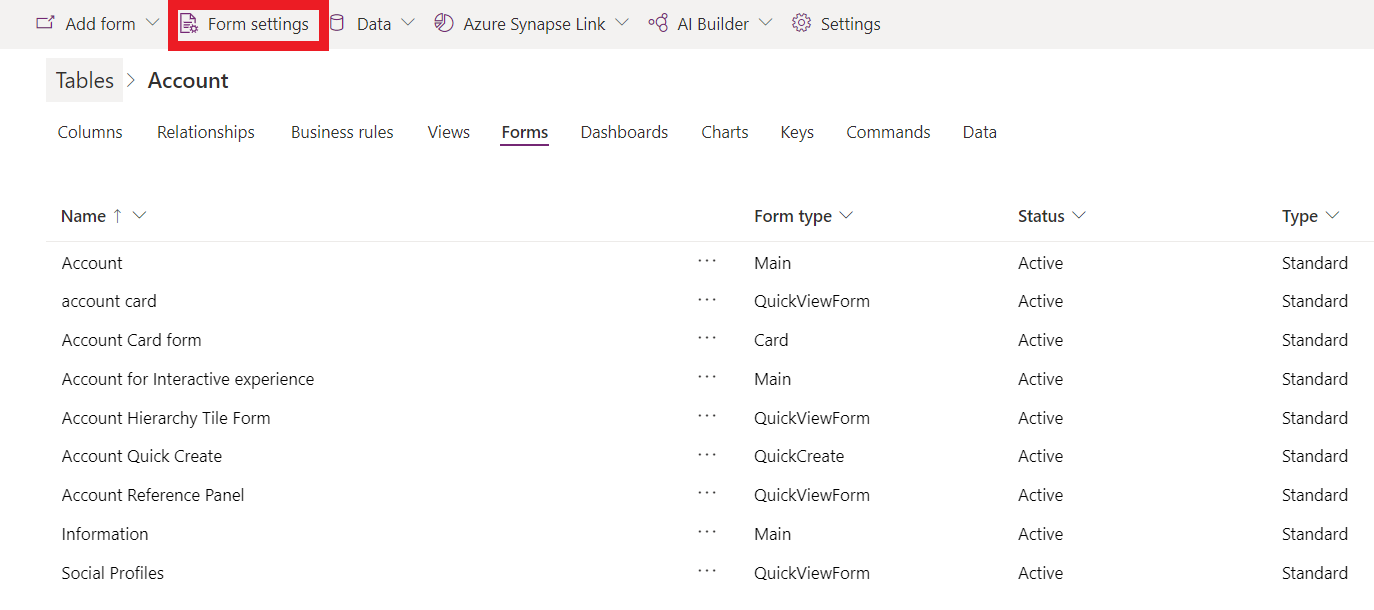
V ľavom navigačnom paneli na stránke Nastavenia formulára vyberte Rola zabezpečenia.
Vyberte si z nasledujúcich možností:
- Ak chcete nastaviť roly zabezpečenia pre každého používateľa, vyberte Všetci.
- Ak chcete nastaviť prístup k formuláru pre jednu alebo viacero konkrétnych rolí zabezpečenia, vyberte Špecifické roly zabezpečenia. Potom vyberte roly zabezpečenia, ktorým chcete udeliť prístup, zo zoznamu rolí zabezpečenia, ktoré sú nastavené pre vaše prostredie.
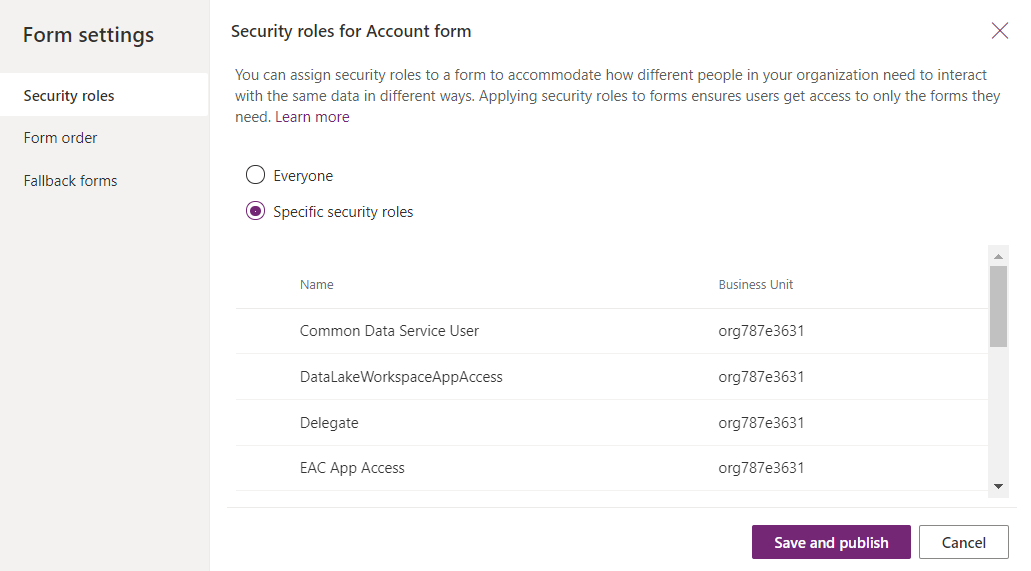
Vyberte Uložiť a zverejniť.
Nastavenie poradia formulára
Ak máte pre tabuľku viacero formulárov kategórie hlavný, rýchle vytvorenie, rýchle zobrazenie alebo karta, môžete im prideliť poradie. Poradie formulárov určuje, ktoré z dostupných formulárov sa predvolene zobrazia. Dostupné hlavné formuláre možno ďalej ovládať priradením rolí zabezpečenia formuláru.
Všimnite si, že poradie formulárov neurčuje, kto môže zobraziť formulár, ktorý je spravovaný nastavením rol zabezpečenia. Ďalšie informácie: Nastavte roly zabezpečenia pre formulár
- Prihláste sa do Power Apps, vyberte Riešenia, otvorte požadované riešenie, vyberte tabuľku a potom vyberte oblasť Formuláre . Ak položka nie je na paneli bočného panela, vyberte …Viac a potom vyberte požadovanú položku.
- Vyberte hlavný formulár, pre ktorý chcete nakonfigurovať záložný formulár, a potom na paneli príkazov vyberte Nastavenia formulára.
- V ľavom navigačnom paneli na stránke Nastavenia formulára vyberte Objednávka formulára.
- Vyberte požadovaný súbor formulárov, napríklad Hlavný formulár, Formulár na rýchle vytvorenie, **Formulár na rýchle zobrazenie alebo Formulár karty
- Poradie zmeníte presunutím formulára nahor alebo nadol v zozname podľa poradia, v akom sa má zobrazovať vašim používateľom. Môžete tiež použiť tieto klávesové skratky: Tab/Tab + Shift na prepínanie medzi označenými časťami, medzerník na výber alebo uvoľnenie formulára a kláves so šípkami nahor/nadol na presun formulára.
- Vyberte Uložiť a zverejniť.
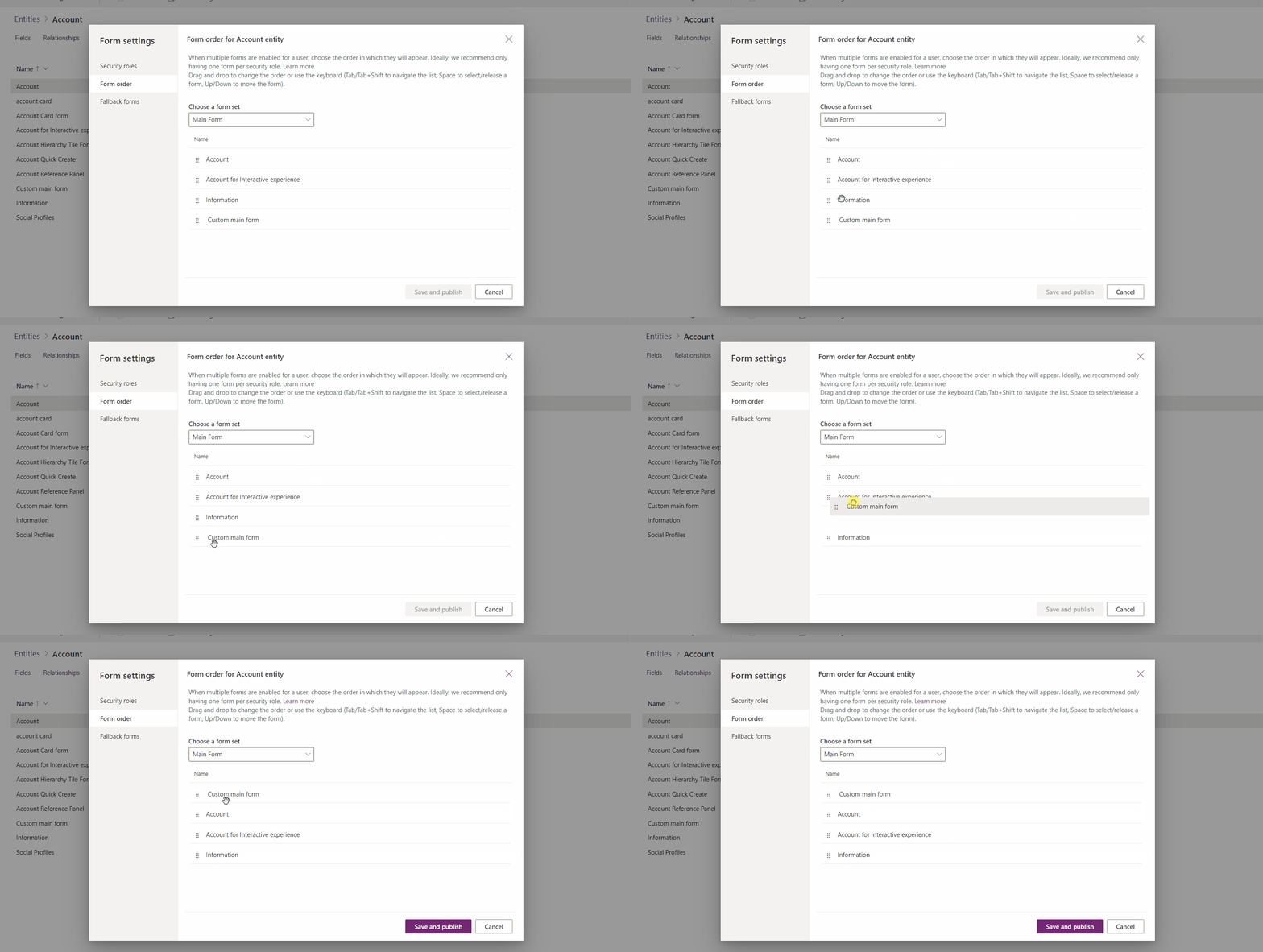 Ak chcete nastaviť poradie formulárov pomocou prieskumníka riešení, pozrite si Priradenie objednávky formulára aplikácie s podporou modelu.
Nastavenie záložného formulára pre tabuľku
Nastavenie záložného formulára pre tabuľku je dôležité, aby sa zabezpečilo, že ak používateľ nemá priradené žiadne roly zabezpečenia alebo nie sú priradené žiadne roly zabezpečenia pre hlavný typ formulára, vždy sa pre danú tabuľku zobrazí "predvolený" formulár. Záložné formuláre sú k dispozícii iba v kombinácii s hlavnými formulármi a nevzťahujú sa na formuláre rýchleho vytvorenia, rýchleho zobrazenia a formuláre karty.
Pri spravovaní záložného formulára pre tabuľku je potrebné zvážiť niekoľko rôznych stratégií.
Všetci používatelia zobrazia rovnaký formulár
Ak pre tabuľku nepotrebujete viacero formulárov, nepotrebujete záložný formulár.
Vytvoriť nový kontingenčný formulár
Ak používate formuláre založené na rolách, pretože chcete obmedziť informácie, ktoré môžu ľudia zobrazovať alebo upravovať, zvážte vytvorenie formulára, ktorý bude obsahovať minimum informácií. Potom vyberte konkrétne roly zabezpečenia, ale nevyberajte žiadne roly okrem správcu systému. Výsledkom je, že tento formulár nikdy neuvidí nikto okrem používateľov s rolou zabezpečenia správcu systému a všetkých, ktorých roly zabezpečenia neboli priradené k špecifickému formuláru. Do formulára môžete zahrnúť webový zdroj HTML s informáciami o tom, prečo je vo formulári viditeľných málo informácií, a odkaz na informácie o tom, ako požiadať o pridanie do roly zabezpečenia, ktorá je priradená k od, alebo o zahrnutie novej roly zabezpečenia pre formulár.
Vytvoriť generický formulár
Ak používate formuláre založené na rolách na poskytovanie prispôsobeného prostredia na základe roly používateľa, môžete nastaviť najmenej špecializovaný formulár ako záložný formulár a nakonfigurovať ho tak, aby sa zobrazoval pre všetkých. Potom vytvorte prispôsobené formuláre pre špecifické roly zabezpečenia a nakonfigurujte tak, aby sa zobrazovali iba pre tie roly, ktoré ich vyžadujú. Nepovoľujte tieto formuláre ako záložné. Nakoniec v časti Nastavenia formulára nakonfigurujte Poradie formulárov a špecifikujte, ktoré formuláre sa majú zobraziť v poradí od najexkluzívnejších po najmenej exkluzívne. Váš záložný formulár je na konci zoznamu. Táto stratégia spôsobí, že ľudia vidia formulár, ktorý bol prispôsobený pre ich rolu, ako predvolený formulár, ale ak chcú, môžu použiť selektor formulára na výber najbežnejšieho formulára. Akýkoľvek formulár, ktorý vyberú, zostáva ich predvoleným formulárom, kým nevyberú iný formulár.
- Prihláste sa do Power Apps, vyberte Riešenia, otvorte požadované riešenie, vyberte tabuľku a potom vyberte oblasť Formuláre . Ak položka nie je na paneli bočného panela, vyberte …Viac a potom vyberte požadovanú položku.
- Vyberte hlavný formulár, pre ktorý chcete nakonfigurovať záložný formulár, a potom na paneli príkazov vyberte Nastavenia formulára.
- V ľavom navigačnom paneli na stránke Nastavenia formulára vyberte Záložné formuláre.
- Ak chcete zakázať formulár v záložnom poradí, zrušte označenie políčka. V tomto príklade je zo záložnej objednávky odstránený formulár Informácie .
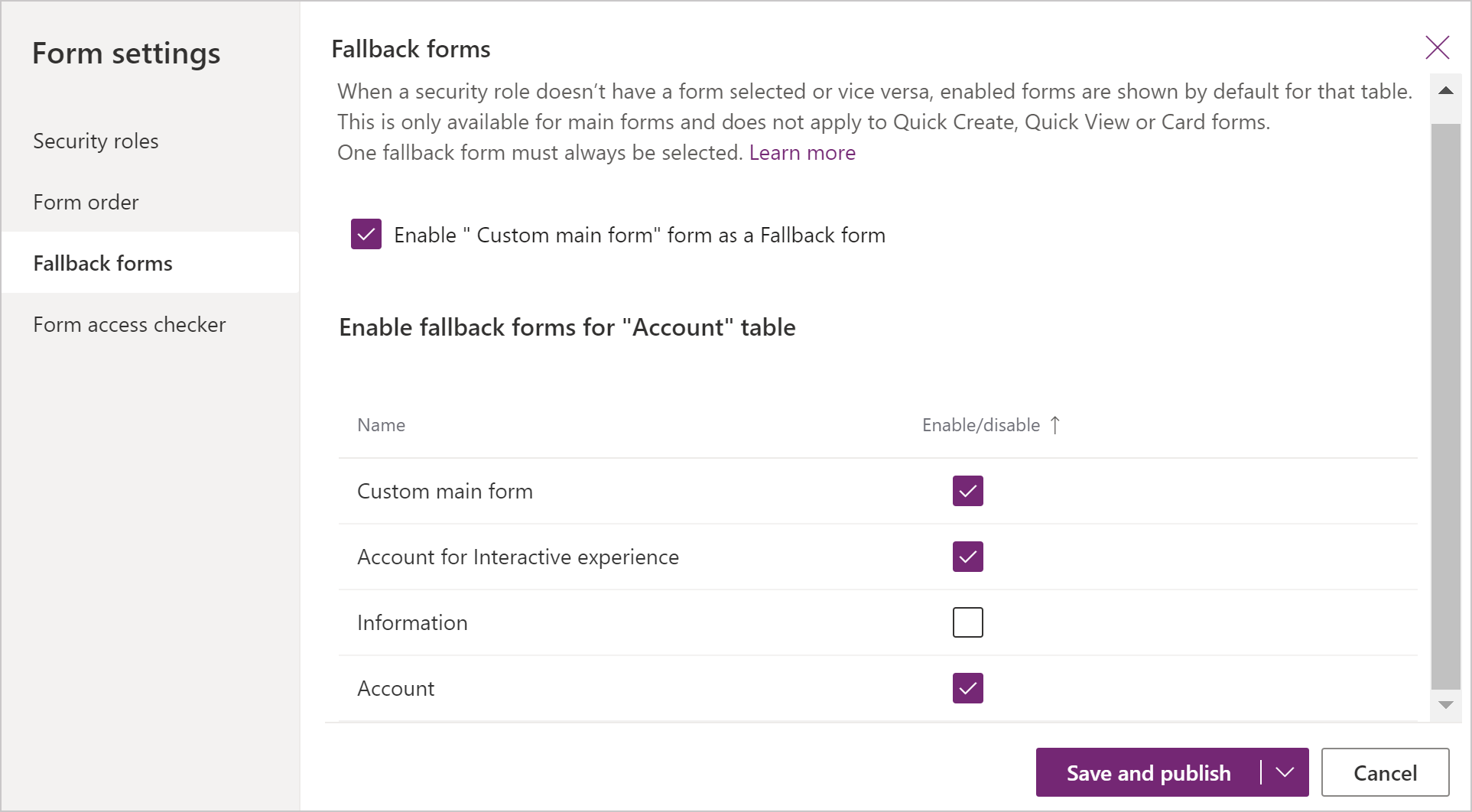 Ak chcete povoliť záložný formulár, začiarknite políčko vedľa formulára, čím ho povolíte.
 - Vyberte Uložiť a zverejniť.
Použiť skriptovanie formulárov
Kontext formulára klientskeho rozhrania API (formContext) poskytuje odkaz na formulár alebo na položku vo formulári, ako je napríklad ovládací prvok rýchleho zobrazenia alebo riadok v editovateľnej mriežke, proti ktorému sa vykonáva aktuálny kód. Ďalšie informácie: Kontext formulára klientskeho rozhrania API
Dôležité
Objekt Xrm.Page je zastaraný a na vrátenie odkazu na príslušný formulár alebo položku vo formulári by ste mali použiť metódu getFormContext odovzdaného objektu kontextu vykonávania.