Poznámka
Na prístup k tejto stránke sa vyžaduje oprávnenie. Môžete sa skúsiť prihlásiť alebo zmeniť adresáre.
Na prístup k tejto stránke sa vyžaduje oprávnenie. Môžete skúsiť zmeniť adresáre.
Exportujte údaje svojej aplikácie do dynamického hárka programu Excel, aby ste z aplikácie dostali najaktuálnejšie informácie. Keď exportujete svoje údaje do dynamického hárka programu Excel a potom vykonáte zmeny svojich údajov v aplikácii, môžete pomocou funkcie obnovenia v programe Excel získať najnovšie informácie z aplikácie.
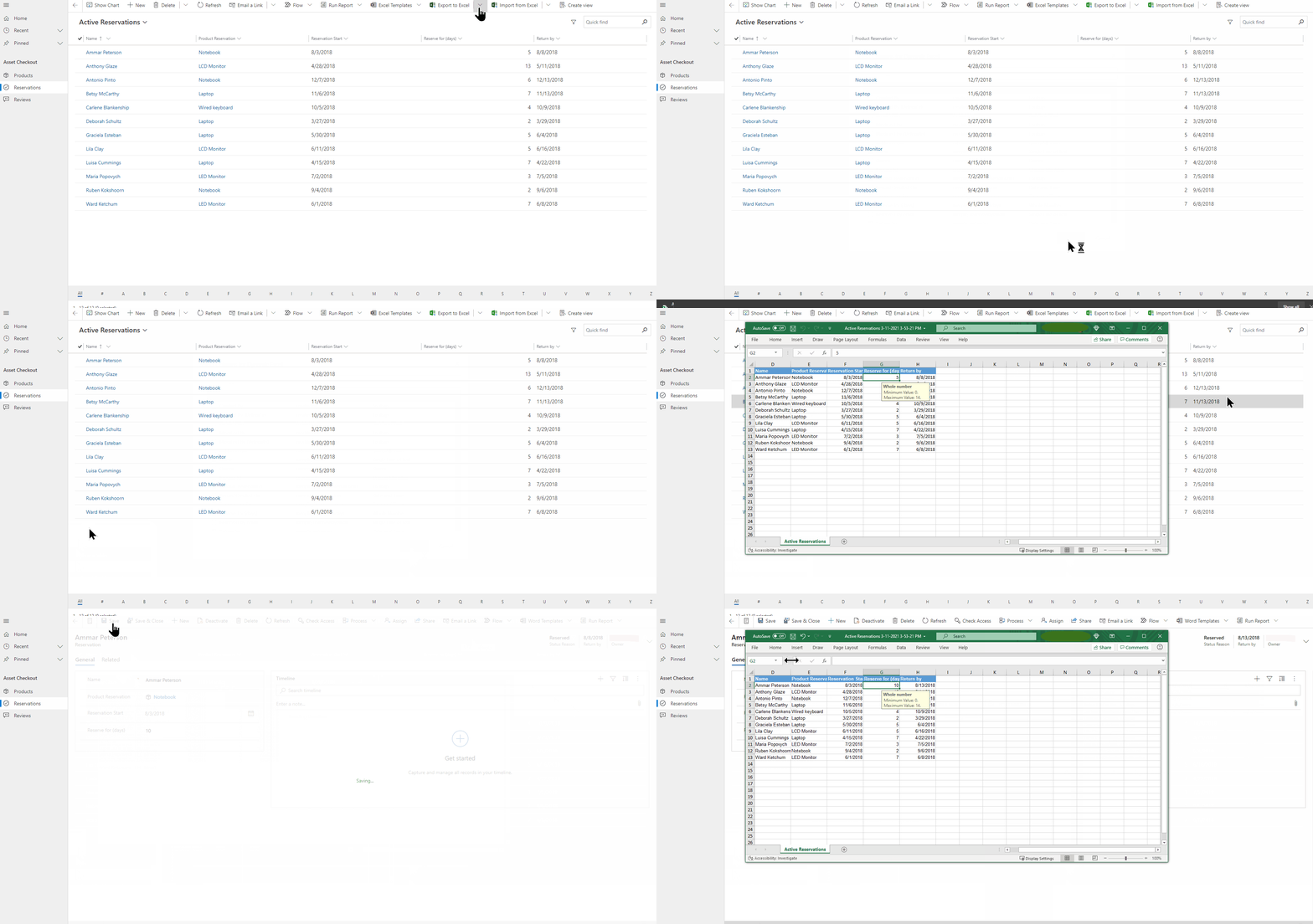
V nasledujúcom príklade sme si stiahli dynamický pracovný hárok programu Excel, potom sme sa vrátili do aplikácie a zmenili stĺpec Rezervovať na dni z 5 dní na 10. Potom sme otvorili hárok programu Excel a obnovili údaje, aby sme získal z aplikácie najnovšie informácie.
Niekoľko vecí, ktoré je potrebné poznamenať:
- Môžete exportovať až 100 000 riadkov súčasne. Nemôžete exportovať údaje do dynamického hárka programu Excel pre celé tabuľky. Ak sa táto možnosť pre tabuľku nezobrazuje, nie je k dispozícii pre túto tabuľku.
- Dynamický súbor programu Excel môžete odoslať e-mailom alebo ho uložiť ako zdieľaný súbor, ak sa príjemcovia nachádzajú v rovnakej doméne ako vy. Keď príjemcovia otvoria dynamický súbor, uvidia iba údaje, na zobrazenie ktorých majú povolenie.
- Niektoré systémové zobrazenia je možné exportovať iba do statického hárka programu Excel.
- Hodnoty meny sa exportujú do programu Excel ako čísla. Ak chcete po dokončení exportu formátovať údaje ako menu, pozrite si časť Formátovanie čísel ako meny .
- Hodnoty dátumu a času, ktoré vidíte v aplikácii, sa pri exportovaní do Excelu zobrazujú iba ako dátum, ale bunka v skutočnosti zobrazuje dátum aj čas.
- Ak ste tvorca aplikácií, môžete použiť doplnok programu Excel Microsoft Power Apps, pomocou ktorého si stiahnete údaje svojej aplikácie a vykonáte úpravy v programe Excel a potom údaje uložíte späť do svojej aplikácie. Ďalšie informácie nájdete v článku Otvorenie údajov tabuľky v Exceli.
Export dynamického hárka
V ľavom navigačnom paneli vyberte tabuľku.
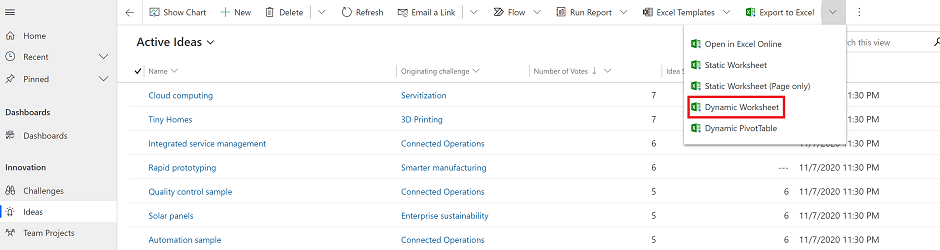
Na paneli príkazov vyberte ponuku Exportovať do Excelu a potom vyberte možnosť Dynamický pracovný hárok.
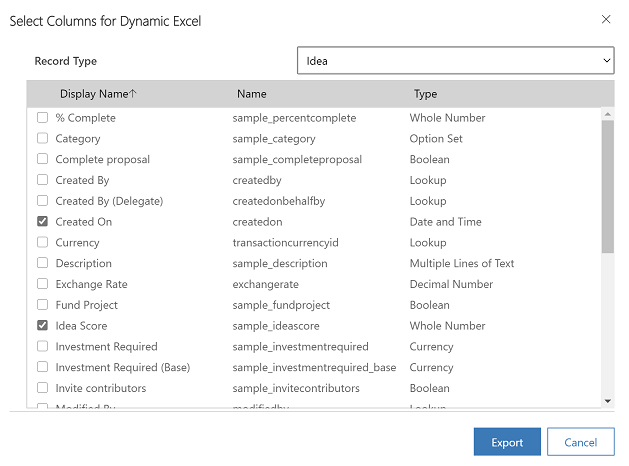
Vyberte stĺpce, ktoré chcete exportovať, a potom vyberte možnosť Exportovať.
Po dokončení sťahovania prejdite na umiestnenie stiahnutého súboru.
Poznámka
Keď si stiahnete hárok, mal by sa automaticky uložiť do vášho počítača. Ak to tak však nie je, nezabudnite ho pred otvorením a úpravou uložiť. V opačnom prípade sa môže zobraziť toto chybové hlásenie: Excel nemôže otvoriť ani uložiť žiadne ďalšie dokumenty, pretože nie je dostatok dostupnej pamäte alebo miesta na disku.
Vyriešenie problému:
- Otvorte Excel a prejdite na Súbor>Možnosti>Centrum dôveryhodnostiNastavenia centra nastavení>Chránené zobrazenie.
- V režime Chránené zobrazenie vymažte všetky tri položky.
- Vyberte OK>OK.
Napriek tomu odporúčame, aby ste súbor s údajmi uložili a potom otvorili, než zakázali chránené zobrazenie, čo môže ohroziť váš počítač.
Otvorte uložený súbor Excel.
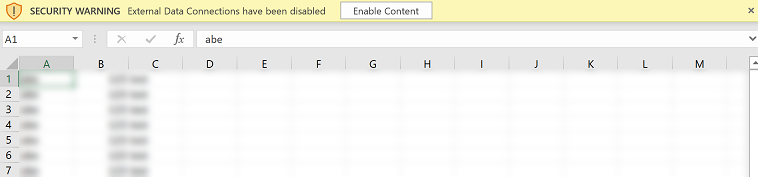
Ak sa zobrazí bezpečnostné upozornenie Externé dátové pripojenia boli zakázané, vyberte možnosť Povoliť obsah.
Vráťte sa do svojej aplikácie a aktualizujte údaje svojej aplikácie.
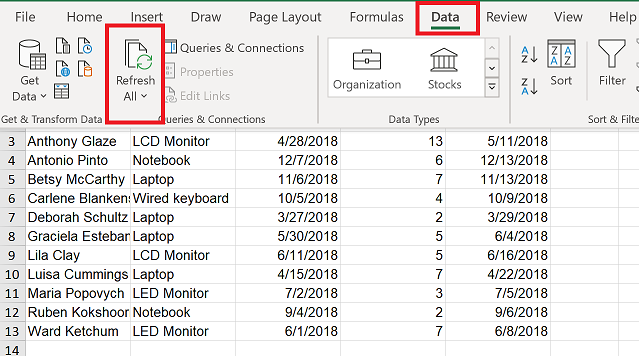
Ak chcete zobraziť aktualizácie v pracovnom hárku dynamiky programu Excel, prejdite v Exceli na položku Dáta>Obnoviť všetko. Ak to nefunguje, pozrite si časť Obnoviť všetko nefunguje.
Obnoviť všetko, čo nefunguje
Ak výber možnosti Dáta>Obnoviť všetko spôsobí, že dáta po exporte do dynamického hárka zmiznú a zošit zostane prázdny, pozrite si časť Riešenie problémov: Možnosť Obnoviť všetko nefunguje po exporte dát aplikácie do dynamického hárka.