Poznámka
Na prístup k tejto stránke sa vyžaduje oprávnenie. Môžete sa skúsiť prihlásiť alebo zmeniť adresáre.
Na prístup k tejto stránke sa vyžaduje oprávnenie. Môžete skúsiť zmeniť adresáre.
Tento článok ukazuje, ako vytvárať a pracovať s premennými na ukladanie hodnôt do vašich postupoch v cloude. Napríklad, premenné vám môžu pomôcť sledovať, koľkokrát sa slučka spustí. Na iteráciu cez pole alebo kontrolu poľa pre konkrétnu položku môžete použiť premennú na odkazovanie na indexové číslo „použi na každú“ položku poľa.
Môžete vytvoriť premenné pre dátové typy, ako napríklad integer, float, boolean, string, array a object. Po vytvorení premennej môžete vykonávať ďalšie úlohy, napríklad:
- Získať alebo odkázať na hodnotu premennej.
- Zväčšenie alebo zníženie premennej o konštantnú hodnotu, tiež známe ako prírastok a dekrement.
- Priradiť premennej inú hodnotu.
- Vložiť alebo pridať hodnotu premennej ako poslednú položku v reťazci alebo poli.
Premenné existujú a sú globálne iba v rámci postupu v cloude, ktorý ich vytvára. Tiež pretrvávajú v rámci všetkých iterácií slučiek vnútri postupu.
Keď odkazujete na premennú, ako token použite názov premennej, nie názov akcie, čo je obvyklý spôsob odkazovania na výstupy akcie.
Upozornenie
Štandardne sa každá iterácia v cykloch „použiť na každý“ vykonáva sekvenčne. Paralelným spúšťaním iterácií slučky môžete zvýšiť výkon. Ak používate premenné v cykloch „použiť na každý“, musíte iterácie cyklu spúšťať postupne, ak je dôležité, aby premenné cyklu vracali predvídateľné výsledky.
Požiadavky
Predtým, ako budete môcť pridať akcie na vytváranie a prácu s premennými, musí váš postup začínať spúšťačom . Na pridávanie premenných nie je možné použiť mobilné zariadenie.
Na prácu s premennými potrebujete:
- Prístup k Power Automate.
- Postup v cloude, v ktorom chcete vytvoriť premennú.
Ak ste v oblasti Power Automate nováčikom, prečítajte si viac v časti Prehľad cloudových tokov a Preskúmajte Power Automate domovskú stránku.
Inicializácia premennej
V rámci jednej akcie vo vašom postupe v návrhári môžete vytvoriť premennú a deklarovať jej dátový typ a počiatočnú hodnotu. Premenné môžete deklarovať iba na globálnej úrovni, nie v rámci rozsahov, podmienok a cyklov.
Power Automate umožňuje vám použiť buď nový návrhár alebo klasický návrhár na konfiguráciu cloudového toku. Kroky sú v oboch dizajnéroch podobné. Viac informácií (s príkladmi) nájdete v časti *Identifikácia rozdielov medzi novým a klasickým návrhárom*. ...
Prihláste sa do Power Automate.
Vytvorte alebo otvorte cloudový tok.
Ak chcete otvoriť cloudový tok:
- V navigačnej ponuke vľavo vyberte možnosť Moje postupy a potom vyberte postup.
- Na paneli príkazov kliknite na Upraviť.
V kroku, do ktorého chcete pridať premennú, postupujte podľa jedného z týchto krokov.
- Ak chcete pridať akciu pod posledný krok, vyberte znamienko plus (+).
- Ak chcete medzi kroky pridať akciu, presuňte kurzor vstupného zariadenia nad spojovaciu šípku tak, aby sa zobrazilo znamienko plus (+). Vyberte znamienko plus (+) >Pridať akciu.
Do vyhľadávacieho poľa v časti Pridať akciu zadajte ako filter inicializovať premennú .
V zozname Akcie vyberte možnosť Inicializovať premennú – Premenná.
Uveďte nasledujúce informácie o vašej premennej.
Vlastnosť Požaduje sa Hodnota Description Name Áno < názov-premennej> Názov premennej, ktorá sa má inicializovať. Type Áno < premenný typ> Dátový typ premennej. Hodnota No < počiatočná hodnota> Počiatočná hodnota vašej premennej.
Tip: Hoci je to voliteľné, nastavte túto hodnotu ako osvedčený postup, aby ste vždy poznali počiatočnú hodnotu premennej.Príklad:
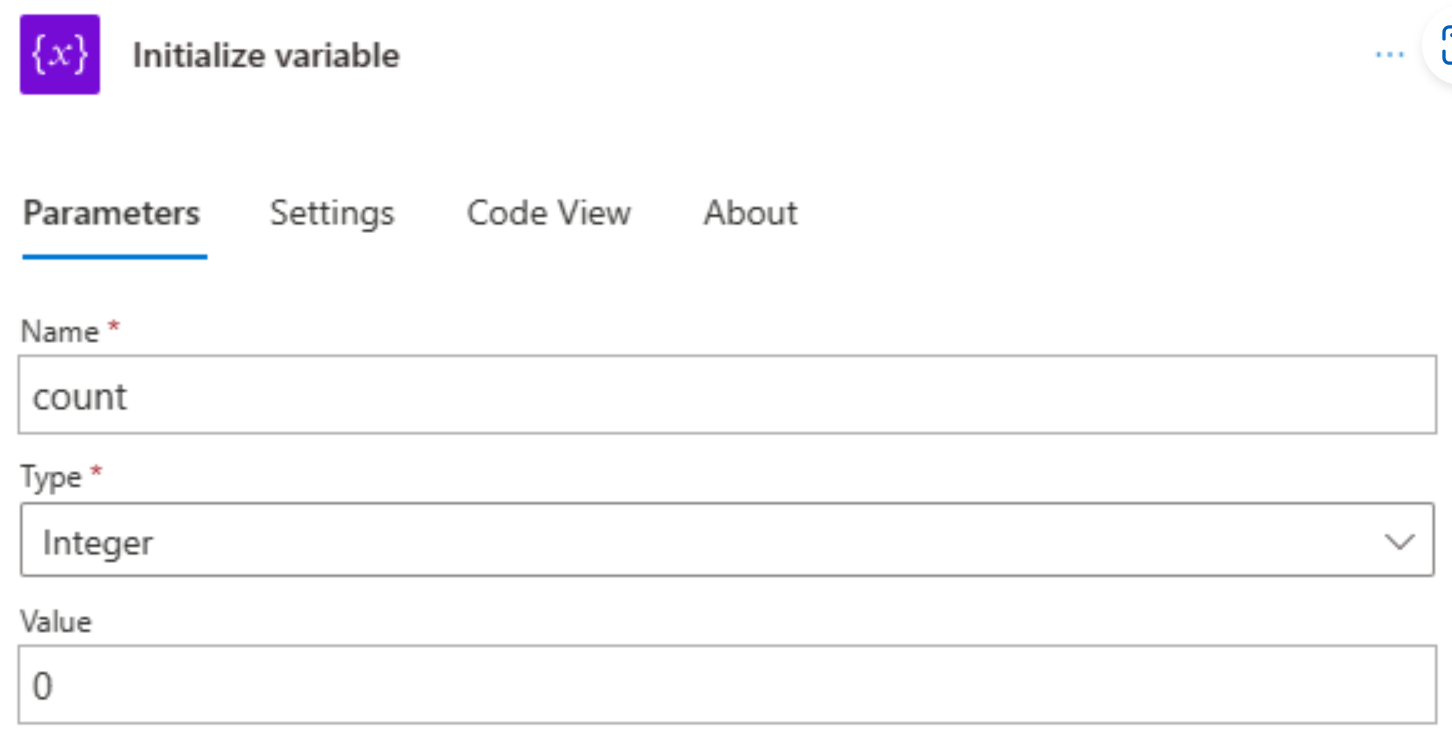
Pridajte ďalšie požadované akcie. Po skončení vyberte Uložiť.
Hoci akcia Inicializovať premennú má sekciu variable štruktúrovanú ako pole, akcia môže naraz vytvoriť iba jednu premennú. Každá nová premenná vyžaduje samostatnú akciu Inicializovať premennú.
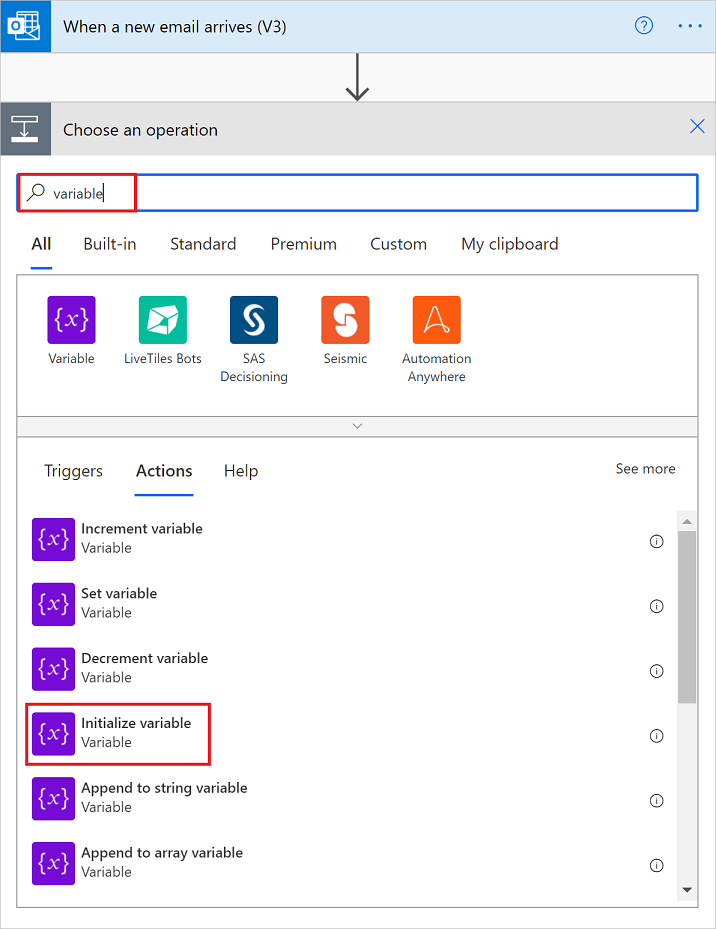
Príklady iných typov premenných
Reťazcová premenná
   "name": "myStringVariable",
   "type": "String",
   "value": "lorem ipsum"
Boolovská premenná
   "name": "myBooleanVariable",
   "type": "Boolean",
   "value": false
Pole s celými číslami
   "name": "myArrayVariable",
   "type": "Array",
   "value": [1, 2, 3]
Pole s reťazcami
   "name": "myArrayVariable",
   "type": "Array",
   "value": ["red", "orange", "yellow"]
Získanie hodnoty premennej
Na načítanie alebo odkazovanie na obsah premennej môžete použiť funkciu variables() .
Napríklad tento výraz získa položky z premennej poľa pomocou funkcie variables() . Funkcia string() vráti obsah premennej vo formáte reťazca: "1, 2, 3, red"
@{string(variables('myArrayVariable'))}
Zvýšenie hodnoty premennej
Ak chcete zvýšiť alebo zvýšiť premennú o konštantnú hodnotu, pridajte akciu Zvýšiť premennú do svojho postupu v návrhárovi.
Power Automate umožňuje vám použiť buď nový návrhár alebo klasický návrhár na konfiguráciu cloudového toku. Kroky sú v oboch dizajnéroch podobné. Viac informácií (s príkladmi) nájdete v časti *Identifikácia rozdielov medzi novým a klasickým návrhárom*. ...
Akcia Zvýšiť premennú funguje iba s celočíselnými a desatinnými premennými.
Prihláste sa do Power Automate.
Vytvorte alebo otvorte cloudový tok.
Ak chcete otvoriť cloudový tok:
- V navigačnej ponuke vľavo vyberte možnosť Moje postupy a potom vyberte postup.
- Na paneli príkazov kliknite na Upraviť.
V návrhárovi v kroku, v ktorom chcete zvýšiť existujúcu premennú, vyberte znamienko plus (+).
Ak chcete medzi kroky pridať akciu, presuňte kurzor vstupného zariadenia nad spojovaciu šípku, kým sa nezobrazí znamienko plus (+). Vyberte znamienko plus (+) >Pridať akciu.
Do vyhľadávacieho poľa zadajte ako filter inkrementálna premenná .
V zozname Akcie vyberte Zvýšiť premennú – Premenná.
Zadajte tieto informácie, ak chcete zvýšiť hodnotu svojej premennej:
Vlastnosť Požaduje sa Hodnota Popis Meno Áno < názov-premennej> Názov premennej, ktorá sa má zvyšovať Hodnota Nie < hodnota prírastku> Hodnota použitá na zvýšenie premennej. Predvolená hodnota je 1. Tip: Hoci je to voliteľné, nastavte túto hodnotu ako osvedčený postup, aby ste vždy poznali konkrétnu hodnotu pre inkrementáciu vašej premennej.
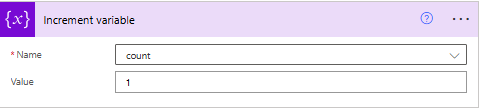
Príklad:
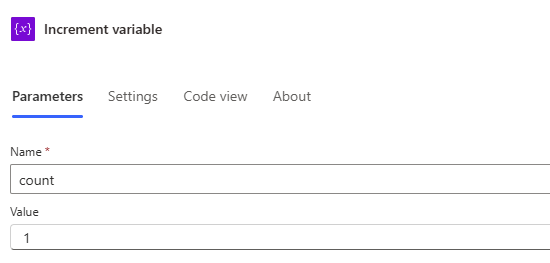
Keď skončíte, vyberte na paneli príkazov návrhára možnosť Uložiť.
Príklad: Vytvorenie počítadla slučiek
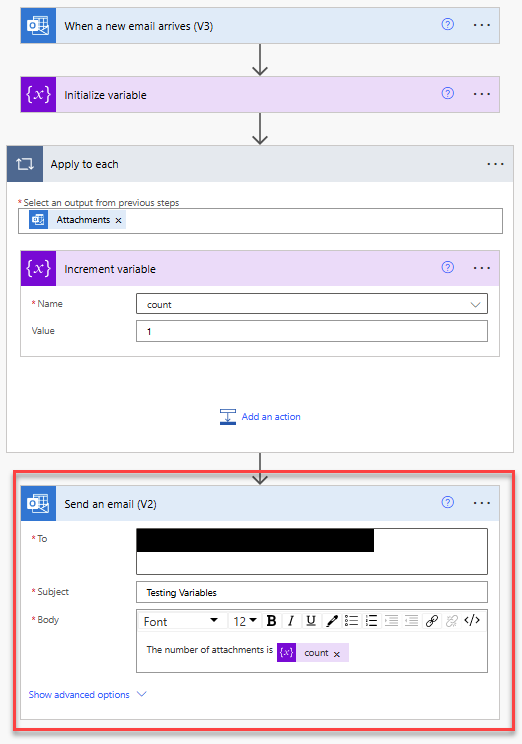
Premenné sa bežne používajú na spočítanie počtu spustení slučky. Tento príklad ukazuje, ako vytvoriť a použiť premenné pre túto úlohu vytvorením slučky, ktorá počíta prílohy v e-maile v návrhárovi.
Power Automate umožňuje vám použiť buď nový návrhár alebo klasický návrhár na konfiguráciu cloudového toku. Kroky sú v oboch dizajnéroch podobné. Viac informácií (s príkladmi) nájdete v časti *Identifikácia rozdielov medzi novým a klasickým návrhárom*. ...
Vytvorte cloudový tok a pridajte spúšťač, ktorý kontroluje nové e-maily a všetky prílohy....
Tento príklad používa spúšťač Outlooku pre funkciu „Keď príde nový e-mail“ (V3) Office 365 . Tento spúšťač môžete nastaviť tak, aby sa spúšťal, iba ak má e-mail prílohy. Môžete však použiť akýkoľvek konektor, ktorý kontroluje nové e-maily s prílohami, napríklad konektor Outlook.com.
V spúšťači, ak chcete skontrolovať prílohy a odoslať ich do vášho postupu, vyberte pre tieto vlastnosti možnosť Áno :
- Pridať prílohy
- Iba s prílohami
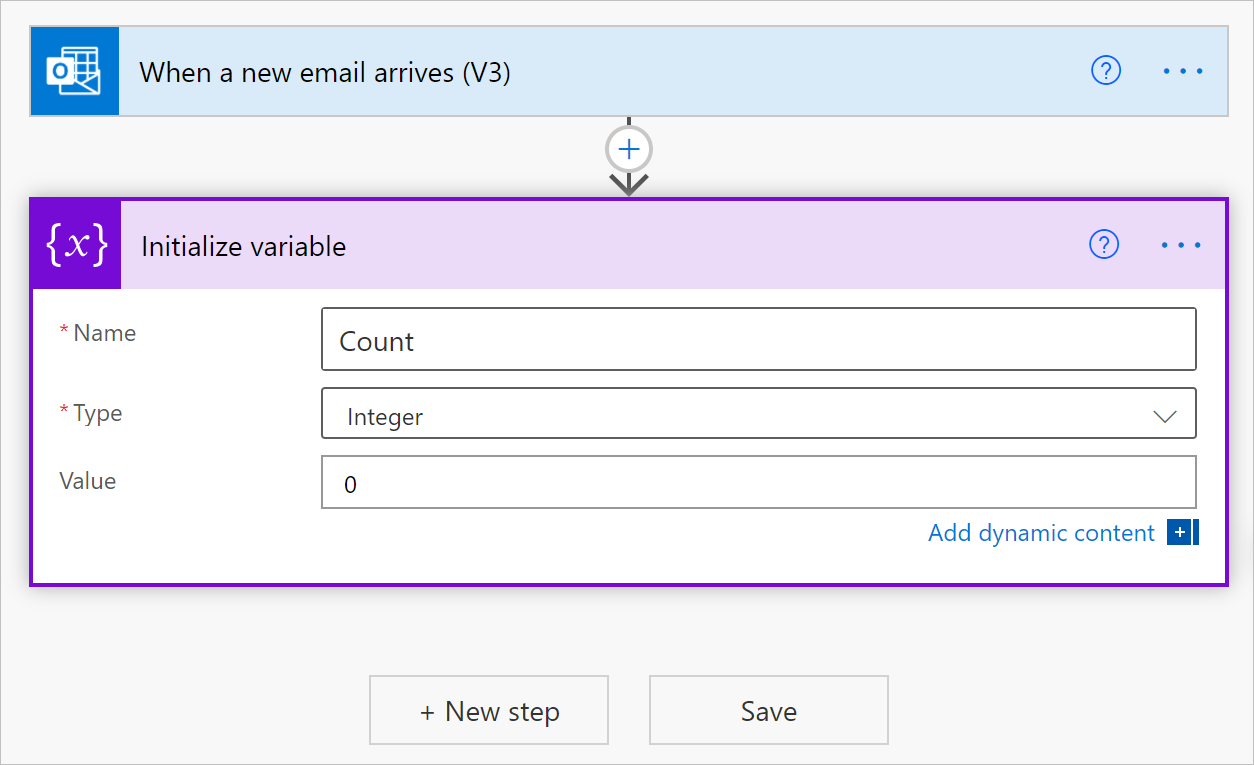
Pridajte akciu Inicializovať premennú s nasledujúcimi hodnotami:
- Názov: Počet
- Typ: Celé číslo
- Hodnota: 0 (počiatočná hodnota)
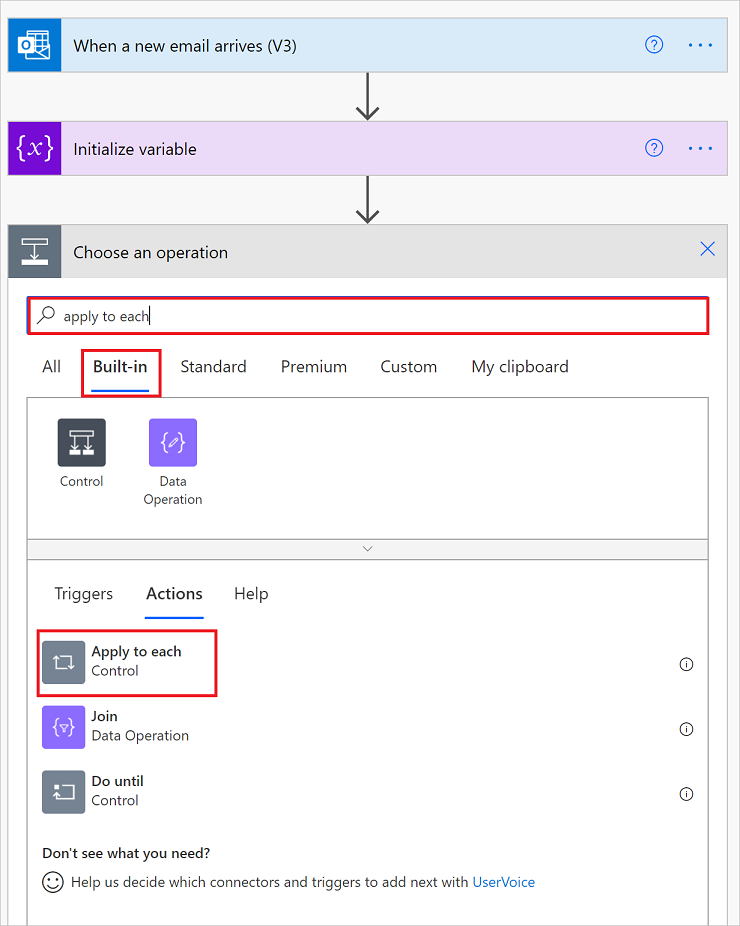
Pridajte príkaz `apply` do každej slučky `apply` pre cyklické prepínanie medzi prílohami.
- V rámci akcie Inicializovať premennú vyberte možnosť Nový krok.
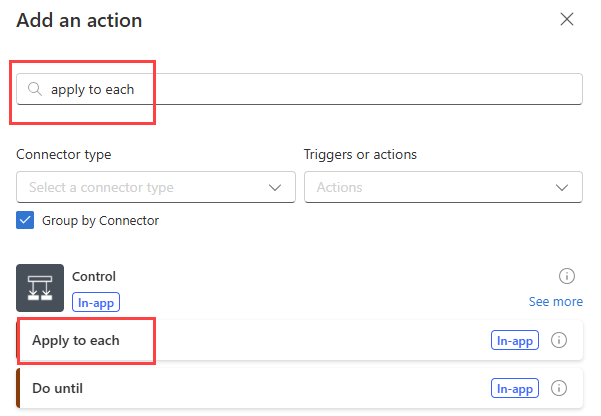
- Do vyhľadávacieho poľa zadajte ako filter vyhľadávania výraz Použiť na každý a vyberte možnosť Použiť na každý.
V slučke vyberte v poli Vyberte výstup z predchádzajúcich krokov . Keď sa zobrazí zoznam dynamického obsahu, vyberte položku Prílohy.
Vlastnosť Attachments odovzdáva do slučky pole, ktoré obsahuje všetky e-mailové prílohy z e-mailu.
V cykle Použiť na každý vyberte znamienko plus (+) pre Pridať akciu.
Do vyhľadávacieho poľa zadajte ako filter inkrementálna premenná .
V zozname akcií vyberte možnosť Zvýšiť premennú.
Poznámka
Akcia Zvýšiť premennú musí byť vo vnútri slučky.
V akcii Zvýšiť premennú v zozname Názov vyberte premennú Počet .
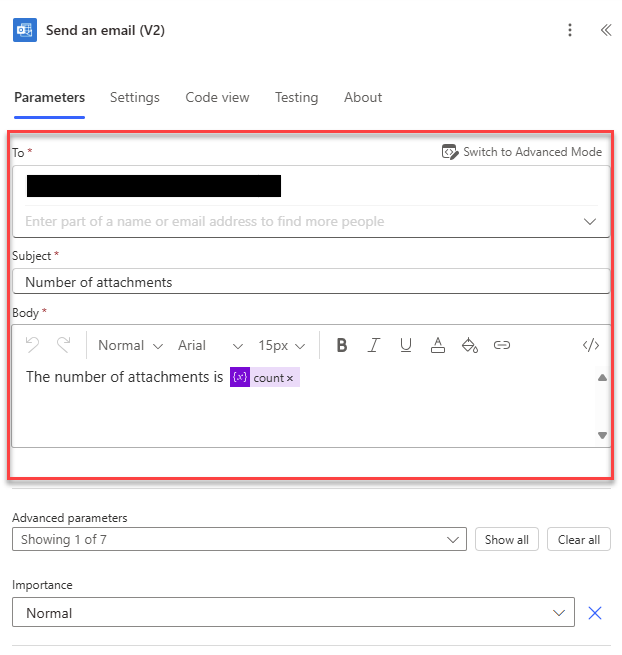
Do slučky pridajte každú akciu, ktorá vám pošle počet príloh. Do svojej akcie zahrňte hodnotu z premennej Count . Napríklad na nasledujúcej snímke obrazovky príkaz Odoslať e-mail (V2) odošle nasledujúci počet príloh:
Na paneli príkazov návrhára vyberte možnosť Uložiť.
Zníženie hodnoty premennej
Ak chcete znížiť alebo znížiť hodnotu premennej o konštantnú hodnotu, postupujte podľa krokov na zvýšenie premennej, s tým rozdielom, že namiesto toho vyhľadáte a vyberiete akciu Znížiť premennú . Táto akcia funguje iba s celočíselnými a premennými a premennými s pohyblivou dátovou čiarkou.
Tu sú vlastnosti akcie Znížiť premennú :
| Vlastnosť | Požaduje sa | Hodnota | Popis |
|---|---|---|---|
| Meno | Áno | < názov-premennej> | Názov premennej, ktorá sa má znižovať |
| Hodnota | Nie | < hodnota prírastku> | Hodnota použitá na zníženie premennej. Predvolená hodnota je 1. Tip: Hoci je to voliteľné, nastavte túto hodnotu ako osvedčený postup, aby ste vždy poznali konkrétnu hodnotu na zníženie hodnoty vašej premennej. |
Nastavenie premennej
Ak chcete priradiť inú hodnotu k existujúcej premennej, postupujte podľa pokynov na zvýšenie premennej, až na to, že:
Namiesto toho vyhľadajte a vyberte akciu Nastaviť premennú .
Zadáte názov premennej a hodnotu, ktorú chcete priradiť. Nová hodnota aj premenná musia mať rovnaký dátový typ. Hodnota je povinná, pretože táto akcia nemá predvolenú hodnotu.
Tu sú vlastnosti akcie Nastaviť premennú :
| Vlastnosť | Požaduje sa | Hodnota | Popis |
|---|---|---|---|
| Meno | Áno | < názov-premennej> | Názov premennej, ktorá sa má zmeniť |
| Hodnota | Áno | < nová hodnota> | Hodnota, ktorú chcete priradiť premennej. Obe musia mať rovnaký dátový typ. |
Pokiaľ nezvyšujete alebo nedekrementujete premenné, zmena premenných v rámci slučiek môže viesť k neočakávaným výsledkom, ak spúšťate slučky paralelne. V týchto prípadoch skúste nastaviť postupné spúšťanie slučky, čo je predvolené nastavenie.
Pripojiť k premennej
V prípade premenných, ktoré ukladajú reťazce alebo polia, môžete vložiť alebo pridať hodnotu premennej ako poslednú položku v týchto reťazcoch alebo poliach. Môžete postupovať podľa pokynov na zvýšenie premennej, až na to, že postupujete podľa týchto pokynov:
Vyhľadajte a vyberte jednu z týchto akcií na základe toho, či je vaša premenná reťazec alebo pole.
- Pridať k reťazcovej premennej
- Pridať k premennej poľa
Zadajte hodnotu, ktorá sa má pridať ako posledná položka v reťazci alebo poli. Táto hodnota je povinná.
Tu sú vlastnosti pre akcie Pridať k... :
| Vlastnosť | Požaduje sa | Hodnota | Popis |
|---|---|---|---|
| Meno | Áno | < názov-premennej> | Názov premennej, ktorá sa má zmeniť |
| Hodnota | Áno | < pridaná hodnota> | Hodnota, ktorú chcete pridať, môže mať akýkoľvek typ |