Poznámka
Na prístup k tejto stránke sa vyžaduje oprávnenie. Môžete sa skúsiť prihlásiť alebo zmeniť adresáre.
Na prístup k tejto stránke sa vyžaduje oprávnenie. Môžete skúsiť zmeniť adresáre.
V tomto článku vytvoríte cloudový tok, otestujete ho a potom ho spustíte. Dokončený cloudový tok odosiela mesačný newsletter na e-mailovú adresu. Aby ste si mohli vychutnať čo najviac, posielate e-maily na svoju vlastnú adresu, aby ste výsledky cloudového postupu dostávali do svojej schránky.
Vytvorenie postupu v cloude
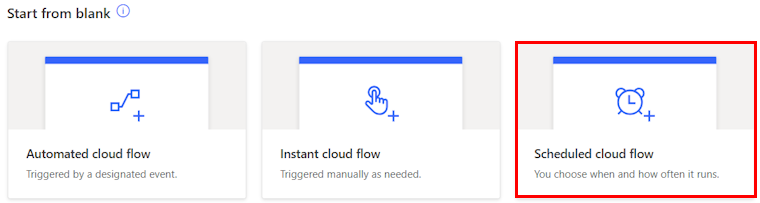
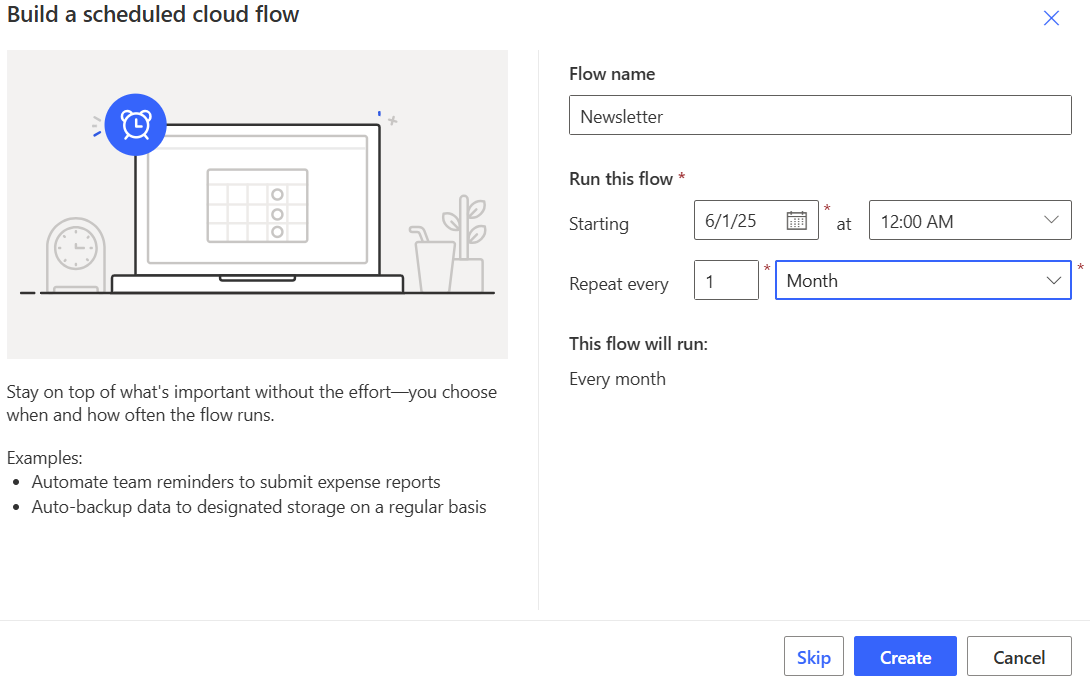
Môžete vytvoriť cloudový tok pomocou prirodzeného jazyka v Copilote alebo ho vytvoriť bez Copilota. Ak máte prístup k aplikácii Copilot, vyberte kartu Používanie aplikácie Copilot a vytvorte si svoj postup. Ak chcete vytvoriť cloudový tok bez Copilota, vyberte kartu Bez Copilota.
Príklad v tomto návode vytvára plánovaný postup. Podobné kroky môžete použiť na vytvorenie iných typov postupov. Získajte informácie o typoch cloudových tokov, kedy ich použiť, príkladoch a výhodách v časti Typy cloudových tokov .
Prihláste sa do Power Automate.
Na navigačnej table vľavo sa uistite, že je vybratá možnosť Domov .
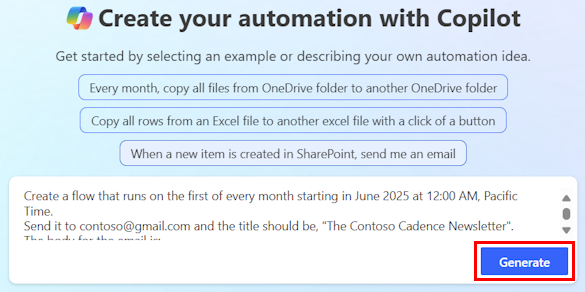
V poli Vytvorte si automatizáciu pomocou Copilota opíšte, aký druh postupu chcete vytvoriť. Používajte prirodzený jazyk a buďte čo najkonkrétnejší.
Skopírujte nasledujúci výzvu a vložte ho do poľa Copilot:
 Create a flow that runs on the first of every month starting in June 2025 at 12:00 AM, Pacific Time.
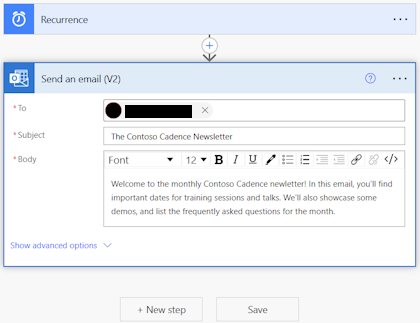
 Send it to contoso@gmail.com and the title should be, "The Contoso Cadence Newsletter".
 The body for the email is:
 "Welcome to the monthly Contoso Cadence newsletter! In this email, you'll find important dates for training sessions and talks. We'll also showcase demos and list the frequently asked questions for the month."
Vaša výzva povie Copilotovi, ako nastaviť opakovanie e-mailu, kto je príjemca a obsah predmetu a tela e-mailu – všetky informácie, ktoré potrebujete na vytvorenie fungujúceho cloudového toku.
Po vložení výzvy nahraďte e-mailovú adresu svojou vlastnou e-mailovou adresou.
contoso@gmail.comAk by ste to robili v reálnom živote, zadali by ste e-mailovú adresu osoby, ktorej chcete poslať newsletter. V tomto návode použite svoj vlastný e-mail, aby ste videli výsledky postupu.
Vyberte možnosť Generovať.
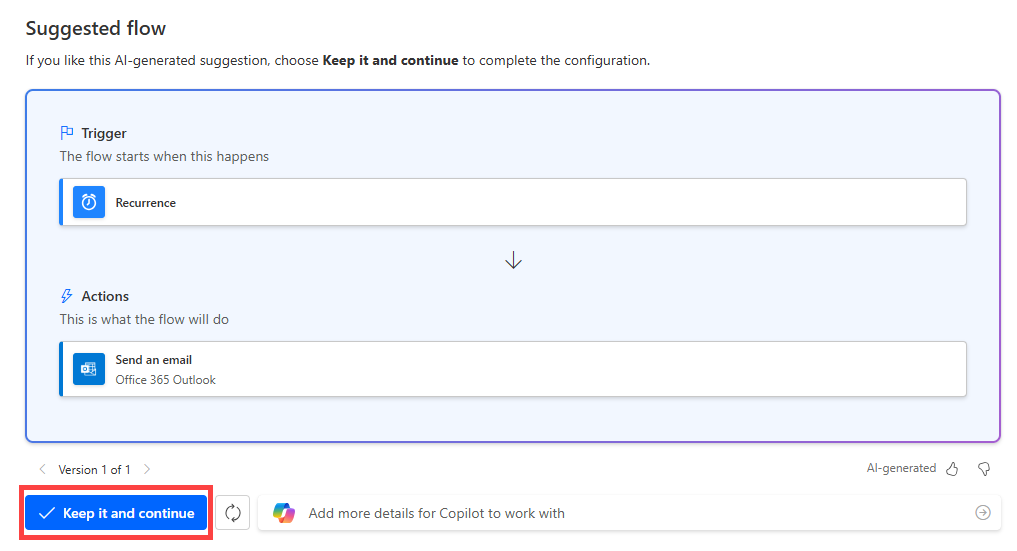
Na základe popisu začne Copilot vytvárať navrhovaný spúšťač a akcie pre váš postup. Spúšťač je udalosť, ktorá spustí tok cloudu. Akcie sú udalosti, ktoré má tok vykonať po nastaní spúšťacej udalosti.
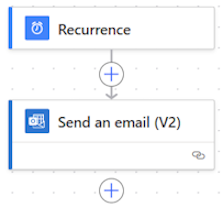
V tomto príklade je spúšťačom Opakovanie a akciou je Odoslať e-mail.
Vyberte možnosť Ponechať a pokračovať.
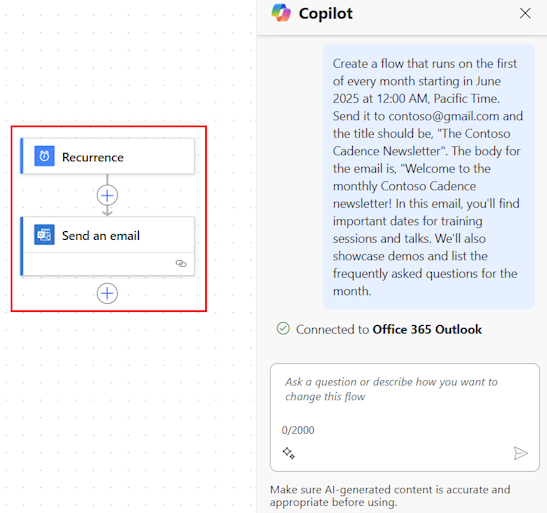
Skontrolujte si pripojené aplikácie a služby. Zelená značka začiarknutia označuje, že pripojenie je platné. V tomto návode je pripojením Outlook. Office 365
Niektoré pripojenia vás žiadajú o prihlásenie. Ak ešte nie ste prihlásený/á, vyberte možnosť prihlásiť sa a zadajte svoje prihlasovacie údaje.
Viac informácií o pripojeniach a o tom, ako s nimi riešiť problémy, nájdete v časti Správa pripojení v časti . Power Automate
Vyberte možnosť Vytvoriť postup.
Tento postup pozostáva zo spúšťača Opakovanie a akcie Odoslať e-mail na základe vašej výzvy.
Poznámka
Výzva, ktorú ste vygenerovali v kroku 3, odošle e-mail iba jednej osobe. Môžete ho odoslať viacerým ľuďom výberom karty akcie Odoslať e-mail , čím zobrazíte panel konfigurácie. Do poľa Komu zadajte viacero e-mailových adries.
Uložte si cloudový tok výberom možnosti Uložiť na paneli príkazov v hornej časti obrazovky.
Pod panelom príkazov sa zobrazí zelená správa, ktorá označuje, že váš postup je teraz uložený.

Poznámka
Uistite sa, že človek kontroluje obsah vygenerovaný umelou inteligenciou, aby overil jeho presnosť a vhodnosť. Viac informácií nájdete v časti Ľudská kontrola pre automatizáciu s výzvou.
Po vytvorení postupu odporúčame ho otestovať. Prejdite na Otestovanie cloudového toku.
Otestujte si svoj cloudový tok
Aby ste sa uistili, že váš postup funguje podľa očakávaní, mali by ste ho otestovať.
Uistite sa, že ste dokončili postup Vytvorenie cloudového toku.
Tento postup funguje aj s akýmkoľvek cloudovým tokom, ktorý chcete otestovať.
Na paneli s nástrojmi vyberte možnosť Test.
V table Testovací postup vyberte možnosť Manuálne a potom vyberte možnosť Test.
V table Spustiť postup vyberte možnosť Spustiť postup.
Keď sa spustenie postupu úspešne spustí (označené zeleným začiarknutím), vyberte možnosť Hotovo.
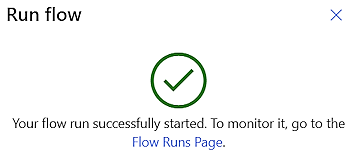
Keď je spustenie vášho postupu dokončené, v hornej časti sa zobrazí zelená správa Váš postup bol úspešne spustený .
Ak chcete zobraziť svoj postup, opustite návrhára výberom tlačidla Späť (šípka smerujúca doľava) v ľavom hornom rohu pod záhlavím okna (nie tlačidla Power Automate Späť v paneli s adresou).
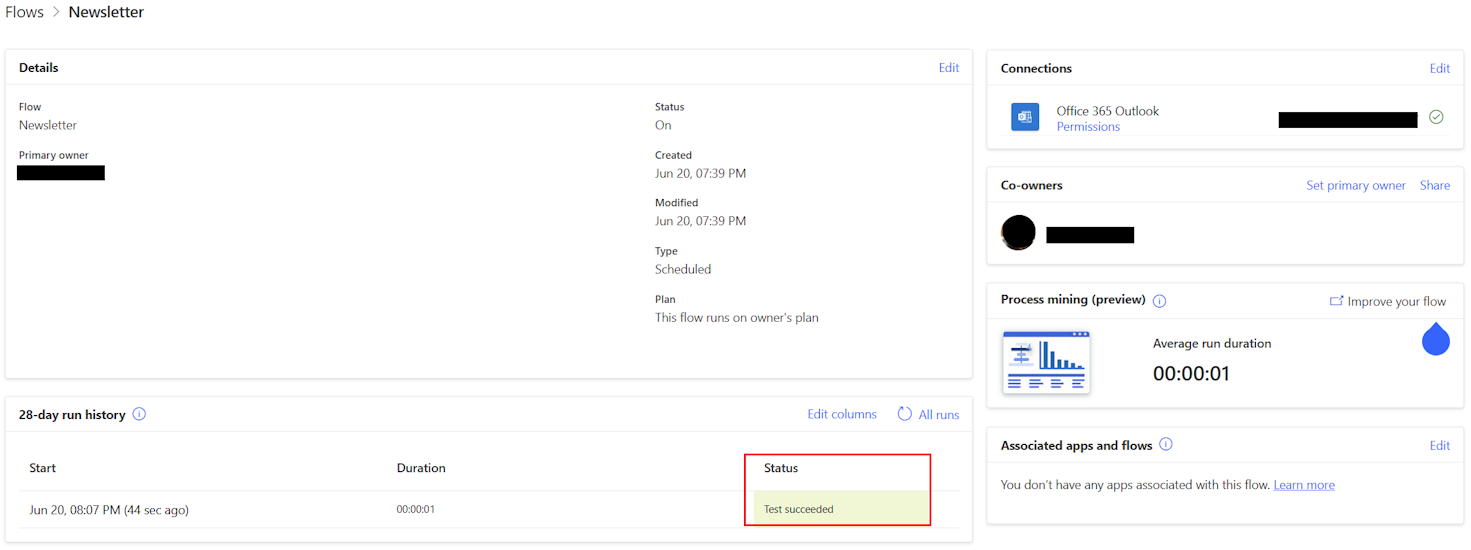
Na zobrazenej obrazovke sa zobrazia podrobnosti o vytvorenom toku vrátane vlastníka, dátumu vytvorenia, typu toku, pripojení a ďalších informácií o toku.
V paneli 28-dňová história spustení môžete skontrolovať, či váš postup prebehol úspešne, zlyhal alebo stále beží.
Poznámka
Ak stav ukazuje, že spustenie vášho postupu zlyhalo, pomoc nájdete v článku Riešenie problémov s cloudovým postupom .
Prejdite na Spustenie cloudového toku.
Spustite svoj cloudový tok
Keď sa váš cloudový postup úspešne spustí, zobrazí sa v zozname Moje postupy . Tu to môžete spustiť.
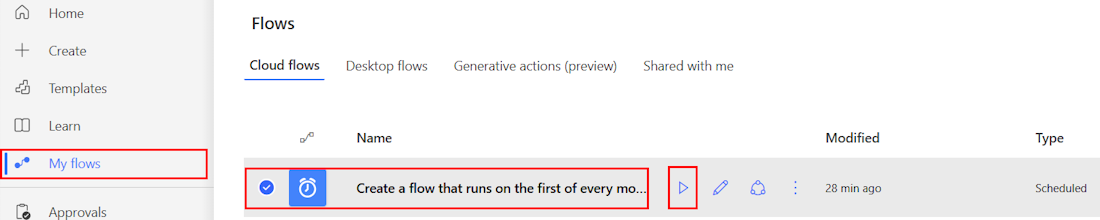
V navigačnej ponuke vľavo vyberte možnosť Moje postupy. Váš cloudový tok je na vrchole zoznamu.
Umiestnite kurzor myši na cloudový tok a potom vyberte ikonu Spustiť (prvá ikona, ktorá je trojuholníkom smerujúcim doprava).
V table Spustiť postup vyberte možnosť Spustiť postup.
Keď sa spustenie postupu úspešne spustí (označené zeleným začiarknutím), vyberte možnosť Hotovo.
Keď sa váš postup dokončí, odošle e-mail na adresu, ktorú ste zadali v poli Komu . V tomto návode ste použili svoj vlastný e-mail.
Skontrolujte si e-mailovú schránku, kde nájdete e-mail, ktorý vám poslal cloudový tok.
Blahoželáme! Úspešne ste vytvorili cloudový tok, otestovali ho a spustili!