Poznámka
Na prístup k tejto stránke sa vyžaduje oprávnenie. Môžete sa skúsiť prihlásiť alebo zmeniť adresáre.
Na prístup k tejto stránke sa vyžaduje oprávnenie. Môžete skúsiť zmeniť adresáre.
Karta nastavení formátovania určuje kartu formátovania na table formátovania alebo analýzy. Karta nastavení formátovania môže obsahovať viacero rýchlych filtrov formátovania, kontajnerov, skupín a vlastností.
Pridaním výsekov na kartu s nastaveniami formátovania sa všetky tieto výseky preformátujú do jednej karty formátovania.
Karty, rýchle filtre a skupiny sa môžu dynamicky skryť nastavením parametra visible na hodnotu false (predvolene true).
Karta môže vyplniť tablu formátovania alebo tablu analýza nastavením parametra analyticsPane na true alebo false.
Príklad: Implementácia karty nastavení formátovania
Predpoklady
Ak chcete vytvoriť model formátovania s kartou formátovania pomocou pomôcok formattingmodel, musíte
- Aktualizujte verziu rozhrania powerbi-visuals-api na verziu 5.1 a novšiu.
- Nainštalujte si model powerbi-visuals-utils-formattingmodel.
- Inicializácia formattingSettingsService.
- Inicializácia formattingSettingsModel triedy.
Nota
- Názov karty by mal zodpovedať názvu objektu v capabilities.json
- Názov rýchleho filtra by mal zodpovedať názvu vlastnosti v capabilities.json
- jednoduchej implementácie karty formátovania
-
implementácie karty zloženého formátovania
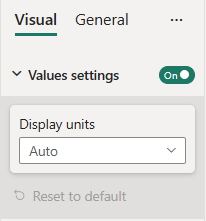
V tomto príklade si ukážeme, ako vytvoriť model formátovania vlastného vizuálu pomocou jednej jednoduchej karty pomocou pomôcok formattingmodel. Karta má dva výseky:
- Zobraziť vlastnosť reprezentované rýchlym filtrom ToggleSwitch.
- zobrazenie vlastností jednotiek znázornené rýchlym filtrom Automatické rozbaľovacie zoznamy.
Najskôr do capabilities.json súboru pridajte objekty:
{
  // ... same level as dataRoles and dataViewMappings
  "objects": {
    "values": {
      "properties": {
        "show": {
          "type": {
            "bool": true
          }
        },
        "displayUnits": {
          "type": {
            "formatting": {
              "labelDisplayUnits": true
            }
          }
        }
      }
    }
  }
}
Potom do súboru nastavení vložte nasledujúci fragment kódu:
import { formattingSettings } from "powerbi-visuals-utils-formattingmodel";

class ValuesCardSetting extends formattingSettings.SimpleCard {
    public show: formattingSettings.ToggleSwitch = new formattingSettings.ToggleSwitch({
        name: "show",
        value: true
    });

    public displayUnits: formattingSettings.AutoDropdown = new formattingSettings.AutoDropdown({
        name: "displayUnits",
        displayName: "Display units",
        value: 0
    });

    topLevelSlice: formattingSettings.ToggleSwitch = this.show;
    name: string = "values";
    displayName: string = "Values settings";

    public slices: formattingSettings.Slice[] = [ this.displayUnits ];
}

export class VisualSettingsModel  extends formattingSettings.Model {
    public values: ValuesCardSetting = new ValuesCardSetting();
    public cards: formattingSettings.SimpleCard[] = [this.values];
}
Postupujte podľa krokov 4 – 8 v table Formátovanie kurze.
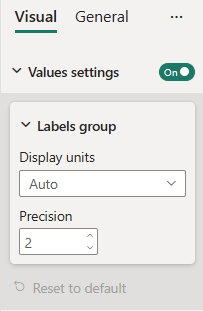
Toto je výsledná tabla:
Súvisiaci obsah
- tably Formát
- pomôcky pre model formátovania