Poznámka
Na prístup k tejto stránke sa vyžaduje oprávnenie. Môžete sa skúsiť prihlásiť alebo zmeniť adresáre.
Na prístup k tejto stránke sa vyžaduje oprávnenie. Môžete skúsiť zmeniť adresáre.
Predtým, než môžete načítať svoj vlastný vizuál do Power BI Desktop alebo ho zdieľať s komunitou v Power BI Visual Gallery, musíte ho zabaliť. Pomocou tohto tutoriálu budete:
- Poskytnite hodnoty nehnuteľností a metadáta pre vizuál.
- Aktualizujte ikonu.
- Zabalte vlastný vizuál.
Zadajte hodnoty nehnuteľností
V PowerShelle zastav vizuál, ak beží.
Vo VS Code prejdite do koreňového priečinka vášho vizuálneho projektu a otvorte pbiviz.json súbor.
V objekte
visualnastavtedisplayNamehodnotu na to, čo chcete, aby bol zobrazovací názov vášho vizuálu.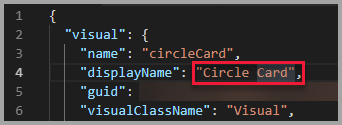
Zobrazený názov vizuálu sa zobrazí v paneli Vizualizácie v Power BI, keď podržíte kurzor nad ikonou vizuálu.
Vyplňte alebo upravte nasledujúce polia v pbiviz.json súbore:
visualClassNamedescription
visualClassNameje voliteľný, aledescriptionmusí byť vyplnený, aby sa spustil package príkaz.Vyplňte a použite
supportUrlgitHubUrlURL, ktoré môže používateľ navštíviť, aby získal podporu a pozrel si GitHub projekt vášho vizuálu.Nasledujúci kód ukazuje
supportUrlagitHubUrluvádza príklady:{ "supportUrl": "https://community.powerbi.com", "gitHubUrl": "https://github.com/microsoft/PowerBI-visuals-circlecard" }Zadajte svoje meno a e-mail do
authorpoložky.Uložte pbiviz.json súbor.
Aktualizujte ikonu (voliteľné)
V pbiviz.json súbore si všimnite, že dokument definuje cestu k ikone v objekte
assets. Ikona je obrázok, ktorý sa objavuje v paneli Vizualizácie v Power BI. Musí to byť súbor vo formáte PNG a 20 x 20 pixelov.V Prieskumníku Windows skopírujte icon.png súbor, ktorý chcete použiť, a potom ho vložte tak, aby ste nahradili predvolený icon.png súbor umiestnený v priečinku assets .
Vo VS Code v paneli Explorer rozbalte priečinok assets a potom vyberte icon.png súbor.
Skontrolujte ikonu.

Zabaliť vizuál
Vo VS Code sa uistite, že všetky súbory sú uložené.
V PowerShelle zadajte nasledujúci príkaz na vygenerovanie pbiviz súboru:
pbiviz packageTento príkaz vytvorí pbiviz súbor v adresári /dist/ vášho vizuálneho projektu a prepíše akýkoľvek predchádzajúci pbiviz súbor, ktorý mohol existovať.
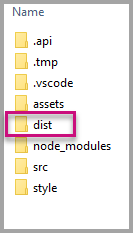
Balík sa odosiela do priečinka /dist/ projektu. Balík obsahuje všetko potrebné na import vlastnej vizualizácie buď do služby Power BI, alebo do Power BI Desktop reportu. Zabalili ste vlastný vizuál a je pripravený na použitie.