Poznámka
Na prístup k tejto stránke sa vyžaduje oprávnenie. Môžete sa skúsiť prihlásiť alebo zmeniť adresáre.
Na prístup k tejto stránke sa vyžaduje oprávnenie. Môžete skúsiť zmeniť adresáre.
Výpočtové skupiny môžu výrazne znížiť počet redundantných mier, ktoré musíte vytvárať, tým, že vám umožnia definovať formuly Data Analysis Expressions (DAX) ako výpočtové položky. Výpočtové položky môžu byť aplikované na existujúce miery vo vašom modeli. Ďalšie informácie o skupinách výpočtov sú k dispozícii v článku Skupiny výpočtov.
Pridajte novú skupinu výpočtov v zobrazení modelu
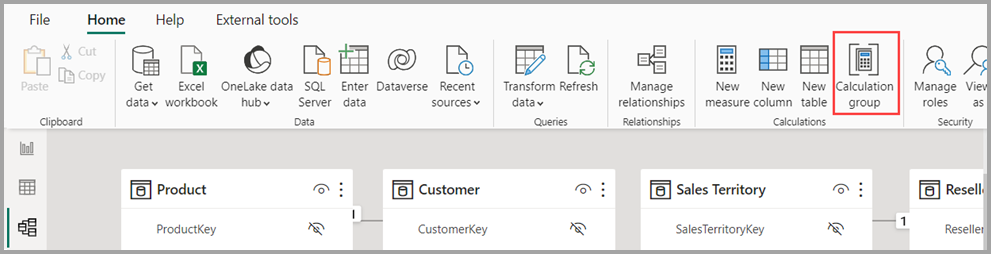
V Power BI, pri úprave sémantického modelu, prejdite do zobrazenia modelu a vyberte tlačidlo skupiny Výpočet na páske. Ak ešte nie ste v prieskumníkovi modelu, tabla Údaje sa otvorí v zobrazení Model.
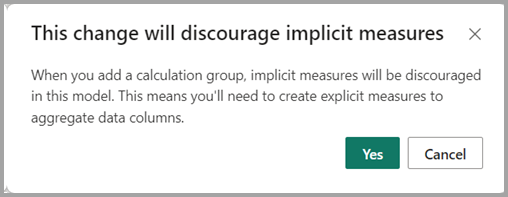
Ak je vypnutá vlastnosť odradiť implicitné mierky, zobrazí sa dialógové okno, ktoré ho zapne, aby sa umožnilo vytvorenie skupiny výpočtov.
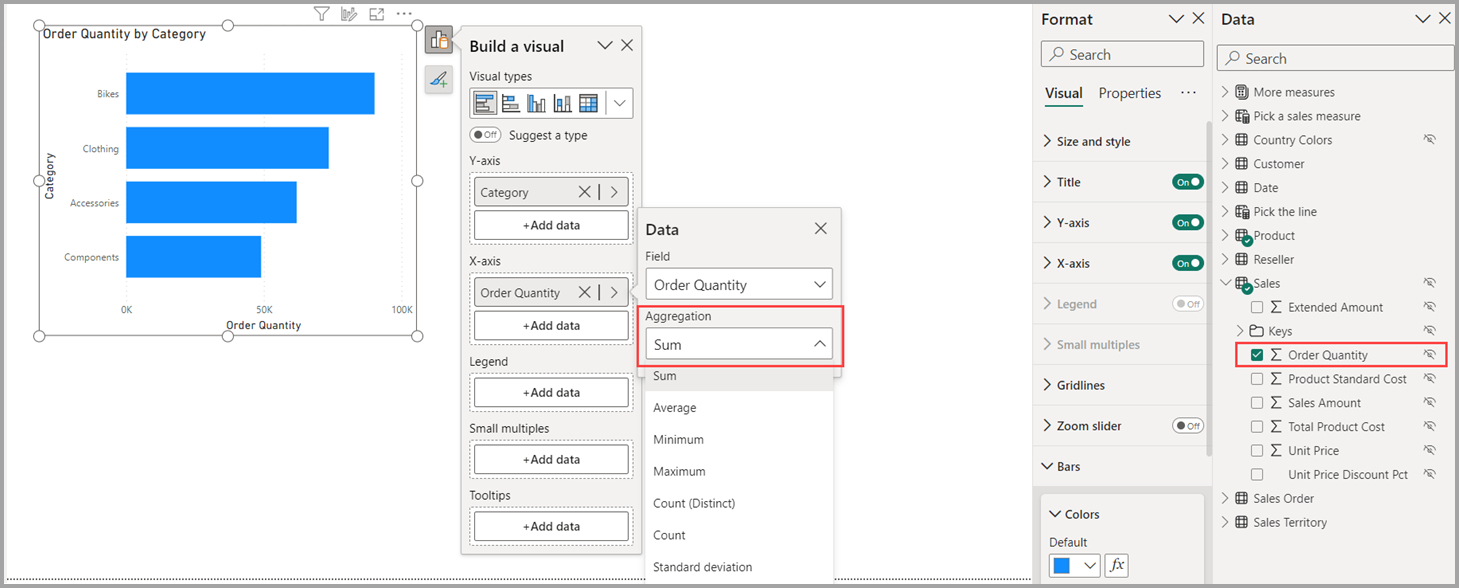
Implicitná mierka nastane, keď v zobrazení Zostava použijete stĺpec údajov z tably Údaje priamo vo vizuáli. Vizuál vám umožňuje agregovať ho ako SUM, AVERAGE, , MINMAX, , alebo inú základnú agregáciu, ktorá sa stáva implicitnou mierou. Keď sa do modelu pridá výpočtová skupina, Power BI odrádza od vytvárania implicitných mier tým, že už nezobrazuje symbol súčtu vedľa dátových stĺpcov v dátovom paneli a blokuje pridávanie dátových stĺpcov priamo do vizuálov ako hodnoty. Existujúce implicitné opatrenia už vytvorené vo vizuáloch naďalej fungujú. Vlastnosť Discourage implicit measures musí byť povolená, pretože položky výpočtu sa nevzťahujú na implicitné mierky. Položky výpočtu sa vzťahujú len na mierky alebo explicitné mierky.
Mierka alebo explicitná mierka sa vyskytuje pri vytváraní novej mierky a definovaní výrazu DAX na agregáciu stĺpca údajov. Explicitné mierky môžu mať tiež podmienenú logiku a filtre, pričom plne využívajú možnosti práce s jazykom DAX. Kurz: V aplikácii Power BI Desktop sa môžete naučiť vytvárať vlastné mierky.
Poznámka
Výrazy výpočtových položiek môžu byť napísané tak, aby ignorovali mieru podľa názvu alebo podľa dátového typu, v situáciách, keď máte miery, ktoré nechcete, aby sa položka výpočtu menila.
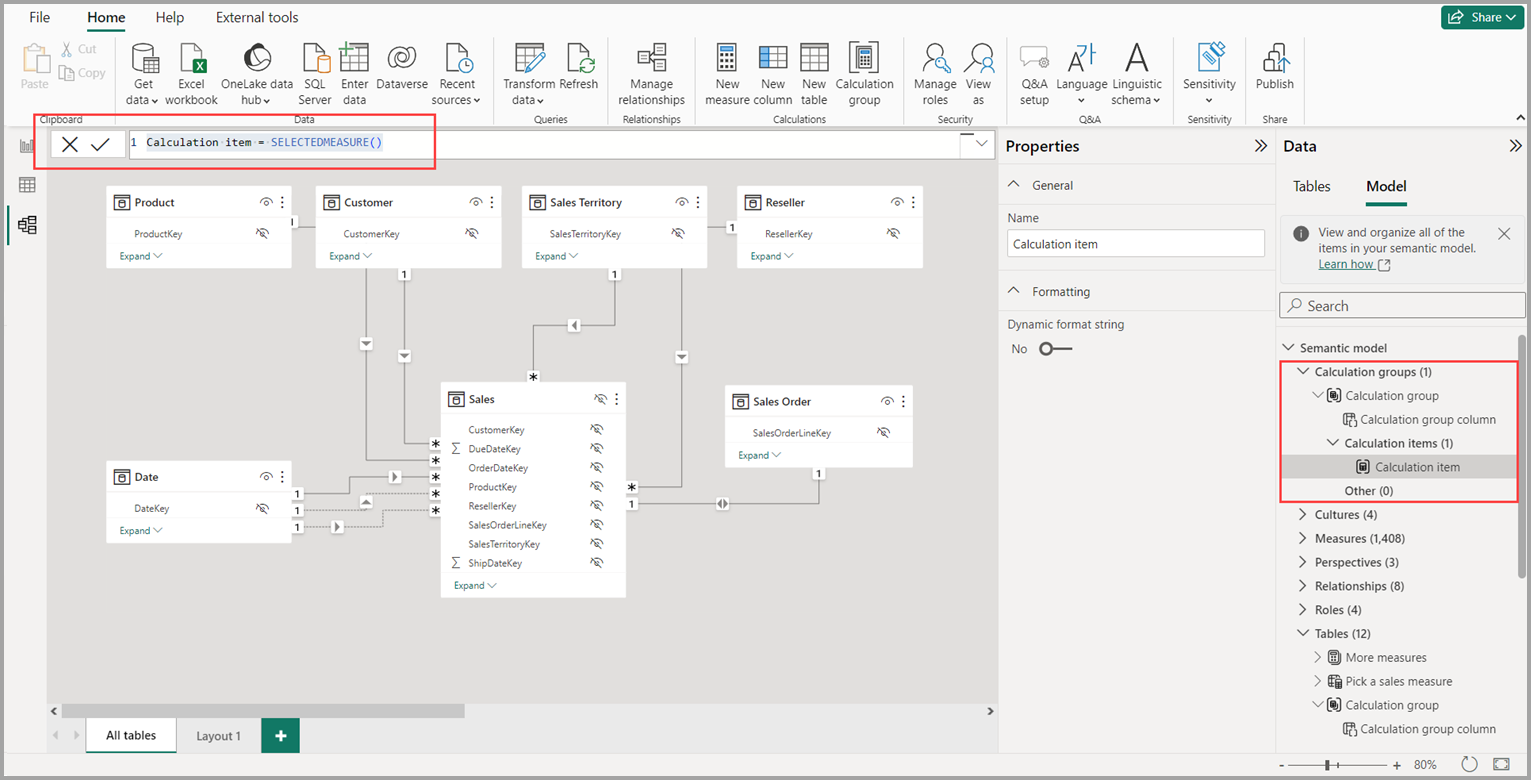
Keď zvolíte Yes , aby ste povolili vlastnosť odrádzať implicitné miery , pridá sa výpočtová skupina a môžete začať definovať DAX výraz prvej výpočtovej položky v DAX vzorcovom paneli. Dialóg sa nezobrazí, ak už máte zapnuté implicitné opatrenia na odrádzanie .
SELECTEDMEASURE je DAX funkcia, ktorá slúži ako zástupca pre mieru vo výmene výpočtovej položky. Informácie o funkcii SELECTEDMEASURE jazyka DAX nájdete v jej článku.
Pridajte skupinu výpočtov pomocou Power BI TMDL pohľadu
Môžete vytvoriť skupinu výpočtov v Tabular Model Definition Language alebo TMDL pohľade Power BI Desktop. Upravte sémantický model a použite tento TMDL skript.
createOrReplace

	table 'Calculation group'

		calculationGroup
			precedence: 1

			calculationItem 'Calculation item' = SELECTEDMEASURE()

		column 'Calculation group column'
			dataType: string
			summarizeBy: none
			sourceColumn: Name
			sortByColumn: Ordinal

			annotation SummarizationSetBy = Automatic

		column Ordinal
			dataType: int64
			formatString: 0
			summarizeBy: sum
			sourceColumn: Ordinal

			annotation SummarizationSetBy = Automatic
Príklad časovej inteligencie
V článku Skupiny výpočtov v tabuľkových modeloch Analysis Services je k dispozícii príklad časovej inteligencie skupiny výpočtov, ktorú môžeme použiť na vyplnenie niektorých položiek výpočtu. Príklad je možné pridať k akémukoľvek modelu s dátumovou tabuľkou, alebo si môžete stiahnuť Adventure Works DW 2020 PBIX z DAX vzorového modelu - DAX.
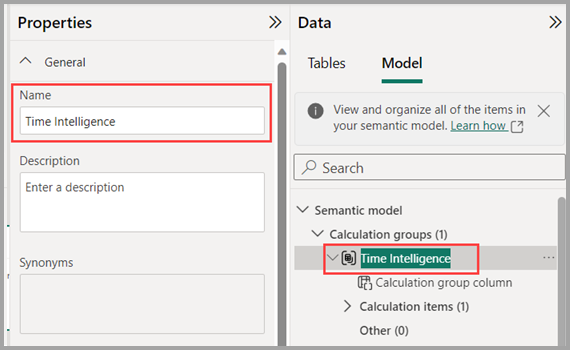
Premenovanie skupiny výpočtov
Ak chcete premenovať skupinu výpočtov, dvakrát na ňu kliknite na table Údaje alebo ju môžete vybrať a použiť tablu Vlastnosti .
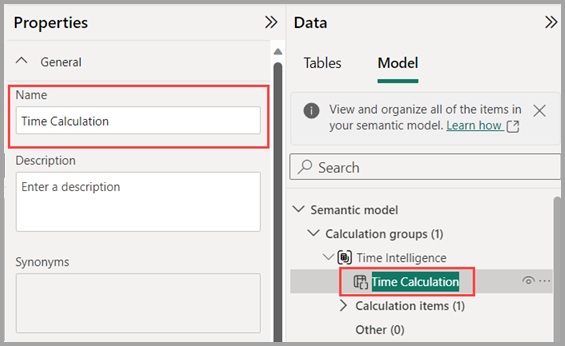
Premenovanie stĺpca skupiny výpočtov
Ak chcete stĺpec skupiny výpočtov premenovať, dvakrát naň kliknite na table Údaje alebo ho môžete vybrať a použiť tablu Vlastnosti . Stĺpec, ktorý vyberiete, je ten, ktorý používate vo vizuáloch alebo v sliceroch na aplikáciu konkrétneho výpočtového prvku.
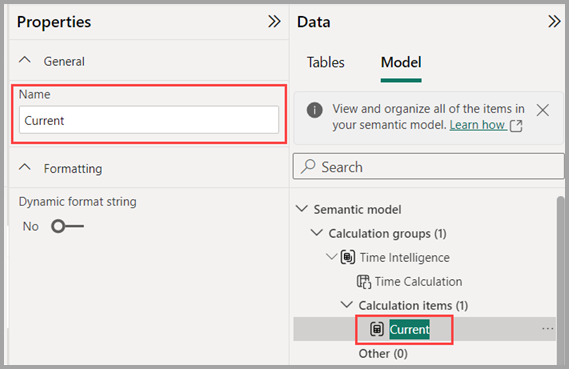
Premenovanie položky výpočtu
Prvá položka výpočtu bola vytvorená ako SELECTEDMEASURE(), takže ju možno premenovať aj dvojitým kliknutím alebo použitím tably Vlastnosti .
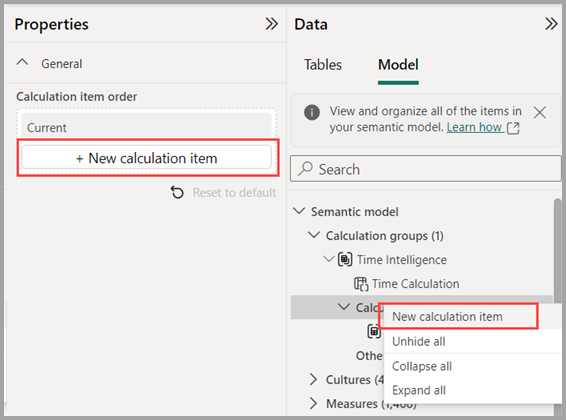
Vytvorte viac výpočtových položiek
Ak chcete vytvoriť viac výpočtových položiek, môžete použiť kontextové menu pravým kliknutím v sekcii Položky výpočtu alebo samotnú skupinu výpočtov a vybrať Nová položka výpočtu, prípadne použiť panel Vlastnosti v sekcii Položky výpočtu .
Keď sú všetky položky výpočtu časovej inteligencie pripočítané, výpočtová skupina vyzerá ako nasledujúci obrázok.
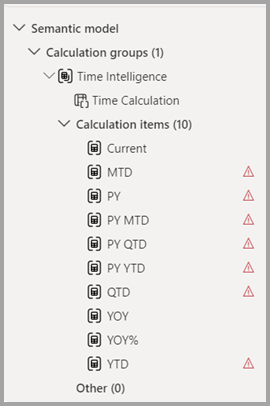
Všimnite si ikony červeného trojuholníka označujúce chyby. Chyby tam sú spôsobené tým, že vzorové výrazy DAX používajú tabuľku Date s názvom DimDate, takže musím aktualizovať výrazy DAX, aby sme namiesto toho použili názov Dátum . Na nasledujúcom obrázku je znázornený výraz DAX pred opravou.

Keď vykonám opravu výrazu DAX, chyba zmizne.

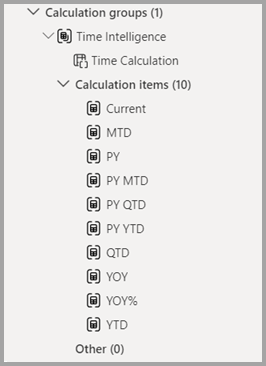
Akonáhle vykonám opravy pre každú z chýb vo výpočte položiek, červený trojuholník ikony upozornenia už nebudú zobrazovať.
Zmena poradia položiek výpočtu
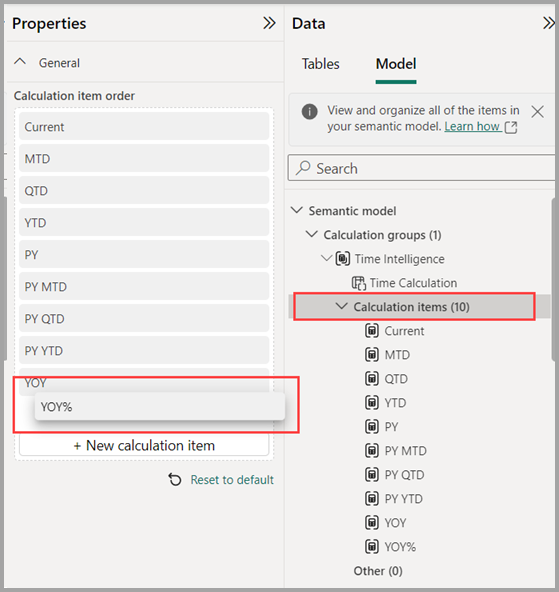
Ak chcete zmeniť poradie položiek výpočtu ľubovoľne logickým spôsobom, môžete vybrať časť Položky výpočtu na table Vlastnosti alebo kliknúť pravým tlačidlom myši na kontextovú ponuku položky výpočtu, čím ju v zozname premiestnite nahor alebo nadol.
Pridanie reťazca dynamického formátu do položky výpočtu
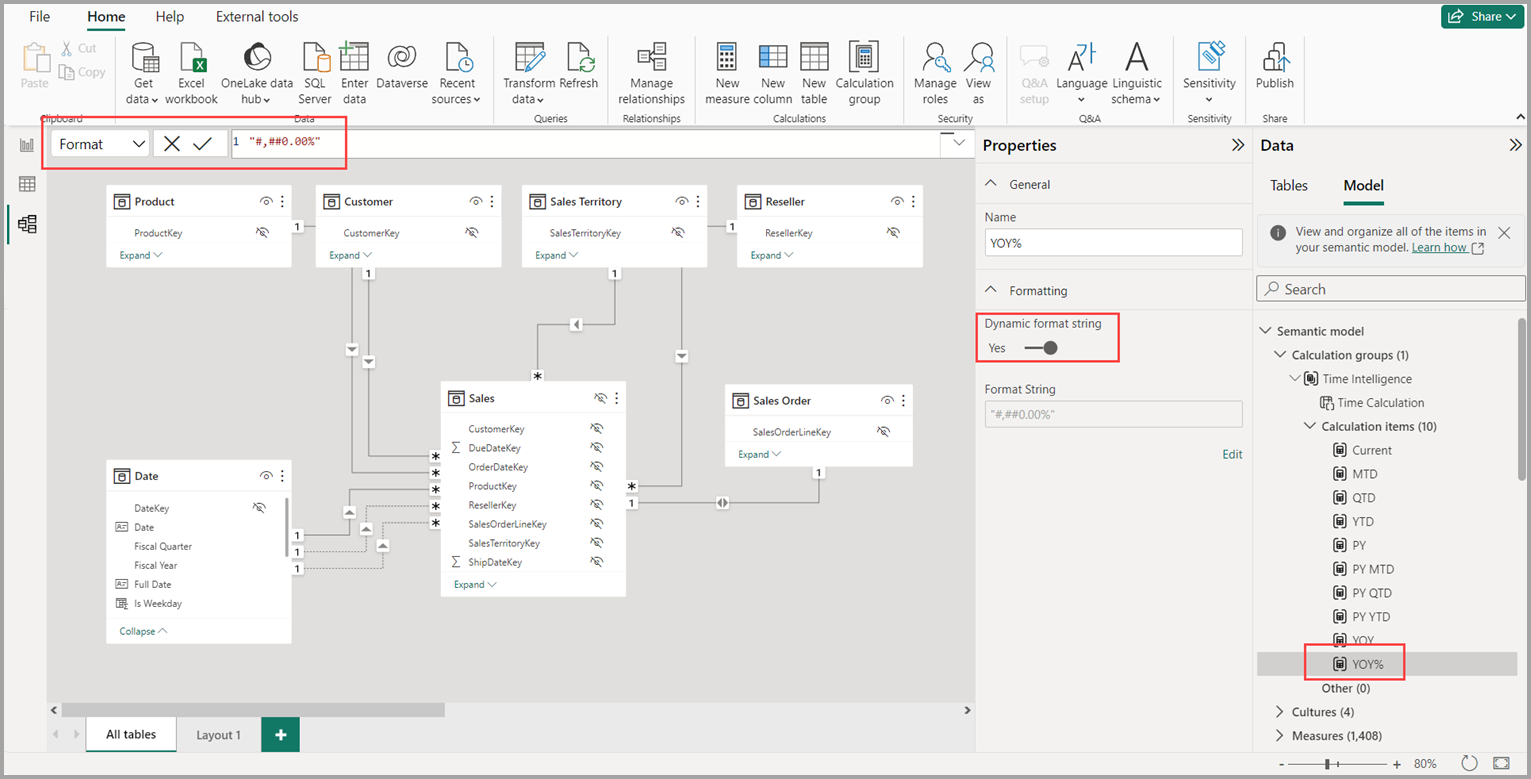
Položky výpočtu predvolene používajú základné formátovanie mierky. Možno budeme chcieť namiesto toho zobraziť yoy % ako percentuálnu hodnotu. Vyberte položku výpočtu YOY % a potom na table Vlastnosti zapnite reťazec dynamického formátu, ktorý umožňuje zadať výraz DAX, čím vytvoríte reťazec formátu. Pre tento príklad nevyžaduje žiadne podmienené prvky, takže jednoducho #,##0.00% mení formát na percento pri aplikácii tohto výpočtového prvku, ako je znázornené na nasledujúcom obrázku.
Použitie skupiny výpočtov v zostavách
Ak chcete použiť novú skupinu výpočtov v zostave, prejdite na zobrazenie Zostava, vytvorte vizuál matice a pridajte nasledovné:
- Stĺpec Month (Mesiac) z tabuľky Date (Dátum) do riadkov
- Výpočet času zo skupiny výpočtov časovej inteligenciedo stĺpcov
- Mierka Orders (Objednávky ) na Values (Hodnoty)
Poznámka
Ak v modeli nie sú vytvorené príkazy miery, môžete použiť inú mierku alebo prejsť na pásku a zvoliť Novú mieru , aby ste ju vytvorili s týmto DAX výrazom.
Orders = DISTINCTCOUNT('Sales Order'[Sales Order])
Na nasledujúcom obrázku je znázornené vytváranie vizuálu.
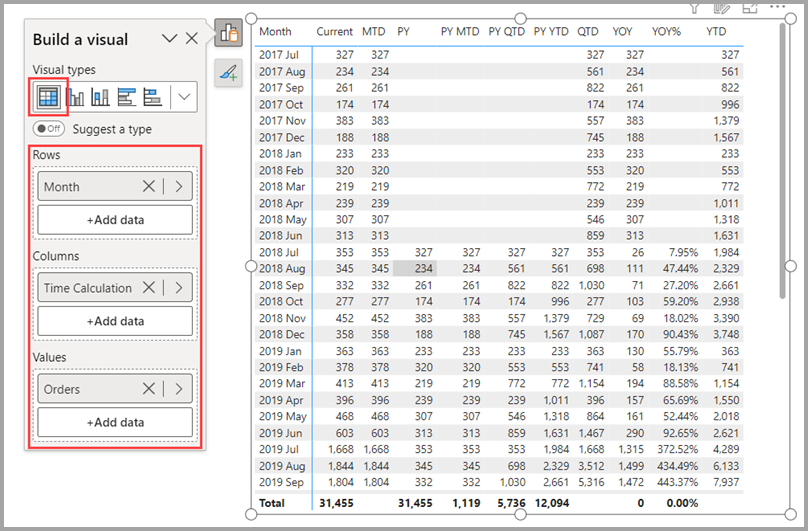
Položky výpočtu vo vizuáli Stĺpce vo vizuáli matice zobrazujú mierku Objednávky zoskupené podľa každej položky výpočtu. Jednotlivé položky výpočtu môžete použiť aj na viaceré mierky pridaním stĺpca skupiny výpočtov do vizuálu Rýchly filter.
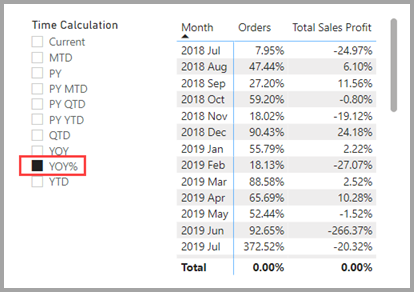
Použitie položky výpočtu v mierkach
Môžete vytvoriť novú mieru s výrazom využívajúcim výpočtovú položku na konkrétnej miere.
Na vytvorenie miery [Objednávky YOY% ] môžete použiť výpočtovú položku pomocou CALCULATE.
Orders YOY% =
    CALCULATE(
        [Orders],
        'Time Intelligence'[Time Calculation] = "YOY%"
    )
Nastavenie poradia skupín výpočtov podľa priority
Nakoniec, ak pridáte do modelu viac výpočtových skupín, môžete určiť poradie, v akom sa aplikujú na mieru s vlastnosťou priority. Prioritu skupiny výpočtov môžete upraviť v paneli vlastností sekcie Skupiny výpočtu , ako je znázornené na nasledujúcom obrázku.
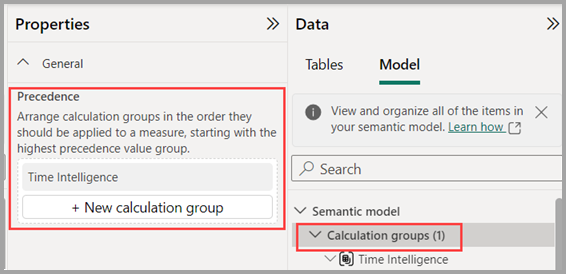
Ďalšie informácie o poradí skupín výpočtov podľa priority nájdete v článku O skupinách výpočtu v tabuľkových modeloch služby Analysis Services.
Výrazy výberu pre skupiny výpočtov
Môžete nastaviť výrazy výberu pre skupiny výpočtov, aby ste získali diferencované ovládanie toho, čo vráti skupina výpočtov, ak používatelia v skupine výpočtov vyberú viaceré, neplatné alebo žiadne výbery. Pozrite si tému Výrazy výberu.
Zváženia
Zmena modelových meraní na variantný typ dát
Akonáhle je do sémantického modelu pridaná výpočtová skupina, Power BI správy používajú variantný dátový typ pre všetky merania. Ak sú potom všetky výpočtové skupiny z modelu odstránené, miery sa opäť vrátia k pôvodným dátovým typom.
Variantný dátový typ môže spôsobiť dynamické formátové reťazce pre miery používajúce mieru na opätovné použitie na zobrazenie chyby. Použite funkciu FORMAT DAX na opätovné rozpoznanie variantu miery ako dátový typ reťazca.
FORMAT([Dynamic format string], "")
Alternatívne môžete použiť svoj výraz pre dynamické formátové reťazce pomocou DAX používateľsky definovanej funkcie namiesto toho.
Chyba vo vizualizácii, keď výpočtová položka aplikuje matematickú operáciu na nenumerickú mieru
Nenumerické miery sa bežne používajú pre dynamické tituly vo vizuáloch a v dynamických formátových reťazcoch pre takty. Chyba Nemôže previesť hodnotu ... z typu Text to type Numeric sa zobrazuje na ovplyvnených vizuáloch. Výraz výpočtovej položky môže tejto chybe predchádzať pridaním kontroly, či je miera numerická, pred aplikáciou matematickej operácie. Použite ISNUMERIC vo výpočtovej položke.
Calculation item safe =
    IF (
        // Check the measure is numeric
        ISNUMERIC( SELECTEDMEASURE() ),
            SELECTEDMEASURE() * 2,
            // Don't apply the calculation on a non-numeric measure
            SELECTEDMEASURE()
        )
Súvisiaci obsah
Nasledujúce články obsahujú viac informácií o dátových modeloch a taktiež podrobne opisujú režim DirectQuery.
- Skupiny výpočtov v tabuľkových modeloch služby Analysis Services
- Práca s Prieskumníkom modelov v službe Power BI
- Práca so zobrazením modelovania v službe Power BI
- Automatické agregácie
- Používanie zložených modelov v aplikácii Power BI Desktop
- Spravovanie režimu úložiska v aplikácii Power BI Desktop
- Vzťahy typu many-to-many v aplikácii Power BI Desktop
Články o režime DirectQuery: