Poznámka
Na prístup k tejto stránke sa vyžaduje oprávnenie. Môžete sa skúsiť prihlásiť alebo zmeniť adresáre.
Na prístup k tejto stránke sa vyžaduje oprávnenie. Môžete skúsiť zmeniť adresáre.
Tip
Power BI Dataflow Gen1 je teraz v legacy stave a nedostane investície do nových funkcií. Pre nové projekty prípravy a integrácie dát odporúčame vytvoriť Dataflow Gen2 v Data Factory pre Microsoft Fabric, ktorý využíva rovnaký zážitok z Power Query s pridanou podporou pre viac dátových destinácií, orchestráciu pipeline a zabudovanú AI. Ak sa chcete dozvedieť viac o aktualizácii existujúcich dátových tokov, pozrite si Upgrade z Dataflow Gen1 na Dataflow Gen2.
Tok údajov je kolekcia tabuliek, ktoré vytvoríte a spravíte v pracovných priestoroch v službe Power BI. Tabuľka je množina stĺpcov, v ktorých sú uložené údaje, podobne ako tabuľka v databáze. Môžete pridávať a upravovať tabuľky v toku údajov a spravovať plány obnovenia údajov priamo z pracovného priestoru, v ktorom ste vytvorili tok údajov. Ak chcete vytvoriť tok údajov, spustite službu Power BI v prehliadači a potom na navigačnej table vyberte pracovný priestor (toky údajov nie sú k dispozícii v mojom pracovnom priestore v službe Power BI). Môžete tiež vytvoriť nový pracovný priestor, v ktorom vytvoríte nový tok údajov.
Nový tok údajov môžete vytvoriť alebo zostaviť niekoľkými spôsobmi:
- Vytvorenie toku údajov pomocou nového zdroja
- Vytvorenie toku údajov pomocou prepojených tabuliek
- Vytvorenie toku údajov pomocou priečinka CDM
- Vytvorenie toku údajov pomocou importu a exportu
V nasledujúcich častiach podrobne preskúmate jednotlivé spôsoby vytvorenia toku údajov.
Poznámka
Toky údajov môžu vytvárať používatelia v pracovnom priestore Premium, používatelia s licenciou Pro a používatelia s licenciou Premium na používateľa (PPU).
Vytvorenie toku údajov pomocou nového zdroja
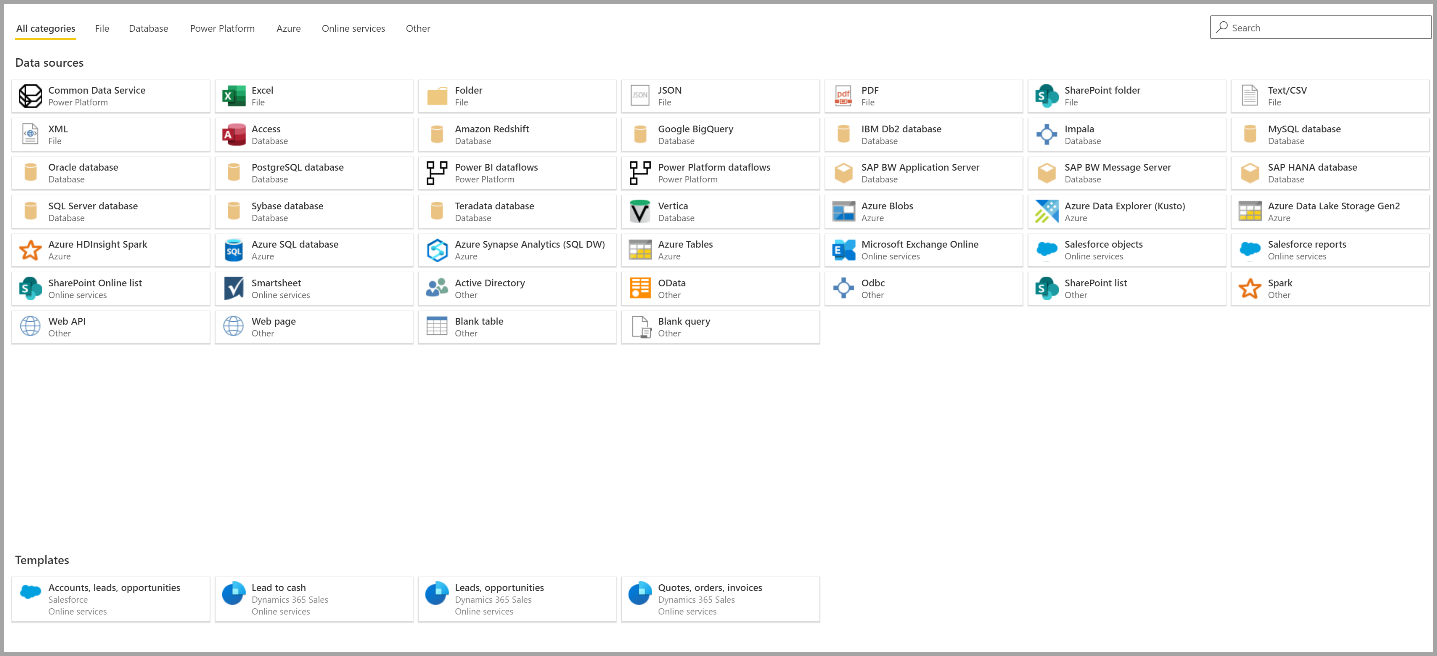
Keď použijete možnosť Nový zdroj , môžete definovať novú tabuľku a pripojiť sa k novému zdroju údajov.
Vyberte prepojenie Získať údaje... na obrazovke alebo vyberte zdroj pomocou položky Nový zdroj na páse s nástrojmi.
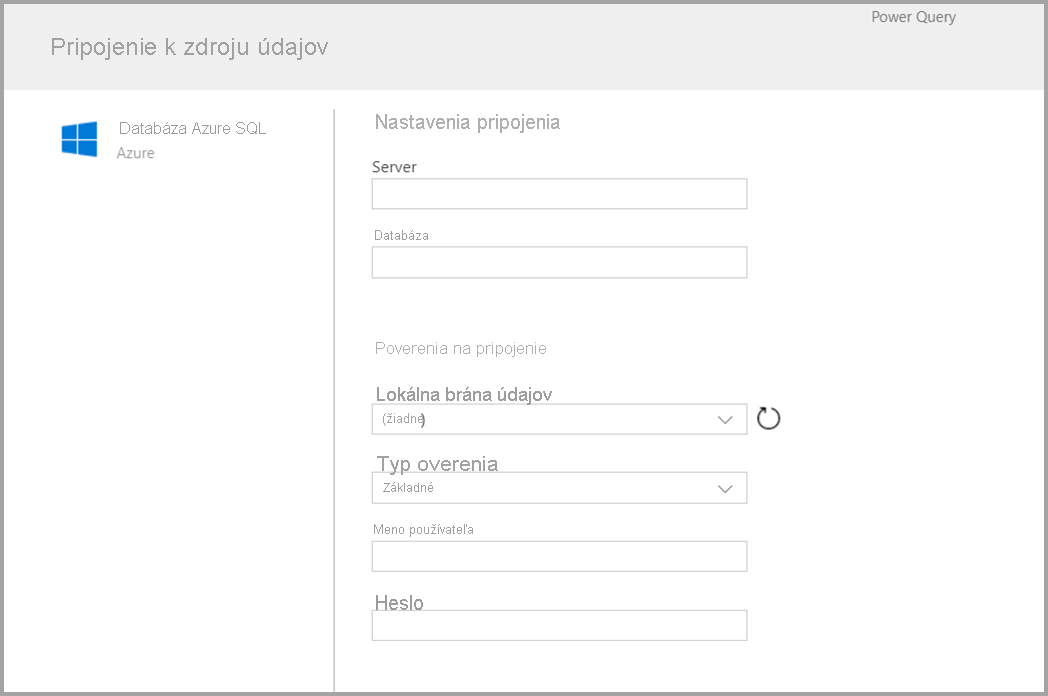
Keď vyberiete zdroj údajov, zobrazí sa výzva na zadanie nastavení pripojenia, ako je znázornené na nasledujúcom obrázku.
Po pripojení môžete vybrať, ktoré údaje sa majú použiť pre tabuľku. Keď vyberiete údaje a zdroj, služba Power BI sa znova pripojí k zdroju údajov. Vďaka opätovnému pripojeniu sa údaje vo vašom toku údajov obnovujú s frekvenciou, ktorú vyberiete neskôr v procese nastavovania.
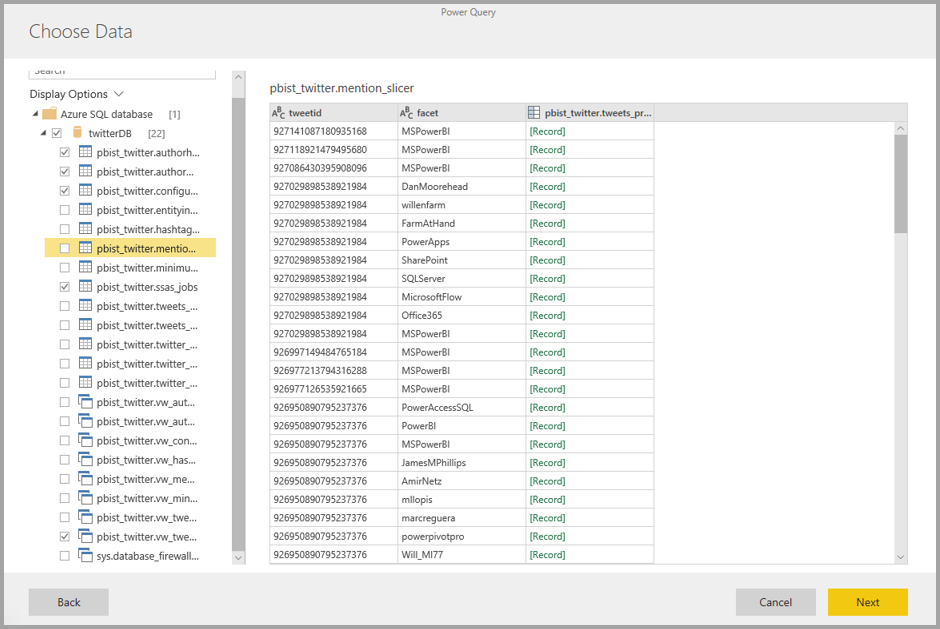
Po výbere údajov, ktoré sa majú použiť v tabuľke, môžete pomocou editora toku údajov tvarovať alebo transformovať tieto údaje do formátu potrebného na použitie v toku údajov.
Vytvorenie toku údajov pomocou prepojených tabuliek
Keď vytvoríte tok údajov pomocou prepojených tabuliek, môžete odkazovať na existujúcu tabuľku, ktorá je definovaná v inom toku údajov iba na čítanie. V nasledujúcom zozname sú popísané niektoré z dôvodov, prečo si vybrať tento prístup:
Ak chcete tabuľku znova použiť vo viacerých tokoch údajov, ako je napríklad tabuľka dátumov alebo statická vyhľadávacia tabuľka, vytvorte tabuľku raz a potom na ňu odkazujte v ostatných tokoch údajov.
Ak sa chcete vyhnúť vytváraniu viacnásobných obnovení zdroja údajov, použite prepojené tabuľky na ukladanie údajov a fungujú ako vyrovnávacia pamäť. Každý ďalší spotrebiteľ používa túto tabuľku, čím sa znižuje zaťaženie základného zdroja údajov.
Ak chcete vykonať zlúčenie medzi dvoma tabuľkami.
Poznámka
Prepojené tabuľky sú k dispozícii len v službe Power BI Premium.
Vytvorenie toku údajov pomocou vypočítanej tabuľky
Keď vytvoríte tok údajov pomocou vypočítanej tabuľky, môžete odkazovať na prepojenú tabuľku a vykonávať operácie nad ňou iba na zápis. Výsledkom je nová tabuľka, ktorá je súčasťou toku údajov. Prepojenú tabuľku môžete skonvertovať na vypočítanú tabuľku dvoma spôsobmi. Nový dotaz môžete vytvoriť z operácie zlučovania, alebo ak chcete tabuľku upraviť alebo transformovať, môžete vytvoriť odkaz alebo duplikát tabuľky.
Ako vytvoriť vypočítané tabuľky
Po vytvorení toku údajov so zoznamom tabuliek môžete v týchto tabuľkách vykonávať výpočty. V nástroji na vytváranie tokov údajov v službe Power BI vyberte položku Upraviť tabuľky a potom kliknite pravým tlačidlom myši na tabuľku, ktorú chcete použiť ako základ pre vypočítanú tabuľku a na ktorej chcete vykonať výpočty. V kontextovej ponuke vyberte položku Odkaz.
Ak chcete, aby bola tabuľka oprávnená ako vypočítaná tabuľka, musíte vybrať možnosť Povoliť načítanie , ako je znázornené na nasledujúcom obrázku. Kliknutím pravým tlačidlom myši na tabuľku zobrazíte túto kontextovú ponuku.
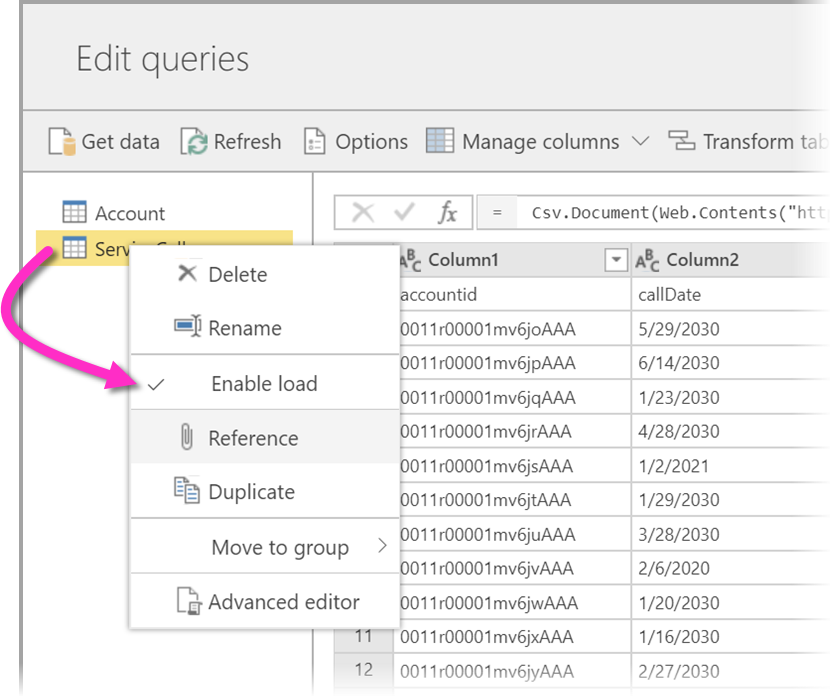
Keď vyberiete možnosť Povoliť načítanie, vytvoríte novú tabuľku, ktorej zdrojom je odkazovaná tabuľka. Ikona sa zmení a zobrazí vypočítanú ikonu, ako je znázornené na nasledujúcom obrázku.
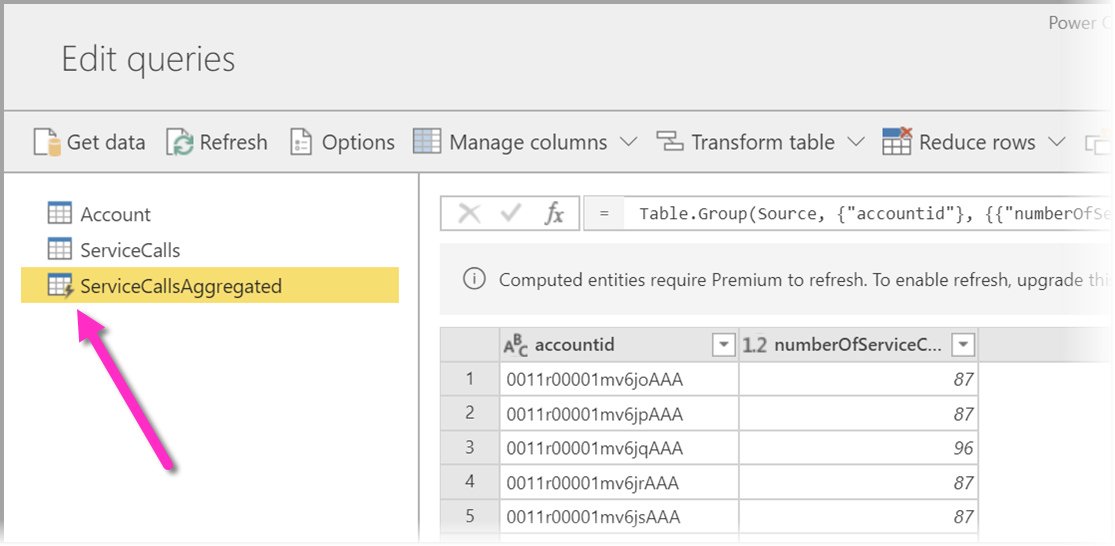
Akákoľvek transformácia, ktorú vykonáte v tejto novovytvorenej tabuľke, sa spustí na údajoch, ktoré sa už nachádzajú v úložisku toku údajov služby Power BI. To znamená, že dotaz sa nespúšťa v externom zdroji údajov, z ktorého boli údaje importované, ako sú údaje načítané z databázy Azure SQL. Namiesto toho sa dotaz vykoná na údajoch, ktoré sa nachádzajú v úložisku toku údajov.
Príklady prípadov použitia
Aký druh transformácií môžete vykonávať s vypočítanými tabuľkami? Ľubovoľnú transformáciu, ktorú zvyčajne určíte, môžete vykonať pomocou používateľského rozhrania transformácie v službe Power BI alebo editora jazyka M. Všetky tieto transformácie sú podporované pri výpočtoch v úložisku.
Zvážte nasledujúci príklad: Máte tabuľku Obchodný vzťah , ktorá obsahuje nespracované údaje pre všetkých zákazníkov z vášho predplatného Dynamics 365. Máte aj nespracované údaje ServiceCalls z centra služieb s údajmi z hovorov podpory, ktoré boli vykonané z iného konta každý deň v roku.
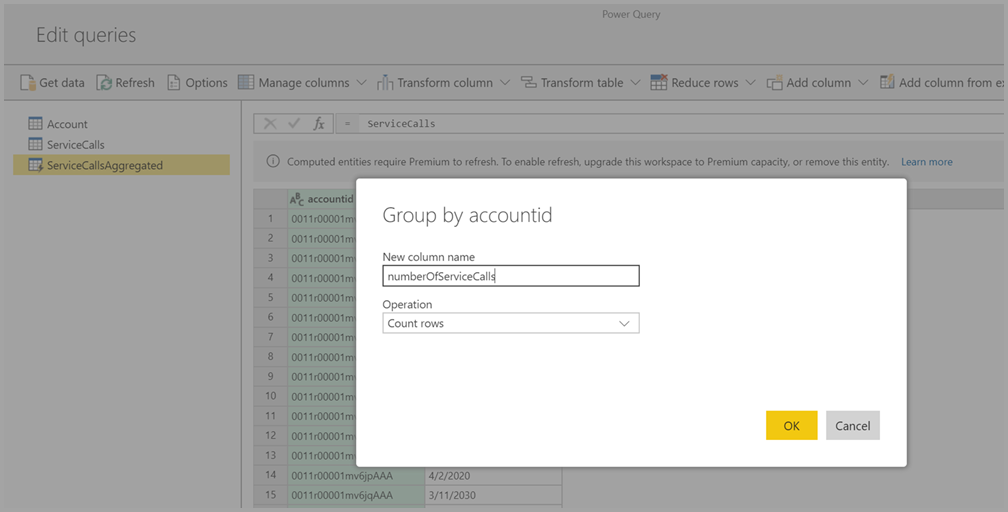
Predstavte si, že chcete obohatiť tabuľku Obchodný vzťah o údaje z tabuľky ServiceCalls . Najprv musíte agregovať údaje z tabuľky ServiceCalls a vypočítať počet hovorov podpory, ktoré sa uskutočnili pre každé konto za posledný rok.
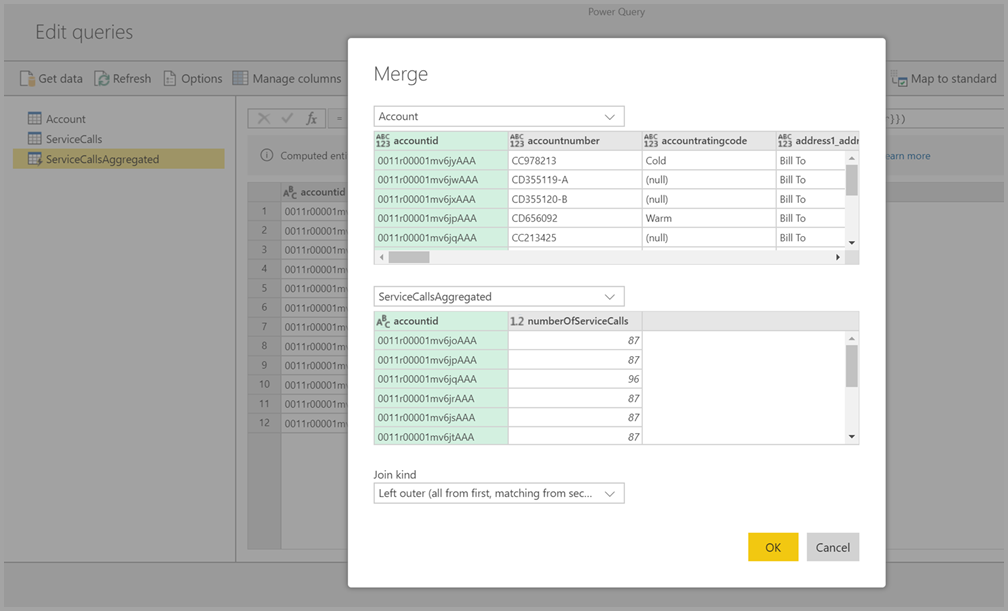
Ďalej chcete zlúčiť tabuľku Obchodný vzťah s tabuľkou ServiceCallsAggregated , aby ste vypočítali obohatenú tabuľku Obchodný vzťah .
Potom môžete vidieť výsledky, ktoré sú zobrazené ako EnrichedAccount na nasledujúcom obrázku.
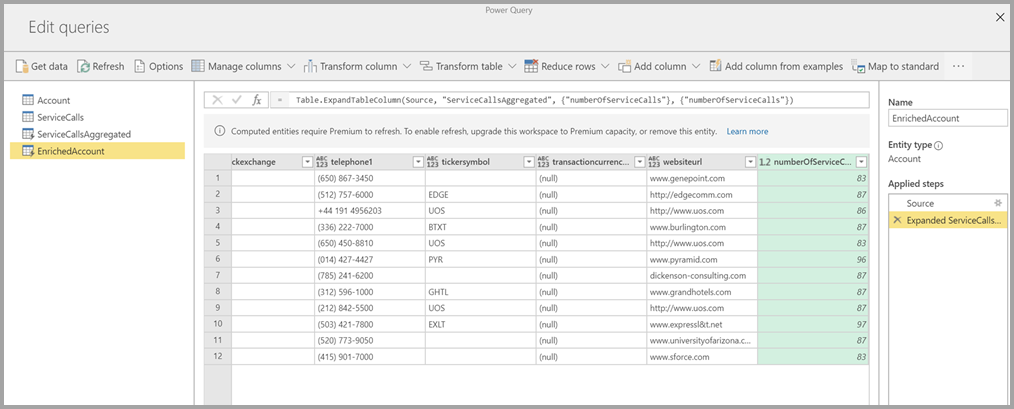
To je všetko. Transformácia sa vykonáva na údajoch v toku údajov, ktorý sa nachádza vo vašom predplatnom služby Power BI Premium, nie na zdrojových údajoch.
Poznámka
Vypočítané tabuľky sú funkciou, ktorá je dostupná len vo verzii Premium
Vytvorenie toku údajov pomocou priečinka CDM
Keď vytvoríte tok údajov z priečinka CDM, môžete odkazovať na tabuľku, ktorú iná aplikácia zapíše vo formáte Common Data Model (CDM). Musíte zadať úplnú cestu k súboru vo formáte CDM uloženému v ADLS Gen 2.
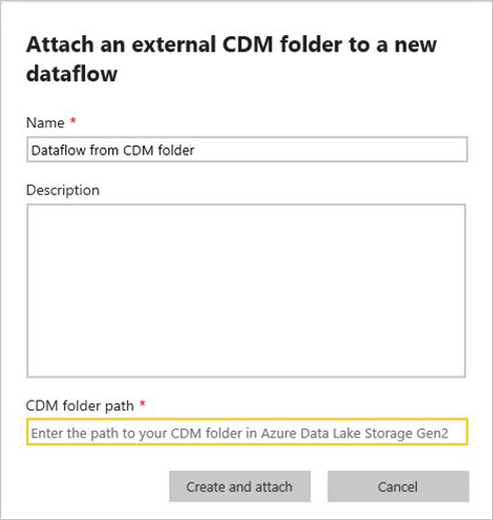
V nasledujúcom zozname sú popísané požiadavky na vytváranie tokov údajov z priečinkov CDM:
Konto ADLS Gen 2 musí mať príslušné povolenia nastavené pre Power BI na prístup k súboru.
Používateľ, ktorý sa pokúša vytvoriť tok údajov, musí mať prístup ku kontu ADLS Gen2.
URL adresa musí byť priamou cestou k súboru JSON a používať koncový bod ADLS Gen2; Blob.core sa nepodporuje.
Vytvorenie toku údajov pomocou importu a exportu
Keď vytvoríte tok údajov pomocou importu alebo exportu, môžete importovať tok údajov zo súboru. Tento nástroj je užitočný, ak chcete uložiť kópiu toku údajov v režime offline alebo presunúť tok údajov z jedného pracovného priestoru do druhého.
Ak chcete exportovať tok údajov, vyberte tok údajov, ktorý ste vytvorili, a výberom položky ponuky Viac (tri bodky) rozbaľte možnosti, potom vyberte položku Exportovať .json. Zobrazí sa výzva na stiahnutie toku údajov reprezentovaného vo formáte CDM.
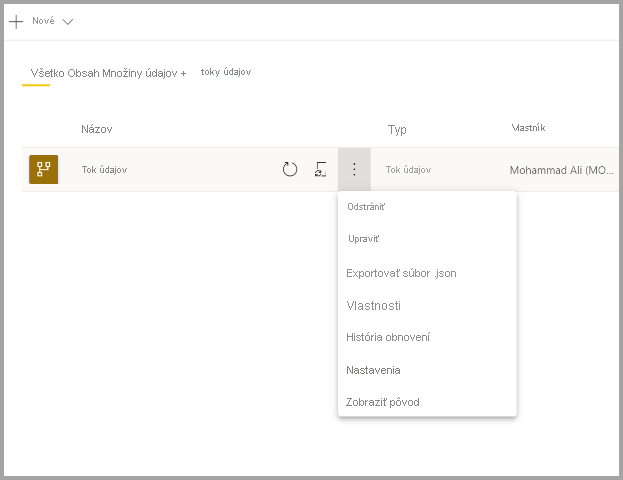
Ak chcete importovať tok údajov, začiarknite pole Importovať a nahrajte súbor. Power BI vytvorí tok údajov za vás a umožní vám uložiť tok údajov tak, ako je, alebo vykonať iné transformácie.
Súvisiaci obsah
Vložením údajov do toku údajov môžete pomocou aplikácie Power BI Desktop a služby Power BI vytvárať sémantické modely, zostavy, tabule a aplikácie. Tieto nové zdroje vám poskytnú prehľad o vašich obchodných aktivitách. Nasledujúce články sa podrobnejšie v článku o scenároch bežného používania tokov údajov:
- Úvodné informácie o tokoch údajov a samoobslužná príprava údajov
- Konfigurácia a používanie toku údajov
- Konfigurácia úložiska toku údajov na používanie úložiska Azure Data Lake Gen2
- Prémiové funkcie tokov údajov
- Dôležité informácie a obmedzenia týkajúce sa tokov údajov
- Najvhodnejšie postupy pre toky údajov