Poznámka
Na prístup k tejto stránke sa vyžaduje oprávnenie. Môžete sa skúsiť prihlásiť alebo zmeniť adresáre.
Na prístup k tejto stránke sa vyžaduje oprávnenie. Môžete skúsiť zmeniť adresáre.
[Táto téma je predbežnou dokumentáciou a môže sa zmeniť.]
Centrum Copilot v administrátorskom centre poskytuje centralizovaný dashboard pre administrátorov na monitorovanie a správu používania funkcií umelej inteligencie v rámci rôznych produktov. Power Platform Power Platform Power Pages integruje sa do tohto centra, aby poskytol podrobný prehľad o používaní funkcií založených na umelej inteligencii a poskytol správcom nástroje, ktoré potrebujú na ich efektívne riadenie.
Dôležité
- Táto funkcia je ukážková funkcia.
- Funkcie ukážky nie sú určené na produkčné účely a môžu mať obmedzenú funkčnosť. Tieto funkcie sú k dispozícii pred oficiálnym vydaním, aby k nim mohli zákazníci získať rýchly prístup a poskytnúť odozvu.
- Táto funkcia sa postupne zavádza vo všetkých regiónoch a vo vašom regióne ešte nemusí byť dostupná.
Poznámka
Pred začatím sa uistite, že stránka beží na runtime verzii 9.7.4.xx alebo novšej.
Prístup k prehľadom a nastaveniam Copilota pre Power Pages
Ak chcete získať prístup k prehľadom a nastaveniam Copilot pre Power Pages, postupujte podľa týchto krokov:
- Navštívte Power Platform centrum správcov.
- V ľavom navigačnom paneli vyberte položku Copilot Hub.
- Vyberte kartu Power Pages aby ste mohli:
- Preskúmajte prehľady o používaní Copilotu špecifické pre daný produkt.
- Prejdite na stránku Nastavenia, kde si môžete zobraziť alebo nakonfigurovať nastavenia funkcií umelej inteligencie pre vaše prostredia.
Možnosti
Centrum Copilot umožňuje výrobcom a koncovým používateľom monitorovať, analyzovať a spravovať funkcie založené na umelej inteligencii v Power Pages. Nasledujúce funkcie poskytujú prehľad o využívaní umelej inteligencie a pomáhajú organizáciám optimalizovať ich zavádzanie technológií umelej inteligencie:
Analýzy a prehľady
Centrum Copilot obsahuje špecifické metriky používania, ktoré umožňujú správcom nájomníkov pochopiť zavádzanie a monitorovať, ako sa funkcie Copilot používajú v ich prostrediach. Power Pages Viac informácií o funkciách Copilot nájdete v časti Prehľad funkcií s umelou inteligenciou a Copilot v časti . Power Pages
Sledujte, ako sa funkcie umelej inteligencie používajú v Power Pages:
Maker Copilot
Maker Copilot poskytuje prehľad o tom, ako tvorcovia používajú umelú inteligenciu na tvorbu webových stránok, generovanie textu a tvorbu stránok.Koncový používateľ Copilot
Koncový používateľ Copilot poskytuje analytické údaje o komponentoch umelej inteligencie, ktoré sú pre koncových používateľov orientované, ako sú interakcie chatbotov a inteligentné vyhľadávanie.
Prepínanie medzi zobrazením tvorcu a koncového používateľa
Správcovia môžu bezproblémovo prepínať medzi analytickými zobrazeniami Copilot pre tvorcov a koncových používateľov na úrovni prostredia. To umožňuje cielenú analýzu v závislosti od toho, či funkcie Copilot používajú tvorcovia stránok alebo ich návštevníci.
Analytika Maker Copilota
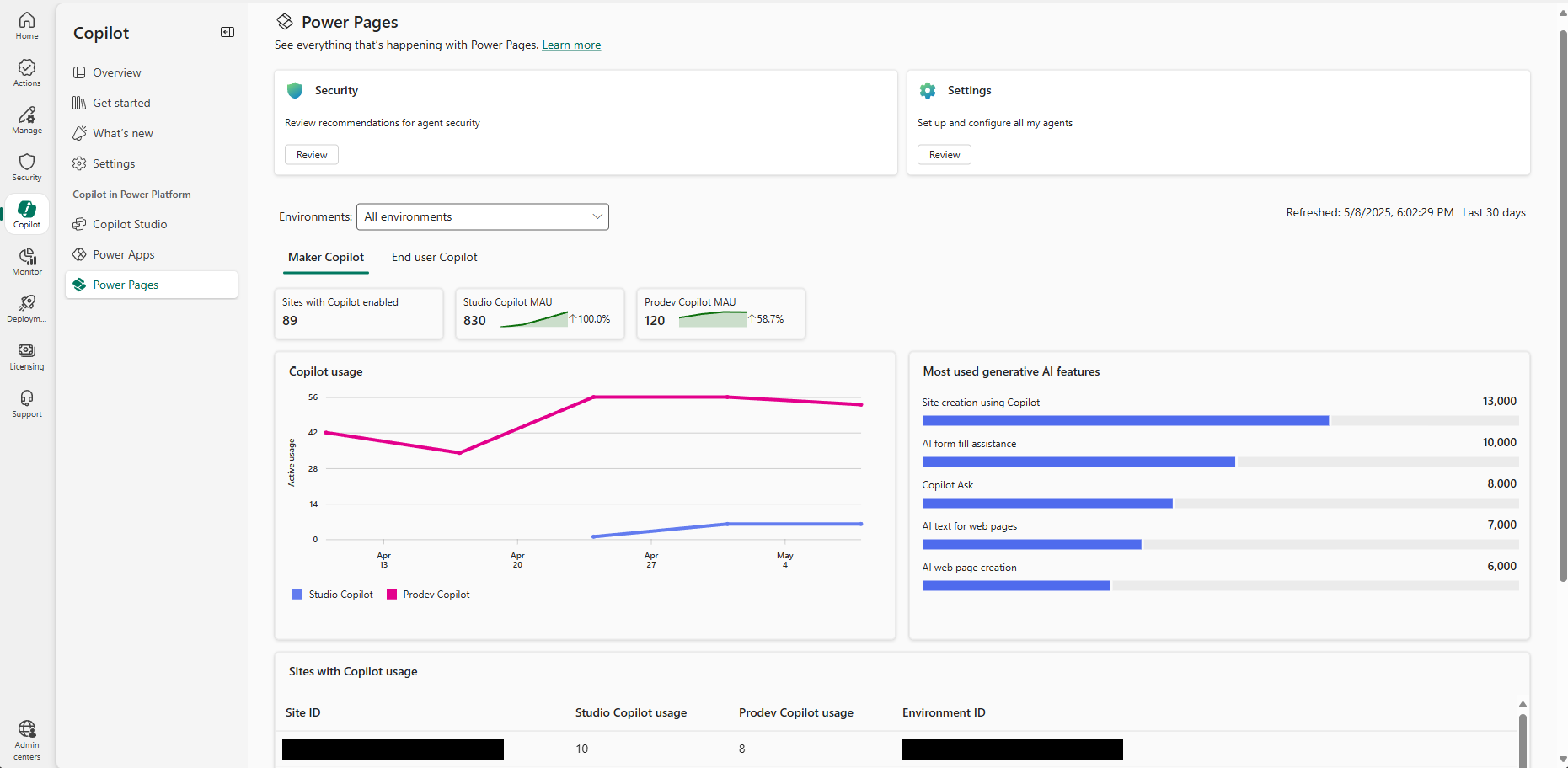
Analytické zobrazenie Maker Copilot zahŕňa prehľady pre Studio Copilot (používaný tvorcami v dizajnérskom štúdiu) a Prodev Copilot (používaný vývojármi prostredníctvom rozšírenia VS Code). Administrátori si môžu zobraziť:
| Metrika | Opis |
|---|---|
| Štúdio Copilot MAU | Mesačne aktívni tvorcovia používajúci funkcie umelej inteligencie v dizajnérskom štúdiu. |
| MAU od Prodev Copilota | Mesačný počet aktívnych profesionálnych vývojárov, ktorí dostávajú odpovede od umelej inteligencie. |
| Stránky s povoleným Copilotom | Počet stránok, kde sú zapnuté funkcie Copilot. |
| Trend používania Copilota | Časový trend zobrazujúci používanie služby Copilot. |
| Najpoužívanejšie funkcie Copilota | Prehľad o tom, ktoré funkcie založené na umelej inteligencii tvorcovia používajú najčastejšie. |
Analytika koncového používateľa Copilot
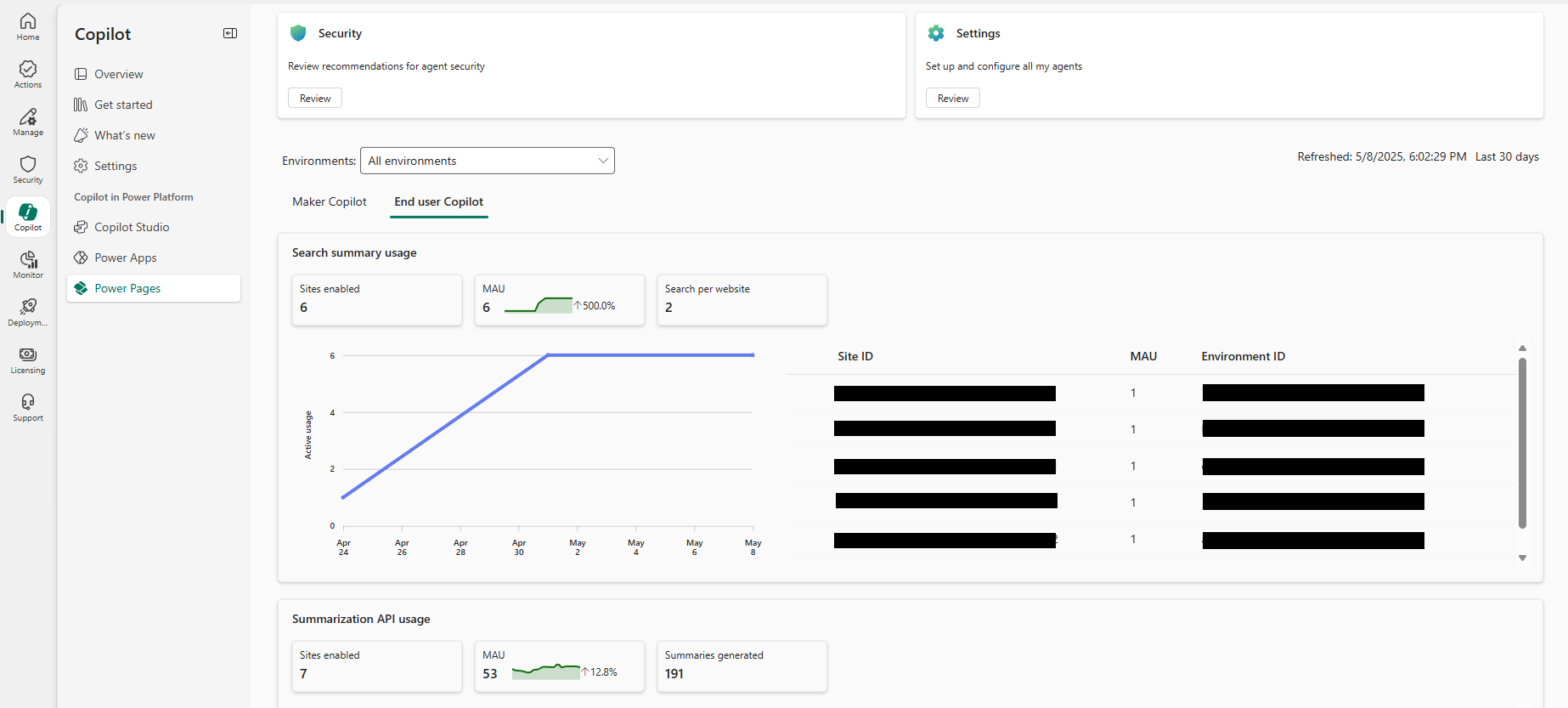
Zobrazenie Koncový používateľ Copilot poskytuje prehľad o tom, ako koncoví používatelia interagujú s funkciami založenými na umelej inteligencii, ako sú chatovací agenti, súhrny vyhľadávania a ďalšie funkcie Copilot. Zahŕňa metriky, ako sú trendy používania, aktívni používatelia a zavádzanie funkcií naprieč webovými stránkami.
| Funkcia | Popis metriky |
|---|---|
| Agent chatu alebo pridanie agenta |
|
| Súhrn vyhľadávania |
|
| API na sumarizáciu |
|
| Pomoc s vypĺňaním formulárov s umelou inteligenciou |
|
| Súhrnný zoznam umelej inteligencie |
|
Ovládacie prvky riadenia pre funkcie umelej inteligencie
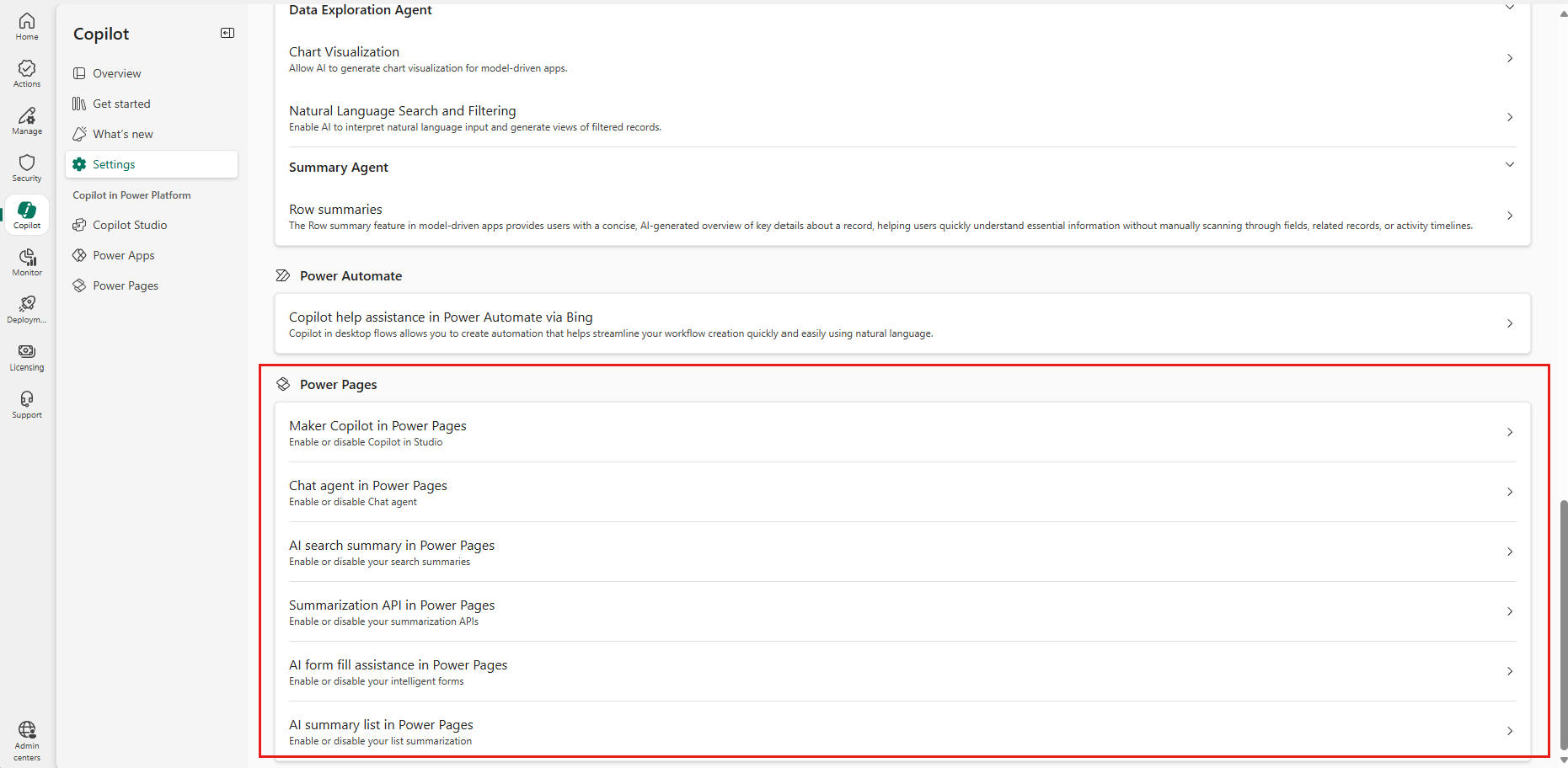
Nastavenia riadenia umožňujú správcom spravovať dostupnosť funkcií umelej inteligencie v rámci celého nájomníka. Správcovia môžu nakonfigurovať, ako sa funkcie umelej inteligencie používajú v rôznych prostrediach alebo lokalitách. Správcovia môžu:
Povolenie alebo zakázanie funkcií umelej inteligencie pre tvorcov
Ovládajte, či môžu tvorcovia v konkrétnych prostrediach používať funkcie umelej inteligencie.Povolenie alebo zakázanie funkcií umelej inteligencie pre koncového používateľa
Spravujte sprístupnenie komponentov s umelou inteligenciou (napríklad chatu alebo súhrnov) externým používateľom.
V nastaveniach riadenia môžu správcovia pre funkcie umelej inteligencie koncových používateľov použiť ovládacie prvky na úrovni jednotlivých funkcií, čo im umožňuje povoliť alebo zakázať jednotlivé funkcie na základe potrieb ich organizácie. Nastavenia sa použijú na adrese:
- Úroveň prostredia
- Úroveň lokality (pre podrobnú kontrolu)
Zváženia
Pri správe funkcií založených na umelej inteligencii v centre Copilot je dôležité pochopiť niekoľko závislostí a obmedzení na úrovni nájomníka aj prostredia. Tu sú podrobnosti:
Riadenie na úrovni nájomníka prostredníctvom PowerShellu (enableGenerativeAIFeaturesForSiteUsers) a nastavenia riadenia:
- Nastavenia Copilota na úrovni nájomníka je možné nakonfigurovať pomocou prostredia PowerShell.
- Ak sú funkcie umelej inteligencie zakázané na úrovni nájomníka, nie je možné ich konfigurovať na úrovni prostredia v centre Copilot.
- V takýchto prípadoch sa správcom v centre Copilot zobrazí chybové hlásenie s informáciou o potrebe povoliť nastavenia na úrovni nájomníka.
- Správcovia služieb, ktorí sú členmi ktorejkoľvek z nasledujúcich rolí (AAD), môžu zmeniť nastavenie riadenia: Azure Active Directory
Obmedzenia prístupu:
- Iba správcovia na úrovni nájomníka môžu konfigurovať nastavenia Copilota v rôznych prostrediach.
- Používatelia bez oprávnení správcu na úrovni nájomníka nemôžu pristupovať k nastaveniam konfigurácie AI v centre Copilot ani ich upravovať.
Nastavenie špecifické pre chatovacího agenta (stránka Copilot):
Ak je nastavenie „Publikovať boty s umelou inteligenciou“ na úrovni nájomníka zakázané, správcovia nemôžu konfigurovať lokalitu Copilot na úrovni prostredia.Vyhľadávanie v Bingu:
Ak je zakázaná na úrovni prostredia, nebude k dispozícii žiadna funkcia Copilot, ktorá sa spolieha na vyhľadávanie Bing. Správcovia musia túto funkciu povoliť na úrovni prostredia, aby umožnili fungovanie všetkých funkcií Copilot, ktoré závisia od vyhľadávania Bing.Presun údajov medzi regiónmi:
Toto nastavenie je možné povoliť alebo zakázať na úrovni prostredia. Ak je zakázané, Copilot nefunguje, keď v oblasti prostredia nie je dostatočná kapacita Azure (AOAI) na spracovanie dotazov. OpenAI Správcovia nemôžu konfigurovať nastavenia v centre Copilot. Viac informácií: Presun údajov medzi regiónmi pre Copilots a generatívne funkcie umelej inteligencie
Skúsenosti správcu
Správcovia spravujú prostredia s umelou inteligenciou pre tvorcov a používateľov stránok prostredníctvom centra Copilot v centre spravovania. Power Platform Konfigurácia nastavení:
Prejdite na stránku Nastavenia.
Pomocou filtra produktov vyberte Power Pages.
V zozname funkcií umelej inteligencie vyberte ľubovoľnú funkciu, ktorej nastavenia chcete zobraziť a nakonfigurovať.
Na stránke nastavení vybranej funkcie sa zobrazí zoznam prostredí v rámci nájomníka s názvom prostredia, typom, regiónom, stavom (zapnuté/vypnuté) a ďalšími údajmi.
Správcovia si môžu vybrať konkrétne prostredie a vybrať možnosť Nastaviť/Upraviť aktualizovať konfiguráciu funkcie.
Po zobrazení stránky Nastavenie môžu správcovia povoliť funkcie umelej inteligencie v:
Možnosť Opis Všetky stránky Výberom možnosti Zapnuté – Všetky lokality povolíte funkcie s umelou inteligenciou pre všetky webové lokality v danom prostredí. Všetky stránky okrem konkrétnych stránok Umožňuje funkcie s umelou inteligenciou na všetkých webových stránkach okrem tých, ktoré si vyberiete. Prepíše konfigurácie výrobcu. Konkrétne stránky Umožňuje funkcie s umelou inteligenciou iba na webových stránkach, ktoré si vyberiete. Zabraňuje prístupu na iných stránkach. Žiadna zo stránok Zakáže všetky funkcie s umelou inteligenciou v celom prostredí. Prepíše konfigurácie výrobcu. Vyberte položku Uložiť.
Dôležité
Funkcia konfigurácie riadenia na úrovni nájomníka je teraz zastaraná. ... Aj keď vaše existujúce nastavenia zostanú zachované, dôrazne odporúčame, aby ste si ich skontrolovali a overili, či stále spĺňajú vaše požiadavky. Odteraz musia byť všetky nastavenia riadenia pre funkcie Copilot spravované prostredníctvom centra Copilot. Ak chcete zobraziť alebo aktualizovať tieto nastavenia, prejdite do časti Nastavenia centra Copilot v časti Centrum spravovania. > Power Pages > Power Platform Počas fázy zastarávania sa uistite, že vaše konfigurácie sú v centre Copilot zosúladené, aby sa zachovala konzistencia s vaším zamýšľaným nastavením riadenia.
Skúsenosti s tvorcom
Tvorcovia, ktorí vytvárajú webové stránky, môžu využívať integrované funkcie založené na umelej inteligencii prostredníctvom funkcií Studio Copilot a Pro Dev Copilot, ktoré pomáhajú urýchliť tvorbu webových stránok a zvýšiť produktivitu. Power Pages
Keď správcovia nájomníkov zakážu funkcie umelej inteligencie, rozhranie tvorcu tento stav jasne odráža:
Ak je funkcia Copilot pre tvorcov (napríklad Studio Copilot alebo Pro Dev Copilot) vypnutá, tvorcovia uvidia v produkte správu s informáciou, že funkciu vypol správca. Správa ich vyzve, aby kontaktovali svojho správcu a požiadali o prístup.
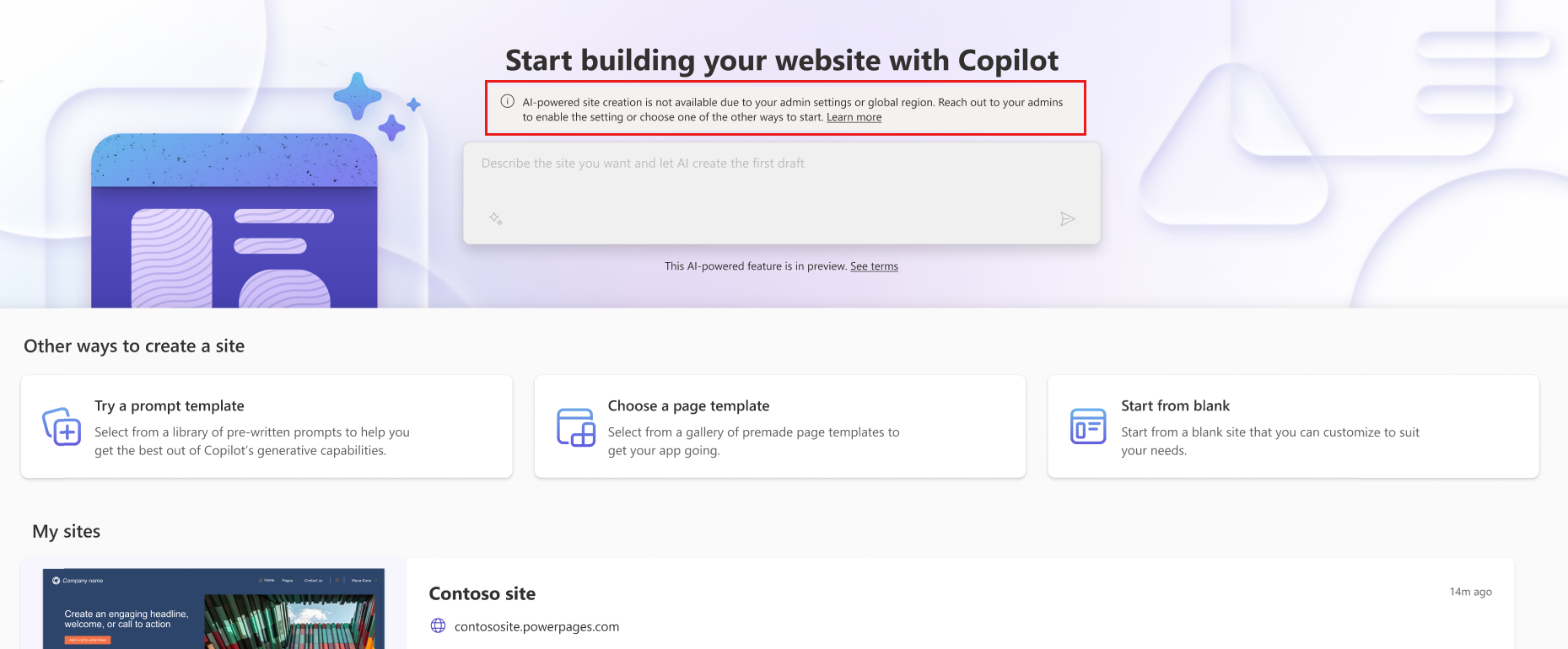
Ak sú funkcie umelej inteligencie pre koncových používateľov (napríklad chatbot, súhrn vyhľadávania a pomoc s vypĺňaním formulárov s umelou inteligenciou) zakázané správcami, tvorcovia nemôžu tieto funkcie nakonfigurovať pre svoje stránky. Možnosti konfigurácie v štúdiu sa zobrazujú sivé a správa označuje, že nastavenia funkcií spravuje správca. Tvorcom sa odporúča, aby kontaktovali svojho správcu a požiadali ho o povolenie alebo správu nastavení.
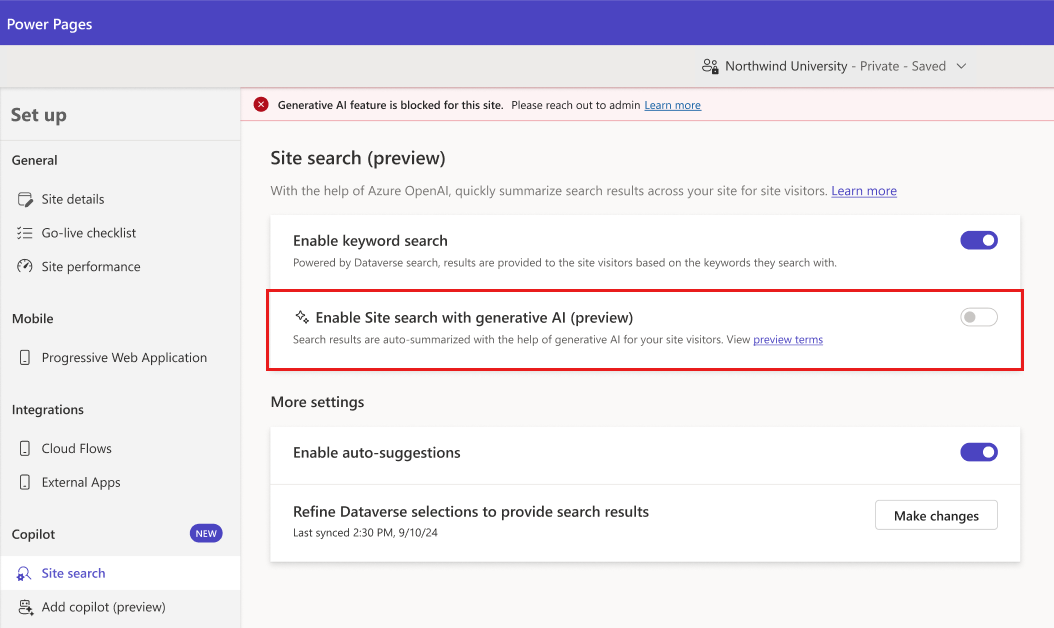
Toto zabezpečuje súlad medzi politikami riadenia a činnosťami tvorcov, čím sa zabraňuje neoprávnenému použitiu funkcií umelej inteligencie a zároveň sa zachováva transparentnosť pre tvorcov webových stránok.
Používateľské prostredie
Keď sú generatívne zážitky s umelou inteligenciou na stránke pre používateľov blokované, vrátia sa k štandardnému zážitku. Napríklad, používatelia vidia bežné vyhľadávanie a nedostanú generatívne súhrn vyhľadávania s využitím umelej inteligencie. Používatelia nevidia žiadne správy o organizačných politikách ani kontrolách riadenia.
Súvisiace informácie
- Prehľad funkcií s umelou inteligenciou a Copilot v Power Pages
- Spravovať Copilota v Power Platform
- Najčastejšie otázky týkajúce sa bezpečnosti v Copilot Studio
- Často kladené otázky týkajúce sa zabezpečenia údajov a ochrany osobných údajov v aplikácii Copilot pre Dynamics 365 a Power Platform
- Posilnenie zodpovedných postupov v oblasti umelej inteligencie