Poznámka
Na prístup k tejto stránke sa vyžaduje oprávnenie. Môžete sa skúsiť prihlásiť alebo zmeniť adresáre.
Na prístup k tejto stránke sa vyžaduje oprávnenie. Môžete skúsiť zmeniť adresáre.
V tomto návode sa naučíte, ako začať používať rozhranie príkazového riadka na aktualizáciu konfigurácie vzorovej webovej stránky. Microsoft Power Platform
Poznámka
- Tento výukový program sa zameriava na požadované príkazy Microsoft Power Platform CLI pre použitie Power Pages. Pre viac informácií o príkazoch použitých v Power Platform CLI si prečítajte časť Bežné príkazy.
- Počnúc verziou 1.27 rozhrania príkazu CLI sa príkaz zmení na Power Platform .
pac paportalpac pagespaportalnaďalej funguje, ale odporúčame používať aj naďalej.powerpages
Stiahnutie a inštalácia Visual Studio Code
Ak sa chcete pripojiť k portálom Power Apps a používať príkazy Microsoft Power Platform CLI, použite Visual Studio Code a integrovaný terminál. Integrovaný terminál umožňuje ľahké pripojenie k prostrediu Dataverse a stiahnutie, zmenu a nahranie konfigurácie portálov. Namiesto toho môžete tiež použiť Windows PowerShell.
Krok č. 1: Overiť
Pred pripojením, výpisom, stiahnutím alebo nahraním zmien pre portál Power Apps sa musíte najprv overiť v prostredí Dataverse. Ďalšie informácie o overovanie pomocou Microsoft Power Platform CLI nájdete v časti pac auth.
Ak chcete vykonať overenie, otvorte Windows PowerShell a spustite príkaz pac auth create pomocou adresy URL prostredia Dataverse:
pac auth create -u [Dataverse URL]
Príklad
pac auth create -u https://contoso-org.crm.dynamics.com
Podľa pokynov na overenie sa prihláste do prostredia.

Krok č. 2. Výpis dostupných webových lokalít
Pomocou príkazu zoznamu pac pages list môžete vytvoriť zoznam dostupných Power Pages webových lokalít v prostredí Dataverse, ku ktorému ste sa pripojili v predchádzajúcom kroku.
pac pages list

Krok č. 3. Stiahnite si obsah webovej stránky
Stiahnite si obsah webovej lokality z pripojeného prostredia Dataverse pomocou príkazu na stiahnutie stránky pac .
pac pages download --path [PATH] -id [WebSiteId-GUID] --modelVersion [DataModel]
Príklad
pac pages download --path c:\pac-portals\downloads -id d44574f9-acc3-4ccc-8d8d-85cf5b7ad141 --modelVersion 2
Pre parameter id použite WebSiteId na vrátenie z výstupu z predchádzajúceho kroku.

Poznámka
- Použite modelVersion
1alebo2na označenie, či sa na nahrávanie údajov lokality použije štandardný (1) alebo vylepšený dátový model (2). - Príkaz Spustiť
pac pages list -vzobrazíte, ktorý dátový model sa používa pre vašu lokalitu. Ďalšie podrobnosti nájdete v téme Vylepšený dátový model.
Krok č. 4. Zmena obsahu webovej lokality
Zmeňte konfiguráciu pomocou Visual Studio Code a uložte zmeny.
Poznámka
Uistite sa, že aktualizujete iba podporované tabuľky na použitie s Power Platform CLI. Ďalšie informácie nájdete v téme Podporované tabuľky.
Napríklad predvolená portálová stránka zobrazuje text, ako je tento:
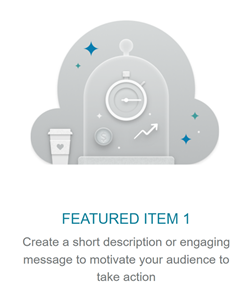
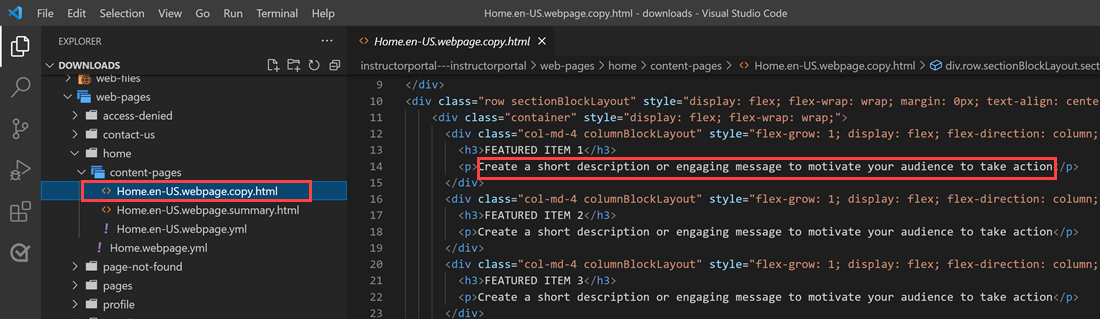
Tento text je viditeľný z webovej stránky html:
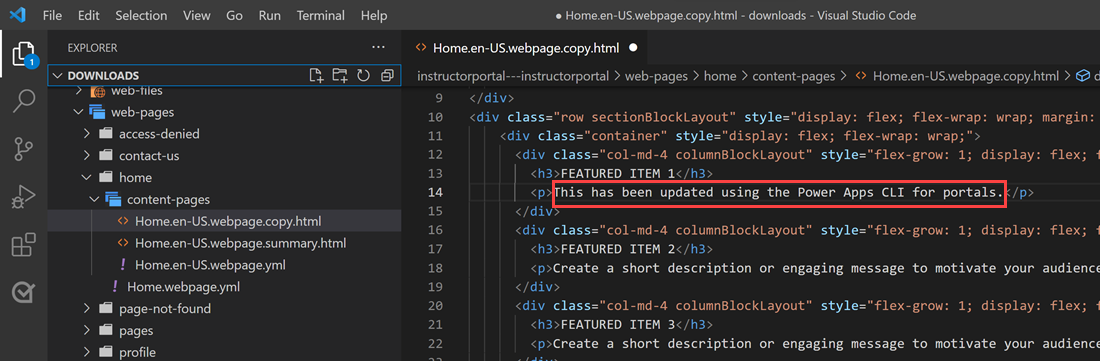
Tento text môžete zmeniť a zmeny uložiť:
Tip
Môžete zmeniť umiestnenie cesty k priečinku v PowerShell/integrovanom termináli na stiahnuté umiestnenie a zadať „code“, aby sa otvoril priečinok priamo v riešení Visual Studio Code.
Krok č. 5: Nahranie zmien
Poznámka
- Ak nahrávate do viacerých prostredí, prečítajte si nahranie zmien pomocou profilu nasadenia, kde sa dozviete, ako nahrať zmeny pomocou profilu nasadenia.
- Uistite sa, že maximálna veľkosť prílohy cieľového prostredia je nastavená na rovnakú alebo väčšiu veľkosť ako vaše zdrojové prostredie.
- Maximálna veľkosť súborov je určená nastavením Maximálna veľkosť súboru na karte E-mail nastavení systému v dialógovom okne nastavenia systému prostredia.
Po vykonaní požadovaných zmien ich nahrajte pomocou príkazu pac pages upload :
pac pages upload --path [Folder-location] --modelVersion [ModelVersion]
Príklad
pac pages upload --path C:\pac-portals\downloads\custom-portal\ --modelVersion 2

Poznámka
Uistite sa, že cesta k zadanému obsahu portálov je správna. V predvolenom nastavení sa priečinok pomenovaný portálom (priateľský názov) vytvorí so stiahnutým obsahom portálov. Napríklad, ak je priateľský názov portálu custom-portal cesta pre vyššie uvedený príkaz (--path) by mala byť C:\pac-portals\downloads\custom-portal.
Nahrávanie sa deje iba pre obsah, ktorý bol zmenený. Pretože v tomto príklade sa vykoná zmena na webovej stránke, obsah sa nahrá iba pre tabuľku adx_webpage.
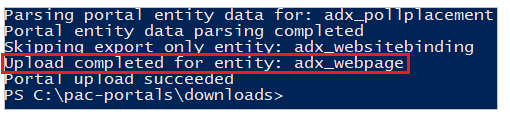
Nahranie zmien pomocou profilu nasadenia
Pri práci s viacerými rôznymi prostrediami môžete zvážiť použitie profilov nasadenia, aby ste zabezpečili, že zmeny sa nahrajú do správneho prostredia pomocou profilu nasadenia.
Vytvorte priečinok s názvom deployment-profiles v priečinku s obsahom portálu. Napríklad, ak je stiahnutý obsah portálu v priečinku „starter-portal“, priečinok deployment-profiles by mal byť v tomto priečinku.
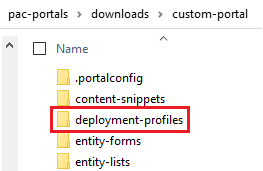
V priečinku profilov nasadenia vytvorte súbor nasadenia YAML, ktorý obsahuje zmeny špecifické pre dané prostredie. Napríklad vývojové prostredie sa môže nazývať „dev.deployment.yml“.
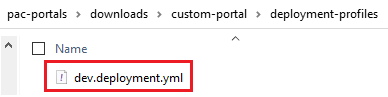
Upravte súbor YAML nasadenia pomocou Visual Studio Code v nasledujúcom formáte:
<table-name>:
- <record-id>: <GUID>
  <column-name>: <Name>
  <column-value>: <Value>
Napríklad nasledujúci vzorový kód YAML aktualizuje hodnotu pre „Prípona názvu prehliadača“ z predvolenej „Vlastný portál“ na „Vlastný portál (Dev)“.
adx_contentsnippet:
    - adx_contentsnippetid: 76227a41-a33c-4d63-b0f6-cd4ecd116bf8 # Replace with your content snippet ID
      adx_name: Browser Title Suffix # Setting name
      adx_value:   · Custom Portal (Dev) # Setting value
Ak chcete nahrať zmeny do iného prostredia pomocou súboru YAML profilu nasadenia, overte sa v cieľovej organizácii.
Po overení a pripojení k správnemu prostrediu použite príkaz na nahratie obsahu pomocou stránok tempo :
pac pages upload --path "C:\portals\starter-portal" --deploymentProfile dev --modelVersion 2Poznámka
Vo vyššie uvedenom príklade je použitý názov profilu nasadenia „dev“ po vykonaní predchádzajúcich krokov na vytvorenie profilu nasadenia pre vývojárov. Zmeňte názov z „dev“ na akýkoľvek iný (napríklad QA pre „qa.deployment.yml“ alebo Test pre „test.deployment.yml“), ak ste použili iný názov súboru pre súbor nasadenia YAML.
Krok č. 6: Potvrďte zmeny
Potvrdenie zmien vykonaných na webovej stránke:
V dizajnovom štúdiu Power Pages vyberte položku Synchronizovať.
Ak chcete vidieť zmenu, prejdite na webovú stránku.
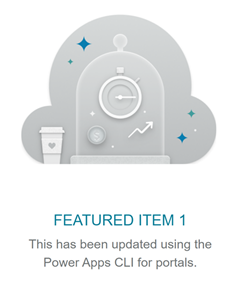
Ak ste použili príklad profilu nasadenia vysvetlený predtým, úryvok YAML aktualizuje hodnotu, ako je znázornené na nasledujúcej snímke obrazovky.
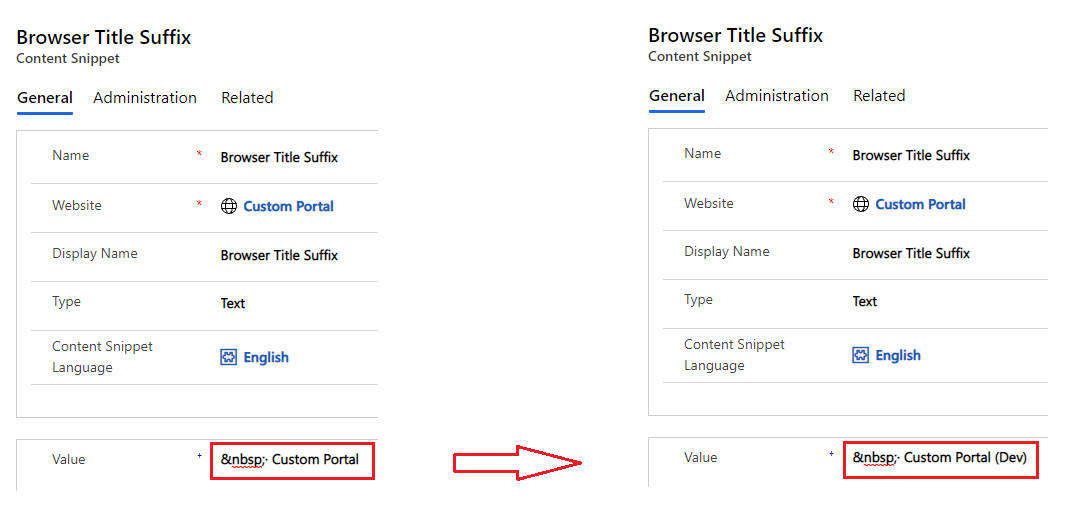
Prípona názvu prehliadača aktualizovaná prostredníctvom vyššie uvedenej zmeny zobrazuje zmenu, keď otvoríte portál v prehliadači:

Týmto sa končí kurz. Vyššie uvedené kroky môžete zopakovať a zmeniť obsah portálov za iné podporované tabuľky.
Ďalšie kroky
Použite rozšírenie Visual Studio Code