Poznámka
Na prístup k tejto stránke sa vyžaduje oprávnenie. Môžete sa skúsiť prihlásiť alebo zmeniť adresáre.
Na prístup k tejto stránke sa vyžaduje oprávnenie. Môžete skúsiť zmeniť adresáre.
Ak ste správca prostredia alebo Microsoft Power Platform, môžete spravovať aplikácie vytvorené vo vašej organizácii.
Správcovia môžu robiť nasledujúce kroky z centra spravovania Power Platform:
- Pridajte alebo zmeňte používateľov, s ktorými je aplikácia zdieľaná
- Odstráňte aplikácie, ktoré sa momentálne nepoužívajú
Požiadavky
- Buď plán Power Apps alebo plán Power Automate. Prípadne sa môžete prihlásiť na bezplatnú skúšobnú Power Apps.
- Administrátor prostredia Power Apps alebo administrátorské oprávnenia Power Platform. Pre viac informácií pozri Správa prostredí v Power Apps.
Spravovať Power Apps
- Prihláste sa do centra spravovania Power Platform.
- V navigačnej table vyberte položku Spravovať.
- V table Spravovať vyberte možnosť Prostredia.
- Na stránke Prostredia vyberte prostredie.
- V paneli Resources vyberte Power Apps.
- Vyberte aplikáciu, ktorú chcete spravovať.
- Na paneli príkazov vyberte požadovanú akciu: Zdieľať alebo Odstrániť.
Spravujte, kto môže zdieľať aplikácie na plátne
Power Apps rešpektuje privilégiá aplikácie Canvas Share v Dataverse. Používateľ nebude môcť zdieľať aplikácie plátna v prostredí, ak nemá bezpečnostnú rolu s oprávnením Zdieľať aplikáciu plátna nastaveným na inú hodnotu ako Žiadne vybrané. Toto privilégium zdieľania aplikácie plátna Dataverse je tiež rešpektované oprávnenie zdieľať aplikáciu plátna. Prečítajte si Upraviť nastavenia bezpečnostnej roly, aby ste sa dozvedeli viac.
Poznámka
Schopnosť podrobne ovládať privilégium zdieľania aplikácie plátna v roly zabezpečenia vyžaduje Dataverse v prostredí, kde sa má oprávnenie zmeniť. Power Apps diskrétne nerozpoznáva ostatné privilégiá entity Dataverse Canvas aplikácie nastavené pre dané prostredie.
Aktualizácie systému môžu odstrániť prispôsobenia preddefinovaných rolí zabezpečenia vrátane nástroja Tvorca prostredia. To znamená, že odstránenie oprávnenia zdieľania aplikácie plátna môže byť znova zavedené počas aktualizácie systému. Pokiaľ sa prispôsobenie oprávnenia zdieľania aplikácie plátna nezachová počas aktualizácií systému, možno bude potrebné znova použiť prispôsobenie oprávnenia zdieľania.
Surface obsah chýb v správe vašej organizácie
Ak špecifikujete, že obsah správnej chybovej správy sa má zobrazovať v chybových správach, je zahrnutá v chybovej správe, ktorá sa zobrazí, keď používatelia zistia, že nemajú povolenie zdieľať aplikácie v danom prostredí. Viac informácií nájdete v časti Príkazy pre obsah chybových hlásení v riadení PowerShell.
Rozlíšte tvorbu vlastných formulárov Microsoft SharePoint od bežných tvorcov prostredia
Okrem možnosti ukladať vlastné zdroje SharePoint formulárov do nepredvoleného prostredia je tiež možné obmedziť oprávnenia tvorcu tak, aby bolo možné vytvárať a upravovať vlastné formuláre SharePoint len v nepredvolenom prostredí. Mimo predvoleného prostredia môže administrátor používateľom odobrať bezpečnostnú rolu Environment Maker a priradiť bezpečnostnú rolu SharePoint custom form maker.
Poznámka
Schopnosť rozlíšiť tvorcov vlastných formulárov SharePoint od bežných tvorcov prostredia vyžaduje Dataverse v prostredí, kde sa má privilégium zmeniť.
Používateľ s iba rolou tvorcu vlastných formulárov SharePoint v prostredí neuvidí prostredie v zozname prostredí v Power Apps alebo Power Automate.
Urobte nasledovné, aby ste obmedzili oprávnenia tvorcov tak, aby ste mohli vytvárať a upravovať SharePoint vlastné formuláre iba v nepredvolenom prostredí.
Nechajte administrátora určiť prostredie pre SharePoint vlastné formuláre ktoré sa líši od predvoleného prostredia.
Nechajte administrátora nainštalovať riešenie na tvorbu vlastných formulárov SharePoint z Marketplace do prostredia určeného pre SharePoint vlastné formuláre.
V administrátorskom centre Power Platform vyberte v prvom kroku prostredie, ktoré ste určili pre SharePoint vlastné formuláre, a priraďte bezpečnostnú rolu SharePoint custom form maker používateľom, ktorí budú vytvárať vlastné formuláre SharePoint. Pozrite si časť Priradenie bezpečnostných rolí používateľom v prostredí, ktoré má databázu. Dataverse
Najčastejšie otázky
Môžem upravovať práva v bezpečnostnej úlohe SharePoint custom form maker?
Nie, bezpečnostná rola SharePoint custom form maker sa pridáva do prostredia importom neprispôsobiteľného riešenia. Poznámka: vytvorenie vlastných formulárov v SharePoint vyžaduje, aby mal používateľ oprávnenia v SharePoint a Power Platform. Platforma overuje, že používateľ má oprávnenia na zápis do cieľového zoznamu vytvoreného pomocou Microsoft Lists a používateľ má v Power Platform oprávnenie vytvárať alebo aktualizovať vlastný formulár SharePoint. Aby SharePoint tvorca vlastných formulárov splnil požiadavku Power Platform, musí mať používateľ rolu SharePoint pre bezpečnosť vlastných formulárov alebo rolu Environment Maker.
Uvidí používateľ len SharePoint rolu tvorcu vlastných formulárov prostredie v make.powerapps.com environment selecter?
Nie, výrobca, ktorý nemá bezpečnostnú rolu vyznačenú v dokumentácii Choose environments , neuvidí prostredie v environment selecteri v https://make.powerapps.com. Používateľ s rolou tvorcu vlastných formulárov v SharePoint sa môže pokúsiť navigovať do prostredia manipuláciou s URI. Ak sa používateľ pokúsi vytvoriť samostatnú aplikáciu, zobrazí sa chyba oprávnenia.
Spravovanie stavu karantény aplikácie
Ako doplnok k politikám Power Platform na prevenciu straty dát umožňuje Power Platform administrátorom "izolovať" zdroj, čím nastavuje mantifikácie pre low-code vývoj. Karanténny stav zdroja spravujú administrátori a kontrolujú, či je zdroj prístupný koncovým používateľom. V Power Apps táto schopnosť umožňuje administrátorom priamo obmedziť dostupnosť aplikácií, ktoré môžu vyžadovať pozornosť na splnenie požiadaviek organizácie na súlad.
Poznámka
Aplikácia v karanténe nebude prístupná používateľom, ktorí ju nikdy predtým nespustili.
Aplikácia v karanténe môže byť dočasne prístupná používateľom, ktorí si ju prehrali pred jej presunutím do karantény. Títo používatelia môžu byť schopní používať aplikáciu v karanténe niekoľko sekúnd, ak ju už v minulosti používali. Potom sa im však zobrazí správa s informáciou, že aplikácia je v karanténe, ak sa ju pokúsia znova otvoriť.
Nasledujúca tabuľka uvádza, ako stav karantény ovplyvňuje skúsenosti správcov, tvorcov a koncových používateľov.
| Osoba | Prostredie |
|---|---|
| Admin | Bez ohľadu na karanténny stav aplikácie je aplikácia viditeľná pre administrátorov v Power Platform Admin Center a PowerShell cmdletoch. |
| Tvorca | Bez ohľadu na karanténny stav aplikácie je aplikácia viditeľná v https://make.powerapps.com a dá sa otvoriť na úpravu v Power Apps Studio. |
| Koncový používateľ | Karanténna aplikácia zobrazuje koncovým používateľom, ktorí aplikáciu spustia, správu, že sa k nej nemôžu dostať. |
Koncoví používatelia uvidia chybové hlásenie pri spustení aplikácie, ktorá bola v karanténe.
Nasledujúca tabuľka uvádza podporu karantény:
| Typ Power Apps | Podpora karantény |
|---|---|
| Aplikácia plátna | Všeobecná dostupnosť |
| Aplikácia s kódom | Všeobecná dostupnosť |
| Modelom riadená aplikácia | Zatiaľ nepodporované |
Karanténa aplikácie
Set-AppAsQuarantined -EnvironmentName <EnvironmentName> -AppName <AppName>
Zrušenie umiestnenia aplikácie do karantény
Set-AppAsUnquarantined -EnvironmentName <EnvironmentName> -AppName <AppName>
Získajte stav karantény aplikácie
Get-AppQuarantineState -EnvironmentName <EnvironmentName> -AppName <AppName>
Spravované prostredia: Podmienený prístup k jednotlivým aplikáciám
Okrem rešpektovania politík podmieneného prístupu aplikovaných na službu Power Apps je v spravovaných prostrediach možné aplikovať Microsoft Entra politiky podmieneného prístupu na jednotlivé aplikácie vytvorené pomocou Power Apps. Napríklad správca môže použiť politiku podmieneného prístupu vyžadujúcu viacfaktorové overenie iba v aplikáciách obsahujúcich citlivé údaje. Power Apps používa kontext autentifikácie podmieneného prístupu ako mechanizmus na cielenie politík podmieneného prístupu v granulárnych aplikáciách. Správcovia sú osoby, ktoré môžu pridávať a odstraňovať kontexty autentifikácie v aplikácii. Tvorcovia nemôžu upravovať kontexty overovania v aplikácii.
Poznámka
- Kontexty overovania nastavené v aplikácii sa nepresúvajú s aplikáciami v riešeniach a nepresúvajú sa medzi prostrediami. To umožňuje aplikovať na aplikácie v rôznych prostrediach rôzne kontexty autentifikácie. Rovnako tak, ako sa aplikácia pohybuje naprieč prostrediami prostredníctvom riešení, je zachovaný kontext autentifikácie nastavený v prostredí. Ak je napríklad v aplikácii v prostredí UAT nastavený autentifikačný kontext, tento autentifikačný kontext sa zachová.
- V aplikácii môže byť nastavených viac kontextov autentifikácie. Koncový používateľ musí prejsť procesom zjednotenia politík podmieneného prístupu aplikovaných viacerými kontextmi autentifikácie.
- Podmienený prístup k jednotlivým aplikáciám je funkcia spravovaného prostredia.
Nasledujúca tabuľka popisuje, ako vynucovanie podmieneného prístupu v konkrétnej aplikácii ovplyvňuje skúsenosti administrátorov, tvorcov a koncových používateľov.
| Osoba | Prostredie |
|---|---|
| Admin | Bez ohľadu na politiky podmieneného prístupu priradené k aplikácii je aplikácia viditeľná pre správcov v Centre spravovania a cmdletoch PowerShellu. Power Platform |
| Tvorca | Bez ohľadu na politiky podmieneného prístupu spojené s aplikáciou je aplikácia viditeľná v https://make.powerapps.com a môže byť otvorená na úpravu v Power Apps Studio. |
| Koncový používateľ | Zásady podmieneného prístupu použité pre aplikáciu sa vynucujú, keď koncoví používatelia aplikáciu spustia. Používateľ, ktorý neprejde kontrolou podmieneného prístupu, dostane v autentifikačnom zážitku dialógové okno s indikáciou, že nemá prístup k zdroju. |
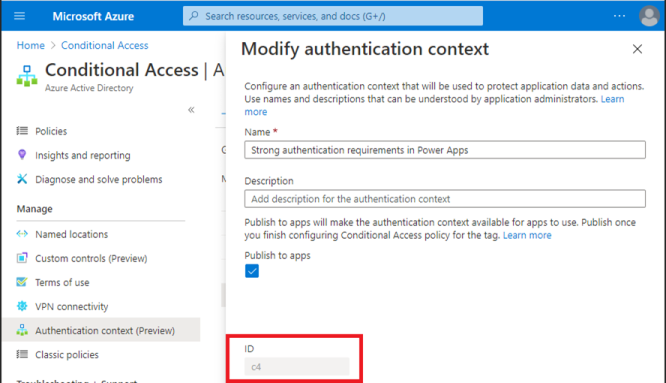
Keď správcovia priradia kontexty overovania k politikám podmieneného prístupu v https://portal.azure.com , môžu nastaviť ID kontextu overovania v aplikácii. Nasledujúci obrázok ilustruje, kde získať ID kontextu autentifikácie.
Koncoví používatelia, ktorí nespĺňajú požiadavky politiky podmieneného prístupu, dostanú chybové hlásenie, ktoré označuje, že nemajú prístup.
Nasledujúca tabuľka popisuje podmienený prístup k podpore podrobnejších aplikácií:
| Typ Power Apps | Podpora podmieneného prístupu k jednotlivým aplikáciám |
|---|---|
| Aplikácia plátna | Všeobecne dostupné |
| Aplikácia s kódom | Všeobecne dostupné |
| Modelom riadená aplikácia | Nie je podporované |
Pridanie identifikátorov kontextu overovania podmieneného prístupu do aplikácie
Set-AdminPowerAppConditionalAccessAuthenticationContextIds –EnvironmentName <EnvironmentName> -AppName <AppName> -AuthenticationContextIds <id1, id2, etc...>
Získanie identifikátorov kontextu overovania podmieneného prístupu nastavených v aplikácii
Get-AdminPowerAppConditionalAccessAuthenticationContextIds –EnvironmentName <EnvironmentName> -AppName <AppName>
Odstránenie identifikátorov kontextu overovania podmieneného prístupu v aplikácii
Remove-AdminPowerAppConditionalAccessAuthenticationContextIds –EnvironmentName <EnvironmentName> -AppName <AppName>