Poznámka
Na prístup k tejto stránke sa vyžaduje oprávnenie. Môžete sa skúsiť prihlásiť alebo zmeniť adresáre.
Na prístup k tejto stránke sa vyžaduje oprávnenie. Môžete skúsiť zmeniť adresáre.
Môžete vytvoriť bezpečnostné roly a potom tieto roly (nové alebo existujúce) priradiť používateľom bez ohľadu na to, či ich používajú alebo nie Dataverse.
Požiadavky
Keď vytvárate vlastnú bezpečnostnú rolu, táto rola musí mať súbor minimálnych oprávnení, aby používateľ mohol spustiť aplikáciu. Získajte viac informácií o požadovaných minimálnych oprávneniach.
Vytvorenie, úprava alebo kopírovanie bezpečnostnej roly
Bezpečnostnú rolu môžete jednoducho vytvoriť, upraviť alebo kopírovať a prispôsobiť si ju podľa svojich potrieb.
Prihláste sa do centra spravovania Power Platform.
V navigačnej table vyberte položku Spravovať.
V table Spravovať vyberte možnosť Prostredia.
Na stránke Prostredia vyberte prostredie.
Vyberte Nastavenia.
Rozbaliť Používatelia + Povolenia.
Vyberte Roly zabezpečenia.
Dokončite príslušnú úlohu:
Vytvorte rolu zabezpečenia
Na paneli príkazov vyberte možnosť Nová rola .
Do poľa Názov roly zadajte názov novej roly.
V poli Obchodná jednotka vyberte obchodnú jednotku, do ktorej daná rola patrí.
Vyberte, či majú členovia tímu zdediť rolu.
Ak je toto nastavenie povolené a rola je priradená tímu, všetci členovia tímu zdedia všetky oprávnenia spojené s rolou.
Vyberte položku Uložiť.
Upravte rolu zabezpečenia
Vyberte názov roly alebo vyberte riadok a potom vyberte možnosť Upraviť. Potom definujte oprávnenia a vlastnosti bezpečnostnej roly.
Niektoré preddefinované bezpečnostné role nie je možné upravovať. ... Ak sa pokúsite upraviť tieto role, tlačidlá Uložiť a Uložiť + Zatvoriť nie sú k dispozícii.
Kopírovanie roly zabezpečenia
Vyberte bezpečnostnú rolu a potom vyberte možnosť Kopírovať. Dajte role nový názov. Podľa potreby upravte bezpečnostnú rolu.
Skopírujú sa iba privilégiá, nie priradení členovia a tímy.
Roly zabezpečenia auditu
Auditujte bezpečnostné roly, aby ste lepšie pochopili zmeny vykonané v oblasti zabezpečenia vo vašom prostredí. Power Platform
Vytvorenie alebo konfigurácia vlastnej roly zabezpečenia
Ak vaša aplikácia používa vlastnú entitu, pred použitím aplikácie sa musia jej privilégiá výslovne udeliť v role zabezpečenia. Tieto oprávnenia môžete pridať do existujúceho rola zabezpečenia alebo vytvoriť vlastnú rolu zabezpečenia.
Každá bezpečnostná rola musí obsahovať minimálny súbor oprávnení. Získajte viac informácií o bezpečnostných rolách a oprávneniach.
Prepitné
Prostredie môže uchovávať záznamy používané viacerými aplikáciami. Možno budete potrebovať viacero bezpečnostných rolí, ktoré udeľujú rôzne oprávnenia. Napríklad:
- Niektorí používatelia (nazývame ich editori) môžu potrebovať iba čítať, aktualizovať a prikladať iné záznamy, takže ich bezpečnostná rola má oprávnenia na čítanie, zápis a pridávanie.
- Iní používatelia môžu potrebovať všetky oprávnenia, ktoré majú editori, a tiež možnosť vytvárať, pridávať, mazať a zdieľať. Bezpečnostná rola pre týchto používateľov má oprávnenia vytvárať, čítať, zapisovať, pridávať, odstraňovať, priraďovať, pripájať k a zdieľať.
Vytvorenie vlastnej bezpečnostnej roly s minimálnymi oprávneniami na spustenie aplikácie
- Prihláste sa do centra spravovania Power Platform.
- V navigačnom paneli vyberte Spravovať..
- V table Spravovať vyberte možnosť Prostredia.
- Na stránke Prostredia vyberte prostredie.
- Vyberte Nastavenia>Používatelia + povolenia>Roly zabezpečenia.
- Vyberte rolu Otvárač aplikácií a potom vyberte možnosť Kopírovať.
- Zadajte názov vlastnej roly a potom vyberte možnosť Kopírovať.
- V zozname bezpečnostných rolí vyberte novú rolu a potom vyberte položku Ďalšie akcie (…) >Upraviť.
- V editore rolí vyberte kartu Vlastné entity .
- V zozname vyhľadajte svoju vlastnú tabuľku a vyberte oprávnenia Čítať, Zápis a Pridávať .
- Vyberte položku Uložiť a zavrieť.
Vytvorenie vlastnej bezpečnostnej roly od začiatku
- Prihláste sa do centra spravovania Power Platform.
- V navigačnej table vyberte položku Spravovať.
- V table Spravovať vyberte možnosť Prostredia.
- Na stránke Prostredia vyberte prostredie.
- Vyberte Nastavenia>Používatelia + povolenia>Roly zabezpečenia.
- Vyberte možnosť Nová rola.
- Na karte Podrobnosti zadajte názov novej roly.
- Na ostatných kartách vyhľadajte svoju entitu a potom vyberte akcie a rozsah ich vykonania.
- Vyberte kartu a vyhľadajte svoju entitu. Napríklad vyberte kartu Vlastné entity na nastavenie oprávnení pre vlastnú entitu.
- Vyberte oprávnenia Čítanie, Zápis, Pridávanie.
- Vyberte položku Uložiť a zavrieť.
Priradenie rol zabezpečenia používateľom v prostredí bez databázy Dataverse
V prostrediach bez databázy môže používateľ s rolou správcu prostredia priradiť bezpečnostné roly jednotlivým používateľom alebo skupinám z ID. Dataverse Microsoft Entra
Prihláste sa do centra spravovania Power Platform.
V navigačnej table vyberte položku Spravovať.
V table Spravovať vyberte možnosť Prostredia.
Na stránke Prostredia vyberte prostredie.
Na dlaždici Prístup vyberte položku Zobraziť všetko pre rolu Správca prostredia alebo Tvorca prostredia a pridajte alebo odoberte ľudí z niektorej z týchto rolí.
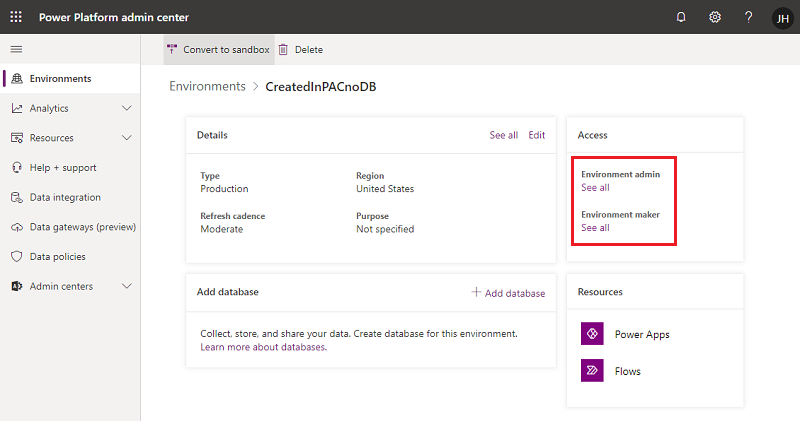
Vyberte možnosť Pridať ľudí a potom zadajte meno alebo e-mailovú adresu jedného alebo viacerých používateľov alebo skupín z Microsoft Entra ID.
Stlačte možnosť Pridať.
Priradenie rol zabezpečenia používateľom v prostredí s databázou Dataverse
Bezpečnostné roly je možné priradiť jednotlivým používateľom, tímom vlastníkov a Microsoft Entra skupinovým tímom. Pred priradením roly používateľovi overte, či je používateľský účet pridaný do prostredia a či je v ňom povolený.
Vo všeobecnosti možno bezpečnostnú rolu priradiť iba používateľom, ktorých účty sú v danom prostredí povolené. Ak chcete priradiť bezpečnostnú rolu používateľskému účtu, ktorý je v prostredí zakázaný, zapnite možnosť allowRoleAssignmentOnDisabledUsers v nastaveniach OrgDBOrgSettings.
Prihláste sa do centra spravovania Power Platform.
V navigačnom paneli vyberte možnosť Spravovať .
V table Spravovať vyberte možnosť Prostredia.
Na stránke Prostredia vyberte prostredie.
V dlaždici Prístup vyberte možnosť Zobraziť všetko v časti Bezpečnostné roly.
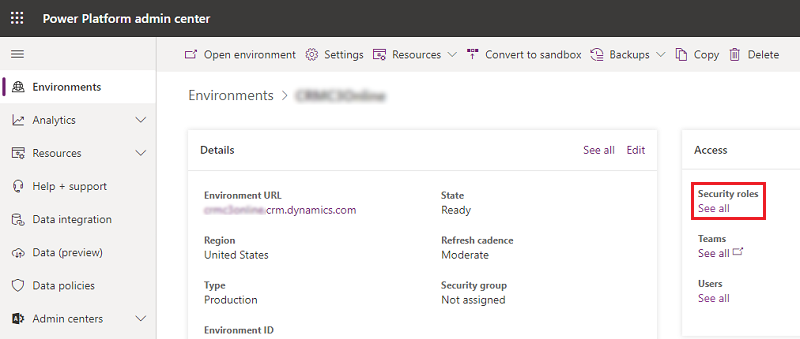
Uistite sa, že v zozname je vybratá správna obchodná jednotka, a potom vyberte rolu zo zoznamu rolí v prostredí.
Vyberte možnosť Pridať ľudí a potom zadajte meno alebo e-mailovú adresu jedného alebo viacerých používateľov alebo skupín z Microsoft Entra ID.
Stlačte možnosť Pridať.