Poznámka
Na prístup k tejto stránke sa vyžaduje oprávnenie. Môžete sa skúsiť prihlásiť alebo zmeniť adresáre.
Na prístup k tejto stránke sa vyžaduje oprávnenie. Môžete skúsiť zmeniť adresáre.
Funkcia auditu v Dataverse vám pomáha splniť externé a interné audity, compliance, bezpečnostné a riadiace politiky, ktoré sú bežné pre mnohé podniky. Auditovanie Dataverse zaznamenáva zmeny, ktoré robíte v zákazníckych záznamoch v prostredí s databázou Dataverse. Dataverse auditovanie tiež zaznamenáva prístup používateľov prostredníctvom aplikácie alebo súpravy SDK v prostredí.
Auditovanie Dataverse je podporované pri všetkých vlastných a najviac prispôsobiteľných tabuľkách a stĺpcoch. Dataverse ukladá auditné logy a tie spotrebúvajú kapacitu logov. Auditné záznamy si môžete prezerať v záložke História auditu pre jeden záznam a v pohľade Audit Summary pre všetky auditované operácie v jednom prostredí. Auditné logy môžete tiež získať pomocou webového API alebo SDK pre Microsoft .NET. Auditné záznamy sa vytvárajú, keď zmeníte záznam v tabuľke, kde je auditovanie zapnuté. Denníky auditu pre aktualizácie sa vytvárajú, keď sa nová hodnota líši od starej hodnoty stĺpca.
Poznámka
Použitie terminológie súvisiacej s entitou závisí od použitého protokolu alebo knižnice tried. Prečítajte si Použitie terminológie v závislosti od protokolu alebo technológie.
Auditné záznamy sa môžu zobraziť s oneskorením v záložke História auditu záznamu a v zobrazení Audit Summary . Toto oneskorenie nastáva, pretože auditné logy sú uložené v Dataverse logovom úložisku a už nie v databázovom úložisku.
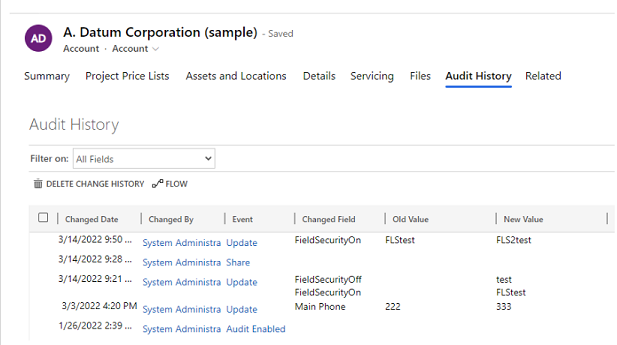
História auditu pre jeden záznam
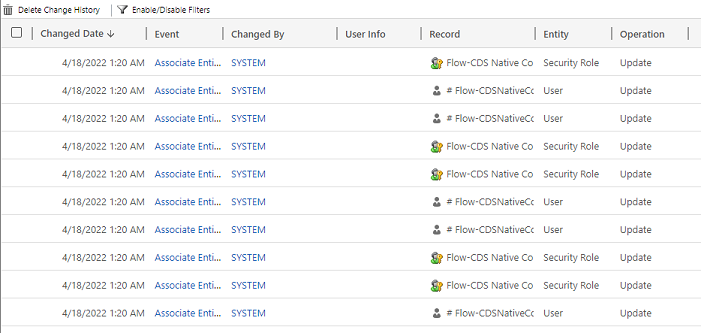
Zobrazenie súhrnu auditu (všetky protokoly auditu)
Auditné záznamy pomáhajú administrátorom a ďalším používateľom s požadovanými oprávneniami odpovedať na otázky ako:
- Kto a kedy vytvoril alebo aktualizoval záznam?
- Ktoré polia v zázname boli aktualizované?
- Aká bola predchádzajúca hodnota poľa pred aktualizáciou?
- Kto sa prihlásil do systému a kedy?
- Kto odstránil záznam?
Môžete auditovať nasledujúce operácie:
- Auditovať zmeny na úrovni tabuľky, stĺpca a organizácie. Napríklad zapnite audit pre prostredie alebo tabuľku.
- Vytvorenie, aktualizácia a odstránenie záznamov.
- Zmeny oprávnení na zdieľanie záznamu
- Vytvorenie alebo zrušenie vzťahov typu N:N medzi záznamami
- Zmeny rol zabezpečenia
- Odstránenie denníkov auditu
- Pri zmenách vykonaných v poliach entít, ktoré môžete lokalizovať, napríklad v poliach mena entity produktu alebo popisu, sa v auditnom zázname zobrazí locale ID (LCID).
Auditovanie nie je podporované pri zmenách definícií tabuliek alebo stĺpcov ani počas overovania. Audit navyše nepodporuje operácie načítania ani exportu. Okrem auditu v Dataverse môžete zapnúť Dataverse a modelom riadené aplikácie zaznamenávanie aktivít na zaznamenávanie operácií získavania dát a exportných operácií.
Nasledujúci zoznam uvádza neprispôsobiteľné tabuľky, ktoré nie je možné auditovať. Tento zoznam bol získaný testovaním na stĺpcovú CanModifyAuditSettings hodnotu nepravdivé v každej definícii tabuľky:
- ActivityPointer
- Anotácia
- BulkOperation
- Calendar
- CalendarRule
- CustomerOpportunityRole
- Zľava
- DiscountType
- IncidentResolution
- KbArticle
- KbArticleComment
- KbArticleTemplate
- Notification
- OpportunityClose
- OrderClose
- ProductPriceLevel
- QuoteClose
- RecurrenceRule
- Resource
- ResourceGroup
- ResourceGroupExpansion
- ResourceSpec
- SalesLiteratureItem
- SalesProcessInstance
- Služba
- Predmet
- Šablóna
- UoM
- UoMSchedule
- Pracovný postup
- WorkflowLog
Konfigurácia auditovania pre prostredie
Audity môžete konfigurovať na troch úrovniach: prostredie, tabuľka a stĺpec. Najprv zapnite audit na úrovni prostredia. Ak chcete zaznamenávať zmeny dát v tabuľke, zapnite auditovanie pre tabuľku a pre stĺpec.
Ak chcete zapnúť auditovanie prístupu používateľa (prístup k logom) alebo zaznamenávanie aktivít (čítanie logov), zapnite auditovanie na úrovni prostredia. Možnosť zapnúť zaznamenávanie aktivít je viditeľná len vtedy, keď sú splnené minimálne licenčné požiadavky MicrosoftOffice.
Poznámka
Záznamy o prístupe alebo aktivite používateľov sa odosielajú do Purview iba v produkčných prostrediach.
Na zapnutie alebo vypnutie auditu musíte mať rolu systémového administrátora alebo prispôsobiteľa systému, prípadne ekvivalentné oprávnenia.
Auditovanie si môžete nastaviť manuálne cez Power Platform admin centrum a portál Power Apps. Auditovanie môžete tiež programovo nakonfigurovať. Pre viac informácií pozri prehľad auditu.
Zapnite auditovanie prostredia
Aby ste splnili svoje politiky externého a interného auditu, súladu, bezpečnosti a správy, ktoré sú spoločné pre mnohé podniky, môžete automaticky zapnúť audit cez stránku Compliance pre bežné entity naprieč Dynamics 365 aplikáciami.
Ako rola systémového administrátora alebo prispôsobovateľa systému či ekvivalentných oprávnení podniknite nasledujúce kroky:
- Prihláste sa do centra spravovania Power Platform.
- V ľavom menu vyberte>Bezpečnostná súlad.
- Vyberte dlaždicu Auditovanie .
- Vyberte prostredie, v ktorom chcete zapnúť auditovanie.
- Vyberte možnosť Nastaviť auditovanie. V paneli Auditing vyberte Zapnúť audit.
- Vyberte, či chcete, aby audit pokrýval bežné entity naprieč Dynamics 365 aplikáciami.
- Skontrolujte a aktualizujte uchovávanie záznamov udalostí výberom rozbaľovacieho menu.
- Vyberte obdobie, ktoré spĺňa vaše zásady uchovávania údajov.
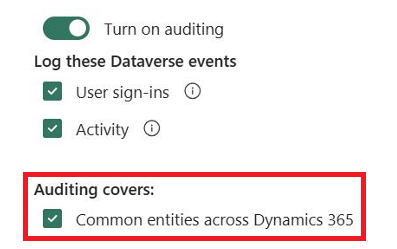
Keď vyberiete možnosť Common entity naprieč Dynamics 365 aplikáciami, povolíte audit pre nasledujúce tabuľky:
| Kategória | Table |
|---|---|
| Bežné entity | systemuser |
| Bežné entity | rola |
| Bežné entity | správa |
| Bežné entity | Dopyt na súhrn cieľov |
| Bežné entity | metrika |
| Bežné entity | goal |
| Bežné entity | Hromadná operácia |
| Bežné entity | zoznam |
| Bežné entity | Predajná literatúra |
| Bežné entity | produkt |
| Bežné entity | potenciálny zákazník |
| Bežné entity | kontakt |
| Bežné entity | konto |
| Bežné entity | activitypointer |
| Sales | Príležitosťpredajný proces |
| Sales | Proces predaja leadtoopportunity |
| Sales | faktúra |
| Sales | predajná objednávka |
| Sales | cenová ponuka |
| Sales | konkurent |
| Sales | príležitosť |
| Marketing | kampaň |
| Zákaznícky servis | Prekladový proces |
| Zákaznícky servis | Proces expirácie |
| Zákaznícky servis | Nový proces |
| Zákaznícky servis | Proces telefónu do prípadu |
| Zákaznícky servis | služba |
| Zákaznícky servis | zmluvu |
| Zákaznícky servis | článok z databázy K |
| Zákaznícky servis | knowledgearticle |
| Zákaznícky servis | queueitem |
| Zákaznícky servis | incident |
| Zákaznícky servis | socialprofile |
| Zabezpečenie | riešenie |
| Zabezpečenie | entita |
| Zabezpečenie | tím |
| Zabezpečenie | pozícia |
| Zabezpečenie | organizácia |
| Zabezpečenie | Profil zabezpečenia poľa |
| Zabezpečenie | Obchodná jednotka |
Poznámka
Keď nastavíte dobu uchovávania auditu na Navždy, systém logy nevymaže. Keď nastavíte dobu uchovávania auditu na akúkoľvek inú hodnotu, systém neustále maže logy od momentu, keď auditný záznam prekročí čas definovaný v politike uchovávania.
Predpokladajme napríklad, že politika uchovávania údajov je nastavená na 30 dní. Systém začne mazať auditné záznamy, ktoré boli vytvorené pred 30 dňami a jednou sekundou.
Každý protokol auditu je označený aktuálne aktívnym obdobím uchovávania. Zmena doby uchovávania tu nezmení dobu uchovávania už existujúcich záznamov. Nové obdobie uchovávania sa vzťahuje na všetky nové záznamy vytvorené po zmene politiky uchovávania. Predpokladajme napríklad, že doba uchovávania sa zmení z 30 dní na 90 dní. Systém vymaže auditné záznamy, ktoré boli vytvorené pred zmenou pozadia po 30 dňoch. Systém maže auditné záznamy, ktoré vznikli po zmene pozadia po 90 dňoch.
Nasledujúca tabuľka popisuje nastavenia politiky uchovávania údajov, ktoré sú k dispozícii po zapnutí auditovania pre prostredie:
| Nastavenie | Description |
|---|---|
| Nastavte zásady uchovávania týchto protokolov | Predvolene: Navždy |
| Nastavte vlastnú politiku uchovávania | Maximálne: 24 855 dní. Viditeľné, ak v predchádzajúcom nastavení vyberiete Vlastné . |
Dôležité
Obdobie uchovávania údajov auditu nie je k dispozícii pre Dynamics 365 Customer Engagement (lokálne).
Začnite alebo ukončite auditovanie pre dané prostredie
Nasledujúca tabuľka popisuje nastavenia dostupné pre auditovanie prostredia:
| Nastavenie | Description |
|---|---|
| Spustiť auditovanie | Spustiť alebo zastaviť auditovanie. |
| Prístup k denníku | Zaznamenáva do denníka každý prístup k systému, obvykle prostredníctvom prihlásenia. |
| Čítať denníky | Logy sa posielajú na portál na správu dodržiavania súladu Microsoft Purview. |
Ako systémový administrátor alebo prispôsobovateľ systému, alebo niekto s ekvivalentnými oprávneniami, podniknite nasledujúce kroky:
- Prihláste sa do centra spravovania Power Platform.
- V navigačnom paneli vyberte možnosť Spravovať .
- Na table Spravovať vyberte položku Prostredia a potom vyberte prostredie.
- Vyberte Nastavenia.
- Rozbalte Audit a logy a potom vyberte Nastavenia auditu.
- Nastavte dobu uchovávania, ako dlho sa auditné záznamy uchovávajú v danom prostredí. V sekcii Uchovávať tieto záznamy pre vyberte časové obdobie na ich uchovávanie.
- Vyberte Globálne nastavenia auditu pre otvorenie Microsoft Dynamics 365 systémových nastavení. Potom zapnite Začať auditovanie a vyberte entity, ktoré chcete auditovať. Vyberte položku OK.
- Na stránke nastavení auditu vyberte Uložiť.
Poznámka
Na nastavenie politiky uchovávania stránok použite možnosť auditovania stránok bezpečnosti. Táto možnosť poskytuje flexibilitu aplikovať politiku uchovávania na existujúce záznamy.
Viac informácií nájdete v časti Konfigurácia nastavení organizácie .
Zapnutie auditovania pre konkrétnu aplikáciu vo webovej aplikácii
Na dokončenie tejto úlohy potrebujete rolu správcu systému alebo prispôsobenia systému, prípadne ekvivalentné oprávnenia.
Táto funkcia vám umožňuje rýchlo zapnúť auditovanie viacerých tabuliek (entít) naraz. Zoskupenie tabuliek zodpovedá aplikácii Dynamics 365. Napríklad predajné tabuľky zodpovedajú aplikácii Sales Hub.
Vo webovej aplikácii prejdite do časti Nastavenia Rozšírené nastavenia>.
Vyberte Systém>Správa.
Vyberte kartu Auditovanie .
Vyberte tabuľky (entity), ktoré chcete sledovať. Ak chcete začať alebo ukončiť auditovanie konkrétnych tabuliek, vyberte alebo vymažte nasledujúce zaškrtávacie políčka:
- Spoločné entity. Sleduje bežné entity, ako napríklad Obchodný vzťah, Kontakt, Cieľ, Produkt a Používateľ.
- Predajné entity. Sleduje entity súvisiace s predajom, ako sú napríklad Konkurent, Príležitosť, Faktúra, Objednávka a Cenová ponuka.
- Marketingové subjekty. Sleduje aktivitu v tabuľke kampaní.
- Entity služieb zákazníkom. Sleduje aktivitu v tabuľkách prípadov, zmlúv, frontov a služieb.
Vyberte položku OK.
Nastavte auditovanie pre jednu alebo viac tabuliek a stĺpcov v Power Apps
Na dokončenie tejto úlohy potrebujete rolu správcu systému alebo prispôsobenia systému, prípadne ekvivalentné oprávnenia.
Prihláste sa do Power Apps pomocou prihlasovacích údajov systémového administrátora alebo systémového prispôsobenia.
Vyberte prostredie, pre ktoré chcete nakonfigurovať auditovanie.
Poznámka
Spravujte konfiguráciu auditu ako súčasť riešenia. Tento prístup uľahčuje nájsť vaše prispôsobenia, aplikovať vlastný prefix publikovaného riešenia a exportovať riešenie na distribúciu do iných prostredí. Pre viac informácií o riešeniach pozri Použiť riešenie na prispôsobenie. Pri používaní riešenia pridajte všetky tabuľky, ktoré chcete nastaviť na audit, do svojho riešenia a potom vykonajte kroky 3-8 pred uložením a publikovaním riešenia.
Vyberte Dataverse>Tabuľky.
Vyberte tabuľku.
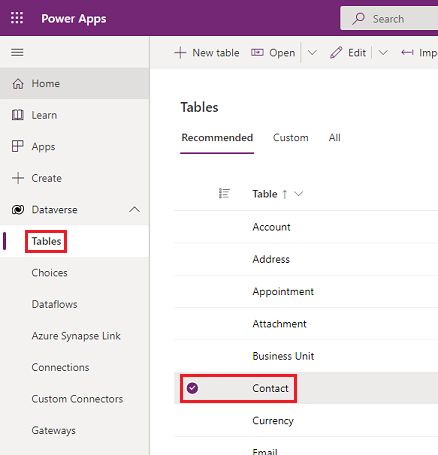
Na paneli príkazov kliknite na Upraviť.
Na lište príkazov stlačte možnosť Upraviť vlastnosti tabuľky.
Rozbalenie časti Rozšírené možnosti.
Začiarknite políčko Auditovať zmeny údajov.
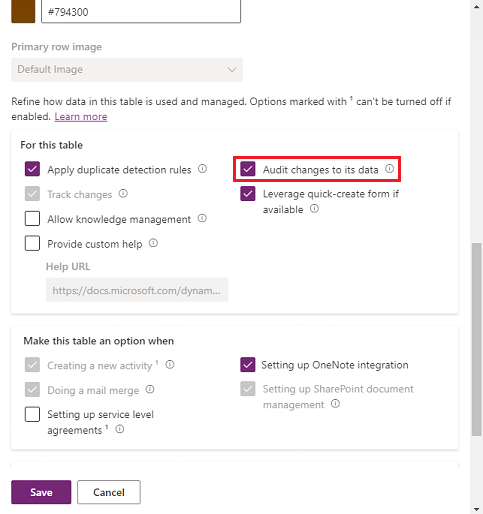
Vyberte položku Uložiť.
Na paneli príkazov vyberte položku <- Späť.
V časti Schéma, vyberte Stĺpce.
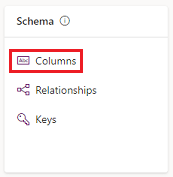
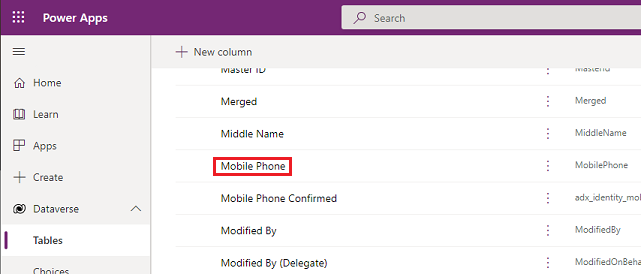
Vyberte stĺpec, ktorý chcete zapnúť na auditovanie, a potom rozbaľte položku Rozšírené možnosti.
Vyberte začiarkavacie políčko Povoliť auditovanie.
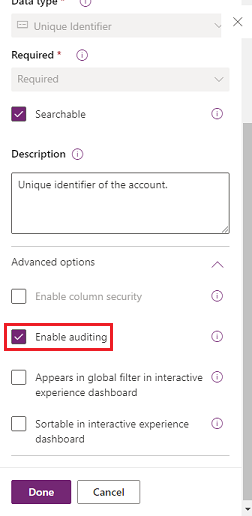
Vyberte položku Uložiť.
Opakujte kroky 3–10 pre všetky tabuľky a stĺpce, ktoré chcete upraviť.
Zapnutie alebo vypnutie auditovania pre tabuľky a stĺpce
Správcovia systému alebo prispôsobovači môžu zmeniť predvolené nastavenia auditu pre tabuľky a pre konkrétne stĺpce tabuľky.
Zapnutie alebo vypnutie auditu pre tabuľku
Prihláste sa do Power Apps pomocou prihlasovacích údajov systémového administrátora alebo systémového prispôsobenia.
Vyberte prostredie, pre ktoré chcete nakonfigurovať auditovanie.
Poznámka
Spravujte konfiguráciu auditu ako súčasť riešenia. Tento prístup uľahčuje nájsť vaše prispôsobenia, aplikovať vlastný prefix publikovaného riešenia a exportovať riešenie na distribúciu do iných prostredí. Pre viac informácií pozri Použiť riešenie na prispôsobenie. Pri používaní riešenia pridajte všetky tabuľky, ktoré chcete konfigurovať na audit, do svojho riešenia a potom vykonajte kroky 3–8 pred uložením a publikovaním riešenia.
Vyberte Dataverse>Tabuľky.
Vyberte tabuľku.
Na paneli príkazov kliknite na Upraviť.
Na lište príkazov stlačte možnosť Upraviť vlastnosti tabuľky.
Rozbalenie časti Rozšírené možnosti.
Začiarknite políčko Auditovať zmeny údajov , čím zapnete auditovanie tabuľky.
-alebo-
Zrušte začiarknutie políčka Auditovať zmeny údajov , čím vypnete auditovanie tabuľky.
Vyberte položku Uložiť.
Ak zapnete Read Logs v nastaveniach auditu prostredia, musíte zapnúť audit jedného záznamu. Zaznamenávajte záznam pri otvorení a viacnásobné auditovanie záznamov. Zaznamenajte všetky záznamy zobrazené na otvorenej stránke , aby ste videli čítané auditné záznamy z tejto tabuľky.
Publikovať prispôsobenie. Ak chcete publikovať pre jednu tabuľku, vyberte tabuľku, napríklad Účet, a potom na paneli s nástrojmi vyberte možnosť Publikovať .
Zapnutie alebo vypnutie auditovania pre konkrétny stĺpec v tabuľke
- V tabuľke, pre ktorú chcete zapnúť auditovanie s konkrétnymi stĺpcami, vyberte možnosť Stĺpce.
- Ak chcete zapnúť alebo vypnúť auditovanie pre jeden stĺpec, otvorte tento stĺpec, rozbalte rozšírené možnosti v sekcii Všeobecné a potom vyberte alebo vymažte možnosť Povoliť auditovanie .
- Vyberte položku Uložiť.
- Publikovať prispôsobenie. Ak chcete publikovať pre jednu tabuľku, vyberte tabuľku, napríklad Účet, a potom na paneli s nástrojmi vyberte možnosť Publikovať .
Viac informácií nájdete v Dataverse sprievodcovi pre vývojárov: Konfigurácia auditovania > Konfigurácia tabuliek a stĺpcov.
Poznámka
Keď vypnete audit pre stĺpec, hodnoty pred a po sa posielajú ako "*" do Microsoft Purview. Zistite viac o zabezpečení na úrovni stĺpca na kontrolu prístupu.
Zapnutie alebo vypnutie auditovania pôvodného označenia typu údajov Choice
V predvolenom nastavení sa aktuálny popis typu Choice zobrazuje v auditných logoch. Predpokladajme napríklad, že máte stĺpec s možnosťou výberu pre farbu a popis označenia môže byť červená ,biela amodrá . Keď používateľ vyberie červenú a aktualizuje záznam, záznam auditu ukazuje, že bola vybraná červená . Ak neskôr zmeníte popis štítku na ružový v type údajov výberu, auditný záznam sa zobrazí ružovo.
Ak chcete zobraziť pôvodný štítok, ktorý používateľ vybral v auditných záznamoch, nastavte tento auditsetting, {"StoreLabelNameforPicklistAudits":true}, na true. Naučte sa, ako na enable auditsettingto.
Poznámka
Keď nastavíte StoreLabelNameforPicklistAudits na true, nový používateľský zážitok z auditu pri prezeraní auditných záznamov nájdete v zobrazení Audit Summary. História auditu v aplikácii riadenej modelom naďalej zobrazuje predvolené správanie. ...
Použitie históriu auditu v modelom riadenej aplikácii
História auditu pomáha používateľom pochopiť históriu aktualizácií jedného záznamu. Odpovedá na otázky ako "Kedy bol tento záznam vytvorený a kým?", "Kto zmenil konkrétne pole a aká bola predchádzajúca hodnota?" alebo "Kto zdieľal záznam s iným používateľom?"
Používatelia potrebujú právo Zobraziť históriu auditu , aby videli históriu auditu záznamu.
Vyberte záznam v aplikácii riadenej modelom.
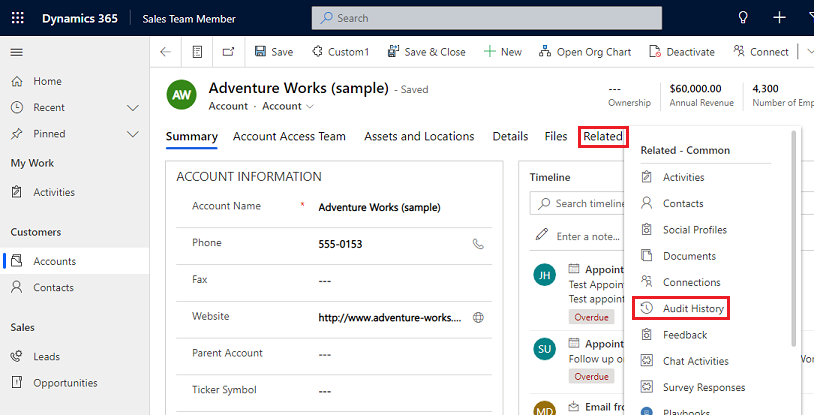
Zvoľte kartu Súvisiace a potom zvoľte možnosť História auditu.
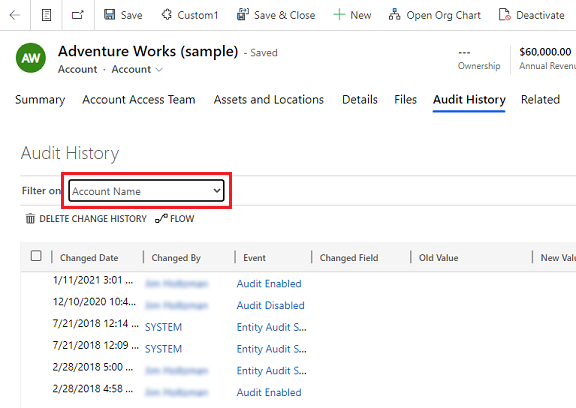
Vyberte pole vo Filter on , aby ste filtrovali výsledky podľa poľa, v ktorom chcete vidieť históriu zmien.
Použitie zobrazenia Súhrn auditu
Pohľad Audit Summary je komplexný zoznam všetkých auditných záznamov v danom prostredí. Filtrovaním podľa rôznych stĺpcov môžu používatelia pohľadu Audit Summary pochopiť, čo sa v prostredí dialo v priebehu času. Pomáha odpovedať na otázky ako "Aké akcie používateľ vykonal a kedy?", "Kto vymazal konkrétny záznam?" alebo "Kto zmenil úlohu používateľa?"
Používatelia potrebujú právo Zobraziť auditné zhrnutie , aby videli zobrazenie auditného zhrnutia .
Na stránku Audit Summary vedú dva spôsoby:
V ponuke Aplikácie prostredia vyberte aplikáciu Nastavenia prostredia. Power Platform
V aplikácii vyberte ikonu Nastavenia na bannere, vyberte Pokročilé nastavenia a potomzvolte pohľad Súhrn auditu>>.
Poznámka
Filter stĺpca Záznam nefunguje a v budúcnosti bude odstránený. Možnosti filtra Rovná sa a Nerovná sa filtra stĺpca Entita nezobrazujú žiadne hodnoty tabuľky. Na filtrovanie podľa entity použite možnosť Contains a zadajte názov tabuľky.
Odstrániť denníky auditu
V karte Auditing vyberte Delete Logs.
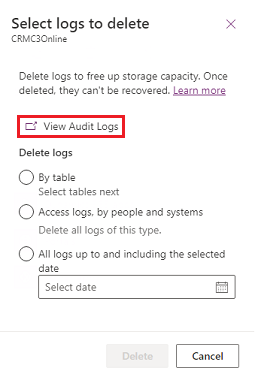
Stlačte Zobraziť denníky auditov.
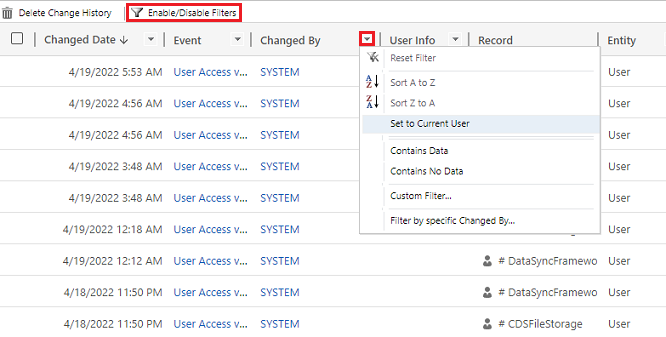
Použite možnosť Povoliť/Vypnúť filtre na zúženie zoznamu auditných záznamov. Môžete použiť niekoľko filtrov naraz.
Poznámka
Môžete triediť len podľa stĺpca Zmenený dátum .
Export auditných logov momentálne nie je podporovaný. Použite Web API alebo SDK pre .NET na získanie auditných dát z vášho prostredia. Pre viac informácií pozri Získať a vymazať históriu auditovaných zmien dát.
Veľké hodnoty atribútov, ako napríklad Email.description alebo Annotation, sú obmedzené na 5 KB alebo približne 5 000 znakov. Obmedzená hodnota atribútu je rozpoznaná tromi bodkami na konci textu, napríklad "lorem ipsum, lorem ip... ".
Viac informácií nájdete v Dataverse developer guide: Retrie the history of audited data changes.
Odstránenie histórie zmien pre záznam
Dataverse Audit podporuje vymazanie celej histórie auditu jedného záznamu. Táto funkcia je užitočná pri odpovedi na žiadosť zákazníka o vymazanie jeho údajov.
Na vykonanie tejto akcie musia mať používatelia oprávnenie Vymazať históriu zmien záznamu auditu.
Históriu auditov záznamu môžete vymazať v Histórii auditu modelovo riadenej aplikácie a v pohľade Audit Summary v prostredí.
Odstráňte históriu zmien záznamu na karte História auditu záznamu
Vyberte záznam v aplikácii riadenej modelom.
Zvoľte kartu Súvisiace a potom zvoľte možnosť História auditu.
V režime Filter on vyberte Všetky polia a potom vyberte Vymazať históriu zmien, aby ste vymazali všetky logy pre vybraný záznam.
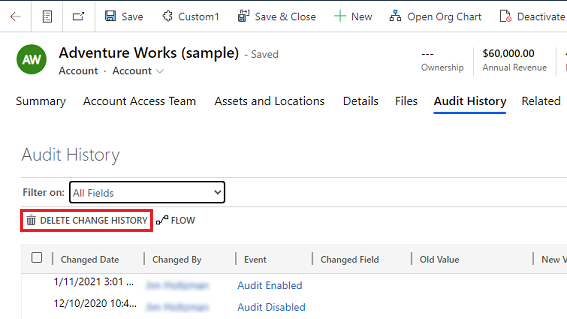
Na potvrdenie vyberte položku Odstrániť.
Odstráňte históriu zmien záznamu v zobrazení Súhrn auditu
Na karte Auditovanie stlačte možnosť Vymazať denníky.
Stlačte Zobraziť denníky auditov.
Vyberte riadok v histórii auditu a potom zvolte Vymazať históriu zmien, aby ste vymazali všetky logy pre vybraný záznam.
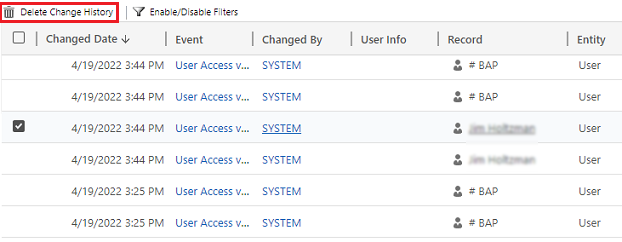
Na potvrdenie vyberte položku Odstrániť.
Znížte ukladanie protokolov: Odstráňte protokoly auditu – starý proces
Keď zapnete auditovanie, vaše aplikácie vytvoria audítorské protokoly na ukladanie zmien v záznamoch a prístupe používateľov. Dataverse Denníky auditu môžete odstrániť, keď už nie sú potrebné, aby sa uvoľnil priestor v kapacite denníkov.
Upozornenie
Keď vymažete auditné záznamy, nemôžete vidieť históriu auditu za obdobie, ktoré tento audit log pokrýva.
- V pravom hornom rohu aplikácie vyberte položky Nastavenia>Rozšírené nastavenia>Nastavenia>Auditovanie.
- Vyberte Správa auditných záznamov a potom Zobraziť auditné záznamy.
- Vyberte najstarší auditný záznam a potom zvolte Vymazať logy.
- Na potvrdenie stlačte možnosť OK.
Poznámka
Môžete odstrániť iba najstarší denník auditu v systéme. Ak chcete vymazať viac ako jeden auditný log, opakujte vymazanie najstaršieho dostupného auditného logu, kým neodstránite dostatok logov.
Znížte ukladanie protokolov: Odstráňte protokoly auditu – nový proces
Keď zapnete auditovanie, vaše aplikácie vytvoria audítorské protokoly na ukladanie zmien v záznamoch a prístupe používateľov. Dataverse Denníky auditu môžete odstrániť, keď už nie sú potrebné, aby sa uvoľnil priestor v kapacite denníkov.
Nasledujúca tabuľka popisuje možnosti dostupné na odstránenie protokolov auditu.
| Odstrániť denníky | Description | Názov systémovej úlohy |
|---|---|---|
| Podľa tabuľky | Vyberte jednu alebo viac tabuliek, z ktorých chcete odstrániť protokoly auditu. Predvolene sa zobrazujú všetky tabuľky v prostredí, bez ohľadu na to, či obsahujú auditné dáta alebo nie. | Odstrániť denníky pre tabuľky [počet]. |
| Prístupové denníky podľa ľudí a systémov | Odstráňte všetky prístupové denníky. Táto akcia vymaže všetky záznamy pre všetkých používateľov a systémy. | Odstráňte prístupové protokoly. |
| Všetky denníky až do vybratého dátumu (vrátane) | Odstráňte denníky vrátane vybratého dátumu. | Odstrániť všetky denníky pred a vrátane [časová pečiatka]. |
Upozornenie
Keď vymažete auditné záznamy, už nemôžete vidieť históriu auditu pre tabuľky, prístup používateľa ani obdobie, ktoré audit log pokrýva.
V prípade Zjednoteného rozhrania vyberte v pravom hornom rohu položku Nastavenia>Rozšírené nastavenia>Nastavenia.
- Prihláste sa do Power Platform centra spravovania a potom vyberte prostredie.
- V navigačnom paneli vyberte možnosť Spravovať .
- V table Spravovať vyberte možnosť Prostredia. Potom vyberte prostredie.
- V časti Auditovanie vyberte možnosť Odstrániť protokoly auditu .
- Vyberte spôsob výberu denníkov na odstránenie.
- Vyberte Vymazať a potom potvrdiť.
Poznámka
Denníky auditu sa vymažú v asynchrónnej systémovej úlohe na pozadí. Trvanie vymazania závisí od počtu audítorských záznamov, ktoré sa majú vymazať. Súčasná rýchlosť je približne 100 miliónov záznamov za deň alebo približne 4 milióny záznamov za hodinu.
Ak chcete monitorovať stav úloh odstránenia auditu, pozrite si nasledujúcu časť.
Úlohy monitorovacieho systému
Pre informácie o tom, ako monitorovať systémové úlohy, choďte na Monitor systémové úlohy.
Monitorujte stav úloh odstránenia auditu
Na sledovanie stavu úloh na vymazanie auditu použite zobrazenie Hromadné mazanie v administrátorskom centre Power Platform.
- Prihláste sa do centra spravovania Power Platform.
- V navigačnom paneli vyberte možnosť Spravovať .
- V table Spravovať vyberte možnosť Prostredia. Potom vyberte prostredie.
- Vyberte položku Nastavenia>Správa údajov>Hromadné odstránenie.
- Výberom názvu systémovej úlohy otvoríte podrobnosti o svojej úlohe odstránenia.
Prístup k údajom auditu pomocou služby Azure Synapse Link pre Dataverse
Použite Azure Synapse Link for Dataverse na prepojenie tabuľky auditov a vytváranie reportov pomocou Power BI, aby ste splnili vaše potreby v oblasti externého a interného auditu, súladu a správy. Pre viac informácií navštívte Access auditné dáta pomocou Azure Synapse Link pre Dataverse a Power BI.
Prístup k dátam z denníka aktivít Power Platform v Microsoft Purview
Získajte údaje o aktivitách Power Platform v Microsoft Purview, aby ste mohli analyzovať a reportovať aktivity používateľov a systémov vo vašich prostrediach Power Platform. Táto integrácia vám umožňuje využiť schopnosti Purview v oblasti správy dát a súladu na splnenie požiadaviek auditu vašej organizácie. Pre viac informácií pozri prehľad zaznamenávania a auditu aktivít Power Platform v Microsoft Purview.