Poznámka
Na prístup k tejto stránke sa vyžaduje oprávnenie. Môžete sa skúsiť prihlásiť alebo zmeniť adresáre.
Na prístup k tejto stránke sa vyžaduje oprávnenie. Môžete skúsiť zmeniť adresáre.
Tento scenár popisuje, ako používať zabezpečenie na úrovni stĺpcov Dataverse .
Predstavte si, že politika vašej spoločnosti je taká, že obchodníci by mali mať rôzne úrovne prístupu ku kontaktným číslam mobilných telefónov, ako je popísané tu.
| Používateľ alebo tím | Prístup |
|---|---|
| Manažéri predaja | Iba na čítanie. Čísla mobilných telefónov je možné zobraziť iba v maskovanej forme. ... |
| Viceprezidenti | Úplný. Môže vytvoriť, aktualizovať a prehliadať mobilné čísla kontaktov. |
| Obchodníci a iní používatelia | Žiadne. Nie je možné vytvárať, aktualizovať ani zobrazovať čísla mobilných telefónov pre kontakty. |
Na zabezpečenie tohto stĺpca použite nasledujúce kroky.
Zaistite stĺp
Prihlásiť sa do Power Apps.
Vyberte Tabuľky.
Vyberte tabuľku Kontakt.
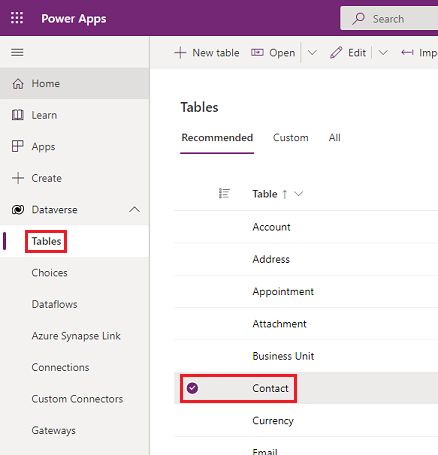
V časti Schéma, vyberte Stĺpce.
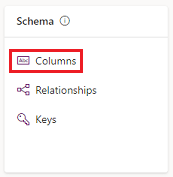
Posuňte zobrazenie nadol v zozname Stĺpce a otvorte Mobilný telefón.
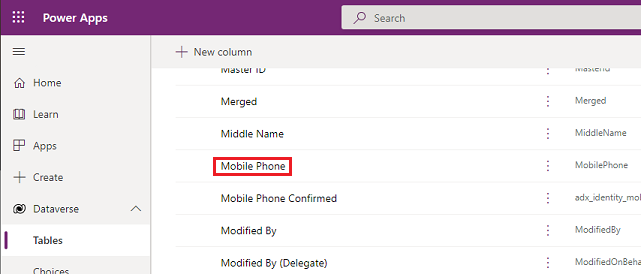
Rozbaľte položku Rozšírené možnosti a potom v časti Všeobecné vyberte možnosť Povoliť zabezpečenie stĺpcov.
Vyberte rozbaľovaciu ponuku Pravidlo maskovania a vyberte pravidlo maskovania.
Vyberte položku Uložiť.
Konfigurácia bezpečnostných profilov
V centre spravovania Power Platform vyberte prostredie, pre ktoré chcete nakonfigurovať bezpečnostné profily.
Vyberte Nastavenia>Používatelia + povolenia>Profily zabezpečenia stĺpca.
Vyberte Nový profil, zadajte meno, napr. Manažér predaja, zadajte opis a vyberte Uložiť.
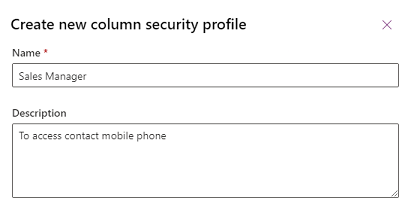
Vyberte Manažér predaja, kartu Používatelia, vyberte + Pridať používateľov, vyberte užívateľov, ktorým chcete udeliť oprávnenie na čítanie mobilných čísel kontaktov a potom vyberte Pridať.
Prepitné
Namiesto pridávania každého jedného používateľa zvlášť vytvorte jeden alebo viacero tímov, ktoré obsahujú všetkých používateľov, ktorým chcete udeliť oprávnenie na prístup.
Zopakujte vyššie uvedené kroky a vytvorte bezpečnostný profil stĺpca pre viceprezidenta.
Konfigurácia povolení stĺpcov
Vyberte kartu Profily zabezpečenia stĺpcov a následne vyberte Manažér predaja.
Vyberte kartu Povolenie stĺpca, vyberte mobilný telefón a potom vyberte Upraviť. Nastavte nastavenie Čítať na Povolené , ostatné ponechajte ako Nepovolené a potom vyberte Uložiť .
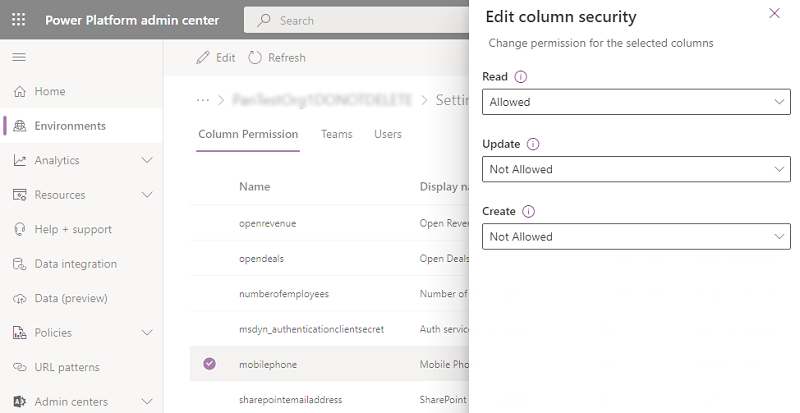
Vyberte kartu Profily zabezpečenia stĺpcov a následne vyberte Vice prezident.
Vyberte kartu Povolenia stĺpca, vyberte mobilný telefón a potom vyberte Upraviť. Nastavte nastavenie Čítanie na Povolené, nastavenie Čítanie bez maskovania na Jeden záznam a zvyšok ako Povolené a potom vyberte možnosť Uložiť.
Používatelia, ktorí nie sú definovaní v predtým vytvorených bezpečnostných profiloch stĺpcov, nemajú prístup k stĺpcu mobilného telefónu v kontaktných formulároch alebo zobrazeniach. Hodnota stĺpca zobrazuje  ********, čo znamená, že stĺpec je zabezpečený.
Súvisiace informácie
Zabezpečenie na úrovni stĺpcov na riadenie prístupu
Zabezpečenie hierarchie