Poznámka
Na prístup k tejto stránke sa vyžaduje oprávnenie. Môžete sa skúsiť prihlásiť alebo zmeniť adresáre.
Na prístup k tejto stránke sa vyžaduje oprávnenie. Môžete skúsiť zmeniť adresáre.
Chráňte sa pred únikom údajov kontrolou aplikácií, ktoré sa môžu spúšťať vo vašom prostredí. Dataverse Tieto ochranné opatrenia zabraňujú neoprávnenému odstráneniu citlivých informácií, čím pomáhajú vášmu podnikaniu udržiavať kontinuitu a dodržiavať predpisy.
Nakonfigurujte, ktoré aplikácie sú vo vašom prostredí povolené alebo blokované. Toto zabraňuje používateľom so zlými úmyslami používať neschválené aplikácie na export citlivých údajov.
Ako funguje riadenie prístupu k aplikáciám?
Riadenie prístupu aplikácií sa vykonáva na autentifikačnej vrstve. Dataverse Viac informácií nájdete v časti Autentifikácia v službách . Power Platform Dataverse Autentifikácia overuje ID klientskej aplikácie v tokene používateľa oproti zoznamu povolených a blokovaných aplikácií nakonfigurovaných pre dané prostredie. Autentifikácia buď udeľuje, alebo zamieta prístup aplikácie používateľa k prostrediu.
Používatelia sa môžu autentifikovať štyrmi spôsobmi:
Kontext používateľa
Používateľ sa prihlási do systému, napríklad Dynamics 365 Sales, so svojimi prihlasovacími údajmi.
Kontext aplikácie s imitáciou používateľa
Používateľ sa prihlási do aplikácie Microsoft od prvej strany. Aplikácia volá funkciu Dataverse s jej aplikačným tokenom reprezentujúcim používateľa. Viac informácií nájdete v časti Vydávanie sa za iného používateľa pomocou webového rozhrania API.
Aplikácia prvej strany s volaním medzi službami (kontext aplikácie)
Aplikácia Microsoft prvej strany volá Dataverse pomocou svojho aplikačného tokenu. Tieto aplikácie prvej strany sú registrované a poskytujú interné služby, ako napríklad synchronizáciu e-mailov, ktoré zvyčajne bežia na pozadí bez akejkoľvek interakcie s používateľom.
Aplikácie tretích strán registrované vo vašom Azure portáli
Vaša vlastná aplikácia sa autentifikuje pomocou certifikátu alebo používateľského tokenu registrácie aplikácie v Azure.
Príklady fungovania riadenia prístupu klientskych aplikácií v kontexte overovania používateľa a aplikácie:
Kontext používateľa s tokenom používateľa
- Pri všetkých žiadostiach o token používateľa overujeme, či je použité ID aplikácie súčasťou zoznamu povolených alebo blokovaných.
- Používateľský token je možné získať aj pre verejného klienta pre aplikácie prvej strany a partnerské aplikácie. ...
Poznámka
- Neodporúčame povoliť verejného klienta, pokiaľ to nie je dočasne potrebné.
- Aplikácia je automaticky povolená vo všetkých prostrediach. 00000007-0000-0000-c000-000000000000 Dataverse Prístup používateľov k prostrediu je možné spravovať buď priradením príslušnej používateľskej licencie a/alebo priradením bezpečnostnej roly používateľovi. Dataverse Dataverse
Kontext aplikácie s zosobnením používateľa
Zosobnenie pomocou aplikácie prvej strany
- V scenároch ako Power Automate, kde sa používa token aplikácie service-to-service s imitáciou používateľa, kontrolujeme, či je ID aplikácie povolené alebo zablokované.
- V iných scenároch, kde sa nepoužíva zosobnenie používateľa, sa momentálne nevykonávajú žiadne overenia pre tokeny medzi službami.
Riadenie prístupu klientskych aplikácií sa nevzťahuje na nasledujúce aplikácie:
Aplikácie prvej strany s volaniami medzi službami (kontext aplikácie)
Viac sa dozviete o Bežne používané Microsoft služby prvej strany a portálové aplikácie.
Partnerské aplikácie s volaniami medzi službami
Ak chcete tieto aplikácie zablokovať, deaktivujte ich alebo ich odstráňte z prostredia v centre spravovania. Power Platform Viac informácií nájdete v časti Správa používateľov aplikácie v Power Platform centre spravovania.
Požiadavky
Splňte nasledujúce predpoklady:
Overte svoju rolu
Existujú dve súvisiace roly správcu služieb, ktoré môžete priradiť na zabezpečenie vysokej úrovne správy: Power Platform
- Správca Power Platform
- Dynamics 365 admin
Overte, že vaše prostredie je spravované
Vaše prostredie musí byť riadené. Viac sa dozviete v prehľade spravovaného prostredia.
Zapnúť auditovanie v prostredí
- Prihláste sa do centra spravovania ako správca systému. Power Platform
- V navigačnej table vyberte položku Spravovať.
- V table Spravovať vyberte možnosť Prostredia. Potom si vyberte svoje konkrétne prostredie.
- Na paneli príkazov vyberte položku Nastavenia .
- Vyberte položku Audit a protokoly>Nastavenia auditu.
- V sekcii Auditovanie vyberte možnosti Spustiť auditovanie, Prístup k protokolom a Čítať protokoly .
- Vyberte položku Uložiť.
Skontrolujte zoznam aplikácií v prostredí
Existuje sada aplikácií, ktoré sú predregistrované na spustenie v prostredí. Dataverse Tento zoznam aplikácií sa môže v rôznych prostrediach líšiť. Tieto aplikácie sa automaticky načítajú do vášho prostredia.
Poznámka
Nasledujúce aplikácie sú predbežne autorizované na spustenie v prostredí: Dataverse
- Všetky Microsoft aplikácie, ktoré sú predautorizované na získavanie On-Behalf-Of tokenov. Viac sa dozviete v Microsoft identity platform a OAuth2.0 On-Behalf-Of flow.
- Aplikácie používateľov aplikácií. Viac informácií nájdete v časti Špeciálni používatelia systému a používatelia aplikácií.
- Všetky staršie aplikácie, ktoré môžu dynamicky získavať tokeny v mene spoločnosti.
- Všetky aplikácie s oprávnením prvActOnBehalfOfAnotherUser a tie, ktoré používajú hlavičky na zosobnenie používateľov. Viac informácií nájdete v časti *Vydávanie sa za iného používateľa*. ...
Pridajte aplikácie do zoznamu
Ak chcete pridať aplikáciu do zoznamu, postupujte podľa nasledujúcich krokov.
Prihláste sa do centra spravovania Power Platform.
V navigačnej table vyberte položku Spravovať.
V table Spravovať vyberte možnosť Prostredia.
Na stránke Prostredia vyberte názov prostredia.
Skopírujte URL adresu prostredia, napríklad .
contoso.crm.dynamics.comOtvorte novú kartu v tom istom prehliadači (aby ste zostali prihlásení) a do adresného riadku pridajte nasledujúcu URL adresu. Nahraďte
<EnvironmentURL>URL adresou vášho prostredia a potom stlačte Enter.https:/<EnvironmentURL>/main.aspx?forceUCI=1&pagetype=entitylist&etn=application&viewid=76302387-6f41-48e5-8eaf-4e74c1971020&viewType=1039Formulár zobrazuje zoznam aplikácií, ktoré sú načítané vo vašom prostredí.
Vyberte + Nové.
Na novej obrazovke zadajte ApplicationId.
Zadajte Názov.
Vyberte položku Uložiť.
Odstránenie aplikácií zo zoznamu
Ak chcete odstrániť aplikáciu zo zoznamu:
Vyberte aplikáciu.
Vyberte Odstrániť.
Tento postup zopakujte pre každú aplikáciu, ktorú chcete odstrániť.
Poznámka
Ak ste odstránili systémovú aplikáciu, ktorá bola predinštalovaná v prostredí, systém ju môže automaticky obnoviť. Možno budete chcieť odstrániť iba aplikácie, ktoré ste pridali.
Povoliť alebo blokovať aplikácie
Bežne používané aplikácie, ktoré by ste mohli chcieť povoliť
Tu je niekoľko bežne používaných aplikácií, ktoré je bezpečné povoliť.
| ID aplikácie | Názov aplikácie |
|---|---|
| 07ce06e6-4ae9-4466-bca4-2984fa04d057 | Microsoft Dynamics Úložisko súborov |
| 1884bdbf-452a-4a11-9c76-afdbdb1b3768 | Vyhľadávanie podľa relevancie |
| 3570e63c-5acf-4f3f-9f15-a49faa5120d3 | PowerAppsSpráva zákazníkovBackend roviny |
| 44a02aaa-7145-4925-9dcd-79e6e1b94eff | Integrácia aplikácií MicrosoftDynamics365OfficeApps |
| 4ade18ba-d41e-45d6-a563-97c67fc0be15 | Microsoft Dynamics služba NRD |
| 546068c3-99b1-4890-8e93-c8aeadcfe56a | Common Data Service - Azure Data Lake Storage |
| 5bdbebb2-509f-458e-b56e-d0b934dfdafa | DynamicsInstaller |
| 60216f25-dbae-452b-83ae-6224158ce95e | Microsoft Dynamics CRM aplikácia pre Outlook |
| 61d02d70-ab6c-4569-be48-787ea2cda65d | Dynamics 365 Analytics |
| 6eb29b24-9d89-4f26-bf2f-9a84ed2499b8 | Common Data Service Globálna vyhľadávacia služba |
| 730d33da-0894-409f-a907-c577151719c5 | Flow-RP |
| 7df0a125-d3be-4c96-aa54-591f83ff541c | Microsoft Flow Služba |
| 7f15f9d9-cad0-44f1-bbba-d36650e07765 | Azure Synapse Link for Dataverse |
| 84e37c07-7362-4d9f-b4b1-09be02be0195 | PRIEHRADY PROD CL |
| 8d605dfc-1a04-4da6-9be2-8426724af3f3 | Power Platform Autorizačná služba PROD |
| 978b42f5-e03a-4695-b8df-454959d032c8 | BAP |
| 99ff962b-6252-4b98-8478-0c65a3ea1925 | Platforma aplikácií Insights |
| a94f9c62-97fe-4d19-b06d-472bed8d2bcf | Azure SQL Database and Data Warehouse |
| aeb01831-b358-4750-92ce-722e4f3ea7e8 | BizQA pre CDS |
| b5faaec4-04c9-45e6-990a-093ed6d02c94 | Dynamic 365 Sales Insights Connector pre Power Automate |
| b6fb6bd6-f0fb-4a60-beb1-4e50afd0eaa9 | Backend PowerAppsDataPlane |
| be5f0473-6b57-40f8-b0a9-b3054b41b99e | IBuilder_StructuredML_Prod_CDS |
| c6a9976b-9beb-43b8-9aea-52a55ba8e39b | Flow-CDSNativeConnectorGermany |
| c92229fa-e4e7-47fc-81a8-01386459c021 | CDSUserManagement |
| e548fb5c-c385-41a6-a31d-6dbc2f0ca8a3 | Pracovné ponukyServisProdukcia |
| ef32e2a3-262a-44e5-a270-4dfb7b6d0bb2 | Produkt AiBuilder PAIO-CDS |
| 99335b6b-7d9d-4216-8dee-883b26e0ccf7 | Power Platform Klient tokov údajov Common Data Service |
| 0c906d81-7073-46b5-a95c-3726fca3e3a3 | Power Platform Prehľady a odporúčania pre dátovú rovinu Prod |
Aplikácie, ktoré by ste možno chceli zablokovať
Tieto aplikácie sú výkonnými exportérmi údajov. Ich blokovanie zabraňuje možnému úniku citlivých informácií.
| ID aplikácie | Názov aplikácie |
|---|---|
| a672d62c-fc7b-4e81-a576-e60dc46e951d | Microsoft Power Query pre Excel (desktopový klient) |
| d3590ed6-52b3-4102-aeff-aad2292ab01c | Klient Microsoft Access |
| 51f81489-12ee-4a9e-aaae-a2591f45987d | XrmToolBox |
| 2ad88395-b77d-4561-9441-d0e40824f9bc | PowerShell |
| 00000009-0000-0000-c000-000000000000 | Power BI |
Odporúčané kroky
- Zapnite režim auditu vo vašom neprodukčnom prostredí.
- Skontrolujte protokol auditu aplikácií spustených v prostredí a zistite zoznam aplikácií, ktorých riadenie prístupu chcete spravovať.
- Zopakujte kroky 1 – 2 vo vašom produkčnom prostredí.
- Potvrďte zoznam aplikácií, ktorým chcete povoliť spustenie v prostredí.
Režimy riadenia prístupu k aplikáciám
Existujú štyri rôzne režimy:
Zapnúť režim auditu
Odporúčame vám zapnúť režim auditu aspoň na jeden týždeň, aby ste získali zoznam aplikácií, ktoré vaši používatelia spúšťajú v danom prostredí.
Pomocou tohto zoznamu záznamov auditu môžete určiť, ktoré aplikácie chcete povoliť alebo blokovať.
- Prihláste sa do centra spravovania Power Platform.
- V navigačnej table vyberte položku Zabezpečenie.
- V table Zabezpečenie vyberte možnosť Identita a prístup.
- Na stránke Správa identity a prístupu vyberte možnosť Riadenie prístupu aplikácií
- Vyberte prostredie, v ktorom chcete zapnúť funkciu riadenia prístupu aplikácií.
- Vyberte tlačidlo Nastaviť riadenie prístupu aplikácií .
- V rozbaľovacom zozname Riadenie prístupu vyberte možnosť Režim auditu .
- Vyberte aplikáciu a potom vyberte možnosť Povoliť nad mriežkou. Dataverse
- Vyberte položku Uložiť.
- Zoznam prostredí sa znova zobrazí. Postup zopakujte pre každé prostredie, v ktorom chcete zapnúť auditovanie. Po zapnutí režimu auditu pre vaše prostredia zatvorte panel.
Poznámka
Po aktualizácii nastavení konfigurácie sa môže režim auditu prejaviť až hodinu.
V režime auditu musíte vybrať aspoň jednu aplikáciu, ktorej chcete povoliť prístup. Riadenie prístupu aplikácií sa však v režime auditu nevynucuje. Zobrazí sa zoznam aplikácií, ktoré pristupujú k prostrediu bez ohľadu na to, či majú povolený alebo zamietnutý prístup.
Nastavenia auditu pre prostredie musia byť povolené vrátane možnosti prístupu k protokolom.
Získanie zoznamu protokolov auditu
Prihláste sa do Power Platform centra správy ako správca systému.
V navigačnej table vyberte položku Spravovať.
V table Spravovať vyberte možnosť Prostredia. Potom vyberte prostredie, v ktorom ste zapli auditovanie.
Vyberte Nastavenia.
Vyberte položku Audit a protokoly>Zobrazenie súhrnu auditu.
Vyberte možnosť Povoliť/Zakázať filtre a zobrazí sa vám zoznam možností rozbaľovacieho zoznamu nadpisov.
Vyberte rozbaľovaciu šípku v blízkosti nadpisu Udalosť a potom vyhľadajte a vyberte ApplicationBasedAccessDenied a ApplicationBasedAccessAllowed.
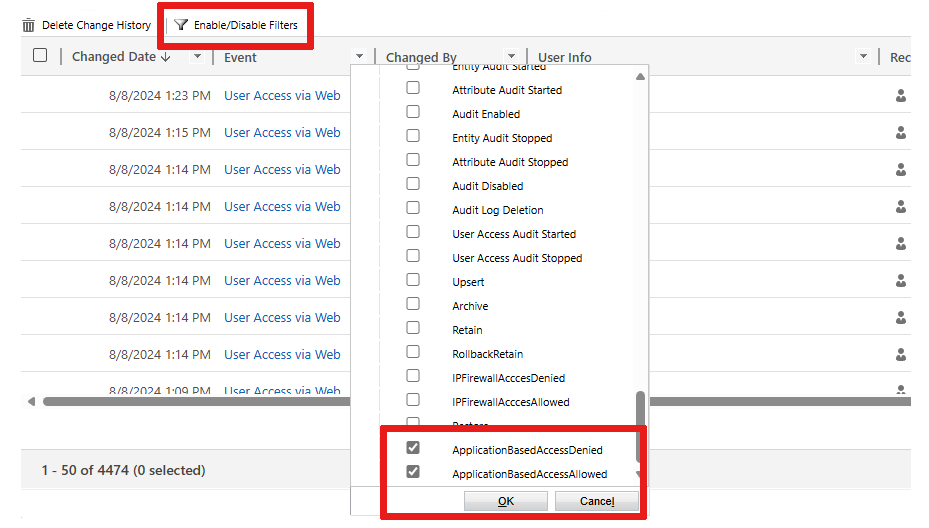
Vyberte položku OK.
Zobrazia sa vaše filtrované audity.
Zapnúť povolený režim
Začnite blokovať aplikácie, ktoré sú zablokované, a povoľte iba schválené aplikácie. Môžete vybrať aplikácie, ktorým chcete povoliť alebo zablokovať prístup.
Prihláste sa do centra spravovania Power Platform.
V navigačnej table vyberte položku Zabezpečenie.
V table Zabezpečenie vyberte možnosť Identita a prístup.
Na stránke Správa identity a prístupu vyberte možnosť Riadenie prístupu aplikácií.
Vyberte prostredie, v ktorom chcete zapnúť funkciu riadenia prístupu aplikácií.
Vyberte tlačidlo Nastaviť riadenie prístupu aplikácií .
V rozbaľovacom zozname Riadenie prístupu vyberte možnosť Povolené .
Vyberte aplikáciu a potom vyberte jednu z týchto možností, ktoré sa nachádzajú nad mriežkou: Dataverse
- Povoliť aby ste povolili prístup k aplikácii.
- Blokovať aby ste zamietli prístup k aplikácii.
Vyberte položku Uložiť.
Zoznam prostredí sa znova zobrazí. Postup zopakujte pre každé prostredie, v ktorom chcete začať blokovať blokované aplikácie a povoliť schválené aplikácie. Po dokončení zatvorte panel.
Poznámka
Po aktualizácii nastavení konfigurácie sa môže aktivácia povoleného režimu prejaviť až o hodinu.
Zapnúť režim povolených rolí
Začnite blokovať aplikácie, ktoré sú zablokované, a povoľte iba schválené aplikácie. Pre aplikácie, ktoré majú povolený prístup, môžete priradiť bezpečnostné roly, aby ste obmedzili, kto môže tieto aplikácie v prostredí spúšťať. Aplikácie môžu spúšťať iba používatelia s priradenou vybranou bezpečnostnou rolou.
- Prihláste sa do centra spravovania Power Platform.
- V navigačnej table vyberte položku Zabezpečenie.
- V table Zabezpečenie vyberte možnosť Identita a prístup.
- Na stránke Správa identity a prístupu vyberte možnosť Riadenie prístupu aplikácií.
- Vyberte prostredie, v ktorom chcete zapnúť funkciu riadenia prístupu aplikácií.
- Vyberte tlačidlo Nastaviť riadenie prístupu aplikácií .
- V rozbaľovacom zozname Riadenie prístupu vyberte možnosť Povolené pre roly .
- Po výbere aplikácie vyberte možnosť Spravovať bezpečnostné roly umiestnenú nad mriežkou.
- Vyberte jednu alebo viacero požadovaných bezpečnostných rolí.
- Vyberte položku Uložiť.
- Zobrazí sa okno s výzvou na potvrdenie vybraných rolí. Vyberte položku Uložiť.
- Zoznam aplikácií sa znova zobrazí. Vyberte položku Uložiť.
- Zoznam prostredí sa znova zobrazí. Postup zopakujte pre každé prostredie, v ktorom chcete priradiť bezpečnostné roly. Po dokončení zatvorte panel.
Poznámka
Po aktualizácii nastavení konfigurácie sa môže aktivácia režimu povoleného pre roly prejaviť až o hodinu.
Vypnite funkciu riadenia prístupu k aplikáciám
Vypnutím funkcie riadenia prístupu aplikácií odstránite obmedzenia pre aplikácie spustené v danom prostredí.
- Prihláste sa do centra spravovania Power Platform.
- V navigačnej table vyberte položku Zabezpečenie.
- V table Zabezpečenie vyberte možnosť Identita a prístup.
- Na stránke Správa identity a prístupu vyberte možnosť Riadenie prístupu aplikácií.
- Vyberte prostredie, v ktorom chcete zapnúť funkciu riadenia prístupu aplikácií.
- Vyberte tlačidlo Nastaviť riadenie prístupu aplikácií .
- V rozbaľovacom zozname Riadenie prístupu vyberte možnosť Zakázané .
- Vyberte položku Uložiť.
- Zoznam prostredí sa znova zobrazí. Postup zopakujte pre každé prostredie, v ktorom chcete funkciu vypnúť. Po dokončení zatvorte panel.
Poznámka
Ak niektoré aplikácie nastavíte na Povolené alebo Blokované, nemusíte toto nastavenie odstraňovať, keď je funkcia riadenia prístupu aplikácií vypnutá na Zakázané. V tomto prostredí neexistujú žiadne obmedzenia aplikácií.
Chybové hlásenie: Aplikácia bola zamietnutá – chyba používateľa
Používatelia dostanú nasledujúce chybové hlásenie, ak sa pokúsia spustiť nepovolenú aplikáciu:
Prístup k rozhraniu API je pre toto ID aplikácie obmedzený. Dataverse
Bežne používané služby Microsoft first-party a portálové aplikácie
Nasledujúce aplikácie sú služby prvej strany od spoločnosti Microsoft. Tento zoznam aplikácií sa môže líšiť v závislosti od typu prostredia, ktoré máte, a od nainštalovaných riešení. Tieto aplikácie sú automaticky povolené vo všetkých prostrediach, kde existujú. Ak chcete používateľom zablokovať používanie týchto aplikácií, môžete buď odstrániť požadovanú používateľskú licenciu, alebo odstrániť ich priradenie bezpečnostnej roly. Dataverse Napríklad, na používanie portálu Power Apps maker musí byť váš tvorca priradený buď k role Environment Maker, System Customizer alebo System Administrator security.
| ID aplikácie | Názov aplikácie |
|---|---|
| 00000007-0000-0000-c000-000000000000 | Dataverse |
| 75eb2b80-011a-4693-9a47-7971c853603c | make.powerpages.microsoft.com |
| 945d3a88-db20-40bd-a9e3-8f2383a17c88 | make.powerpages.microsoft.com |
| 929cb005-cba1-40c4-a962-ef441029cb6c | make.powerpages.microsoft.us |
| f9a5ac11-cab3-45f0-9d0f-83463ba2e34c | make.test.powerpages.microsoft.com |
| a6d2002e-7db6-4da0-94e8-73765fdbc7fb | Microsoft Flow Portal DoD |
| 9856e8dd-37b6-4749-a54b-8f6503ea93b7 | Microsoft Flow Portal GCC High |
| fac5b0fe-9b16-4ae3-b20b-324ec3f033d3 | make.apps.appsplatform.us |
| 5d21c8e8-6d68-4b62-a3a5-bc1900513fad | make.high.powerapps.us |
| feb2c8aa-4f70-4881-abec-521141627b04 | make.gov.powerapps.us |
| a8f7a65c-f5ba-4859-b2d6-df772c264e9d | make.powerapps.com |
| 719640cd-0337-4b0c-8e6a-431271371fab | make.test.powerapps.com |
| 60f38cf4-a0bf-4fdf-b0b5-14d3131bc031 | make.test.powerapps.com |
| c84a0f23-a0f8-4e8e-918b-57db620d110a | Klient PowerPlatformAdminCenter |
| 065d9450-1e87-434e-ac2f-69af271549ed | Centrum administrácie PowerPlatform |
| 61ccfc51-60d1-470a-9dca-f78fcf640d23 | MicrosoftServiceCopilot-Prod |
| 8c1a9936-578e-4d13-9bd9-9afe53ef7de8 | Finančný Copilot |
| a59cef1e-2e32-4703-8dab-810d9807efeb | cciboty |
| 96ff4394-9197-43aa-b393-6a41652e21f8 | ccibotsprod |
| 300e430c-5476-4a1d-b223-35194efd4e57 | Služba smerovania organizácie Dataverse |
| aeb01831-b358-4750-92ce-722e4f3ea7e8 | Dataverse otázky a odpovede |
| 1884bdbf-452a-4a11-9c76-afdbdb1b3768 | Vyhľadávanie v Dataverse |
| 1a28d27c-cc86-4773-b5ef-10a70a3da179 | Vylepšenia vyhľadávania v Dataverse |