Poznámka
Na prístup k tejto stránke sa vyžaduje oprávnenie. Môžete sa skúsiť prihlásiť alebo zmeniť adresáre.
Na prístup k tejto stránke sa vyžaduje oprávnenie. Môžete skúsiť zmeniť adresáre.
Poznámka
S účinnosťou od novembra 2021 bola ukončená podpora služby Data Export Service. Data Export Service bude naďalej fungovať a bude plne podporovaná, kým v novembri 2022 nedosiahne koniec podpory a životnosti. Ďalšie informácie: https://aka.ms/DESDeprecationBlog
Služba exportu dát je doplnková služba dostupná na Microsoft Marketplace, ktorá pridáva možnosť replikovať dáta z databázy Microsoft Dataverse do úložiska Azure SQL Database v zákazníckom predplatnom Azure. Podporované cieľové destinácie sú Azure SQL Database a SQL Server na Azure virtuálnych strojoch. Služba exportu údajov inteligentne synchronizuje všetky údaje na začiatku a potom sa synchronizuje nepretržite, keď v systéme nastanú zmeny (zmeny delta). To pomáha umožniť viaceré analytické a reportovacie scenáre nad dátami pomocou Azure dátových a analytických služieb a otvára nové možnosti pre zákazníkov a partnerov vytvárať vlastné riešenia.
Poznámka
Dôrazne sa odporúča exportovať dáta z Dataverse do Azure Synapse Analytics a/alebo Azure Data Lake Gen2 pomocou Azure Synapse Link pre Dataverse. Viac informácií: Zrýchliť čas získania poznatkov pomocou Azure Synapse Link pre Dataverse
Službu exportu dát môžete použiť s aplikáciami na zapojenie zákazníkov (Dynamics 365 Sales, Dynamics 365 Customer Service, Dynamics 365 Field Service, Dynamics 365 Marketing a Dynamics 365 Project Service Automation).
Informácie o programovom rozhraní na riadenie konfigurácie a správy služby exportu údajov nájdete v časti Služba exportu údajov v príručke pre vývojárov.
Predpoklady na používanie služby Export údajov
Ak chcete začať používať službu Export údajov, sú potrebné nasledovné predpoklady.
Azure SQL Database service
Predplatné Azure SQL Database vlastnené zákazníkom. Toto prihlásenie na odber musí umožňovať objem synchronizovaných údajov.
Nastavenie brány firewall. Odporúčame vypnúť Povoliť prístup k Azure službám a zadať príslušné IP adresy klientov uvedené v tejto téme. Viac informácií: Azure SQL databázové statické IP adresy používané službou Data Export Service
Alternatívne môžete zapnúť Povoliť prístup k Azure službám aby všetky Azure služby mali prístup.
Pre SQL Server na Azure VM by mala byť povolená možnosť "Pripojiť sa k SQL Server cez internet". Viac informácií: Azure: Pripojte sa k SQL Server virtuálnemu stroju na Azure
Okrem toho nakonfigurujte pravidlá firewallu tak, aby umožňovali komunikáciu medzi Data Export Service a SQL Server.
Používateľ databázy musí mať v databáze oprávnenia a úroveň schémy podľa nasledujúcich tabuliek. Používateľ databázy sa používa v exporte dát connection string.
Sú potrebné povolenia databázy.
Kód typu povolenia Názov povolenia CRTB VYTVORENIE TABUĽKY CRTY TYP VYTVORENIA CRVW VYTVORIŤ NOVÚ CRPR VYTVORIŤ POSTUP ALUS ZMENIŤ KAŽDÝ POUŽÍVATEĽ VWDS ZOBRAZENIE STAVU DATABÁZY Je potrebná schéma povolenia.
Kód typu povolenia Názov povolenia AL ZMENIŤ IN VLOŽIŤ DL DELETE SL VYBRAŤ NAHOR AKTUALIZOVAŤ EX VYKONAŤ RF REFERENCIE
Azure Key Vault service
Predplatné Key Vault vlastnené zákazníkmi, ktoré slúži na bezpečnú údržbu databázového connection string.
Udeliť oprávnenie PermissionsToSecrets aplikácii s ID "b861dbcc-a7ef-4219-a005-0e4de4ea7dcf." Toto je možné vykonať spustením príkazu AzurePowerShell nižšie a používa sa na prístup k Key Vault, ktorý obsahuje tajomstvo connection string. Viac informácií: Ako nastaviť Azure Key Vault
Tajomstvá v Key Vault by mali byť označené organizáciou (OrgId) a tenant id (TenantId). To môže byť dokončená spustením príkazu AzurePowerShell uvedeného nižšie. Viac informácií: Ako nastaviť Azure Key Vault
Nastavte pravidlá firewallu tak, aby umožňovali komunikáciu medzi Data Export Service a Azure Key Vault.
Aplikácie na interakciu so zákazníkmi
Prostredie verzie 9.0 alebo novšej.
Musí byť nainštalované riešenie Data Export Service.
- Choďte na Settings>Microsoft Marketplace> vyhľadajte alebo prejdite na Microsoft Dynamics 365 - Data Export Service a potom vyberte Get it Now.
- Alebo ho nájdite na Microsoft Marketplace.
Entity, ktoré budú pridané do profilu exportu, musia mať povolené sledovanie zmien. Aby sa zabezpečila možnosť synchronizácie štandardnej alebo vlastnej entity, prejdite na možnosť Prispôsobenie>Prispôsobenie systému a následne vyberte entitu. Na karte Všeobecné skontrolujte zapnutie možnosti sledovania zmien v sekcii Údajové služby.
Musíte mať rolu zabezpečenia Správca systému v prostredí.
webový prehľadávač
Povoľte vyskakovacie okná pre doménu https://discovery.crmreplication.azure.net/ vo svojom webovom prehliadači. Je to potrebné pre automatické prihlásenie po prechode do ponuky Nastavenia > Export údajov.
Požadované služby, poverenia a oprávnenia
Na použitie funkcie Data Export Service musíte mať nasledujúce služby, poverenia a oprávnenia.
Predplatné. Iba používatelia, ktorí majú priradenú rolu zabezpečenia Správca systému môžu nastavovať alebo robiť zmeny profilov exportovania.
Predplatné Azure, ktoré zahŕňa nasledujúce služby.
Azure SQL Database or AzureSQL Server on Azure virtual machines.
Azure Key Vault.
Dôležité
Na používanie služby exportu dát musia aplikácie na zapojenie zákazníkov a služby Azure Key Vault fungovať pod rovnakým tenantom a v rámci rovnakého Microsoft Entra ID. Viac informácií: Azure integrácia s Microsoft 365
Služba Azure SQL Database môže byť v rovnakom alebo inom nájomcovi ako služba.
Čo by ste mali vedieť pred použitím služby Export údajov
Profily exportu musia byť odstránené a znova vytvorené vždy, keď vykonávate niektorú z nasledujúcich akcií v prostredí.
- Obnovenie prostredia.
- Skopírujte (celé alebo minimálne) prostredie.
- Reset prostredia.
- Presuňte prostredie do inej krajiny alebo regiónu.
Ak tak chcete urobiť, odstráňte profil exportovania v zobrazení PROFILY EXPORTU , následne odstráňte tabuľky a uložené procedúry. Potom vytvorte nový profil. Ďalšie informácie: Ako odstrániť všetky tabuľky profilu exportovania údajov a uložené procedúry
Služba Data Export Service nefunguje pre izolované ani výrobné prostredia, ktoré sú nakonfigurované so zapnutým Povoliť režim správy. Ďalšie informácie: Režim spravovania
Služba exportu dát neodstraňuje (neodstraňuje) súvisiace tabuľky, stĺpce ani uložené objekty procedúr v cieľovej Azure SQL databáze, keď sa uskutočnia nasledujúce akcie.
Odstráni sa entita.
Odstráni sa pole.
Entita je odstránená z profilu exportu.
Tieto položky musia byť zrušené manuálne. Ako odstrániť tabuľky profilu exportu údajov a uložené procedúry pre konkrétnu entitu Oznámenia o odstránení metadát sa zaznamenávajú do priečinka unprocessablemessages. Riešenie a monitorovanie chýb
Profil exportu
Ak chcete exportovať údaje z aplikácií interakcie so zákazníkmi, správca vytvorí profily exportovania. Viaceré profily môžu byť vytvorené a aktivované na synchronizáciu údajov do inej cieľovej databázy súčasne.
Profil exportu predstavuje základný koncept Data Export Service. Profil exportu zhromažďuje nastavenie a informácie o konfigurácii pre synchronizáciu dát s cieľovou databázou. Ako súčasť profilu exportu, správca poskytuje zoznam entít na export do cieľovej databázy. Po aktivovaní spustí profil exportu automatickú synchronizáciu údajov. Spočiatku budú všetky údaje zodpovedať jednotlivým exportovaným entitám. Následne sa budú takmer v reálnom čase synchronizovať pomocou núteného mechanizmu iba zmeny údajov, ktoré nastanú pri záznamoch údajov alebo metaúdajov v aplikáciách interakcie so zákazníkmi. Preto nemusíte nastaviť plán na načítanie údajov z aplikácií interakcie so zákazníkmi.
Do profil exportu možno pridať iba entity so zapnutým sledovaním zmien. Všimnite si, že väčšina štandardných entít, ktoré zachytávajú údaje, majú zapnuté sledovanie zmien. Vlastné entity musia byť výslovne zapnuté, aby bolo možné sledovanie zmien skôr, než ich pridáte k profilu exportu. Ďalšie informácie: Povolenie sledovania zmien na riadenie synchronizácia údajov
Data Export Service vykonáva synchronizáciu údajov aj metaúdajov. Každá entita sa premieta do tabuľky, pričom sa každé pole premieta do stĺpca v tabuľke cieľovej databázy. Názvy tabuliek a stĺpcov používajú schému názvu metaúdajov.
Po aktivovaní zhromažďuje profil exportu štatistiky pre synchronizáciu údajov, ktoré pomáhajú pri prevádzkovej viditeľnosti a diagnostike exportovaných údajov.
Synchronizácia údajov je dostupná pri profile exportovania
| Kategória | Súčasť | Podporované typy údajov |
|---|---|---|
| Počiatočná synchronizácia | Metaúdaje – základné typy údajov | Celé číslo, číslo plávajúceho bodu, desatinné číslo, jeden riadok textu, viac riadkov textu, typy údajov dátumu a času. |
| Počiatočná synchronizácia | Metaúdaje – pokročilé typy údajov | Mena, PartyList, množina možností, stav, dôvod stavu, vyhľadávanie (vrátane zákazníkov a vyhľadávania súvisiaceho typu). PartyList je dostupný len pre export verzie 8.1 a vyššie. |
| Počiatočná synchronizácia | Údaje – základné typy údajov | Všetky základné typy údajov. |
| Počiatočná synchronizácia | Údaje – pokročilé typy údajov | Všetky pokročilé typy údajov. |
| Synchronizácia Delta | Úprava schémy – základné typy | Pridajte alebo upravte zmenu poľa, všetky základné typy údajov. |
| Synchronizácia Delta | Úprava schémy – pokročilé typy | Pridajte alebo upravte zmenu poľa, všetky pokročilé typy údajov. |
| Synchronizácia Delta | Úprava údajov – základné typy | Všetky základné typy údajov. |
| Synchronizácia Delta | Úprava údaje – pokročilé typy | Všetky pokročilé typy údajov, akými sú PartyList. |
Vytvorenie profilu exportu
Pred vytvorením profilu exportu skontrolujte, že sú splnené nasledujúce požiadavky.
Riešenie Data Export Service je nainštalované vo vašom prostredí.
Udržiavajte SQL Database connection string v Key Vault a skopírujte URL Key Vault na zadanie v exportnom profile. Viac informácií: Azure: Začnite s Azure Key Vault
Entity na pridanie do profilu exportu sú povolené so sledovaním zmeny. Ďalšie informácie: Povolenie sledovania zmien na riadenie synchronizácia údajov
Služba databázy SQL má dostatok úložného priestoru na uloženie údajov.
Ste správcom systému prostredia.
Prejdite na Nastavenia>Export údajov.
Preskúmajte oznámenia a vyberte pokračovať alebo zrušiť, ak nechcete exportovať údaje.
Ak chcete vytvoriť nový profil exportu, vyberte možnosť Nový.
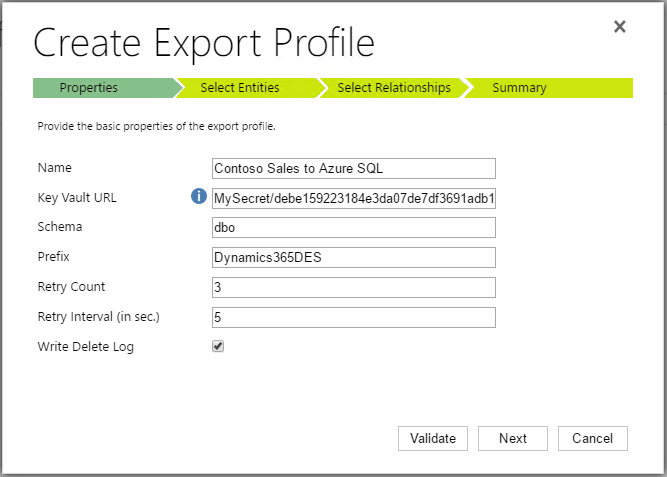
V kroku Properties zadajte nasledujúce informácie a potom vyberte Next aby ste pokračovali bez pripojenia na Key Vault. Výberom Validate použije Key Vault URL, ktorú ste zadali, na pripojenie k Key Vault.
Meno. Jedinečný názov profilu. Toto pole je povinné.
Key Vault Pripojenie URL. Key Vault URL odkazujúca na connection string uložený s prihlasovacími údajmi používanými na pripojenie k cieľovej databáze. Toto pole je povinné. Viac informácií: Ako nastaviť Azure Key Vault
Dôležité
URL Key Vault Connection je citlivá na veľkosť písmen. Zadajte URL Key Vault Connection presne tak, ako sa zobrazí po spustení príkazov Windows PowerShell v tejto téme.
Schéma. Názov pre alternatívnu schému databázy. Platia iba alfanumerické znaky. Toto pole je nepovinné. Predvolene sa pre cieľ databázy SQL používa schéma dbo.
Predpona. Predpona na použitie pre názvy tabuliek vytvorených v cieľovej databáze. To vám pomôže ľahko identifikovať tabuľky vytvorené pre profil exportu v cieľovej databáze. Pri zadaní sa uistite, že predpona má menej než 15 znakov. Toto pole je voliteľné a sú povolené len alfanumerické znaky.
Počet opakovaní. Počet ráz, keď sa záznam opakuje v prípade poruchy pri vložení alebo aktualizácii cieľovej tabuľky. Toto pole je povinné. Prijateľné hodnoty sú 0 – 20. Predvolená hodnota je 12.
Interval opakovania. Počet sekúnd čakania pred zopakovaním v prípade poruchy. Toto pole je povinné. Prijateľné hodnoty sú 0 – 3600. Predvolená hodnota je 5.
Zápis a vymazanie protokolu. Voliteľné nastavenie pre zapísanie odstránených záznamov.
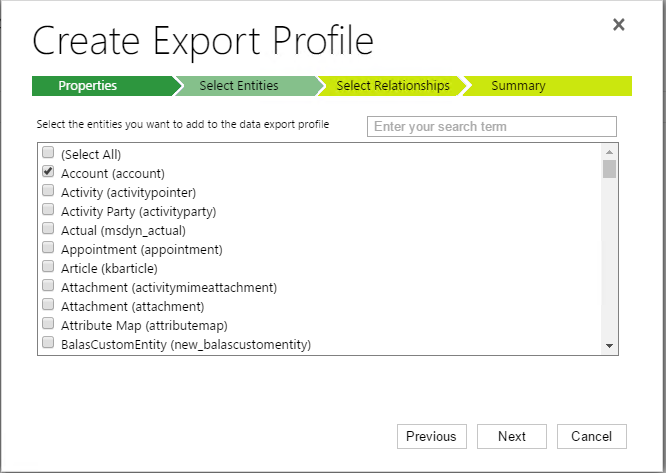
V kroku Vybrať entity si zvoľte entity, ktoré chcete exportovať do cieľa databázy SQL a potom vyberte možnosť Ďalej.
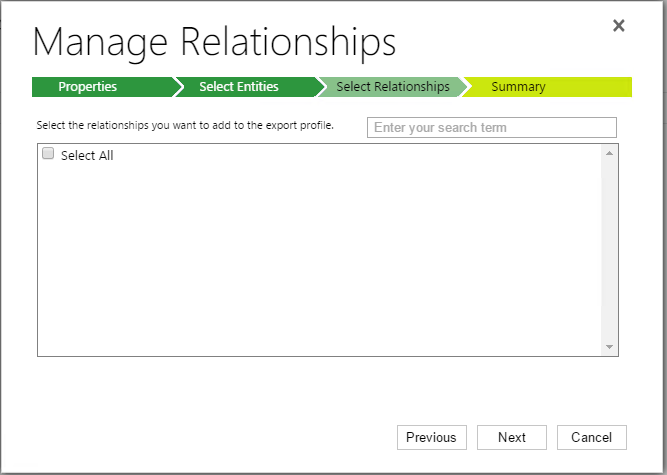
V kroku Vybrať vzťahy môžete synchronizovať M:N (mnohé-k-mnohým) vzťahy, ktoré existujú s entitami vybratými v predošlom kroku. Vyberte Ďalej.
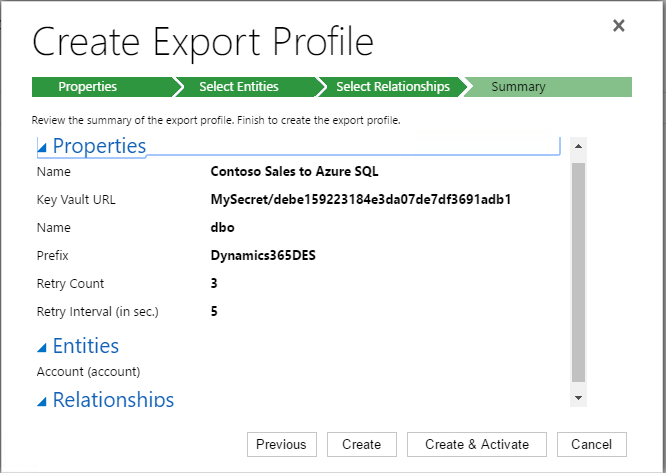
V kroku Summary vyberte Create and Activate aby ste vytvorili záznam profilu a pripojili sa k Key Vault, čím sa spustí proces synchronizácie. V opačnom prípade výberom možnosti Vytvoriť si profil exportu uložíte a aktivujete neskôr.
Upraviť existujúci profil exportu
Môžete pridať alebo odstrániť entity a vzťahy v existujúcom profile exportovania, ktorý chcete kopírovať.
Prejdite na Nastavenia>Export údajov.
V zobrazení Všetky údaje profilu exportovania zvoľte export profilu, ktorý chcete zmeniť.
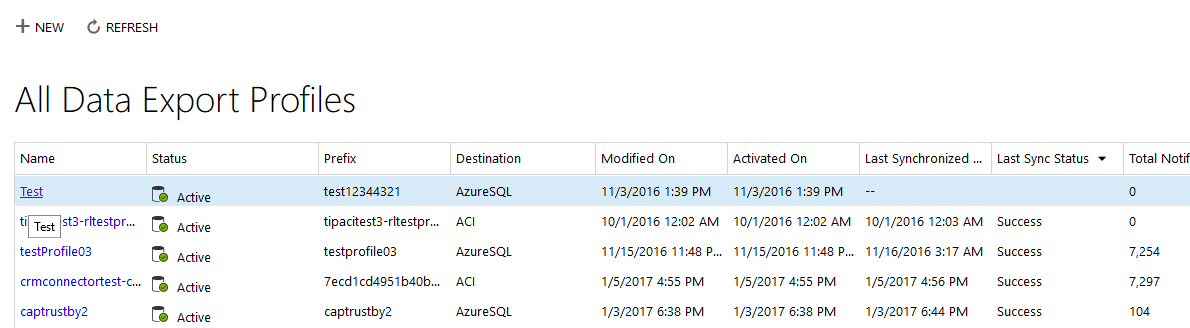
Na paneli s nástrojmi činnosti vyberte SPRAVOVAŤ ENTITY, čím pridáte alebo odstránite entity z exportu údajov. Ak chcete pridať alebo odstrániť vzťahy entity, vyberte SPRAVOVAŤ VZŤAHY.

Vyberte entity alebo vzťahy entity, ktoré chcete pridať alebo odstrániť.
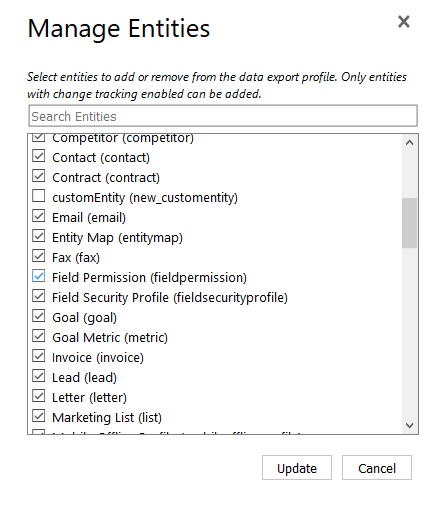
Vyberte Aktualizovať, čím svoje zmeny odošlete do profilu exportu.
Dôležité
Keď odstránite subjekt alebo vzťah entity z profilu exportu, nestratí sa príslušná tabuľka v cieľovej databáze. Pred opätovným pridaním odstránenej entity musíte odstrániť príslušnú tabuľku v cieľovej databáze. Na odstránenie tabuľky entity si prečítajte časť Ako odstrániť tabuľky profilu exportovania údajov a uložené procedúry pre konkrétnu entitu.
Detaily tabuľky pre destination Azure SQL Database
Služba exportu údajov vytvára tabuľky pre údaje aj metaúdaje. Tabuľka sa vytvorí pre každú entitu a vzťah M:N, ktorý je synchronizovaný.
Po aktivácii profilu exportu sa tieto tabuľky vytvoria v cieľovej databáze. Ide o systémové tabuľky a polia SinkCreatedTime a SinkModifiedTime sa nepridajú.
| Názov tabuľky | Vytvorené |
|---|---|
| <Predpona>_GlobalOptionsetMetadata | Pri aktivácii profilu exportu. |
| <Predpona>_OptionsetMetadata | Pri aktivácii profilu exportu. |
| <Predpona>_StateMetadata | Pri aktivácii profilu exportu. |
| <Predpona>_StatusMetadata | Pri aktivácii profilu exportu. |
| <Predpona>_TargetMetadata | Pri aktivácii profilu exportu. |
| <Predpona>_AttributeMetadata | Pri aktivácii profilu exportu. |
| <Predpona>_DeleteLog | Po aktivácii profilu exportu, keď je zapnutá možnosť vymazať denník. |
Riešenie problémov so synchronizáciou
Aj po niekoľkých opakovaných pokusov, synchronizáciu záznamov zlyhanie môže nastať v dôsledku obmedzení databázy skladovania alebo tabuľka zamykanie vzhľadom na dlhotrvajúce dotazy. Na vyriešenie týchto nedostatkov môžete vynútiť synchronizácia iba pre neúspešné záznamy alebo synchronizácia všetkých záznamov.
Prezrite si profily exportu na vyhľadanie všetkých, pri ktorých sa objavili chyby synchronizácie. Môžete to urobiť zobrazením profilov údajov v oblasti Synchronizácia alebo otvorením profilu exportu, ako je tento profil, ktorý má zlyhanie synchronizácie záznamu entity kontaktu.

Skontrolujte zdroj chyby synchronizácie a vyriešte ju. Ďalšie informácie: Chyba manipulácie a monitorovania
Po odstránení problému, zosynchronizujte neúspešné záznamy.
Poznámka
Synchronizácia neúspešných záznamov je verejná ukážková funkcia.
- Funkcie ukážky nie sú určené na produkčné účely a môžu mať obmedzenú funkčnosť. Tieto funkcie sú k dispozícii pred oficiálnym vydaním, aby k nim mohli zákazníci získať rýchly prístup a poskytnúť odozvu.
- Očakávame zmeny tejto funkcie, a tak by ste ju nemali používať na produkčné účely. Používajte ju iba v testovacích a vývojových prostrediach.
- Spoločnosť Microsoft neposkytuje podporu pre túto predbežnú funkciu. Technická podpora Microsoft Dynamics 365 vám nebude vedieť pomôcť s problémami alebo otázkami. Funkcie ukážky nie sú určené na produkčné použitie a vzťahujú sa na ne samostatné dodatočné zmluvné podmienky.
Prihláste sa do svojho prostredia a prejdite na Nastavenia>Export údajov.
Otvorte profil exportu s obsahom chýb záznamov synchronizácie.
Na paneli s nástrojmi panel exportu vyberte možnosť OPÄTOVNE SYNCHRONIZOVAŤ ZLYHANÉ ZÁZNAMY.
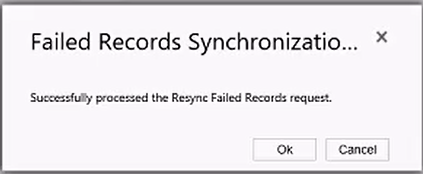
Vyberte Ok po úspešnej opätovnej synchronizácii neúspešných záznamov v dialógovom okne s potvrdením.
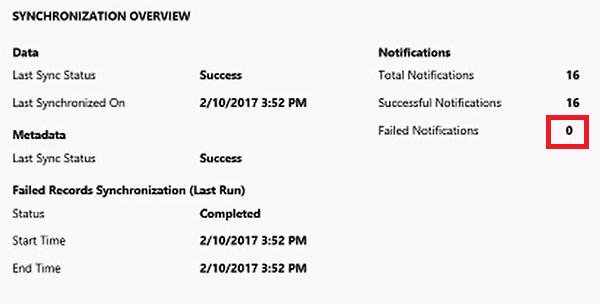
- Otvorením profilu exportu údajov a zobrazením počítadla Neúspešné oznámenia na karte VLASTNOSTI A PREHĽAD , ktoré by malo byť 0, overte, či profil exportu neobsahuje oznámenia o neúspešných záznamoch. Vyberte OBNOVIŤ na paneli s nástrojmi profil exportu a uistite sa, že je hodnota Zlyhané oznámenia aktuálna.
- Funkcie ukážky nie sú určené na produkčné účely a môžu mať obmedzenú funkčnosť. Tieto funkcie sú k dispozícii pred oficiálnym vydaním, aby k nim mohli zákazníci získať rýchly prístup a poskytnúť odozvu.
Ak zlyhania synchronizácie záznamov pretrvávajú aj po opätovnej synchronizácii vykonaním predchádzajúcich krokov, kontaktujte Služby podpory pre zákazníkov spoločnosti Microsoft.
Riešenie a monitorovanie chýb
Ak si chcete prezrieť stav synchronizácie profilu exportu, prejdite do Nastavenia>Export údajov a otvorte profil exportu. Na karte ENTITY sa zobrazí stav synchronizácie vrátane stĺpca Zlyhané záznamy pre záznamy, ktoré nemožno synchronizovať. Pre akékoľvek neúspešné záznamy, zoznam týchto záznamov, vrátane dôvodu stavu môžete stiahnuť výberom NEPODARILO ZÁZNAMOV na paneli príkazov.

V časti Exportovať profil môžete vybrať možnosť VLASTNOSTI A PREHĽAD na zobrazenie vlastností profilu. Vyberte VZŤAHY, čím zobrazíte stav synchronizácie vzťahov.
Ako zobrazovať podrobné informácie o záznamoch, ktoré sa nepodarilo synchronizovať
Prezeranie neúspešný záznam protokolov môže pomôcť určiť príčinu zlyhania synchronizácie. Na zobrazenie neúspešných záznamov v cieľovej databáze Azure použite Azure Storage Explorer, bezplatnú samostatnú aplikáciu, ktorá vám umožní jednoducho pracovať s dátami Azure Storage. Viac informácií: Azure Storage Explorer.
Prejdite na Nastavenia>Export údajov.
V zobrazení Všetky údaje profilu exportu zvoľte profil exportu, pri ktorom je oznámenie o zlyhaní.

Na paneli s nástrojmi Akcie vyberte možnosť ZLYHANÉ ZÁZNAMY.

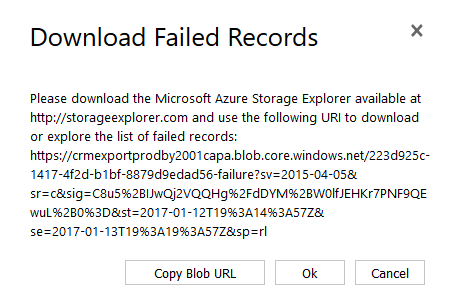
V dialógovom okne Stiahnuť zlyhané záznamy vyberte možnosť Kopírovať Blob URL a potom vyberte Ok.
Poznámka
Adresa URL blob je platná až 24 hodín. Ak adresa URL presahuje 24 hodín, zopakujte kroky popísané vyššie pre generovanie nových adries URL blob.
Spustite Azure Storage Explorer.
V Azure Storage Explorer vyberte Connect to Azure Storage.
Vložte URL zo svojho schránky do políčka Connect to Azure Storage a potom vyberte Next.
Na stránke súhrnu pripojenia vyberte možnosť Pripojiť.
Azure Storage Explorer sa pripája k cieľovej databáze. Ak existujú neúspešné záznamy pre exportný profil, Azure Storage Explorer zobrazuje priečinky na synchronizáciu záznamov s neúspešnými záznamami.
Ako zobrazovať podrobné informácie o záznamoch, ktoré sa nepodarilo synchronizovať (ukážka)
Môžete si stiahnuť neúspešné záznamy priamo z používateľského rozhrania služby Export údajov. Táto funkcia je v súčasnosti v režime ukážky a by bolo skvelé, keby ste ju odskúšali a poskytli spätnú väzbu.
Kroky na stiahnutie neúspešných záznamov:
Určte profil s neúspešnými záznamami.
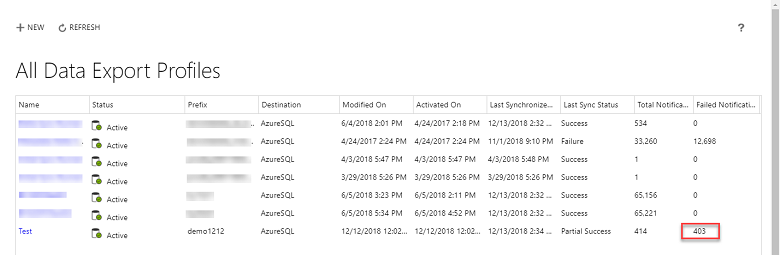
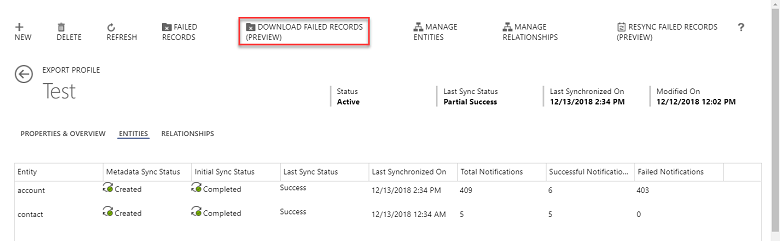
Vyberte profil a položku Prevziať neúspešné záznamy (náhľad) z hornej ponuky.
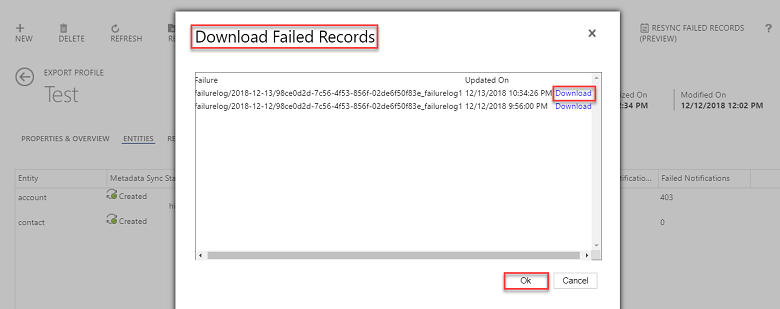
V dialógovom okne Prevziať neúspešné záznamy môžete vidieť usporiadaný zoznam posledných 20 (max.) blob súborov. Vyberte ten, ktorý chcete prevziať, a potom položku OK.
Po prevzatí otvorte súbor v textovom editore podľa vášho výberu (napríklad Poznámkový blok) a zobrazte podrobnosti zlyhania.

Štruktúra priečinku synchronizácie zlyhaných záznamov a súbory denníku
URL úložiska Azure Blob Failed Records ukazuje na miesto s nasledujúcou štruktúrou priečinkov:
údaje. Tento priečinok obsahuje oznámenia o zlyhaní údajov a súvisiace JSON pre záznam údajov.
metadáta. Tento priečinok obsahuje oznámenia o metaúdajoch a súvisiace JSOn z metaúdajov.
protokol zlyhania. Tento priečinok obsahuje záznamy poskytujúce informácie o zlyhaní synchronizácie a dôvodu, prečo sa zlyhanie vyskytlo.
denník zlyhania vynútenej obnovy. Tento priečinok obsahuje chyby z posledného spustenia príkazu zlyhaných záznamov služby Data Export Service použitého na opätovnú synchronizáciu zlyhaných záznamov.
nespracovateľné správy. Tento priečinok obsahuje údaje oznámenia, ktoré boli spracované nie buď z dôvodu odstránenia údajov alebo metadáta a pridružených JSON.
Priečinky failurelog a forcerefreshfailurelog majú štruktúru: Rok\Mesiac\Deň\Hodina , vďaka čomu si môžete v rýchlosti vyhľadať najnovšie zlyhania. Odstránia sa všetky zlyhania záznamy staršie ako 30 dní.
Tu je príklad súboru denníka, ktorý indikuje zlyhanie synchronizáciu záznamov kontaktu entity.
Entity: contact, RecordId: 459d1d3e-7cc8-e611-80f7-5065f38bf1c1, NotificationTime: 12/28/2016 12:32:39 AM, ChangeType: Update, FailureReason: The database 'tempdb' has reached its size quota. Partition or delete data, drop indexes, or consult the documentation for possible resolutions.
The statement has been terminated.
Časté dôvody pre synchronizáciu záznamov zlyhania
Tu je niekoľko dôvodov, prečo záznam synchronizácie zlyhanie môže nastať.
Nedostatočné úložné možnosti cieľovej databázy. Predtým, než sa pokúsite znovu zosynchronizovať neúspešné záznamy, zväčšite alebo uvoľnite úložisko Azure SQL Database podľa potreby. Keď sa vyskytne tento problém, hlásenie podobné tomuto sa zaznamená do denníku zlyhania.
Databázy "databasename" dosiahla svoje obmedzenie kvóty. Oddiel alebo odstrániť údaje, indexy, alebo v dokumentácii pre možné riešenia.
Synchronization timeouts with Azure SQL Database. Táto situácia môže nastať počas počiatočnej synchronizácie profilu export údajov, keď veľké množstvo dát sú spracované naraz. Keď sa vyskytne tento problém, znova synchronizujte neúspešné záznamy. Riešenie problémov so synchronizáciou
Najlepšie postupy pri používaní Azure SQL Database s exportom dát
Aby ste sa vyhli chybám synchronizácie spôsobeným obmedzovaním zdrojov, odporúčame mať pri používaní služby Data Export Service Azure SQL Database Premium P1 alebo lepší plán. Viac informácií: Azure SQL Database resource limits a SQL Database Pricing
Nastavte Azure SQL Database tak, aby používala read committed snapshot isolation (RCSI) pre pracovné záťaže bežiace súbežne na cieľovej databáze a vykonávajúce dlhodobé čítacie dotazy, ako sú reportovacie a ETL úlohy. Týmto sa zníži výskyt uplynutia časového limitu pri Data Export Service z dôvodu konfliktov nastavení čítania/zápisu.
Na zlepšenie výkonu dotazu odporúčame nastaviť maximálny stupeň paralelizmu databázy Data Export Service (MAXDOP) na 1. Ďalšie informácie: MSDN: Možnosti pamäte servera
Často posudzujte úroveň fragmentácie, a ak je to potrebné, znova vytvorte indexy v databáze Data Export Service. Ďalšie informácie: Reorganizácia a opätovné vytvorenie indexov
Pravidelne aktualizujte štatistiku databázy týkajúcu sa tabuliek a indexovaného zobrazenia v databáze Data Export Service. Ďalšie informácie: Aktualizácia štatistík
Monitorujte využitie databázy Data Export Service. Ďalšie informácie: Monitorovanie výkonnosti
Informácie o oneskorení synchronizácie údajov
Služba Data Export Service je určená na synchronizáciu zmien údajov v cieľovej databáze pomocou mechanizmu vynútených správ prostredníctvom zmien, ktoré prebiehajú v aplikáciách interakcie so zákazníkmi. Služba sa pokúša údaje vtláčať v priebehu niekoľkých minút, no existuje niekoľko faktorov, ktoré môžu mať vplyv na oneskorenie synchronizácie typu end-to-end.
Medzi faktory ovplyvňujúce trvanie synchronizácie patria nasledovné:
- Aktuálne zaťaženie aplikácií interakcie so zákazníkmi.
- Rýchlosť výmeny údajov v aplikáciách interakcie so zákazníkmi.
- Počet entít pridaných ku každému profilu exportovania spolu s ich atribútmi.
- Výkon SQL Server. Napríklad:
- Čas nastavenia pripojenia SQL.
- Čas spustenia vyhlásenia SQL.
Na základe nášho sledovania služby bolo zistené, že najviac prebiehajúcich delta synchronizácií končí do 15 minút, keď služba funguje v nasledujúcich podmienkach:
- Príslušná synchronizácia predstavuje delta synchronizáciu a nie úvodnú synchronizáciu. Delta synchronizácia slúži len na operácie výmeny údajov, ktoré zahŕňajú vytvorenie záznamu, aktualizáciu a vymazanie záznamov. Upozorňujeme, že delta synchronizácia sa začne po dokončení úvodnej synchronizácie.
- Maximálna rýchlosť výmeny údajov v aplikáciách interakcie so zákazníkmi pre všetky entity v profile exportu predstavuje menej než 3000 záznamov za hodinu. Akékoľvek náhle zvýšenie rýchlosti výmeny údajov v dôsledku hromadnej zmeny záznamov prekračujúce maximálnu rýchlosť zmeny spôsobí ďalšie oneskorenie.
- Každá entita pridaná k profilu exportu má menej než 150 atribútov.
- Pripojenie databázy alebo vykonanie vyhlásenia SQL prebehne za menej než 10 sekúnd. Po prekročení tohto limitu dôjde k ďalšiemu oneskoreniu.
- Žiadne pripojenie cieľovej databázy alebo chyby pri vykonaní SQL objavené počas synchronizácie.
Ak sú splnené vyššie uvedené podmienky, obyčajným oneskorením synchronizácie je 15 minút. Spoločnosť Microsoft neposkytuje žiadnu zmluvu o úrovni služieb (SLA) pre Data Export Service a negarantuje ani sa nezaväzuje v súvislosti s časmi oneskorenia synchronizácie.
Ako nastaviť Azure Key Vault
Spustite Windows PowerShell skript opísaný tu ako Azure administrátor účtu, ktorý udelí oprávnenie funkcii Data Export Service, aby mohol pristupovať k vášmu Azure Key Vault. Tento skript zobrazuje URL kľúča potrebnú na vytvorenie exportného profilu, ktorý sa používa na prístup k connection string.
Pred spustením skriptu, nahraďte zástupné symboly týchto premenných.
$subscriptionId. Skupina zdrojov Key Vault, ktorú chcete použiť. Ak skupina zdrojov už neexistuje, vytvorí sa nová so zadaným názvom. V tomto príklade sa používa ContosoResourceGroup1.
$location. Tam, kde je alebo y mala byť skupina zdrojov, zadajte polohu, napríklad US West.
$connectionString. connection string k Azure SQL Database. ADO môžete používať.NET connection string ako sa zobrazuje vo vašom Azure dashboarde.
$organizationIdList = čiarkou oddelené zoznamy povolených organizácií zoradené podľa ID organizácie (organizationId) na zapnutie pre Data Export Service. Ak chcete vyhľadať ID organizácie, prejdite na Nastavenia>Prispôsobenia>Zdroje informácií pre vývojára. ID organizácie nájdete pod Informácie odkazujúce na prostredie.
$tenantId. Špecifikuje tenant ID Azure Active Directory, na ktoré sa Key Vault predplatí.
Dôležité
Predplatné Azure môže mať viacero ID nájomcov Azure Active Directory. Uistite sa, že ste vybrali správne ID nájomcu Azure Active Directory, ktoré je spojené s prostredím, ktoré budete používať na export dát.
Poznámka
Uistite sa, že používateľské ID uvedené v $connectionString má príslušné oprávnenie na cieľovú Azure SQL databázu.
# -------------------------------------------------------------------------------- #
    #  Provide the value for the following parameters before executing the script
$subscriptionId = 'ContosoSubscriptionId'
$keyvaultName = 'ContosoKeyVault'
    $secretName = 'ContosoDataExportSecret'
    $resourceGroupName = 'ContosoResourceGroup1'
    $location = 'West US'
    $connectionString = 'AzureSQLconnectionString'
$organizationIdList = 'ContosoSalesOrg1_id, ContosoSalesOrg2_id'
$tenantId = 'tenantId'
    # -------------------------------------------------------------------------------- #

# Login to Azure account, select subscription and tenant Id
Connect-AzAccount -Tenant $tenantId -Subscription $subscriptionId

# Create new resource group if not exists.
$rgAvail = Get-AzResourceGroup -Name $resourceGroupName -Location $location -ErrorAction SilentlyContinue
if(!$rgAvail){
    New-AzResourceGroup -Name $resourceGroupName -Location $location
}

# Create new key vault if not exists.
$kvAvail = Get-AzKeyVault -VaultName $keyvaultName -ResourceGroupName $resourceGroupName -ErrorAction SilentlyContinue
if(!$kvAvail){
    New-AzKeyVault -VaultName $keyvaultName -ResourceGroupName $resourceGroupName -Location $location
    # Wait few seconds for DNS entry to propagate
    Start-Sleep -Seconds 15
}

# Create tags to store allowed set of Organizations.
$secretTags = @{}
foreach ($orgId in $organizationIdList.Split(',')) {
    $secretTags.Add($orgId.Trim(), $tenantId)
}

# Add or update a secret to key vault.
$secretValue = ConvertTo-SecureString $connectionString -AsPlainText -Force
$secret = Set-AzKeyVaultSecret -VaultName $keyvaultName -Name $secretName -SecretValue $secretValue -Tags $secretTags

# Authorize application to access key vault.
$servicePrincipal = 'b861dbcc-a7ef-4219-a005-0e4de4ea7dcf'
Set-AzKeyVaultAccessPolicy -VaultName $keyvaultName -ServicePrincipalName $servicePrincipal -PermissionsToSecrets get

# Display secret url.
Write-Host "Connection key vault URL is "$secret.id.TrimEnd($secret.Version)""
Ako odstrániť všetky tabuľky profilu exportovania údajov a uložené procedúry
Dôležité
Pred spustením tohto príkazu SQL uistite sa, že ste definovali správne hodnoty pre @prefix a @schema vo výkaze. Exportovanie profilu bude musieť byť opätovne vytvorené na spustenie tohto príkazu SQL.
-----------------------------------------------------------------
-- Provide the value for the following parameters
DECLARE @prefix nvarchar(32) =''
DECLARE @schema nvarchar(32) ='dbo'
-----------------------------------------------------------------

DECLARE @sql nvarchar(max) = '';

SELECT @sql += 'DROP TABLE ' + QUOTENAME([TABLE_SCHEMA]) + '.' + QUOTENAME([TABLE_NAME]) + ';'
FROM [INFORMATION_SCHEMA].[TABLES]
WHERE [TABLE_TYPE] = 'BASE TABLE' AND [TABLE_NAME] like @prefix + '_%' AND [TABLE_SCHEMA]= @schema;

PRINT @sql
EXEC SP_EXECUTESQL @sql;

PRINT 'Finished dropping all tables. Starting to drop all stored procedures now.'

SELECT @sql='';
SELECT @sql += 'DROP PROCEDURE ' + QUOTENAME([ROUTINE_SCHEMA]) + '.' + QUOTENAME([ROUTINE_NAME]) + ';'
FROM [INFORMATION_SCHEMA].[ROUTINES]
WHERE [ROUTINE_TYPE] = 'PROCEDURE' AND [ROUTINE_NAME] like @prefix + '_%' AND [ROUTINE_SCHEMA]= @schema;
PRINT @sql
EXEC SP_EXECUTESQL @sql;

PRINT 'Finished dropping all stored procedures. Starting to drop all types now.'

SELECT @sql='';
SELECT @sql += 'DROP TYPE ' + QUOTENAME(SCHEMA_NAME([SCHEMA_ID])) + '.' +  QUOTENAME([NAME]) + ';'
FROM SYS.TYPES
WHERE is_user_defined = 1 AND [NAME] LIKE @prefix + '_%' AND [SCHEMA_ID]=SCHEMA_ID(@schema);

PRINT @sql
EXEC SP_EXECUTESQL @sql;
Ako odstrániť tabuľky profilu exportovania údajov a uložené procedúry pre konkrétnu entitu
Dôležité
Pred spustením tohto príkazu SQL uistite sa, že ste definovali správne hodnoty pre @prefix, @schema a @entityName vo výkaze. V tomto príklade sa vyhodia tabuľka entity potenciálnych zákazníkov, ich typy a uložené procedúry.
-----------------------------------------------------------------
-- Provide the value for the following parameters
DECLARE @prefix nvarchar(32) ='crm'
DECLARE @schema nvarchar(32) ='dbo'
DECLARE @entityName nvarchar(32) ='lead'
-----------------------------------------------------------------
DECLARE @sql nvarchar(max) = '';

IF @prefix != ''
BEGIN
       SET @prefix = @prefix + '_'
END

SELECT @sql += 'DROP TABLE ' + QUOTENAME([TABLE_SCHEMA]) + '.' + QUOTENAME([TABLE_NAME]) + ';'
FROM [INFORMATION_SCHEMA].[TABLES]
WHERE [TABLE_TYPE] = 'BASE TABLE' AND [TABLE_NAME] like @prefix + @entityName  AND [TABLE_SCHEMA]= @schema;
PRINT @sql
EXEC SP_EXECUTESQL @sql;
PRINT 'Finished dropping the entity. Starting to drop the types associated with the entity'

SELECT @sql='';
SELECT @sql += 'DROP TYPE ' + QUOTENAME(SCHEMA_NAME([SCHEMA_ID])) + '.' + QUOTENAME([NAME]) + ';'
FROM SYS.TYPES
WHERE
  is_user_defined = 1
  AND (
    [NAME] LIKE @prefix + @entityName +'Type'
    OR [NAME] LIKE @prefix + @entityName +'IdType'
  )
  AND [SCHEMA_ID] = SCHEMA_ID(@schema);
PRINT @sql
EXEC SP_EXECUTESQL @sql;
Ako odinštalovať službu exportu údajov zo správcu Power Platform
- Prejdite na rozšírené nastavenia.
- Vyberte Nastavenia > Prispôsobenia a potom vyberte Riešenia.
- Vyberte DataExportService publikované spoločnosťou Microsoft Dynamics 365, a potom vyberte Delete.
Nájdite Microsoft Entra tenant ID pre vášho tenanta
- Prihláste sa do portálu Azure .
- V sekcii Azure služby vyberte Tenant properties.
- Vyberte hodnotu v poli ID nájomníka.
Azure SQL databázové statické IP adresy používané službou Data Export Service
V Azure SQL Database vyberte Nastaviť serverový firewall, zapnite Povoliť prístup k Azure službám na OFF, vyberte Pridať IP klienta a potom pridajte IP adresy vhodné pre región vášho prostredia. Viac informácií: Azure: Konfigurujte Azure SQL Database serverové firewallové pravidlo pomocou Azure Portal
| Oblasť | Nová adresa IP | Stará adresa IP |
|---|---|---|
| USA – západ | 20.245.127.60 | 13.64.148.9 |
| Východ USA | 172.174.41.63 | 20.228.153.81 |
| Východná Ázia | 20.239.192.9 | 104.208.84.217 |
| Juhovýchodná Ázia | 20.24.15.60 | 20.205.153.14 |
| Stredná India | 20.219.158.75 | 20.198.113.107 |
| Južná India | 52.140.54.95 | 104.211.204.18 |
| Európa – západ | 20.126.43.104 | 40.68.244.253 |
| Európa – sever | 20.166.94.137 | 20.238.83.32 |
| Japonsko, západ | Žiadna zmena | 104.214.144.93 |
| Japonsko, východ | 52.253.104.175 | 20.89.138.246 |
| Brazília – juh | 4.228.211.102 | 20.197.186.17 |
| Austrália, juhovýchod | Žiadna zmena | 20.70.112.80 |
| Austrália – východ | 20.5.88.96 | 20.213.58.3 |
| Kanada – stred | 20.220.227.230 | 20.151.173.107 |
| Kanada – východ | 40.86.216.207 | 52.229.109.91 |
| Spojené kráľovstvo, západ | 51.142.173.150 | 20.68.113.18 |
| Spojené kráľovstvo, juh | 20.117.159.198 | 20.117.89.184 |
Poznámka
Zákazníci v Severnej Amerike by mali pridať IP adresy do schváleného zoznamu pre východnú aj západnú časť USA.
Aby sa predišlo prerušeniu synchronizácie údajov, zákazníci by si mali ponechať novú aj starú IP adresu.
Známe problémy
Odstránené záznamy možno znovu vložiť do tabuľky entity po zlyhaní synchronizácie
Pri obnovení zo zlyhania synchronizácie možno záznamy, ktoré boli predtým odstránené, znova vložiť späť do tabuľky pôvodnej entity. Pri riešení tohto problému so synchronizáciou postupujte nasledovne.
Vytvorte si profil exportu, ktorý má povolenú možnosť zápisu denníku odstraňovania. Opätovne vytvorte existujúce profily exportu, ktoré možnosť zápisu denníku odstraňovania nemajú zapnutú.
Vytvorte a spustite SQL dotaz pre cieľovú databázu Azure SQL, ktorá vyhľadáva záznamy v tabuľke DeleteLog. Ak sa nájde jeden alebo viaceré záznamy, znamená to, že existujú prítomné záznamy o odstránení.
V prípade, že v tabuľke DeleteLog existuje jeden alebo viaceré záznamy, vytvorte a spustite SQL dotaz, ktorý zisťuje prostredia, kde sa nájde ID záznamu pre záznamu v tabuľke DeleteLog, ktorý sa zhoduje s ID záznamu v tabuľke EntityName a versionNumber v deleteLog je väčšie ako versionNumber v zázname tabuľky EntityName. Keď dôjde k zhode ID záznamu, odstráňte záznam EntityName z tabuľky. Napríklad, ak záznam Id v stĺpci AccountId DeleteLog tabuľky zodpovedá záznam Id v stĺpci AccountId entitu tabuľky AccountBase a versionNumber v DeleteLog je väčšia ako versionNumber v tabuľke konto, odstránenie záznamu z AccountBase entitu tabuľky.
Dôležité
V závislosti na vašich obchodných potrieb a požiadaviek, odporúčame spustiť SQL dotazy pre odstránenie záznamu často, ale počas hodín mimo pracovného času.
Príklad dotazu pre odstránenie záznamu entity.
DELETE A FROM [dbo].[prefix_account] A
WHERE id IN (SELECT CONVERT(uniqueidentifier, recordid) FROM [dbo].[prefix_DeleteLog] DL WHERE DL.entityname ='account'
AND DL.VersionNumber > A.VersionNumber)
Entity, ktoré nepodporujú export údajov
Entity uvedené tu, hoci podporujú zmenu sledovania, nie sú podporované pre export údajov pomocou služby Data Export Service.
| Entity | Názov tabuľky | Riešenie |
|---|---|---|
| Aktivita | ActivityPointerBase | Vyberte špecifickú aktivitu entity pre export, napríklad telefonát, plánovaná činnosť, e-mail a úloha. |
Nedá sa vytvoriť riadok väčší než maximálne povolená veľkosť riadka (8K)
Ak vaše chybové denníky zobrazujú „Nemožno vytvoriť riadok veľkosti (veľkosť), ktorá je väčšia než prípustná maximálna veľkosť riadka8060“, vyskytol sa problém, kde sú prekračujete maximálne povolený limit veľkosti riadka. Služby Export údajov nepodporuje veľkosť riadka, ktorý presahuje maximálny povolenú veľkosť riadka 8k. Ak sa tomu chcete vyhnúť, musíte zabezpečiť, aby ste dodržiavali veľkostné limity riadkov.
Dĺžka reťazca v zdroji je dlhšia než v cieľovej schéme pre ColumnName
Ak chybové denníky obsahujú „Dĺžka reťazca v zdroji je dlhšia než cieľová schéma pre [ColumnName, MaxDataLength]", vyskytol sa problém, kde je dĺžka reťazca zdrojových údajov väčšia ako cieľových. Ak je dĺžka reťazca zdrojových údajov dlhšia ako miesto cieľových, zápis do cieľa sa nepodarí. Ak chcete odstrániť tento problém, budete musieť buď zmenšiť veľkosť údajov alebo zväčšiť dĺžku riadka na väčšiu hodnotu než MaxLength ručne v DB.
Bez podpory príloh
Export príloh, ako napríklad documentbody v tabuľke Anotácia, nie je podporovaný.
Oznámenie o ochrane osobných údajov
Použitím Data Export Service, keď aktivujete profil exportu dát priamo vo Dynamics 365, dáta entít pridaných do profilu sa odošlú do Azure. Počiatočná synchronizácia zahŕňa všetky údaje priradené k entitám pridaným do profilu exportu, no následná synchronizácia zahŕňa len nové zmeny, ktoré sa nepretržite odosielajú do služby exportu údajov. Dáta odoslané do Data Export Service sú dočasne uložené v Azure Service Bus a Azure Storage, spracované v Azure Service Fabric a nakoniec synchronizované (vložené, aktualizované alebo vymazané) s cieľovou databázou určenou vo vašom Azure predplatnom. Po synchronizácii dát sú vymazané z Azure Service Bus a Azure Storage. Ak dôjde k zlyhaniu počas synchronizácie dát, minimálne údaje zodpovedajúce typu entity, ID záznamu a časovej pečiatke synchronizácie sa ukladajú do Azure Storage, aby bolo možné stiahnuť zoznam záznamov, ktoré neboli aktualizované.
Správca môže kedykoľvek deaktivovať profil exportu údajov a zastaviť tak synchronizáciu údajov. Okrem toho správca môže odstrániť profil exportu s cieľom odstrániť všetky denníky so zlyhanými záznamami a môže odinštalovať riešenie služby exportu údajov, aby zastavil používanie služby exportu údajov.
Synchronizácia dát prebieha nepretržite medzi Dynamics 365 a službou exportu dát bezpečným spôsobom. Dáta sú šifrované, pretože sa neustále vymieňajú medzi Dynamics 365 a službou Data Export.
Komponenty a služby Azure, ktoré sú súčasťou Data Export Service, sú podrobne opísané v nasledujúcich častiach.
To poskytuje API a výpočtové Azure VM na spracovanie synchronizácie notifikácií prijatých z Dynamics 365 a ich následné spracovanie na vloženie, aktualizáciu alebo vymazanie údajov o záznamoch v cieľovej databáze. Mikroslužby, ktoré sú nasadené na virtuálnych strojoch spravovaných runtime Azure Service Fabric, spracovávajú všetky výpočtové služby súvisiace so synchronizáciou dát.
To poskytuje zbernicu správ, do ktorej Dynamics 365 vkladá notifikačné správy, ktoré spracovávajú výpočtové uzly v Azure Service Fabric. V každej správe sú uložené informácie ako ID organizácie a záznam, ktorých sa týka synchronizácia údajov. Dáta v Azure Service Bus sú šifrované v pokoji a prístupné iba cez Data Export Service.
Dáta sú dočasne uložené v Azure Blob Storage pre prípad, že údaje notifikácie synchronizácie záznamov sú príliš veľké na uloženie v správe alebo dôjde k prechodnému zlyhaniu pri spracovaní synchronizačného upozornenia. Tieto bloby sú šifrované využitím najnovšej funkcie v Azure Storage SDK, ktorá poskytuje podporu symetrického a asymetrického šifrovania a integráciu s Azure Key Vault.
Azure SQL Database ukladá metriky exportu profilov, konfigurácie a synchronizácie dát.
Pozrite si tiež
Prehľad vzťahov medzi entitami
Služba exportu údajov
Tímový blog: Úvod do služby exportu údajov