Poznámka
Na prístup k tejto stránke sa vyžaduje oprávnenie. Môžete sa skúsiť prihlásiť alebo zmeniť adresáre.
Na prístup k tejto stránke sa vyžaduje oprávnenie. Môžete skúsiť zmeniť adresáre.
Existujú situácie, keď potrebujete aktualizovať vlastníka záznamu, vlastniacu obchodnú jednotku alebo vlastníka aj vlastniacu obchodnú jednotku, pretože záznam mení vlastníctvo. Ak ste povolili možnosť umožniť vlastníctvo záznamov naprieč obchodnými jednotkami, môžete aktualizovať obchodnú jednotku, ktorá záznam vlastní.
Ak chcete aktualizovať vlastníka záznamu a vlastniacu obchodnú jednotku, môžete pridať vlastniacu obchodnú jednotku do hlavičky formulára a do súhrnu formulára.
Postupujte nasledovne.
Otvorte aplikáciu interakcie so zákazníkmi (Dynamics 365 Sales, Dynamics 365 Customer Service, Dynamics 365 Field Service, Dynamics 365 Marketing a Dynamics 365 Project Service Automation).
Vyberte záznam, napríklad účet.
Zmeňte Vlastníka alebo Vlastniacu obchodnú jednotku v hlavičke formulára alebo v súhrne formulára.
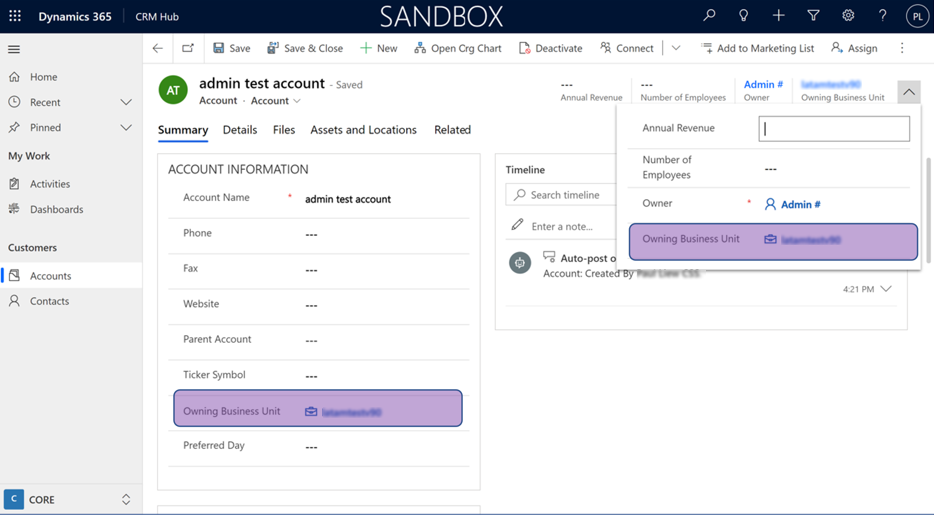
Vlastníctvo záznamu
Pre prístup k záznamu musí mať nový vlastník status používateľa *Povolený* a musí byť splnené jedno z nasledujúcich tvrdení:
- Nový vlastník musí byť priradený k bezpečnostnej role, ktorá má oprávnenia na čítanie tabuľky.
- Nový vlastník patrí do tímu, ktorý má nastavenú úroveň prístupu Dedičnosť privilégií člena na Priamy používateľ (Základný) a privilégiá tímu a má privilégiá Čítanie na úrovni používateľa alebo vyššej k tabuľke.
- Nový vlastník patrí do tímu, ktorý má Dedičstvo privilégií člena nastavené na Iba privilégiá tímu a má Čítanie oprávnenia na úrovni organizácie k tabuľke.
Ak ste povolili možnosť povoliť vlastníctvo záznamov medzi obchodnými jednotkami a vaši používatelia sú priradení k tímom, bezpečnostná rola tímu Dedičstvo privilégií člena musí byť nastavená na úroveň prístupu Priamy používateľ (základný) a oprávnenia tímu , aby členovia tímu mohli vlastniť záznamy.
Používateľa so stavom *Zakázaný* môžete tiež nastaviť ako vlastníka záznamu (riadku) za predpokladu, že má používateľ oprávnenie *Čítať* k tabuľke. To znamená, že používateľovi so stavom *Zakázaný* musí byť priradená bezpečnostná rola s príslušným oprávnením. Keď sa aktívny používateľ odstráni z nájomníka, jeho stav sa v systéme nastaví na Zakázaný s priradenou bezpečnostnou rolou, ktorá sa zachová. Takže môžete tohto používateľa naďalej nastavovať ako vlastníka záznamov.
Poznámka
Ak používateľovi so stavom Zakázané nie je priradená žiadna bezpečnostná rola a chcete zmeniť vlastníctvo záznamu na tohto používateľa, môžete povoliť toto nastavenie pomocou nástroja allowRoleAssignmentOnDisabledUsers OrgDBOrgSettings na priradenie roly tomuto používateľovi.
Vzťahy medzi tabuľkami a kaskádové správanie
Ak existujú súvisiace tabuľky a správanie vzťahu je nastavené na nadradené, aktualizácia vlastníka záznamu a/alebo vlastniacej obchodnej jednotky môže mať kaskádový efekt. Pozri Informácie o akcii priradenia.
Prepriraďte všetky záznamy patriace používateľovi
Ak chcete preradiť všetky záznamy od jedného používateľa k sebe, tímu alebo inému používateľovi, použite nástroj Reassign Records v administrátorskom centre Power Platform. Viac informácií o tom, ako sa dostať do nástroja Reassign Records, nájdete v článku Nastavenia používateľov.
Poznámka
Tento proces presúva všetky záznamy vlastnené vybraným používateľom alebo tímom bez ohľadu na stav. Tým sa tiež odvolávajú všetky pracovné postupy, ktoré priradíte inému používateľovi. Predtým, než môžu byť priradené pracovné postupy použité, nový vlastník ich musí znova zverejniť.