Poznámka
Na prístup k tejto stránke sa vyžaduje oprávnenie. Môžete sa skúsiť prihlásiť alebo zmeniť adresáre.
Na prístup k tejto stránke sa vyžaduje oprávnenie. Môžete skúsiť zmeniť adresáre.
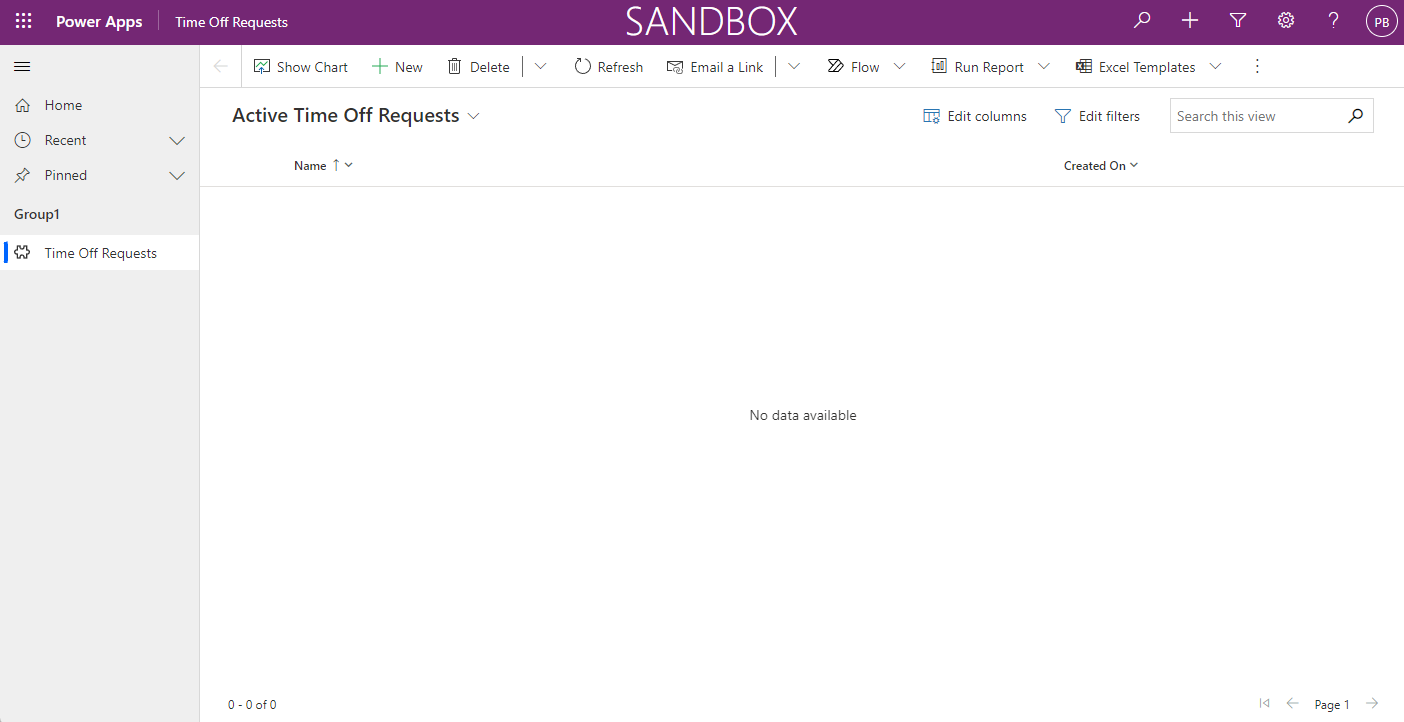
V tomto kurze budete vytvárať jednoduchú modelom riadenú aplikáciu, ktorá sa dá nasadiť pomocou akcií GitHub pre Microsoft Power Platform v ďalšom kurze.
- Vytvorenie modelom riadenej aplikácie
V ďalšom kurze sa dozviete, ako:
- Exportovať a nasadiť svoju aplikáciu pomocou automatizácie správy životného cyklu aplikácie (ALM)
Vytvoriť modelom riadenú aplikáciu
Podľa pokynov uvedených nižšie vytvorte modelom riadenú aplikáciu.
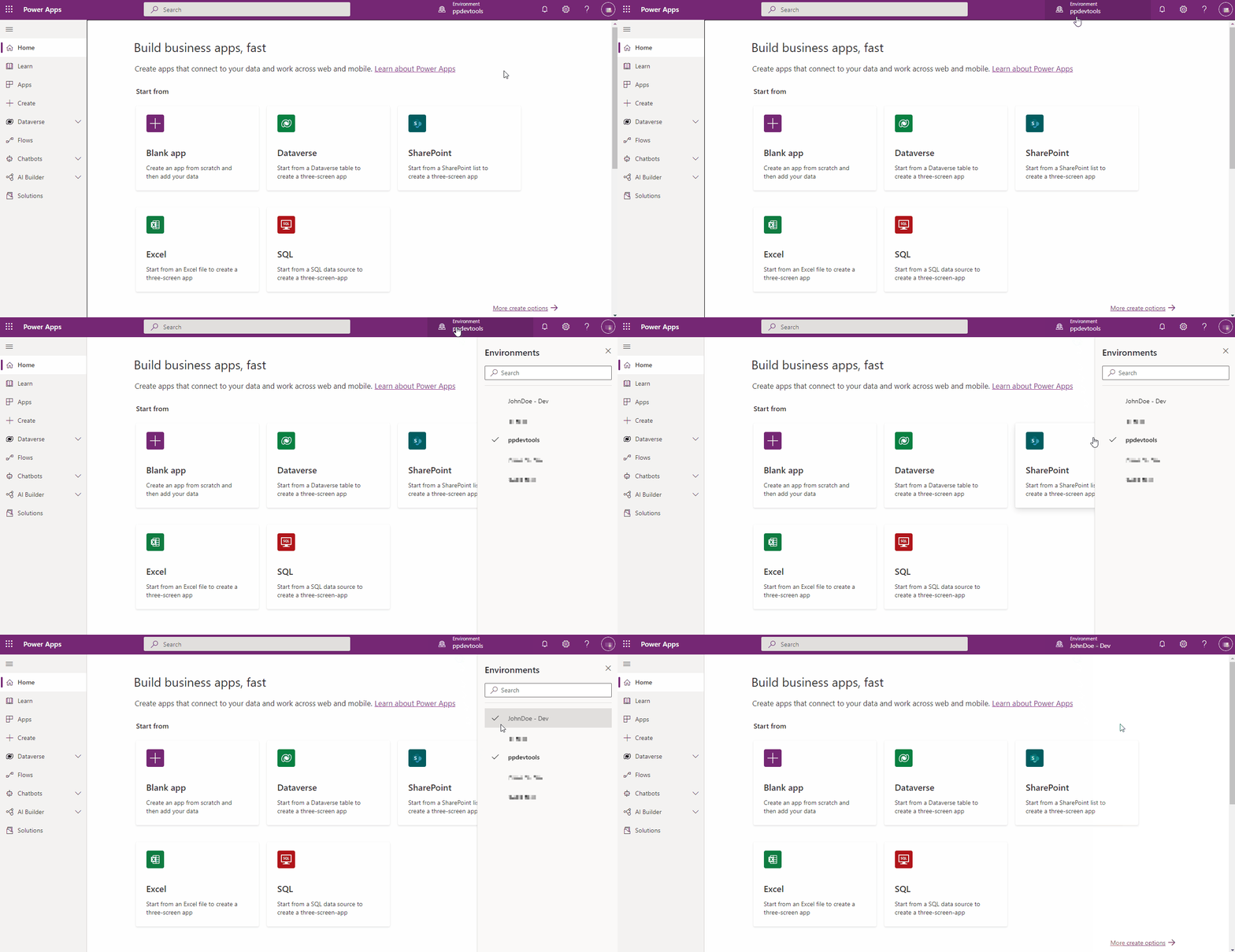
V prehliadači prejdite na https://make.powerapps.com a prihláste sa pomocou svojich prihlasovacích údajov. Kliknite na rozbaľovaciu ponuku voliča prostredia v hlavičke a vyberte svoje vývojové prostredie.
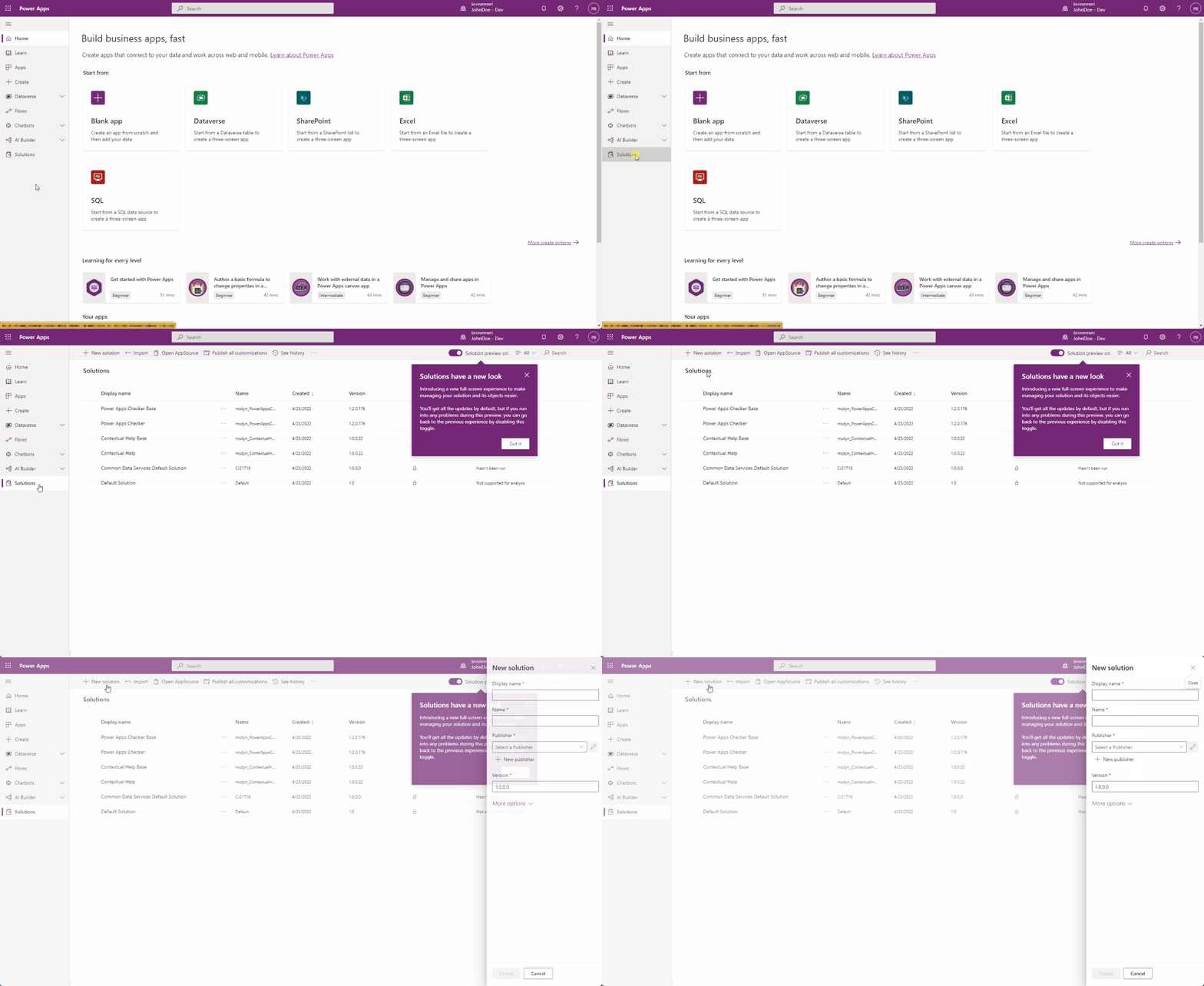
Kliknite na oblasť Riešenia v ľavom navigačnom paneli a potom kliknite na tlačidlo Nové riešenie na vytvorenie nového riešenia.
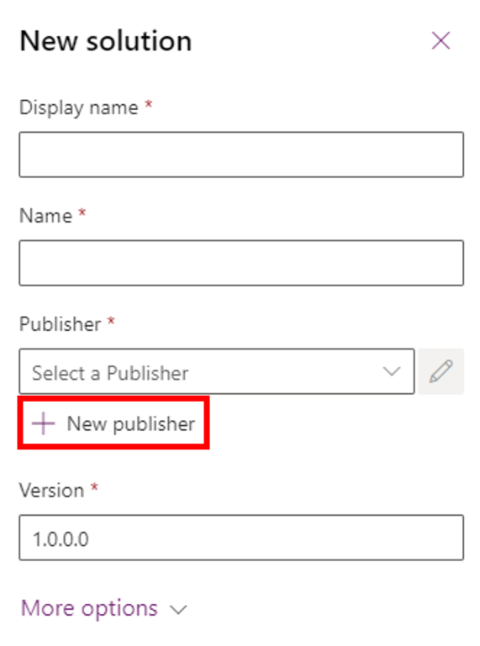
Na bočnom paneli, ktorý sa zobrazí, zadajte názov aplikácie a potom kliknite na možnosť Pridať vydavateľa.
Poznámka
Vydavateľ riešenia určuje, kto aplikáciu vyvinul, takže by ste mali vždy vytvoriť meno vydavateľa riešenia so zmysluplným názvom. Ďalej vydavateľ riešenia obsahuje predponu, ktorá vám pomôže rozlíšiť komponenty systému alebo komponenty zavedené inými osobami, a tiež predstavuje mechanizmus, ktorý zabráni kolíziám názvov. To umožňuje inštaláciu riešení od rôznych vydavateľov v prostredí s minimálnymi konfliktmi.
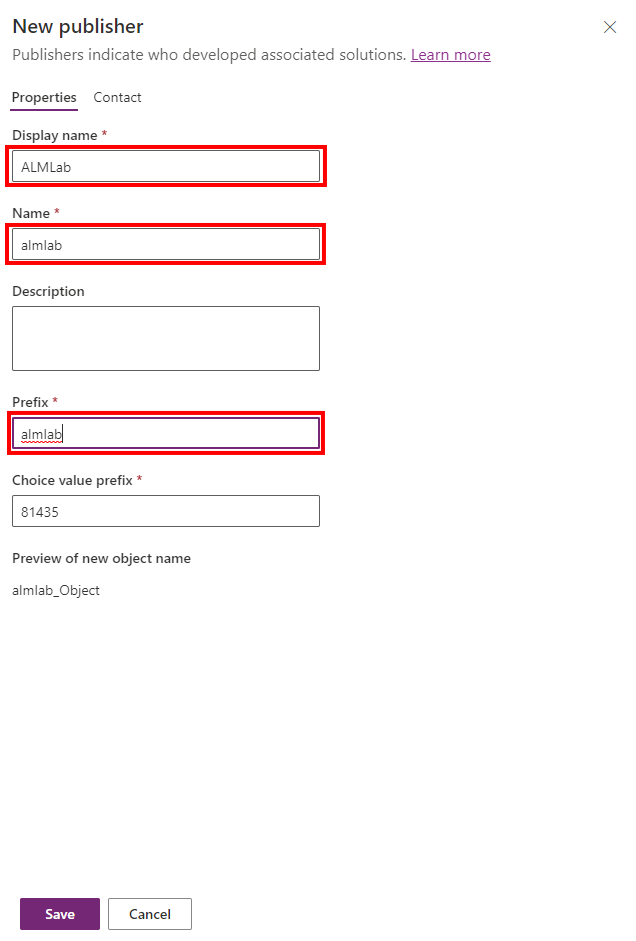
Na účely tohto kurzu zadajte zobrazovaný názov, názov a predponu „ALMLab“ a potom vyberte Uložiť a zavrieť.
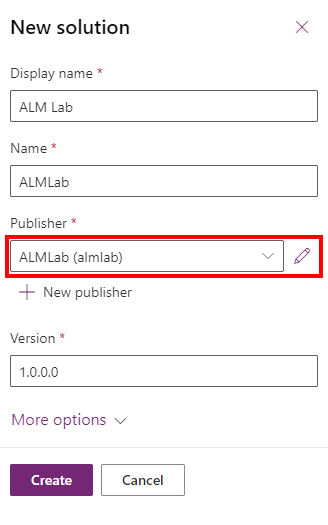
Na paneli nového riešenia vyberte vydavateľa, ktorého ste práve vytvorili a kliknite naVytvoriť na vytvorenie nového nespravovaného riešenia v prostredí.
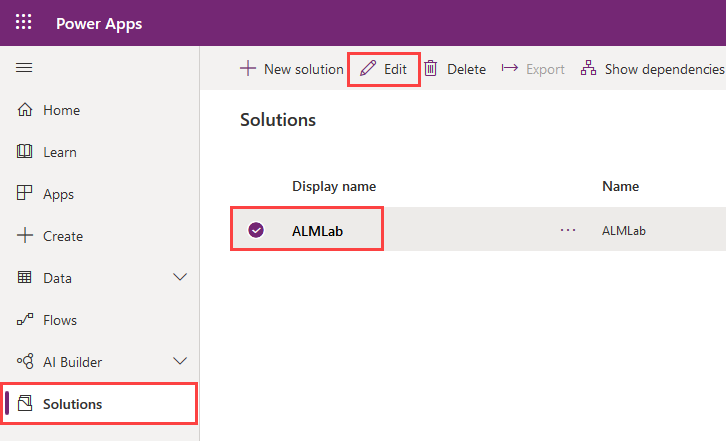
V zozname riešení vyberte riešenie, ktoré ste práve vytvorili, a kliknite na tlačidlo Upraviť.
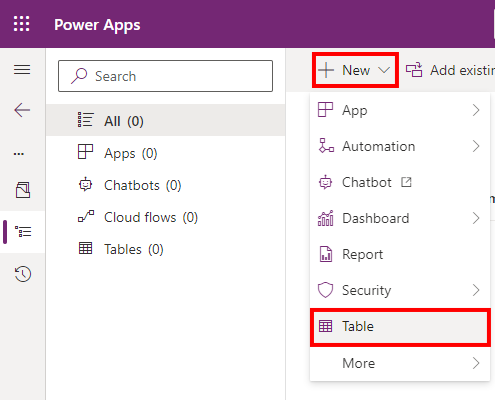
Vaše nové riešenie bude prázdne a musíte doň pridať komponenty. V tomto cvičení vytvoríme vlastnú tabuľku. Kliknite na rozbaľovaciu ponuku + Nový z horného navigačného panela a potom vyberte Tabuľka
Zadajte zobrazované meno, vygeneruje sa vám tabuľka v množnom čísle. Kliknutím na tlačidlo Uložiť sa vytvorí tabuľka.
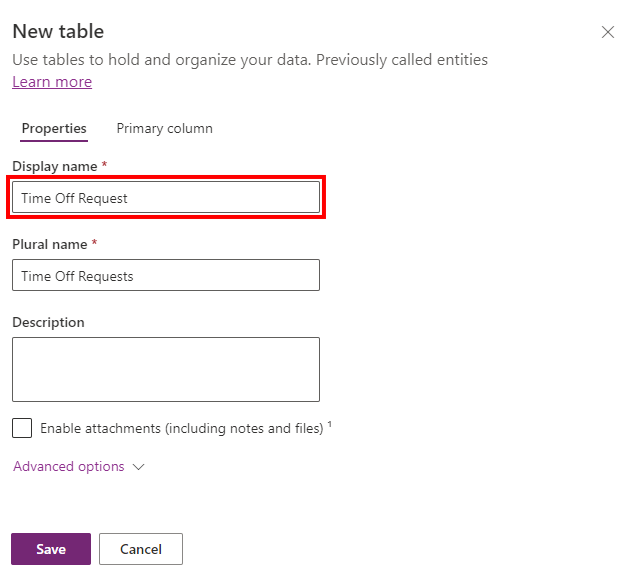
Keď je vaša tabuľka vytvorená, znova vyberte názov riešenia, vráťte sa späť do zobrazenia riešenia a pridajte ďalšiu súčasť.
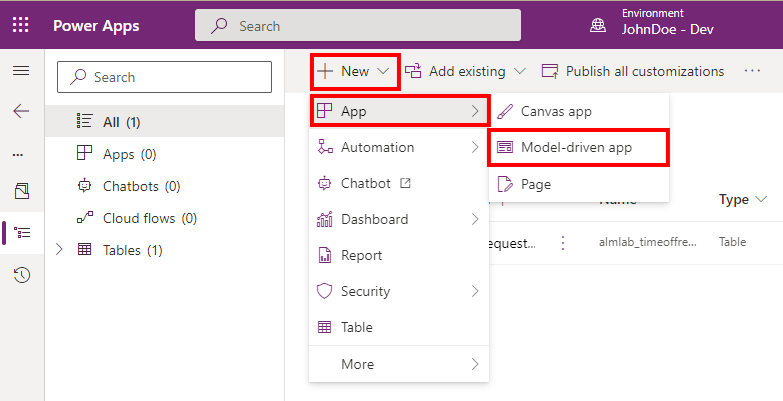
Kliknite na rozbaľovaciu ponuku + Nový, potom na Aplikácia a nakoniec kliknite na Modelom riadená aplikácia. Ak sa zobrazí kontextové okno so žiadosťou o výber prostredia na vytváranie, vyberte Moderný návrhár aplikácií
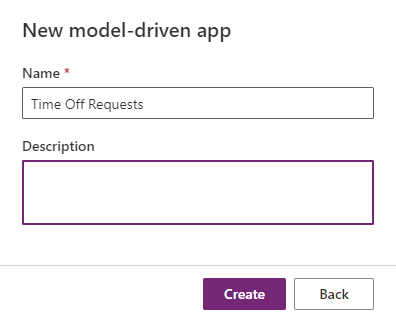
Zadajte názov aplikácie a potom kliknite na ikonu tlačidlo Vytvoriť
V návrhárovi aplikácií kliknite na + Pridať stránku, vyberte Zobrazenie a formulár podľa tabuľky a potom kliknite na Ďalej. Na ďalšej obrazovke vyhľadajte podľa názvu tabuľky, ktorú ste predtým vytvorili. Označte výber a kliknite na Pridať
- Uistite sa, že je začiarknuté políčko Zobraziť v navigácii
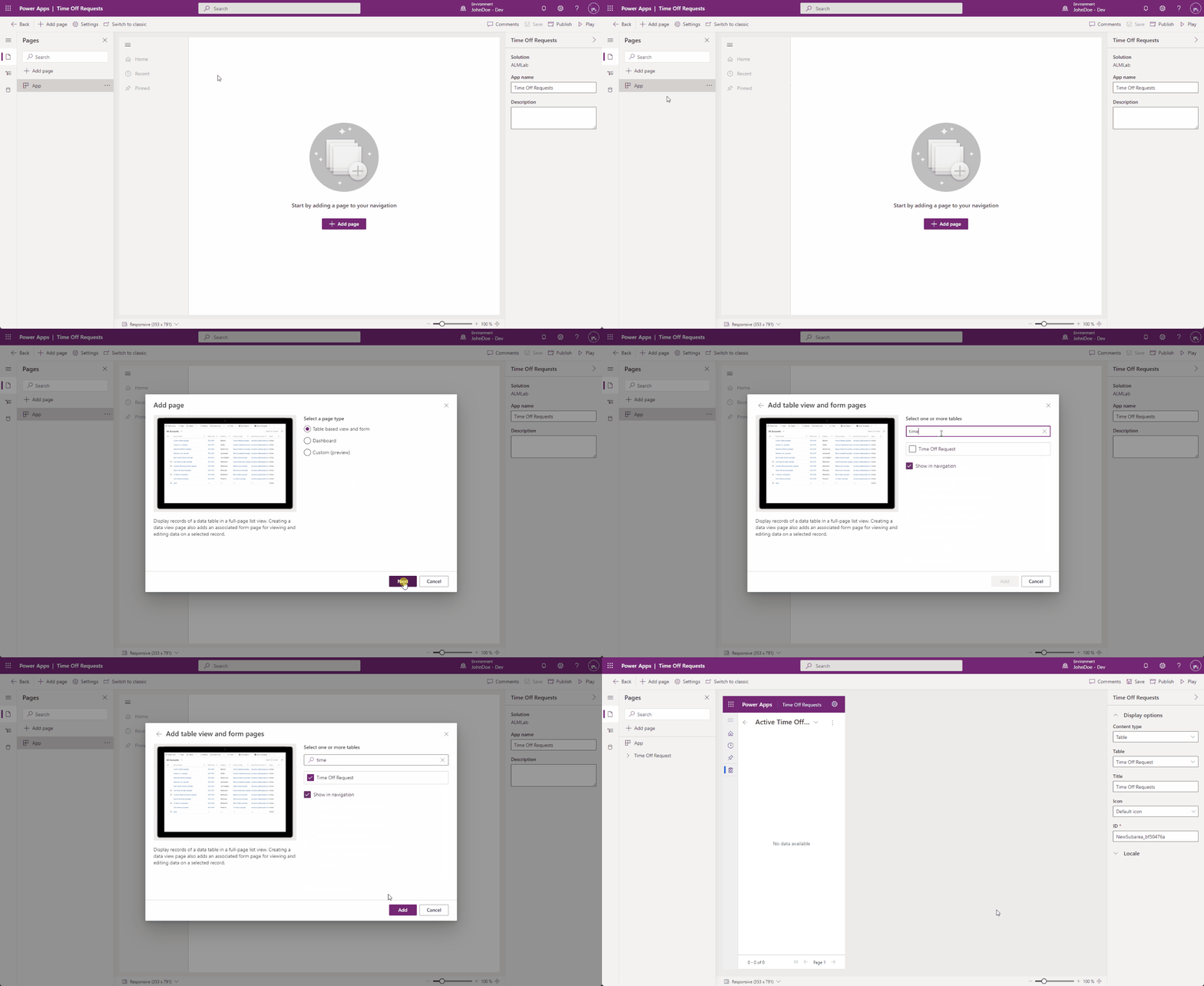
Kliknite na Zverejniť a po dokončení zverejňovania kliknite na Prehrať.
Tým sa dostanete do aplikácie, aby ste videli, ako vyzerá. Ak ste spokojní, môžete aplikáciu použiť a zavrieť kartu.