Poznámka
Na prístup k tejto stránke sa vyžaduje oprávnenie. Môžete sa skúsiť prihlásiť alebo zmeniť adresáre.
Na prístup k tejto stránke sa vyžaduje oprávnenie. Môžete skúsiť zmeniť adresáre.
V tomto kurze zistíte, ako:
- Vytvoriť nové úložisko GitHub
- Vytvoriť dva pracovné postupy GitHub pomocou akcií GitHub pre Microsoft Power Platform
Pracovné postupy môžu automaticky exportovať vašu aplikáciu (ako nespravované riešenie) z vývojového prostredia, vygenerovať artefakt zostavy (spravované riešenie) a nasadiť aplikáciu do produkčného prostredia. Tento kurz používa riešenie ALMLab, ktoré ste vytvorili a prostredia, ktoré ste nastavili v predchádzajúcich kurzoch.
Súvisiace kurzy: Začíname a Vytvorenie modelom riadenej aplikácie.
Vytvorenie konta GitHub
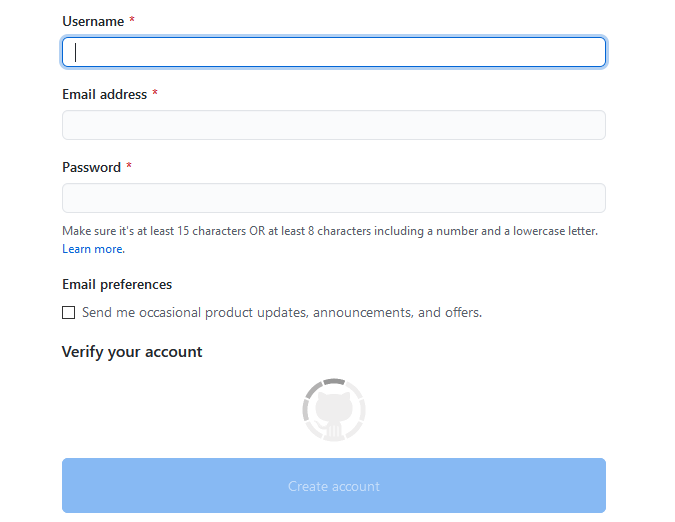
Prejdite na https://github.com a kliknite na Zaregistrovať sa alebo Spustiť bezplatnú skúšobnú verziu (alebo sa prihláste, ak máte existujúci účet).
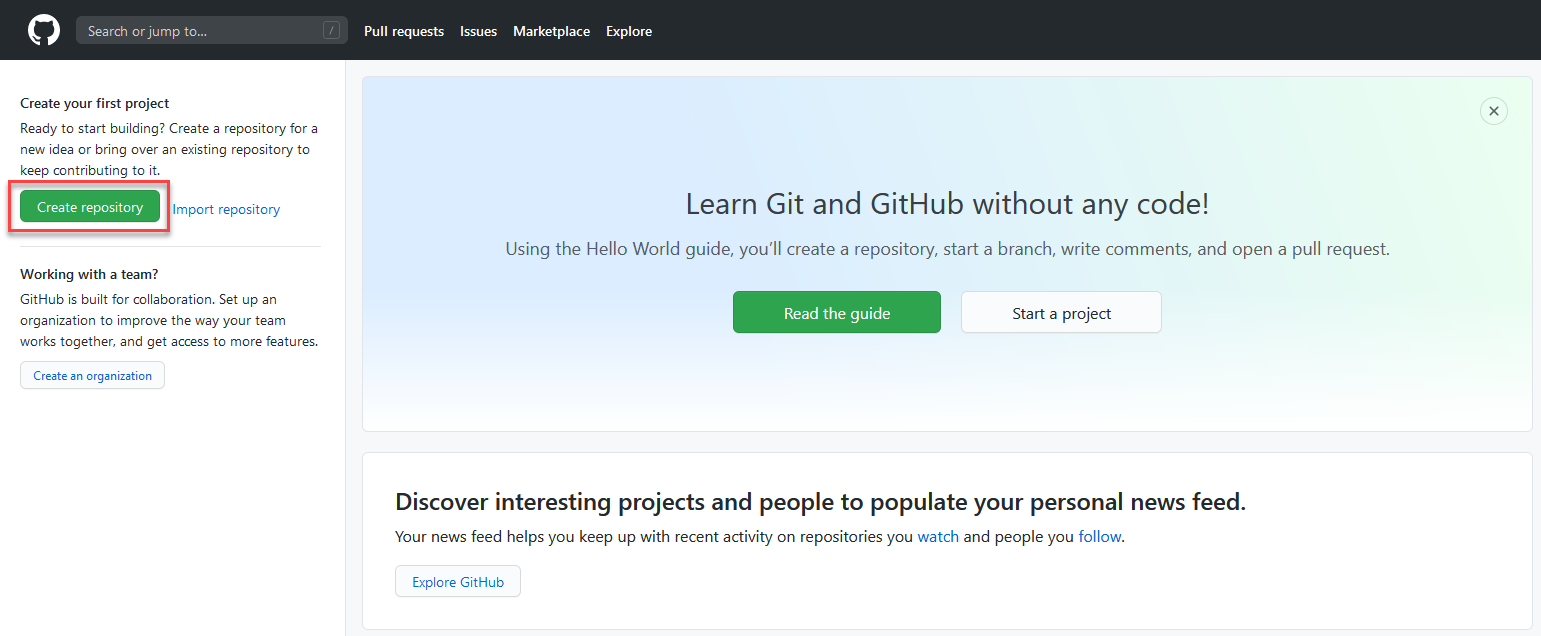
Po vytvorení účtu vytvorte úložisko výberom možnosti Vytvoriť úložisko alebo Nové.
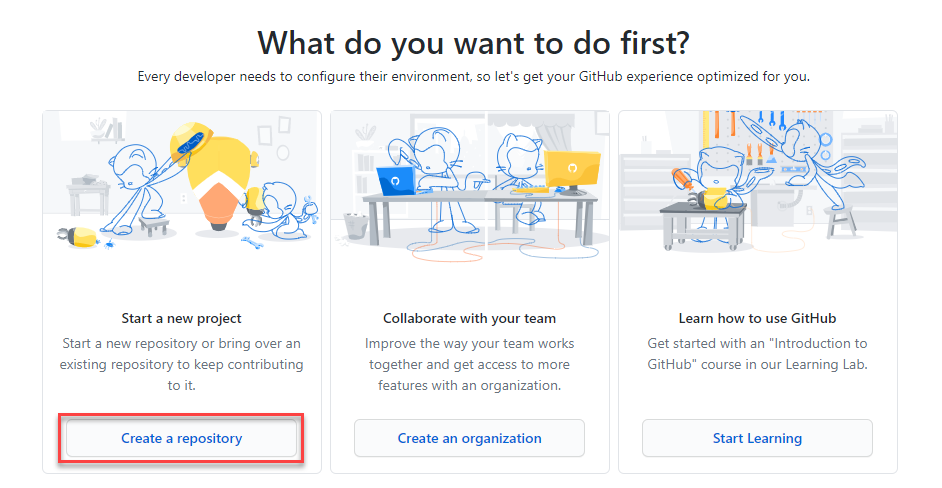
Môže sa vám zobraziť nasledujúca alternatívna vstupná obrazovka:
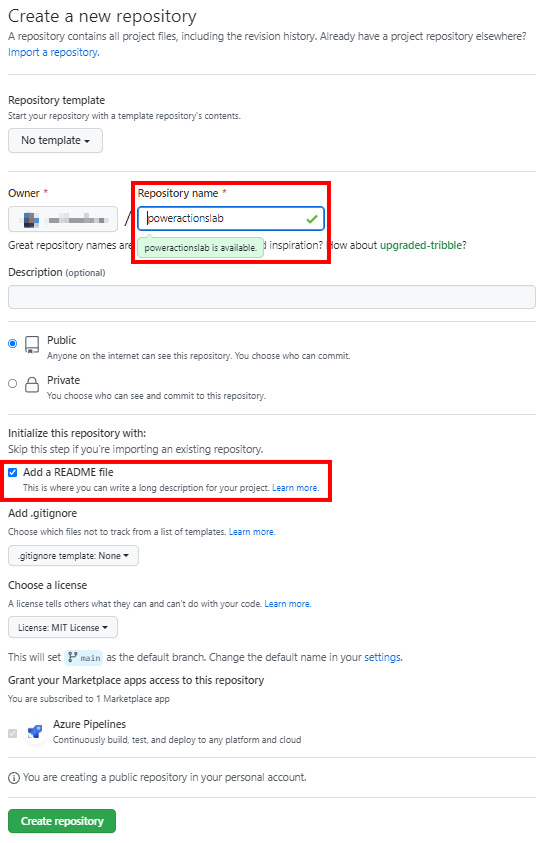
Vytvorte si nové úložisko a pomenujte ho „poweractionslab“. Uistite sa, že ste vybrali Pridať súbor README na inicializáciu úložiska a vyberte Vytvoriť odkladací priestor.
Vytvorenie nového tajného kľúča pre autentifikáciu hlavného poskytovateľa služby
Prejdite do svojho úložiska a kliknite na Nastavenia, potom rozbaľte Tajomstvá a potom kliknite na Akcie.
Na stránke Tajomstvá pomenujte tajný kľúč „PowerPlatformSPN“. Použite tajný kľúč klienta z registrácie aplikácie vytvorenej v Microsoft Entra a zadajte ho do poľa Hodnota a potom vyberte Pridať tajné. Tajný kľúč klienta bude uvedený v súboroch YML použitých na definovanie pracovných postupov GitHub neskôr v tomto laboratóriu.
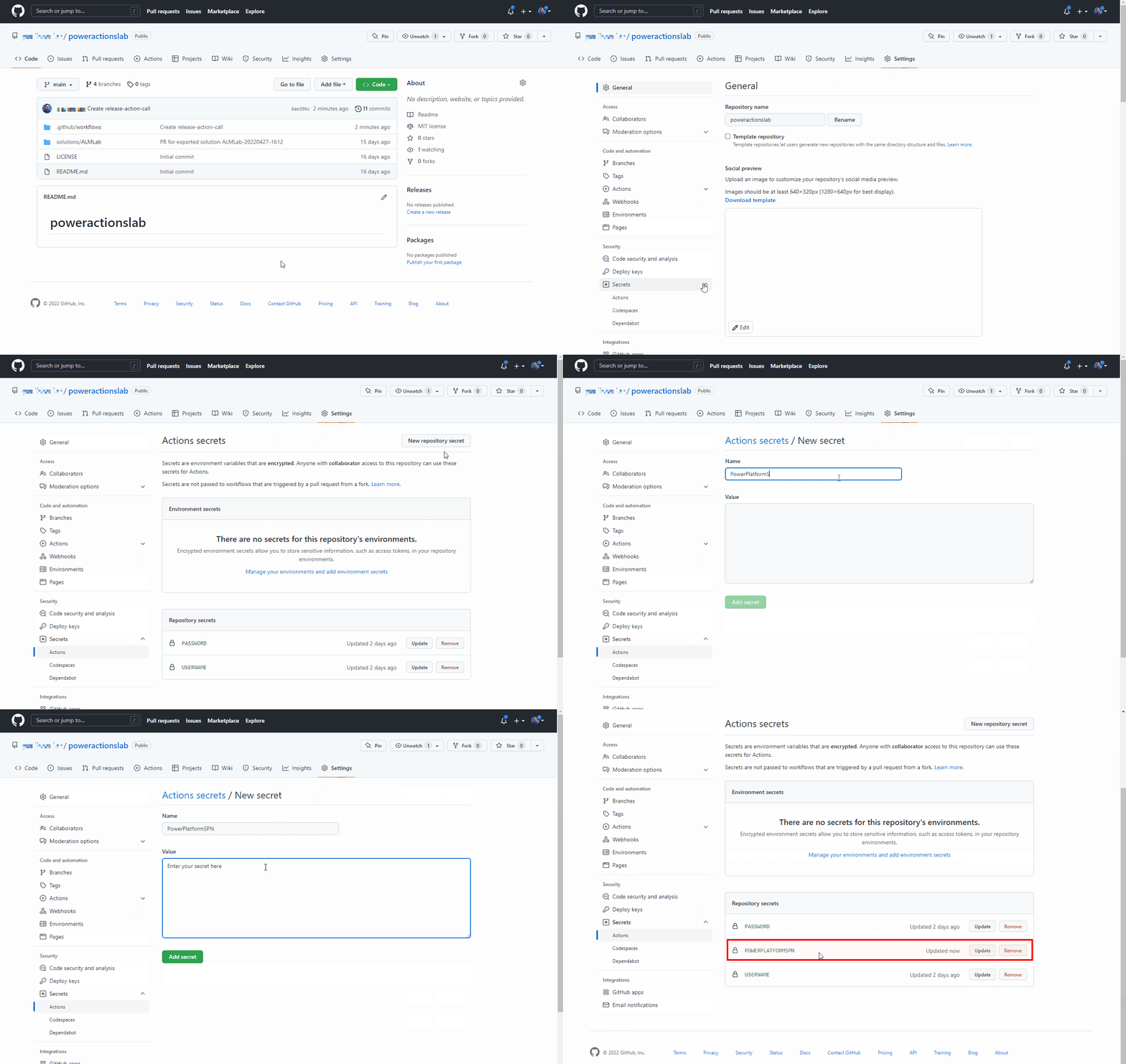
Tajný kľúč klienta je teraz bezpečne uložený ako tajný kľúč GitHub.
Vytvorte pracovný postup na exportovanie a rozbalenie súboru riešenia do novej vetvy
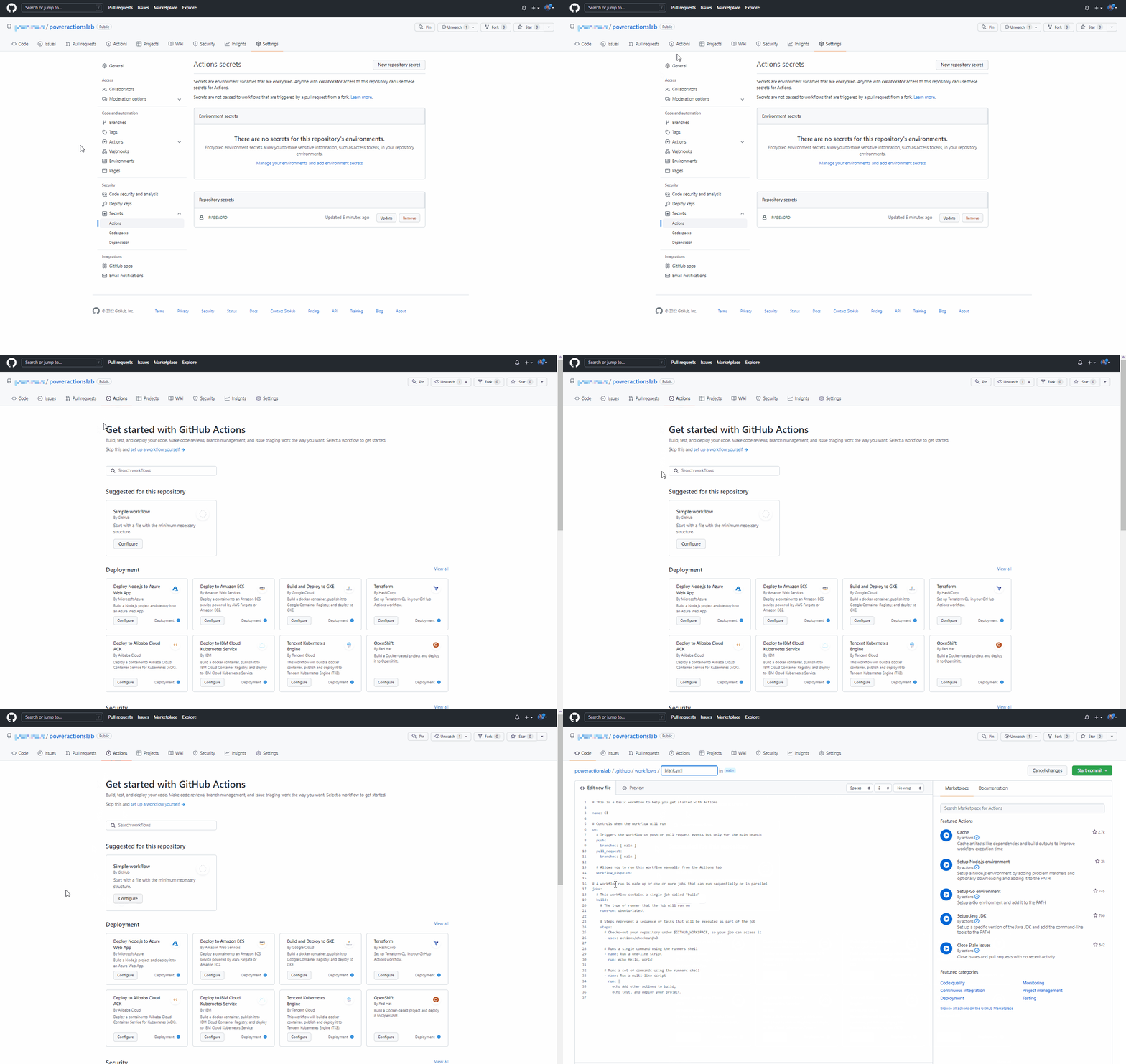
Kliknite na Akcie a kliknite na nastavte si pracovný postup sami alebo kliknite na Konfigurovať v poli Jednoduchý pracovný postup pod sekciou odporúčané pre tento odkladací priestor.
Spustí sa nový súbor YAML so základným pracovným postupom, ktorý vám pomôže začať s akciami GitHub.
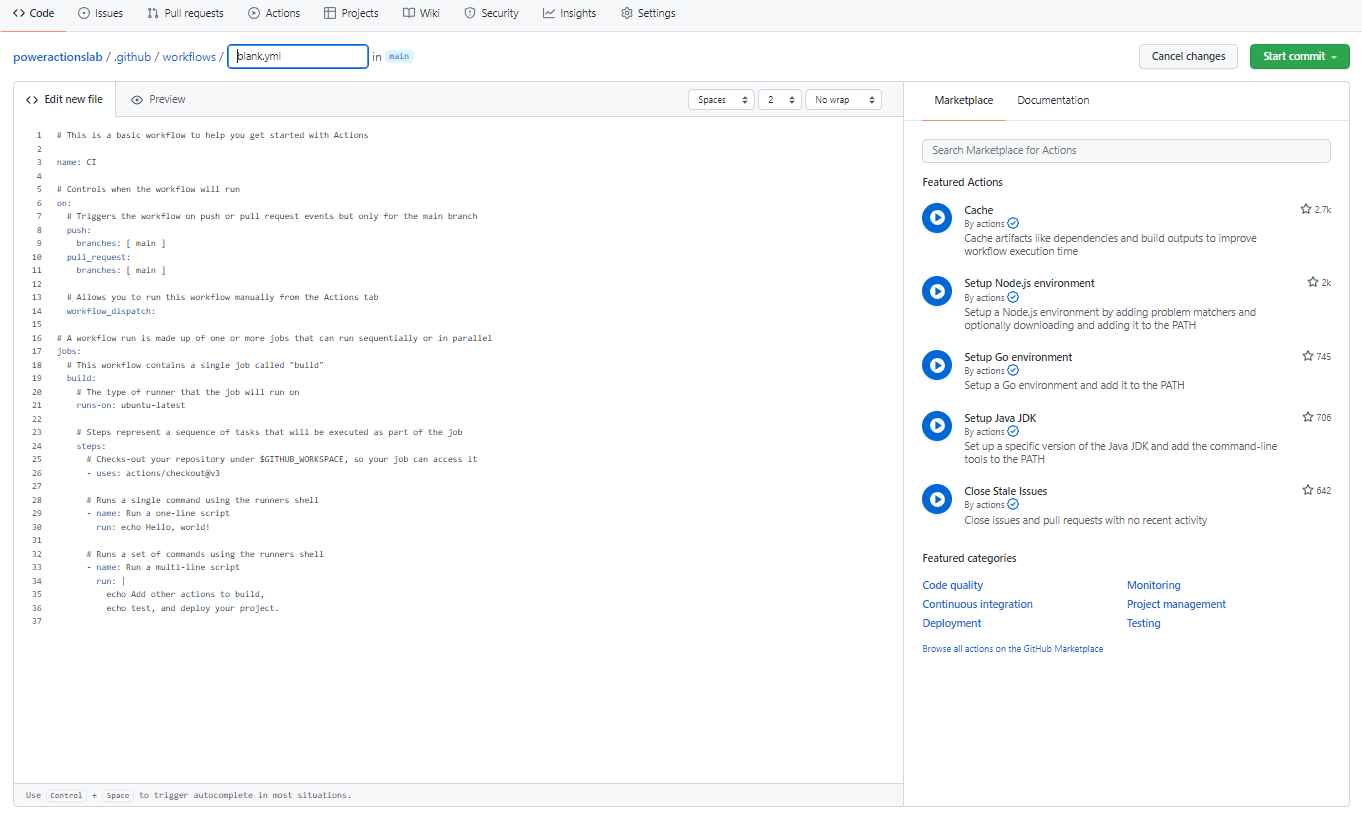
Odstráňte vopred vytvorený obsah, prilepte obsah zo súboru export-and-branch-solution-with-spn-auth.yml a potom súbor premenujte na „ export-and-branch-solution'.yml.
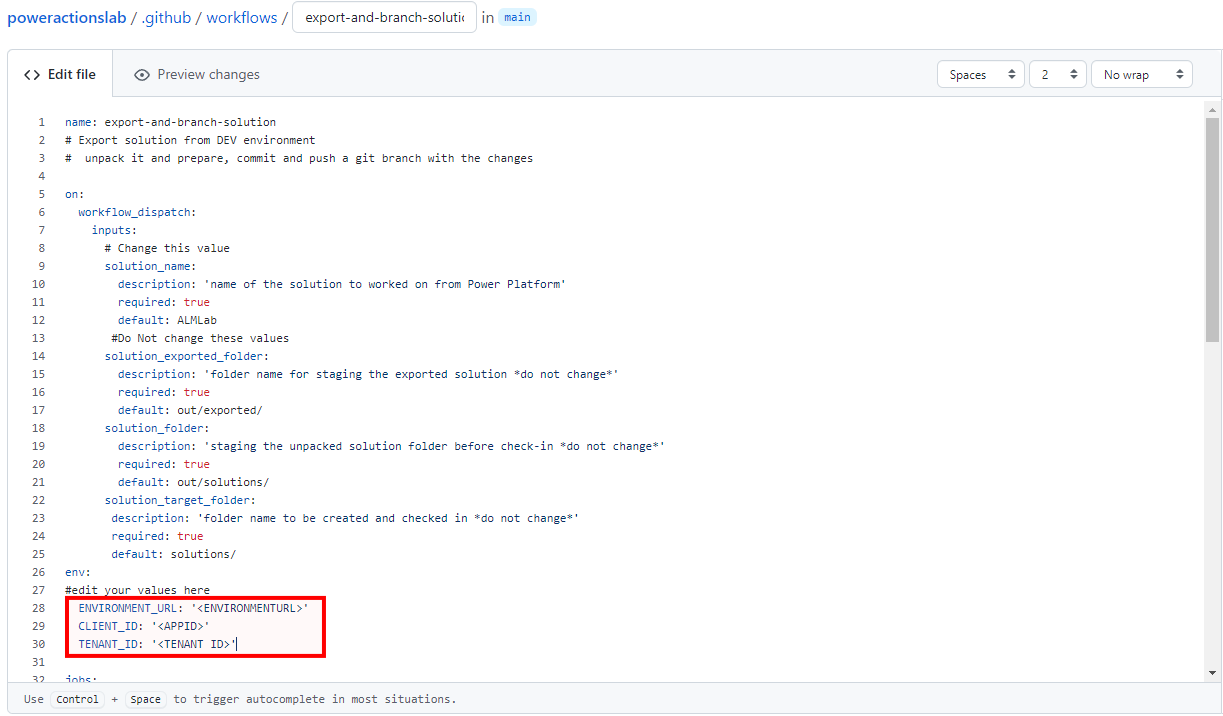
Aktualizujte
<ENVIRONMENTURL>s adresou URL vývojového prostredia, z ktorého chcete exportovať (napríklad:https://poweractionsdev.crm.dynamics.com).Aktualizujte
<APPID>a<TENANT ID>svojimi hodnotami.Ak používate poverenia, prilepte súbor export-and-branch-solution.yml namiesto obsahu súboru export-and-branch-solution- with-spn-auth.yml. Aktualizujte
<USERNAME>s používateľským menom, ktoré používate na pripojenie k prostrediu.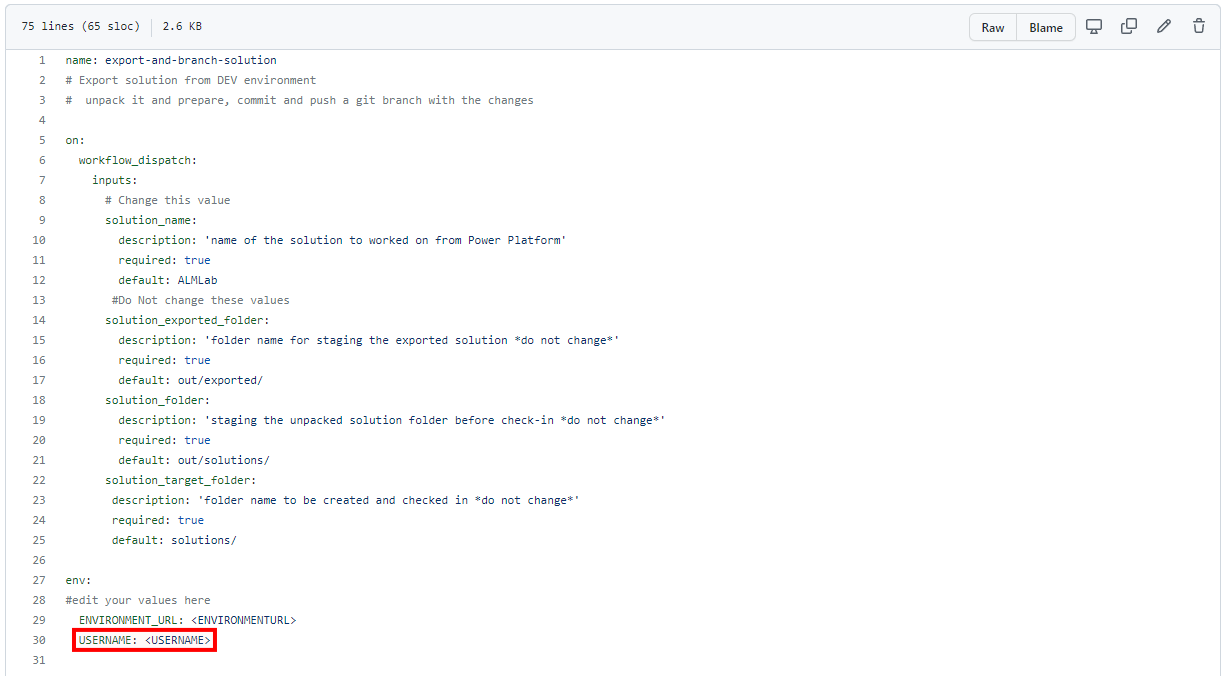
Prepitné
Ak nie ste oboznámení s akciami GitHub a chcete sa dozvedieť viac, pozrite si oficiálnu dokumentáciu na adrese https://docs.github.com/en/actions.
Teraz ste pripravení vykonať zmeny. Vyberte Spustiť potvrdenie, zadajte Vytvoriť export yml do poľa názvu a potom pridajte popis (voliteľný). Potom kliknite na Potvrdiť nový súbor.
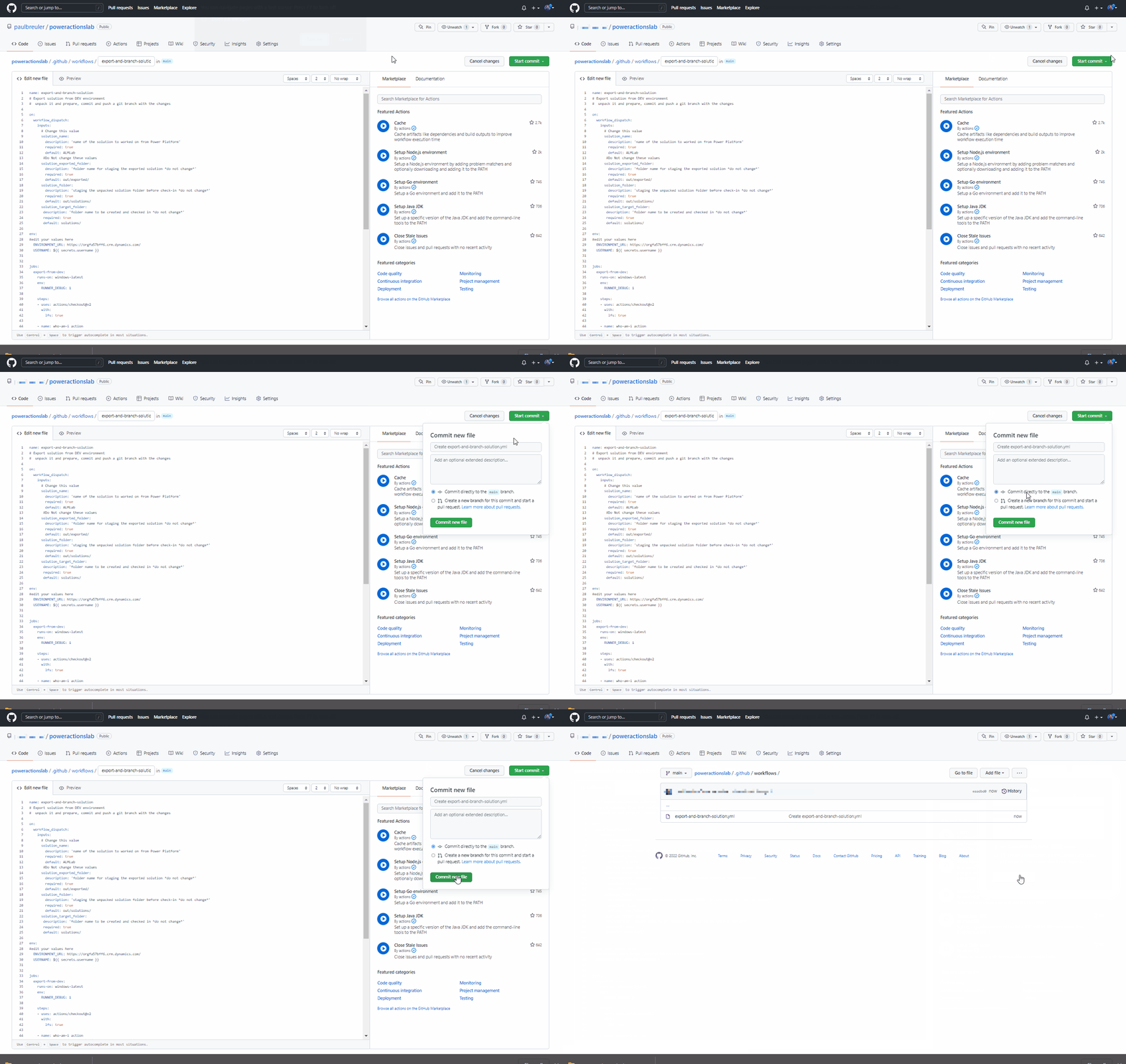
Gratulujeme, práve ste vytvorili svoj prvý pracovný postup GitHub pomocou nasledujúcich akcií:
- Kto som: Zabezpečuje, že sa môžete úspešne pripojiť k prostrediu, z ktorého exportujete.
- Exportovať riešenie: Exportuje súbor riešenia z vášho vývojového prostredia.
- Rozbaľte riešenie: Súbor riešenia, ktorý sa exportuje zo servera, je komprimovaný (zip) súbor s konsolidovanými konfiguračnými súbormi. Tieto počiatočné súbory nie sú vhodné na správu zdrojového kódu, pretože nie sú štruktúrované tak, aby systémy správy zdrojových kódov umožňovali správne rozlišovanie medzi súbormi a zachytením zmien, ktoré chcete vykonať pri riadení zdrojového kódu. Súbory riešení musíte „rozbaliť“, aby boli vhodné na ukladanie a spracovanie riadenia zdroja.
- Riešenie pobočky: Vytvorí novú pobočku na uloženie exportovaného riešenia.
Otestujte export a rozbaľte pracovný postup
Potom otestujte, či je pracovný postup spustený. Prejdite na Akcie, Spustiť pracovný postup a vyberte Spustiť pracovný postup. Ak máte iný názov riešenia ako „ALMLab“, zmeňte tu hodnotu, ale ostatné hodnoty nechajte tak, ako sú.
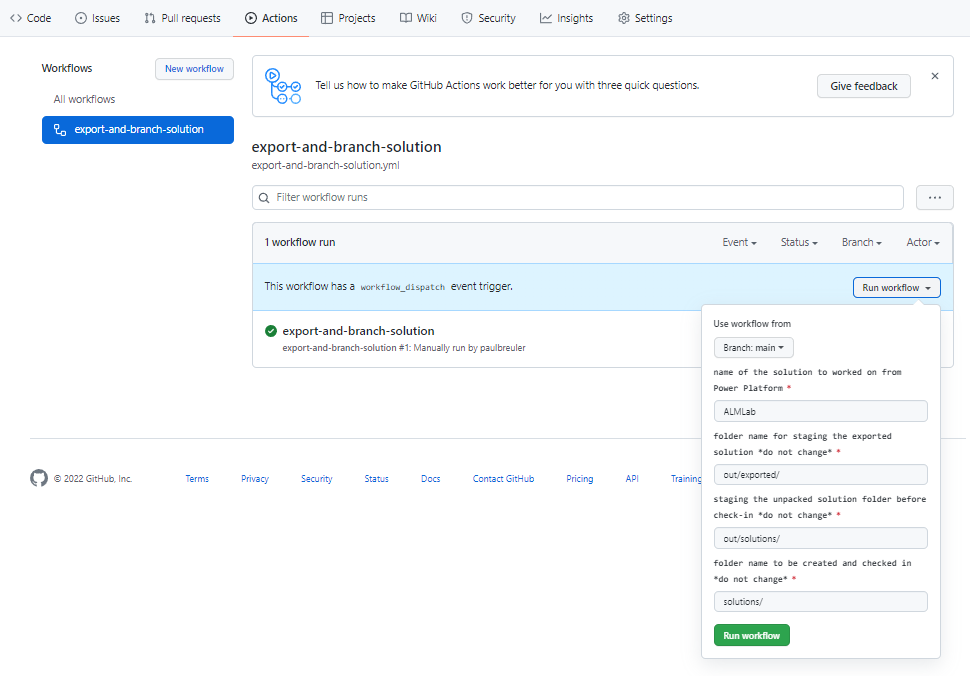
Po 5 – 10 sekundách sa spustí pracovný postup a vy môžete zvoliť prebiehajúci pracovný postup na sledovanie postupu.
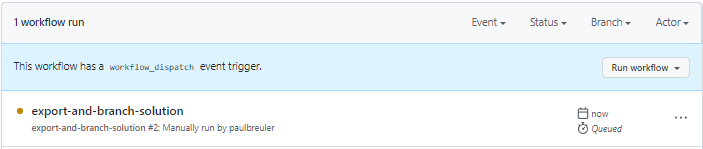
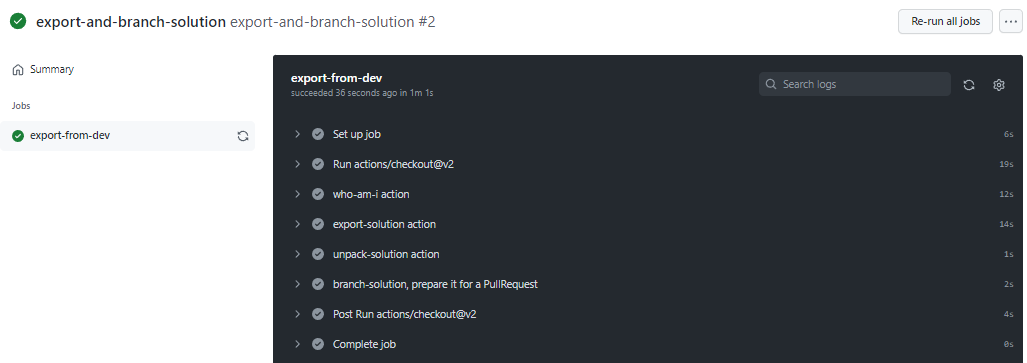
Po dokončení pracovného postupu overte, či bola vytvorená nová vetva s rozbaleným riešením v priečinku riešenia/ALMLab. Prejdite na kartu Kód a rozbaľte vetvy rozbaľovacia ponuka.
Vyberte vetvu, ktorá bola vytvorená akciou.
Overte, či bol priečinok riešenia/ALMLab vytvorený v novej vetve, a potom vytvorte požiadavku na stiahnutie, aby sa zmeny zlúčili do hlavnej vetvy. Kliknite na Prispieť a v rozbaľovacej ponuke kliknite na Otvoriť žiadosť o stiahnutie.
Na obrazovke Otvoriť žiadosť o stiahnutie pridajte podľa potreby názov a opis a potom kliknite na tlačidlo Vytvoriť žiadosť o stiahnutie.
Obrazovka sa aktualizuje a zobrazí novovytvorenú žiadosť o stiahnutie. Po vytvorení žiadosti o stiahnutie sa zobrazí potvrdenie, že naša vetva nie je v konflikte s hlavnou vetvou. Toto potvrdenie znamená, že zmeny môžu byť automaticky zlúčené do hlavnej vetvy. Kliknite na Zlúčiť žiadosť o stiahnutie a potom kliknite na Potvrdiť zlúčenie. Voliteľne kliknite na vymazanie vetvy, aby ste vyčistili už zaniknutú vetvu.
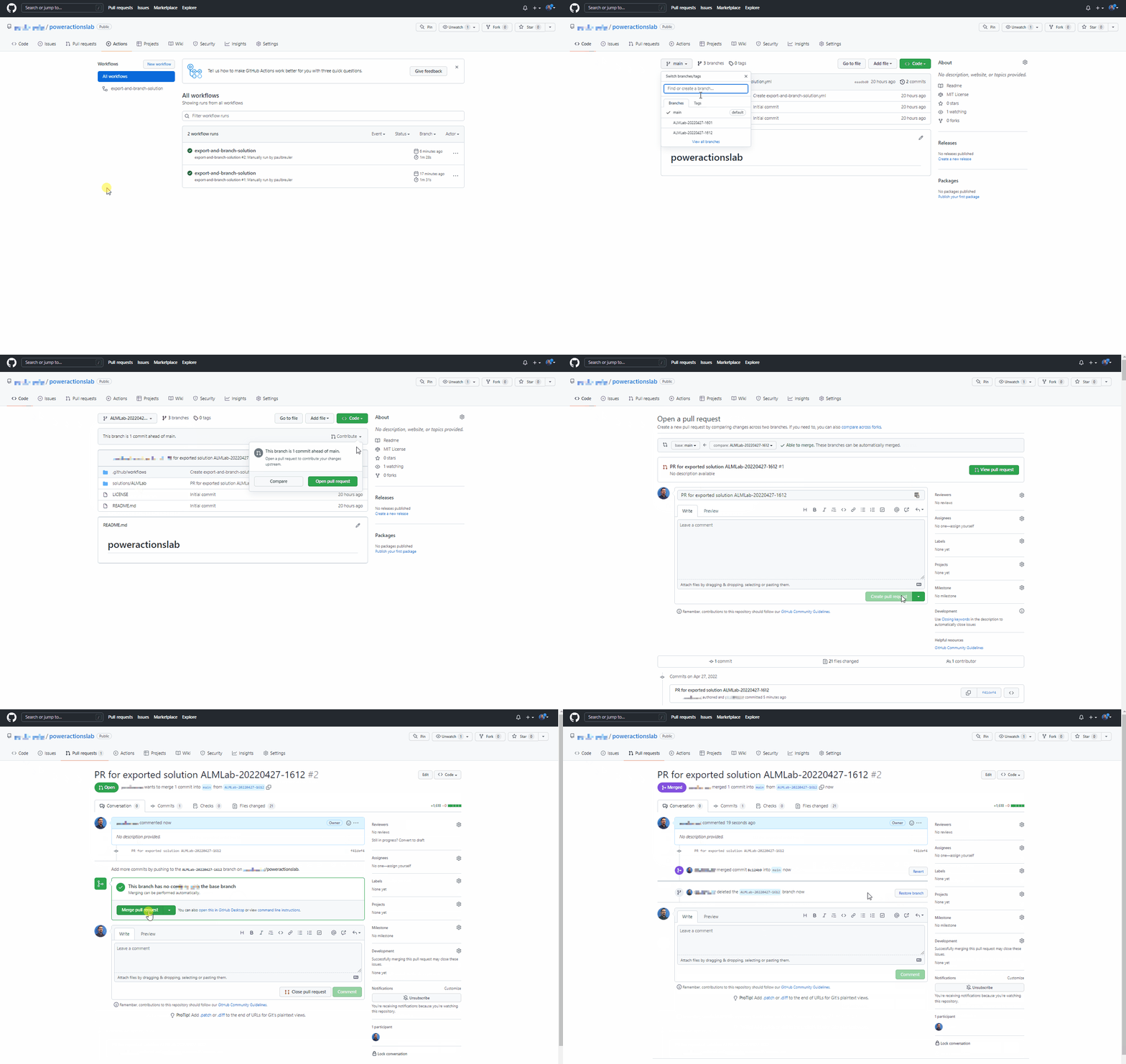
Prejdite späť do predvolenej (hlavnej) vetvy a overte, že riešenie je teraz tiež k dispozícii.
Vytvorte znova použiteľný pracovný postup na vygenerovanie artefaktu zostavenia a import do výroby
V tejto časti vytvoríme ďalší pracovný postup, ktorý:
- Vytvorí spravované riešenie a zverejní ho ako artefakt GitHub
- Importuje artefakt zostavy do produkčného prostredia
Prejdite na Akcie a vyberte Nový pracovný postup.
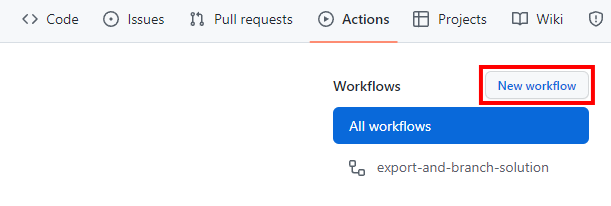
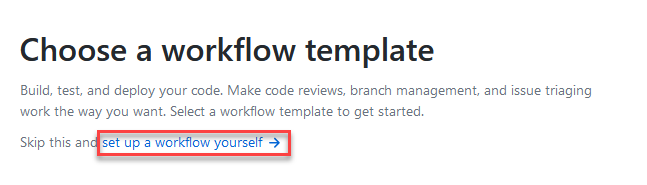
Vyberte nastaviť pracovný postup svojpomocne.
Premenujte názov pracovného postupu na „release-solution-to-prod-with-inputs“ a skopírujte obsah z release-solution-to-prod-with-inputs.yml súbor a vložte ho na obrazovku Upraviť nový súbor .
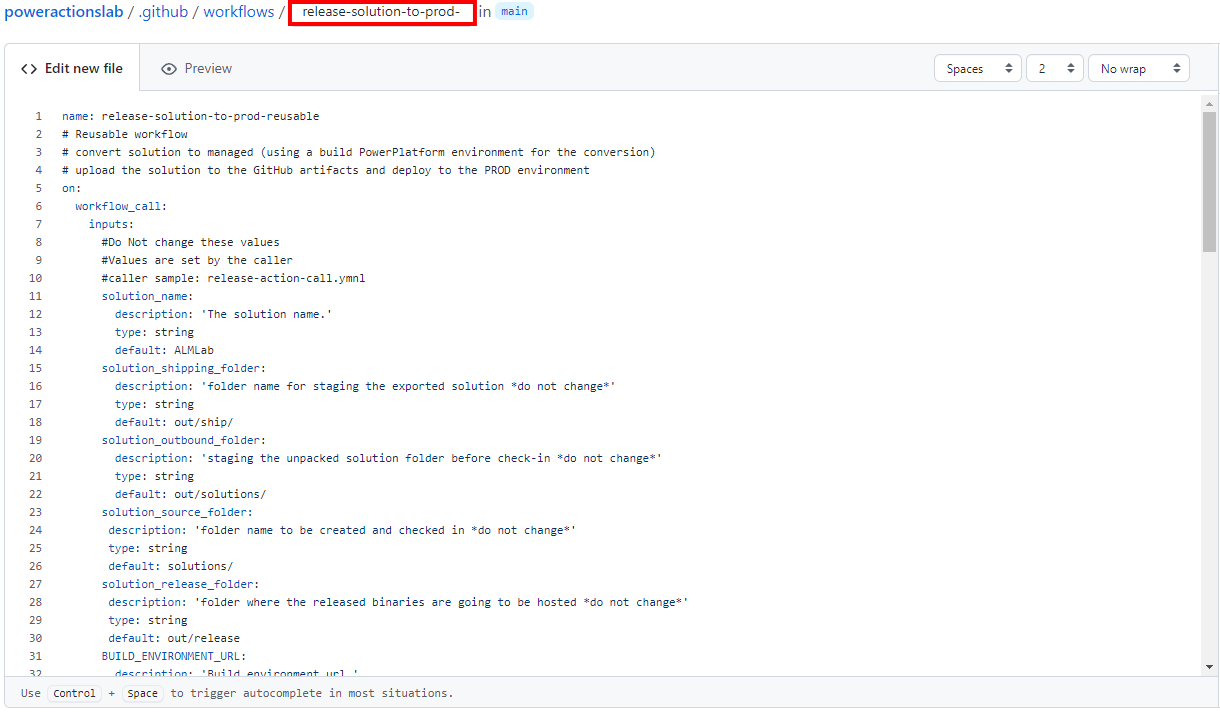
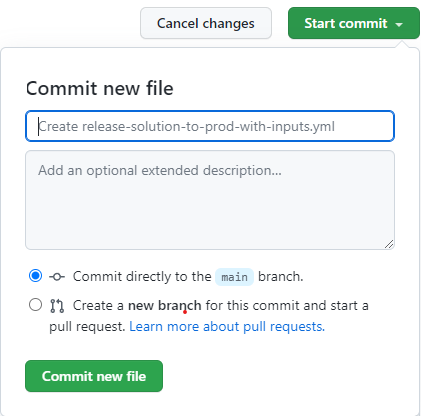
Potvrďte zmeny. Vyberte Spustiť potvrdenie a potom pridajte názov a popis (voliteľné). Potom vyberte Potvrdiť nový súbor.
Zavolajte opakovane použiteľný pracovný postup pri udalosti vydania
V tejto časti budeme volať pracovný postup na opakované použitie pri udalosti vydania.
Prejdite na Akcie a vyberte Nový pracovný postup.
Vyberte nastaviť pracovný postup svojpomocne.
Premenujte názov pracovného postupu na „release-action-call“ a skopírujte obsah zo súboru release-action-call.yml a vložte ho do súboru Obrazovka Upraviť nový súbor .
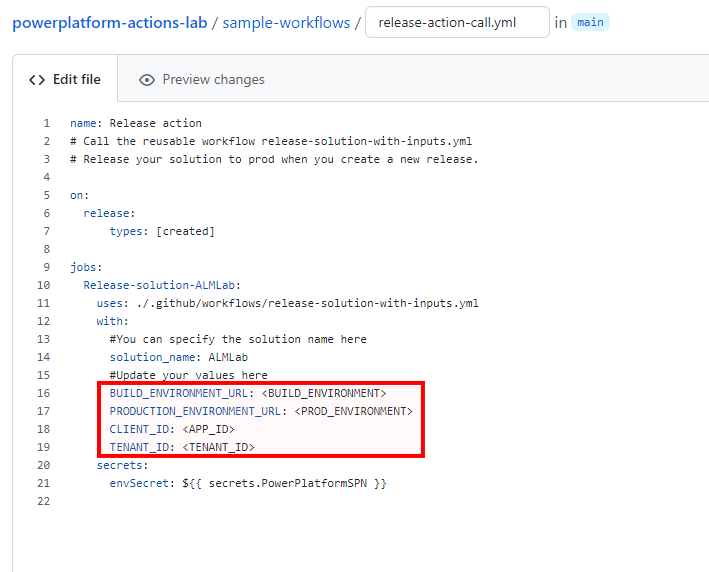
Aktualizujte nasledujúce premenné v novom súbore pracovného toku:
- Aktualizujte
<BUILD_ENVIRONMENT>s adresou URL pre prostredie zostavenia, ktoré používate na vygenerovanie spravovaného riešenia. Napríklad:https://poweractionsbuild.crm.dynamics.com. - Aktualizujte
<PROD_ENVIRONMENT>s adresou URL produkčného prostredia, do ktorého nasadzujete. Napríklad: https://poweractionsprod.crm.dynamics.com. - Aktualizujte
<APP_ID>pomocou ID aplikácie (klienta), ktoré nájdete v liste registrácie aplikácií portálu Microsoft Azure kliknutím do registrácie vytvorenej predtým v tomto návode. - Aktualizujte
<TENANT_ID>pomocou ID adresára (nájomníka), ktoré nájdete v liste registrácie aplikácií portálu Microsoft Azure kliknutím do registrácie vytvorenej predtým v tomto návode.
- Aktualizujte
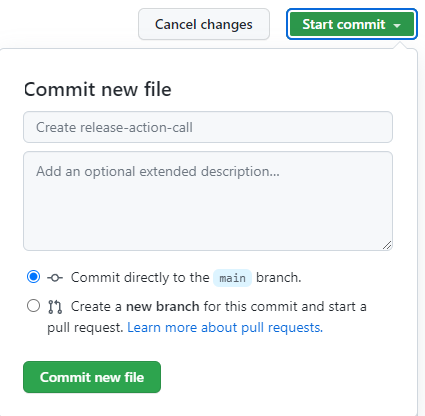
Potvrďte zmeny. Vyberte Spustiť potvrdenie a potom pridajte názov (voliteľné) a popis (voliteľné). Potom vyberte Potvrdiť nový súbor.
Otestujte pracovný postup uvoľnenia do výroby
Teraz ste pripravení otestovať posledný pracovný postup. Tento pracovný postup sa spustí, keď sa do výroby nasadí nové vydanie.
Prejdite na Vydania.
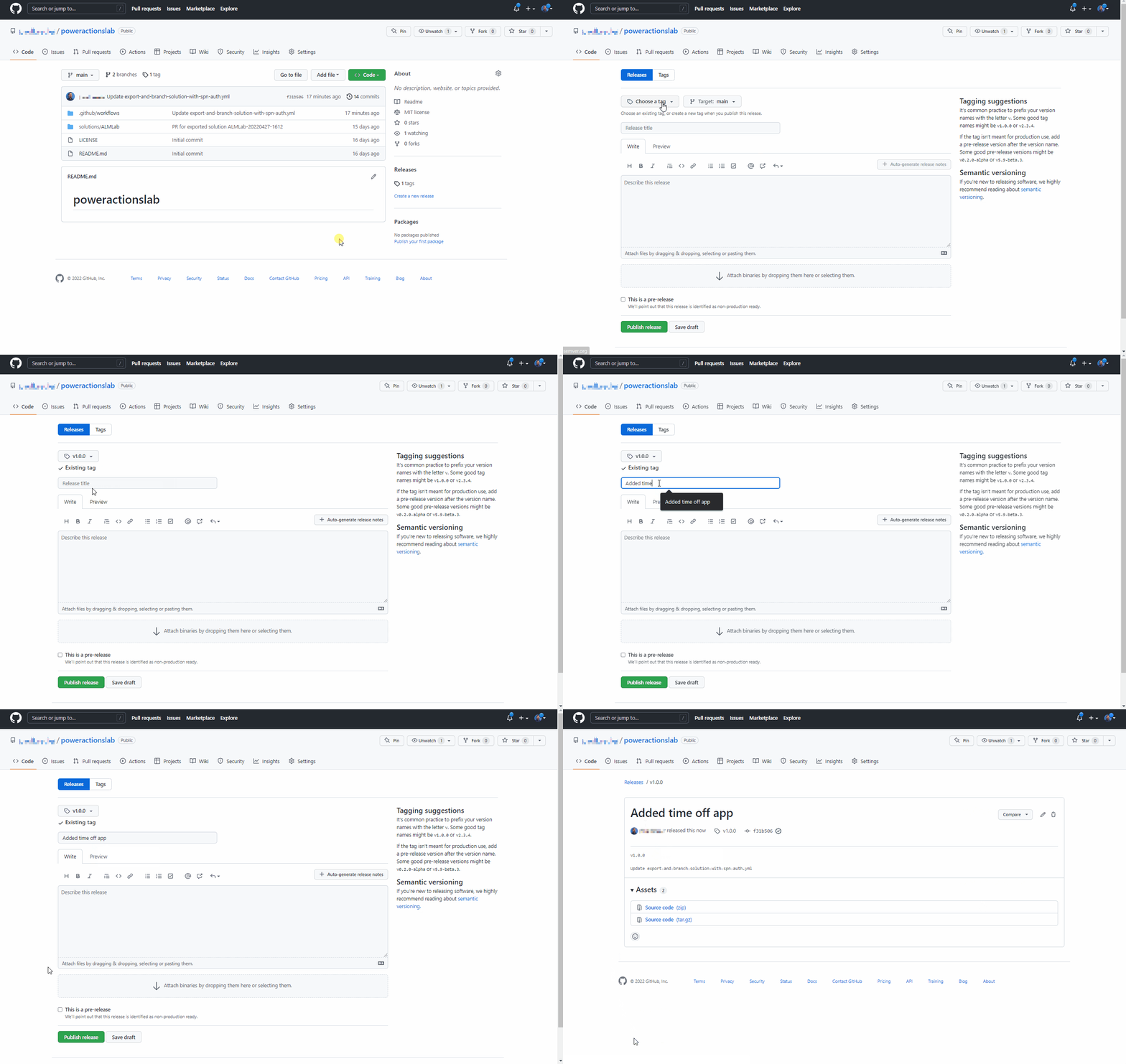
Vyberte Koncept nového vydania.
Pridajte značku vydania, názov a vyberte Zverejniť vydanie.
Vyberte Akcie na zobrazenie bežiaceho pracovného postupu.
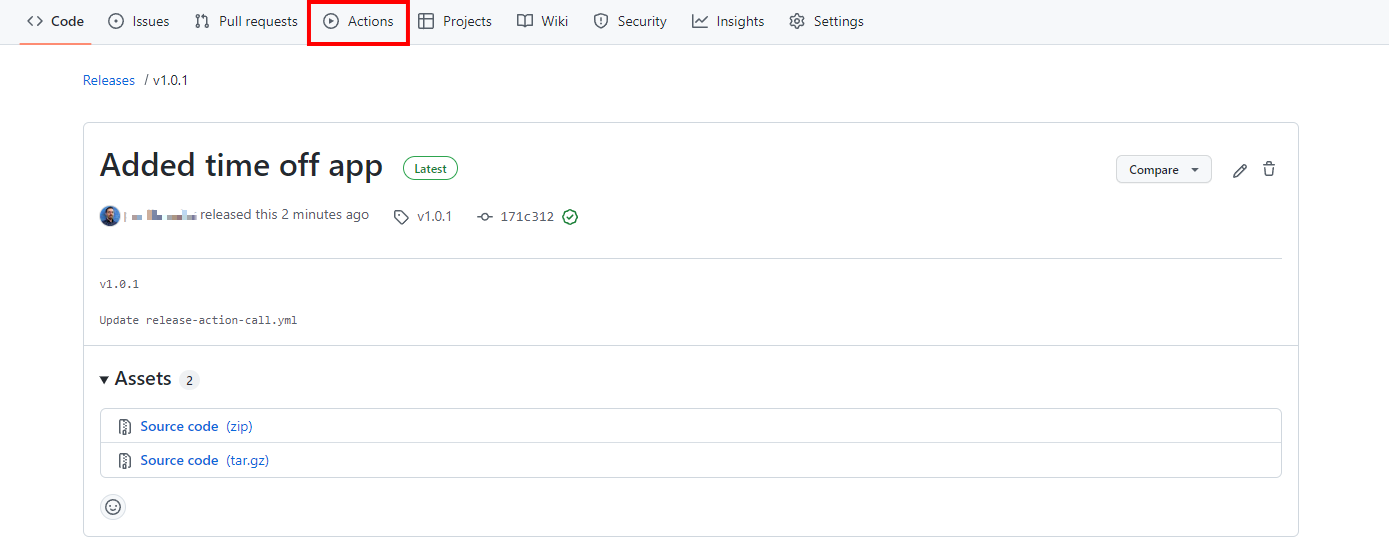
Vyberte prebiehajúci pracovný postup, aby ste zobrazili prebiehajúce akcie.

Počkajte na dokončenie každej akcie.
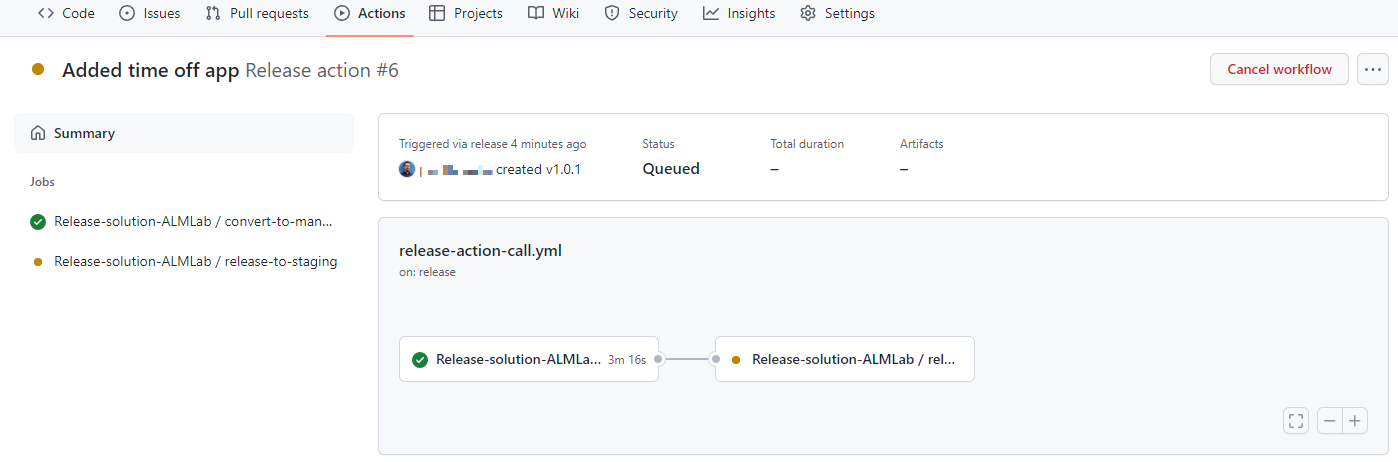
Po dokončení pracovného postupu sa prihláste do svojho produkčného prostredia a overte, či bolo riešenie nasadené ako spravované riešenie.
Nasaďte aktualizáciu a skontrolujte zmeny pred produkčným vydaním
Teraz otestujeme koncový proces a potom uvidíme, ako môžeme zobraziť a overiť zmeny aplikácie pred jej nasadením do výroby.
Vo vývojovom prostredí prejdite na riešenie ALMLab a vyberte Upraviť alebo kliknite na zobrazovaný názov riešení.
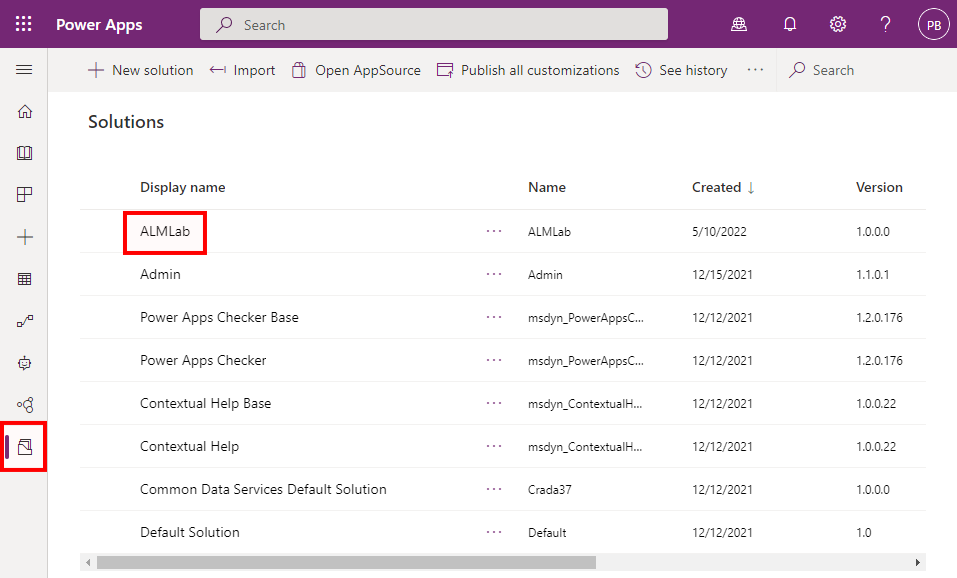
Vyberte a zobrazte tabuľku Žiadosť o voľno.
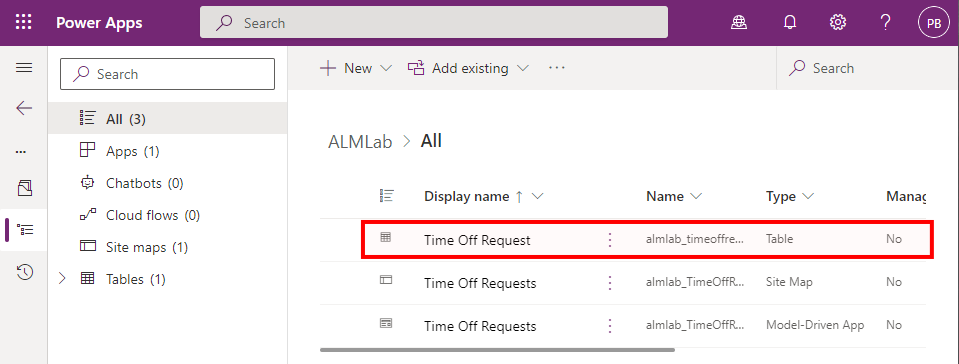
Kliknite na + Pridať stĺpec a vytvorte nový stĺpec, ako je znázornené na obrázku nižšie.
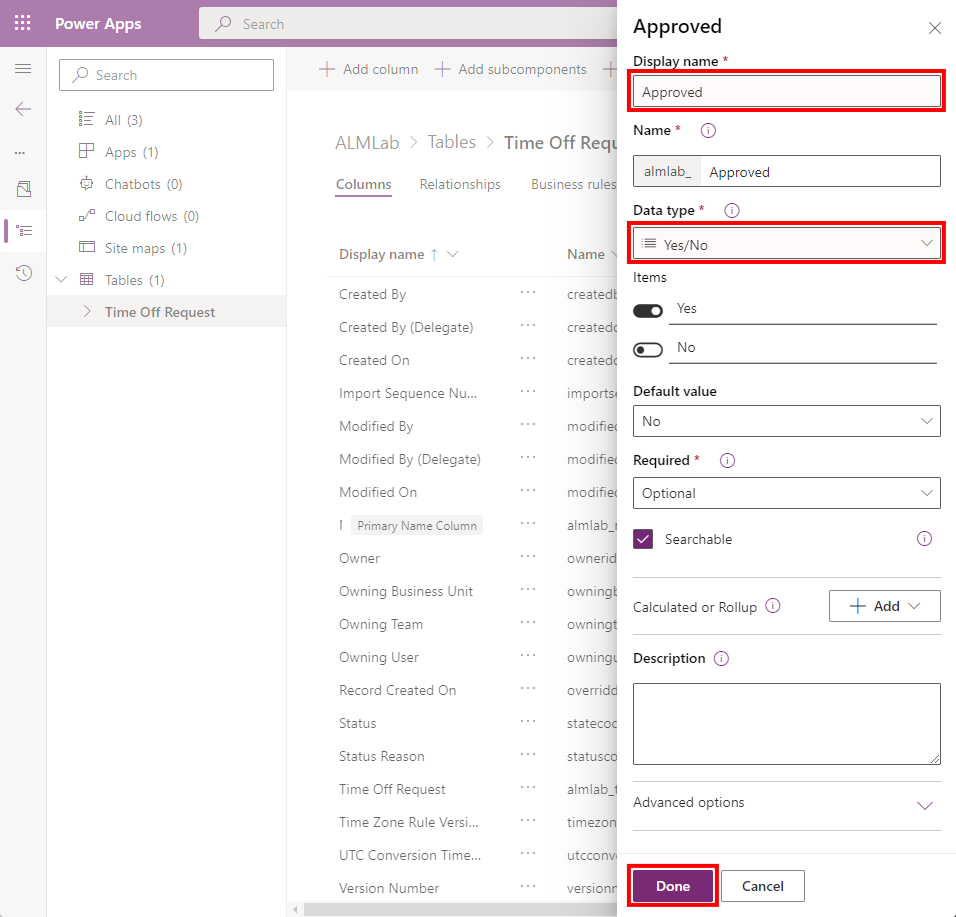
Aktualizované hodnoty polí:**
- Zobrazovaný názov: Schválené
- Typ údajov: Áno/Nie
Kliknite na možnosťHotovo.
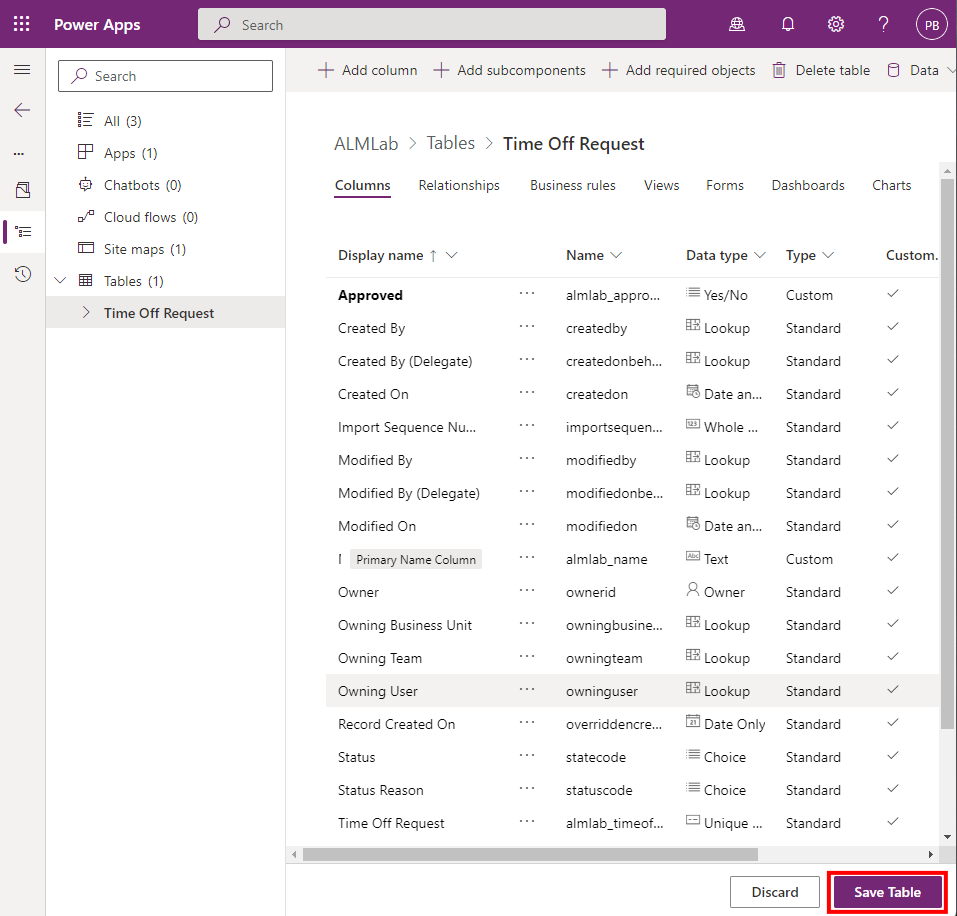
Kliknite na Uložiť tabuľku
Prejdite späť do svojho odkladacieho priestoru GitHub na karte Akcie, vyberte Spustiť pracovný postup a vyberte tlačidlo Spustiť pracovný postup.
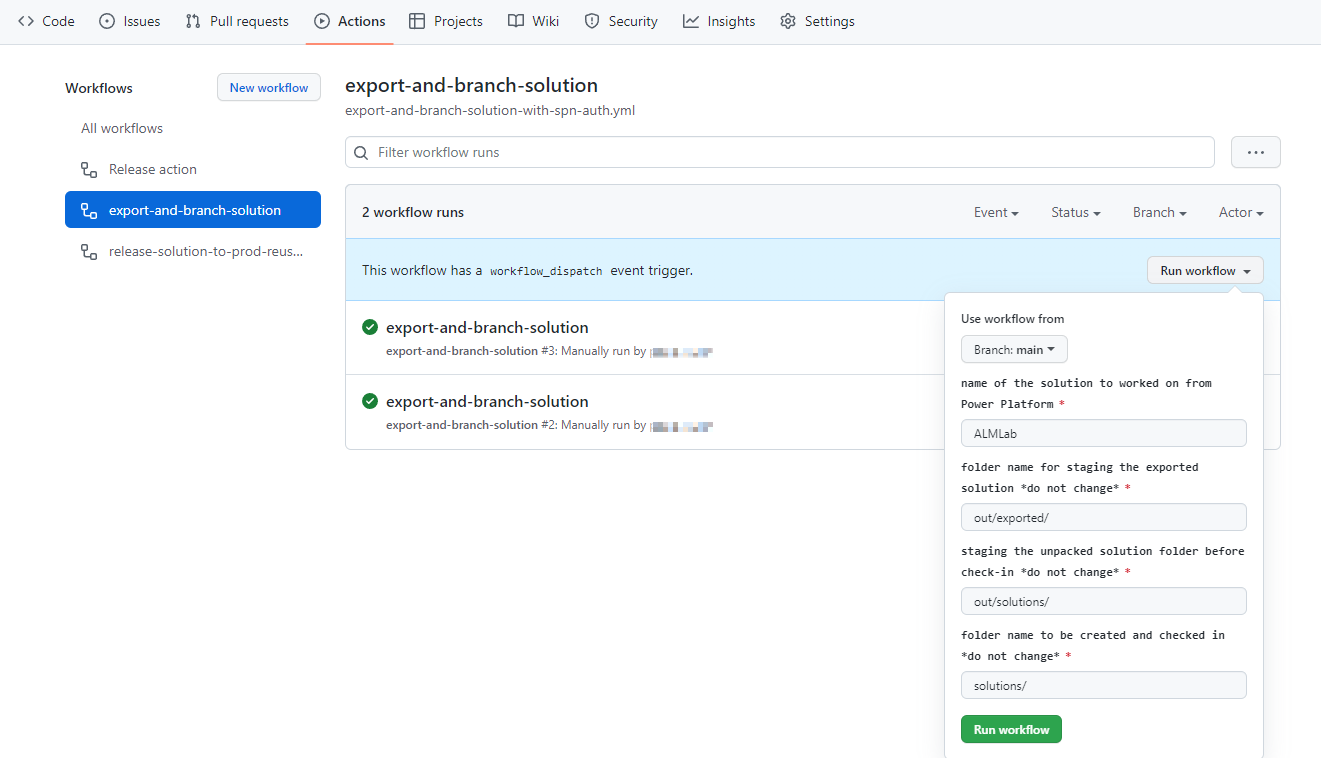
Po 5 – 10 sekundách sa spustí pracovný postup a vy môžete kliknúť na prebiehajúci pracovný postup na sledovanie jeho postupu.
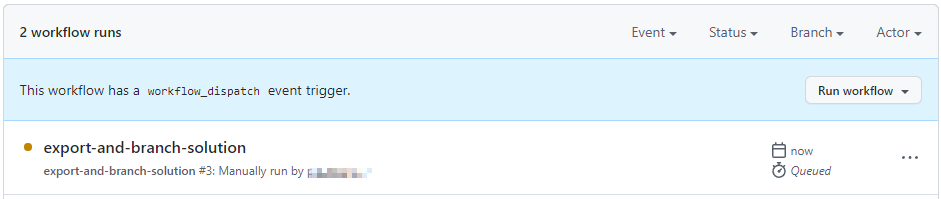
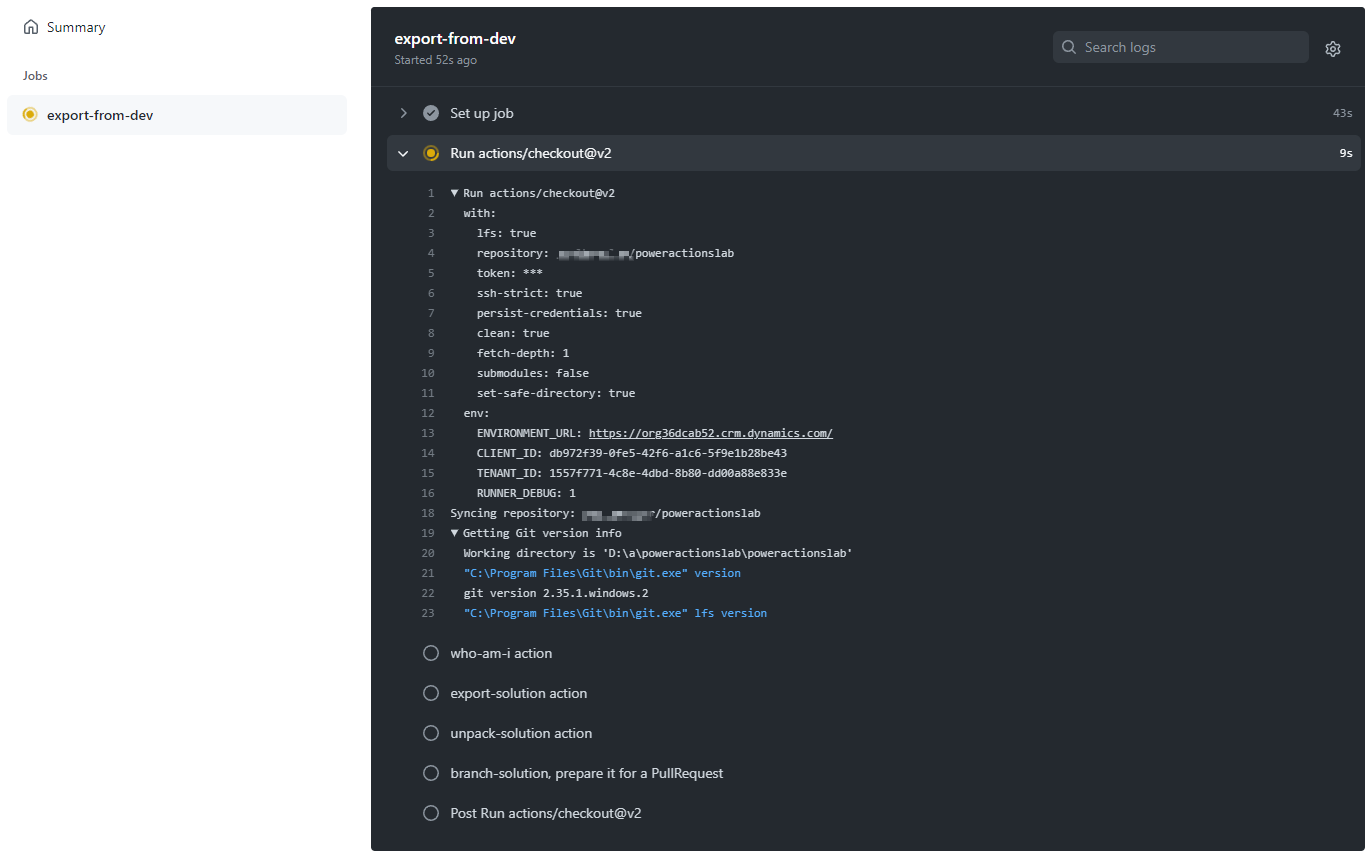
Po dokončení pracovného postupu prejdite na novú vetvu výberom možnosti Kód a potom Vetvy.
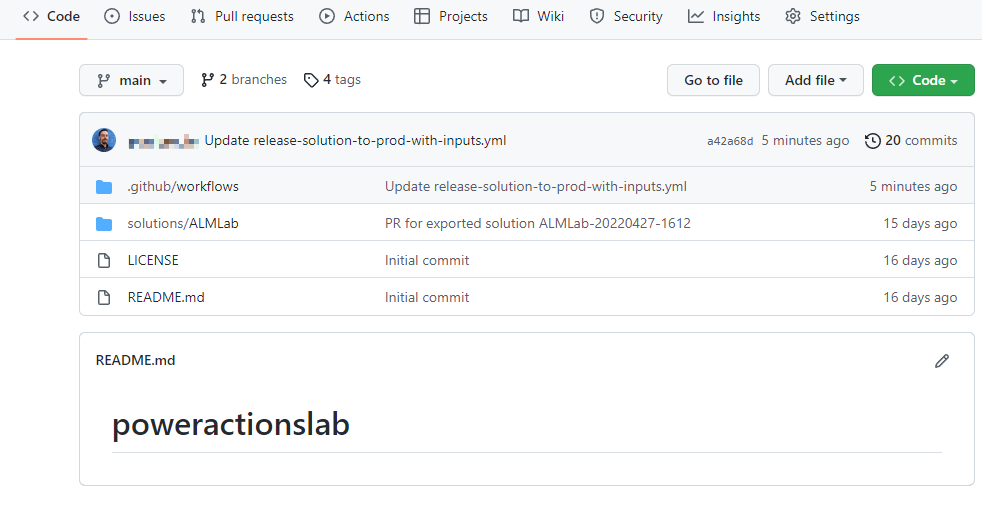
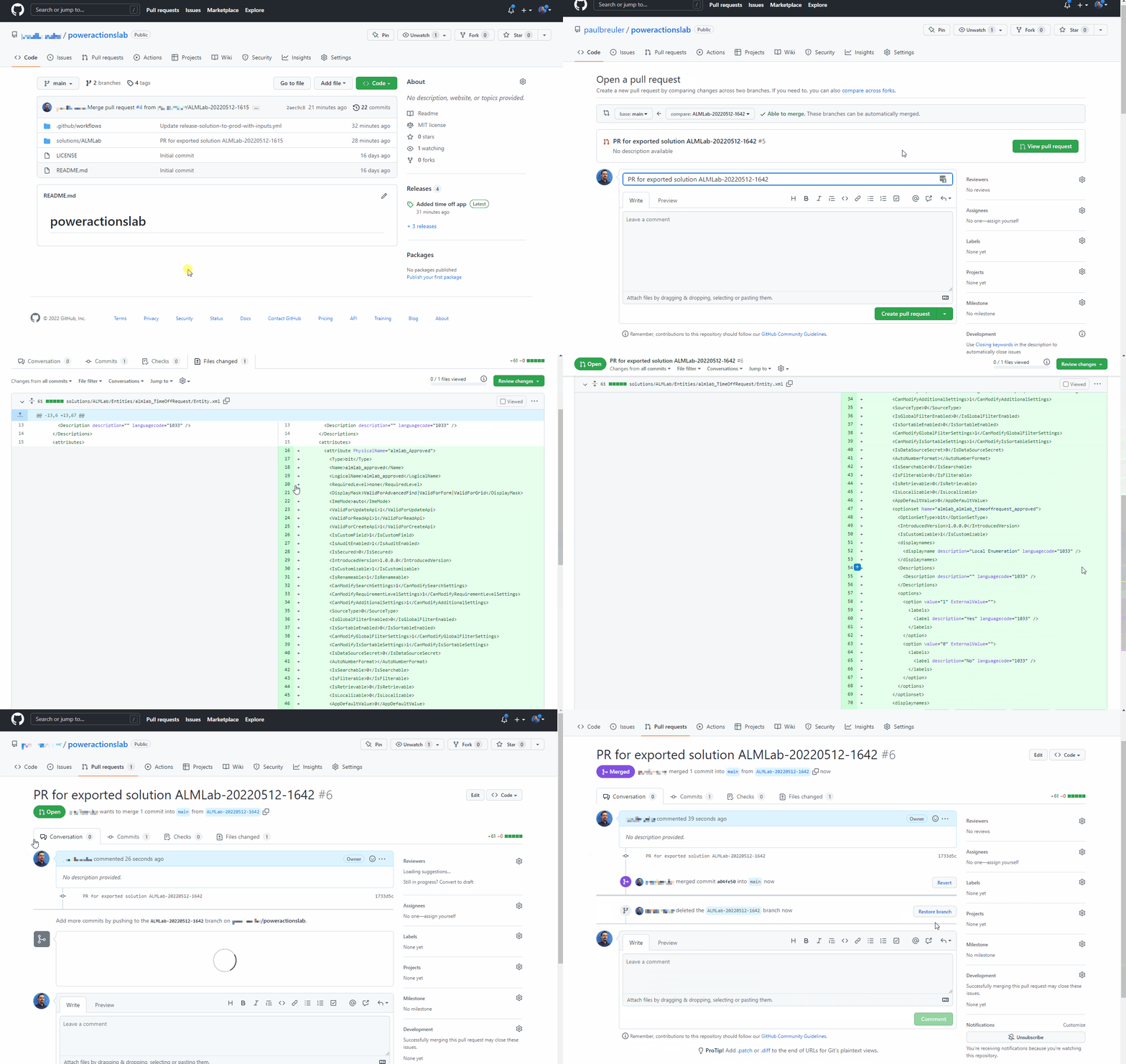
Vyberte vetvu, ktorá bola vytvorená rozšírením príspevku, a kliknite na tlačidlo Otvoriť žiadosť o stiahnutie.
Pridajte názov (voliteľné) a potom kliknite na Vytvoriť žiadosť o stiahnutie.
Po aktualizáciách obsahu kliknite na kartu Súbory zmenené.
Všimnite si, že zmeny riešenia sú zvýraznené zelenou farbou, čo naznačuje, že táto časť súboru bola pridaná v porovnaní s rovnakým súborom v hlavnej vetve.
Prejdite späť na kartu Konverzácia. Vyberte Žiadosti o stiahnutie a potom vyberte predtým vytvorenú žiadosť o stiahnutie.
Na stránke Žiadosť o stiahnutie vyberte Squash a zlúčiť, aby ste aktualizovaný súbor riešenia zlúčili do hlavnej vetvy, prípadne odstránili, čo je teraz zlúčené, do hlavnej.
Postupujte podľa pokynov v časti Otestujte pracovný postup uvoľnenia do výroby na vytvorenie nového vydania a overenie, že aktualizované riešenie bolo nasadené do vášho produkčného prostredia.
Gratulujeme, úspešne ste nastavili ukážkový pracovný postup CI/CD pomocou akcií GitHub!