Poznámka
Na prístup k tejto stránke sa vyžaduje oprávnenie. Môžete sa skúsiť prihlásiť alebo zmeniť adresáre.
Na prístup k tejto stránke sa vyžaduje oprávnenie. Môžete skúsiť zmeniť adresáre.
Komponenty môžete nakonfigurovať buď pomocou sprievodnej administračnej aplikácie, alebo manuálne. ALM Accelerator for Power Platform Tento článok vás prevedie manuálnou konfiguráciou aplikácie a je štruktúrovaný do siedmich častí:
- Predpoklady
- Základné nastavenie
- Nastavenie vývojového projektu
- Nastavenie riešenia
- Importujte riešenie a nakonfigurujte aplikáciu
- Nastavenie tvorcov na používanie aplikácie ALM Accelerator
Požiadavky
Pred inštaláciou ALM Accelerator for Power Platform sa uistite, že ste splnili nasledujúce požiadavky.
Akcelerátor ALM musí byť nainštalovaný v prostredí, ktoré má databázu. Power Platform Microsoft Dataverse Všetky prostredia, v ktorých používate ALM Accelerator na nasadenie riešení, tiež vyžadujú databázu. Dataverse
Poznámka
Akcelerátor ALM nie je kompatibilný s Dataverse for Teams. Aplikácia ALM Accelerator aj súvisiace kanály predpokladajú, že vo všetkých prostrediach používate plnú verziu Dataverse .
Odporúčame vám nainštalovať ALM Accelerator do rovnakého prostredia ako ostatné riešenia CoE Starter Kit. Získajte viac informácií o tom, ako určiť najlepšiu stratégiu pre vašu organizáciu:
Akcelerátor ALM používa na riadenie zdrojového kódu a nasadenie. Azure DevOps Ak nemáte organizáciu, zaregistrujte sa bezplatne až pre päť používateľov na stránke. Azure DevOps Azure DevOps
Na dokončenie krokov v tejto časti potrebujete nasledujúcich používateľov a povolenia v službách Azure, Azure DevOps a Power Platform:
- Licencovaný používateľ Azure s povoleniami na vytváranie a zobrazovanie skupín, vytváranie registrácií aplikácií a udeľovanie súhlasu správcu s registráciami aplikácií v ID Microsoft Entra Microsoft Entra
- Licencovaný používateľ s oprávneniami na vytváranie a správu kanálov, pripojení služieb, úložísk a rozšírení Azure DevOps
- Licencovaný používateľ s oprávneniami na vytváranie používateľov aplikácie a udeľovanie im administrátorských oprávnení Power Platform
V prostredí, do ktorého sa importuje ALM Accelerator, musia byť k dispozícii nasledujúce konektory, aby sa dali použiť spoločne:
- Dataverse (dedičstvo)
- protokol HTTP
- Power Apps pre tvorcov
- HTTP s ID Microsoft Entra (s prístupom koncového bodu k ) https://graph.microsoft.com
- ALM Accelerator Custom DevOps (tento konektor sa vytvára ako súčasť importu riešenia akcelerátora) ...
- Office 365 Používatelia
- protokol HTTP
Nainštalujte si Creator Kit v prostredí, kde inštalujete ALM Accelerator.
Základné nastavenie
Nasledujúce kroky sú všeobecné pre funkčnosť ALM Accelerator a nie sú špecifické pre žiadny projekt alebo riešenie.
Vytvorte registráciu aplikácie vo vašom prostredí Microsoft Entra
Vytvorte registráciu aplikácie pre ALM Accelerator, aby ste aplikácii a pridruženým kanálom udelili povolenia potrebné na vykonávanie operácií v Azure DevOps a Power Apps alebo Dataverse. Stačí to urobiť iba raz.
Nasledujúce kroky ukazujú, ako vytvoriť registráciu jednej aplikácie s povoleniami pre Dataverse a Azure DevOps. Možno však budete chcieť vytvoriť samostatné registrácie aplikácií, aby ste si rozdelili zodpovednosti. Predtým, ako sa rozhodnete pre stratégiu registrácie aplikácií, mali by ste zvážiť, ako samostatné registrácie aplikácií ovplyvňujú údržbu aj bezpečnosť. ...
Vytvorte registráciu aplikácie
Prihláste sa do portálu Azurel.
Vyberte Microsoft Entra ID>Registrácie aplikácií.
Vyberte možnosť + Nová registrácia a potom zadajte názov registrácie, napríklad ALMAcceleratorServicePrincipal.
Všetky ostatné možnosti ponechajte na predvolených hodnotách a vyberte možnosť Registrovať.
Pridajte povolenia k registrácii aplikácie
V ľavom bočnom paneli vyberte možnosť Povolenia rozhrania API.
Vyberte možnosť + Pridať povolenie.
Vyberte možnosť Dynamics CRM a potom vyberte možnosť Delegované povolenia a user_impersonation.
Vyberte možnosť Pridať povolenia a pridajte povolenie Dynamics CRM API user_impersonation k registrácii aplikácie.
Znova vyberte možnosť + Pridať povolenie .
Vyberte kartu Rozhrania API, ktoré moja organizácia používa . Vyhľadajte a vyberte PowerApps-Poradca a potom vyberte Delegované povolenia a Analysis.All (súhlas správcu nie je potrebný).
Toto povolenie je potrebné na spustenie statickej analýzy prostredníctvom nástroja na kontrolu aplikácií .
Vyberte možnosť Pridať povolenia a pridajte povolenie PowerApps-Advisor API Analysis.All k registrácii aplikácie.
Znova vyberte možnosť + Pridať povolenie .
Na karte Rozhrania API spoločnosti Microsoft alebo na karte Rozhrania API, ktoré používa moja organizácia vyberte položku Azure DevOps a potom vyberte položky Delegované povolenia a user_impersonation.
Toto povolenie je potrebné na pripojenie k Azure DevOps prostredníctvom vlastného konektora v aplikácii ALM Accelerator.
Ak ste pridali povolenie z karty API, ktoré používa moja organizácia, skopírujte ID aplikácie (klienta) na neskoršie použitie v tomto postupe. Azure DevOps
Použijete ho ako ID aplikácie DevOps (klienta), ktoré sa líši od ID aplikácie (klienta) , ktoré skopírujete neskôr v tomto postupe.
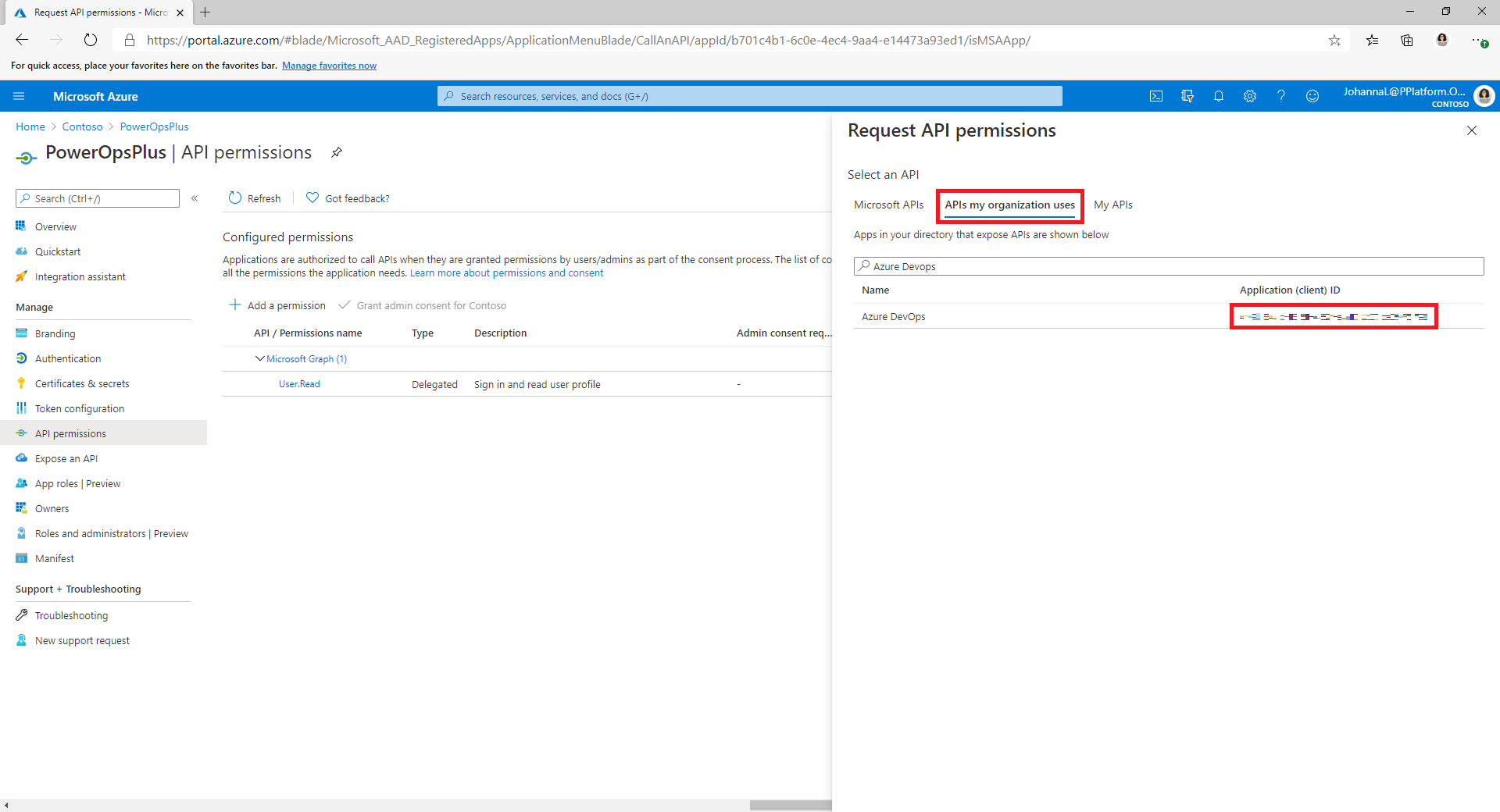
Ak nemôžete nájsť povolenie na karte API, ktoré používa moja organizácia, postupujte podľa týchto krokov a získajte ID aplikácie DevOps (klient): Azure DevOps
- Otvorte anonymné okno prehliadača a prejdite na stránku
https://dev.azure.com/<your devops organization>/_apis. - Na prihlasovacej stránke skopírujte hodnotu parametra client_id z URL adresy.
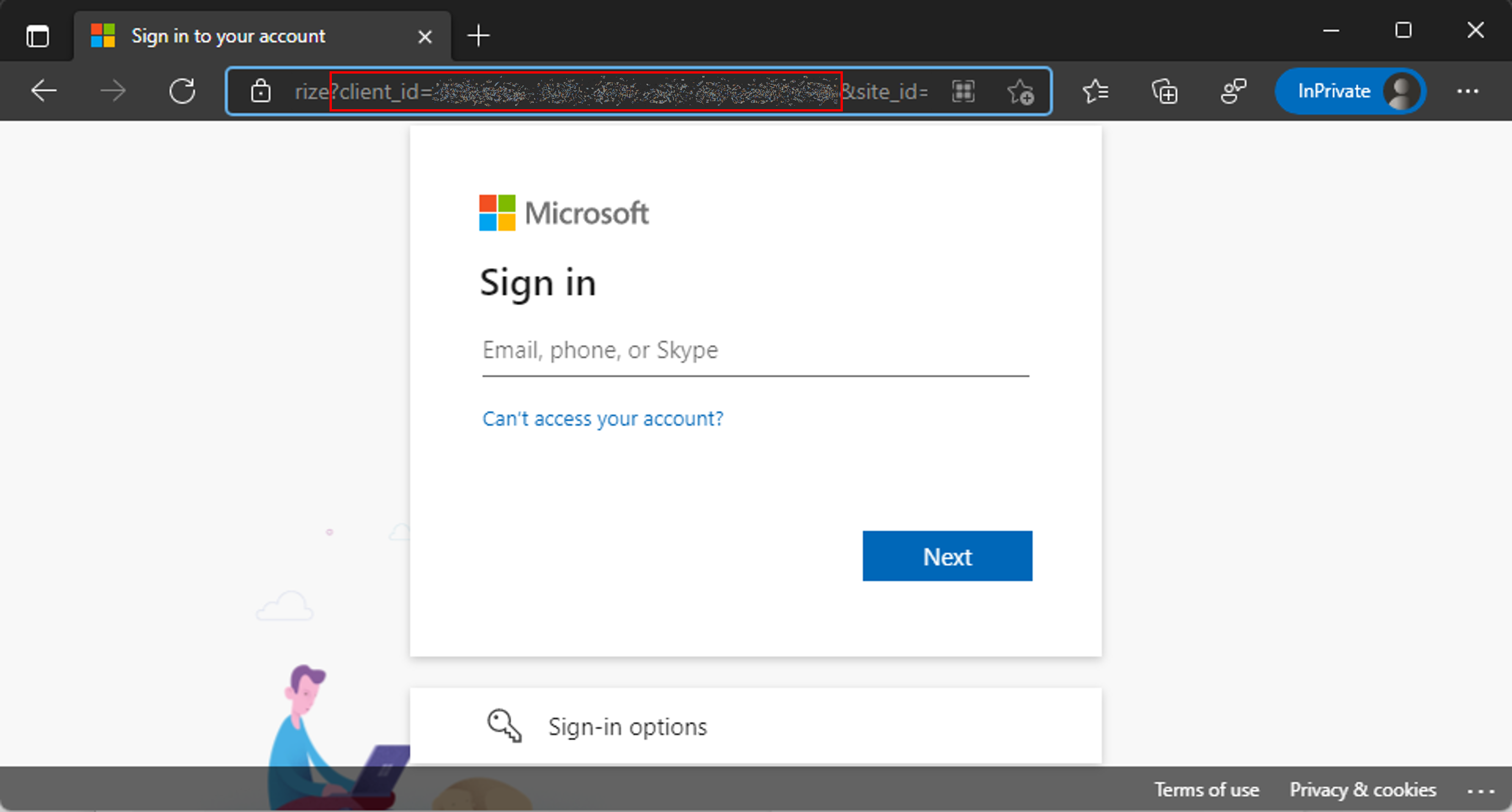
- Otvorte anonymné okno prehliadača a prejdite na stránku
Vyberte možnosť Pridať povolenia a pridajte povolenie Azure DevOps API user_impersonation k registrácii aplikácie.
Vyberte možnosť Udeliť súhlas správcu pre vášho nájomníka. <>
Konfigurácia tajného identifikátora klienta a URI presmerovania
V ľavom bočnom paneli vyberte možnosť Certifikáty a tajné kľúče.
Vyberte položku + Nové klientske tajomstvo.
Vyberte dátum expirácie a potom vyberte položku Pridať.
Skopírujte hodnotu tajného kľúča klienta Hodnota na neskoršie použitie. Toto je jediný čas, kedy môžete hodnotu skopírovať. Uistite sa, že to urobíte predtým, ako opustíte stránku.
V ľavom bočnom paneli vyberte možnosť Prehľad.
Skopírujte ID aplikácie (klienta) a ID adresára (nájomníka) .
Vyberte položku Konfigurácia.
Udeľte Power App Management povolenie na registráciu vašej aplikácie
Udeľte povolenia pre registráciu vašej aplikácie aplikácii Power App Management, aby kanály mohli vykonávať potrebné akcie vo vašich prostrediach. ... Ak to chcete urobiť, spustite nasledujúci cmdlet prostredia PowerShell ako interaktívny používateľ s oprávneniami správcu. Power Apps Tento príkaz stačí spustiť iba raz, po vytvorení registrácie aplikácie.
Dôležité
Nasledujúca rutina cmdlet prostredia PowerShell udeľuje registrácii aplikácie zvýšené povolenia, ako napríklad Power Platform Admin. Bezpečnostné zásady vašej organizácie nemusia tieto typy povolení povoľovať. Predtým, ako budete pokračovať, sa uistite, že sú povolené. Ak nie sú povolené, určité funkcie nebudú v kanáloch ALM Accelerator fungovať.
Install-Module -Name Microsoft.PowerApps.Administration.PowerShell
Install-Module -Name Microsoft.PowerApps.PowerShell -AllowClobber
New-PowerAppManagementApp -ApplicationId <the Application (client) ID you copied when you created the app registration>
Nainštalovať rozšírenia Azure DevOps
Akcelerátor ALM používa niekoľko rozšírení vrátane niektorých rozšírení tretích strán, ktoré sú dostupné na trhu. Azure DevOps Azure DevOps Webová stránka každého rozšírenia tretej strany a odkaz na ich zdrojový kód sú uvedené v nasledujúcich pokynoch. Zistite, ako vyhodnotiť vydavateľa rozšírenia pre Marketplace.
Prihlásiť sa Azure DevOps.
Vyberte položku Nastavenia organizácie .
Vyberte možnosť Všeobecné Rozšírenia. >
Vyhľadajte a nainštalujte nasledujúce rozšírenia:
Power Platform Nástroje na zostavenie (povinné): Toto rozšírenie obsahuje úlohy zostavenia od spoločnosti Microsoft pre Power Platform. ()https://marketplace.visualstudio.com/items?itemName=microsoft-IsvExpTools.PowerPlatform-BuildTools
Nahradiť tokeny (povinné): Kanál používa toto rozšírenie na nahradenie tokenov v konfiguračných súboroch a ukladanie bezpečných hodnôt do súkromných premenných nakonfigurovaných pre kanál. ()https://marketplace.visualstudio.com/items?itemName=qetza.replacetokens | https://github.com/qetza/vsts-replacetokens-task
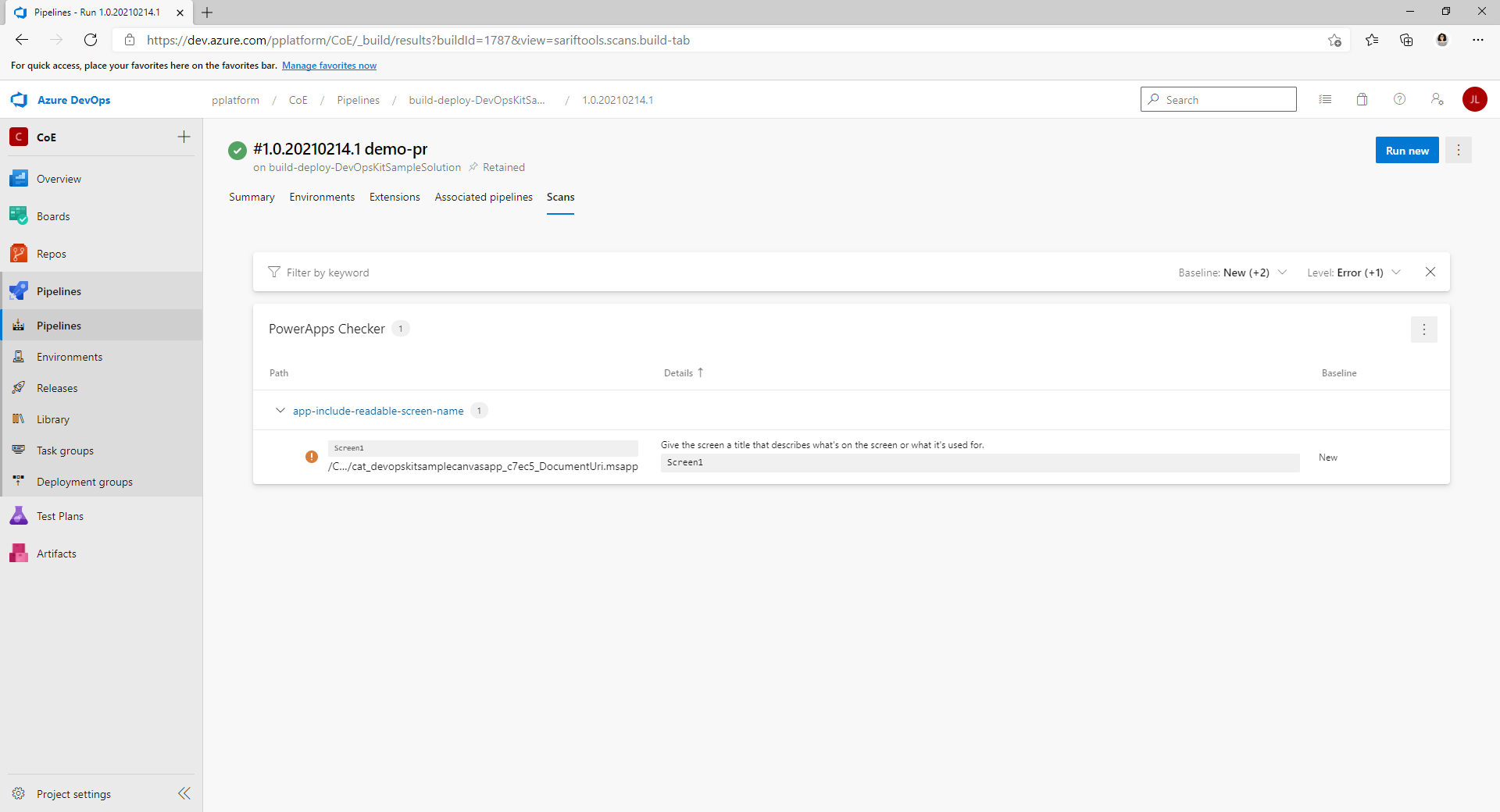
Karta Skenovania SARIF SAST (voliteľné): Toto rozšírenie použite na vizualizáciu súborov SARIF, ktoré kontrola riešení generuje počas zostavovania. (Karta SARIF SAST Scans - Visual Studio Marketplace)
Naklonujte kanály YAML z GitHubu do svojej inštancie Azure DevOps
Prejdite na stránku https://aka.ms/coe-alm-accelerator-templates-latest-release a skopírujte URL adresu najnovšieho vydania.
Prihlásiť sa Azure DevOps.
Vytvorte projekt alebo vyberte existujúci projekt.
Vyberte možnosť Repozitáre a potom v zozname repozitárov vyberte možnosť Importovať repozitár .
Vložte URL adresu, ktorú ste skopírovali v kroku 1, ako Klonovať URL adresu a potom vyberte Importovať.
Potvrďte, že predvolená vetva pre repozitár je main. Vyberte Repozitáre a Vetvy a uistite sa, že hlavná vetva je označená ako predvolená.
Ak nie je, vyberte tri zvislé bodky (⋮) zodpovedajúce hlavnej vetve a z ponuky Ďalšie možnosti vyberte možnosť Nastaviť ako predvolenú vetvu.
Poznámka
V tomto úložisku sa nachádzajú šablóny kanálov riešení a kanály exportu/importu. Neskôr, keď budete vytvárať kanály pre vaše riešenia, možno budete musieť odkazovať na tento konkrétny projekt a úložisko, ak sa rozhodnete použiť iné úložisko na správu zdrojového kódu pre vaše riešenia.
Vytvorte kanály na import, odstránenie a export riešení
Vytvorte kanály importu, mazania a exportu na základe YAML v repozitári. Azure DevOps Tieto kanály sa spúšťajú, keď použijete aplikáciu na potvrdenie riešenia do systému Git, import riešenia alebo odstránenie riešenia.
Poznámka
Ak očakávate, že všetky vaše exporty budú vykonávať rovnaké akcie bez ohľadu na riešenie, pre ktoré je kanál spustený, môžete vytvoriť jeden exportný kanál, ako je popísané v tejto časti. V závislosti od riešenia však môžete potrebovať rôzne akcie exportu. V takom prípade môžete k kanálu export-solution-to-git pridať názov riešenia, napríklad export-solution-to-git-SampleSolution, aby aplikácia spustila vaše konkrétne kanály riešení, keď vykonáte akcie v aplikácii.
Nasledujúca tabuľka zobrazuje korešpondenciu medzi súborom YAML v repozitári a jeho sprievodným kanálom.
| Súbor YAML | Názov kanála |
|---|---|
| export-solution-to-git.yml | export-solution-to-git |
| import-unmanaged-to-dev-environment.yml | import-unmanaged-to-dev-environment |
| delete-unmanaged-solution-and-components.yml | delete-unmanaged-solution-and-components |
V Azure DevOps prejdite na Kanály>Vytvoriť nový kanál.
Vyberte Azure Repos Git pre váš úložisko kódu a potom ukážte na Azure DevOps úložisko, ktoré ste vytvorili a naplnili šablónami kanála v predchádzajúcich krokoch.
Na stránke Konfigurácia kanála vyberte Existujúci súbor YAML Azure Pipelines a ukážte na /Pipelines/export-solution-to-git.yml, /Pipelines/import-unmanaged-to-dev-environment.yml alebo /Pipelines/delete-unmanaged-solution-and-components.yml.
Vyberte možnosť Pokračovať a potom vyberte možnosť Uložiť.
Vyberte ponuku Viac (…) vedľa položky Spustiť kanál a potom vyberte možnosť Premenovať/Presunúť.
Zmeňte názov kanála na export-solution-to-git, import-unmanaged-to-dev-environment alebo delete-unmanaged-solution-and-components podľa potreby.
Vyberte položku Uložiť.
Vytvorte premenné exportného kanála (voliteľné)
V kanáli export-solution-to-git môžete nastaviť premenné kanála, aby ste riadili, aké informácie sa ukladajú do systému správy zdrojového kódu. Ak chcete tieto nastavenia použiť globálne, nastavte premenné v kanáli export-solution-to-git. Ak chcete nastavenia použiť na konkrétne riešenia pri exporte, vytvorte pre svoje riešenie exportný kanál, ako je popísané v poznámke v predchádzajúcej časti, a nastavte premenné v tomto kanáli.
Aby ste sa uistili, že aktuálne hodnoty premenných prostredia sa počas procesu exportu nikdy neprenesú do systému správy zdrojového kódu, vytvorte premennú DoNotExportCurrentEnvironmentVariableValues v kanáli export-solution-to-git a nastavte jej hodnotu na True.
Dôležité
Táto premenná kanála sa odporúča, aby ste mohli používať funkciu konfigurácie nasadenia v ALM Accelerator.
Ak chcete zabezpečiť, aby sa hodnoty konkrétnych predvolených premenných prostredia nastavili počas exportu riešenia, vytvorte premennú VerifyDefaultEnvironmentVariableValues vo vašom kanáli export-solution-to-git a nastavte jej hodnotu na True. Nastavte hodnoty predvolených premenných prostredia v súbore customDeploymentSettings.json podľa popisu v sprievodcovi konfiguráciou nasadenia.
V časti Azure DevOpsvyberte Kanály>Knižnica>Vytvoriť novú skupinu premenných.
Novú skupinu premenných pomenujte alm-accelerator-variable-group presne tak, ako je tu uvedené.
Kanál odkazujú na túto konkrétnu skupinu premenných, takže musí byť pomenovaná presne tak, ako je znázornené. Ak sa rozhodnete použiť inú konvenciu pomenovania pre vašu skupinu premenných, musíte upraviť časti kanálov tak, aby odkazovali na názov, ktorý namiesto toho používate.
Do skupiny premenných pridajte nasledujúce premenné:
Name Description Hodnota AADHost Koncový bod autorizácie Microsoft Entra Pre verejné cloudy použite ` login.microsoftonline.com`. Pre vládne cloudy použite príslušnú autorizačnú URL adresu. Aplikácie ProcessCanvas Či sa aplikácie plátna rozbaľujú počas exportu alebo balia počas zostavovania Ak je hodnota False, aplikácie plátna sa počas exportu nerozbalia ani nezabalia počas zostavovania. Funkcia rozbaľovania a balenia v aplikácii Canvas je v ukážkovej verzii a momentálne sa neodporúča na používanie v produkčných prostrediach. ... Zdrojový kód plátna si však nemôžete zobraziť v systéme riadenia zdrojového kódu, pokiaľ túto premennú nenastavíte na hodnotu True. (Voliteľné) Ak vo svojich kanáloch používate automatizáciu testov Canvas Studio, pridajte do skupiny premenných nasledujúce premenné:
Name Hodnota TestAutomationLoginMethod CloudIdentity TestAutomationMakerPortalUrl URL adresa z portálu tvorcu, zvyčajne Power Apps *https://make.powerapps.com*TestAutomationUsername Používateľský účet použitý na vykonanie automatizovaných testov TestAutomationPassword Heslo pre používateľský účet použitý na spustenie automatizovaných testov (Voliteľné) Globálne premenné sú štandardne obmedzené a je potrebné nakonfigurovať prístup pre každý kanál. Môžete to zjednodušiť a povoliť prístup pre akýkoľvek kanál. V skupine premenných ( KanályKnižnica>alm-accelerator-variable-group>) vyberte v hornej ponuke možnosťPovolenia kanála , vyberte ( …) a potom vyberte možnosťOtvoriť prístup .
Nastavenie povolení pre službu zostavovania projektov
Dôležité
Azure DevOps obsahuje niekoľko účtov „Vytvoriť službu“ a pri postupovaní v tejto časti môže byť mätúce. Venujte veľkú pozornosť názvom a formátom uvedeným v krokoch 3 a 5. Ak sa konkrétny účet nezobrazuje v úvodnom zozname, možno ho budete musieť vyhľadať.
V časti Azure DevOps vyberte položku Nastavenia projektu.
Vyberte Úložiská>Zabezpečenie.
V časti Používatelia vyhľadajte a vyberte Služba zostavovania kolekcie projektov (Názov vašej organizácie).
Poznámka
Za používateľom služby zostavovania kolekcie projektov sa nemusí zobraziť názov Vaša organizácia . Môže to byť len jedinečný identifikátor. V tomto prípade použite funkciu vyhľadávania na vyhľadanie používateľa a potom ho vyberte.
Nastavte nasledujúce povolenia pre používateľa služby zostavovania:
Povolenie Hodnota Prispieť Povoliť Prispieť k žiadostiam o stiahnutie Povoliť Vytvoriť vetvu Povoliť Upraviť politiky Povoliť V časti Používatelia vyhľadajte a vyberte Názov vášho projektu Vytvoriť službu (Názov vašej organizácie).
Nastavte rovnaké hodnoty ako v kroku 4.
Vyberte položku Kanály, vyberte tri bodky (…) v pravom hornom rohu a potom vyberte položku Spravovať zabezpečenie.
Nastavte nasledujúce povolenia pre používateľa Názov vášho projektu Služba zostavenia (Názov vašej organizácie) :
Povolenie Hodnota Upraviť kanál zostavy Povoliť Upraviť kvalitu zostavy Povoliť Spravovať zostavovací front Povoliť Prepísať overenie prihlásenia zostavou Povoliť Informácie o aktualizácii zostavy Povoliť Zobraziť kanál zostavení Povoliť Zobraziť zostavy Povoliť Vyberte položku Nastavenia projektu>Fooly agentov, vyberte položku Zabezpečenie a potom vyberte položku Pridať.
Vyhľadajte a vyberte Názov vášho projektu Vytvoriť službu (Názov vašej organizácie).
Nastavte Rolu na Čitateľ.
Stlačte možnosť Pridať.
(Voliteľné) Predvolene sú povolenia kanála pre každé úložisko obmedzené a je potrebné ich nakonfigurovať individuálne. Môžete to zjednodušiť a povoliť prístup pre akýkoľvek kanál. V časti Nastavenia projektu>Repozitáre vyberte postupne každý repozitár. V hornej ponuke vyberte položku Zabezpečenie. Nájdite blok Povolenia kanála , vyberte (…) a potom vyberte Otvoriť prístup.
Nastavenie developerského projektu
Nasledujúca časť vás prevedie krokmi potrebnými na nastavenie každého z vývojových projektov, ktoré podporujete. V tomto kontexte vývojový projekt zahŕňa infraštruktúru a konfiguráciu, ktorá podporuje správu životného cyklu aplikácií (ALM) v poriadku, vrátane konfigurácie prostredia, ktoré podporuje samotný proces ALM. Dataverse
Vytvorte servisné pripojenia pre prístup Azure DevOps Power Platform
Každé prostredie – vývojové, overovacie, testovacie a produkčné – musí mať servisné pripojenie v prostredí. Dataverse Power Platform Azure DevOps Vykonajte nasledujúce kroky pre každé z vašich prostredí.
Poznámka
Používatelia aplikácie ALM Accelerator vidia iba prostredia, v ktorých majú v pripojení služby v Azure DevOps buď rolu používateľa, alebo správcu. Ak tvorcovia pracujú v prostrediach osobného vývoja, musia mať v pripojení služby pre svoje prostredie osobného vývoja rolu používateľa alebo správcu. Pripojenia služieb overovacieho, testovacieho a produkčného prostredia, ako napríklad služba zostavovania, vyžadujú iba povolenia udelené kanálom.
Prihláste sa do Azure DevOps a potom vyberte svoj projekt.
Vyberte položku Nastavenia projektu>Pripojenia služieb a potom vyberte položku Vytvoriť pripojenie služby.
Vyhľadajte a vyberte typ pripojenia služby. Power Platform
Vyberte Ďalej.
Pre URL adresu servera zadajte URL adresu vášho prostredia, napríklad
https://myorg.crm.dynamics.com/.Dôležité
Do adresy URL musíte zahrnúť koncovú lomku (/), teda v tomto príklade za .com .
Pre Názov pripojenia služby zadajte rovnakú URL adresu, akú ste zadali v kroku 4, vrátane trénovacieho lomítka (/).
Zadajte ID nájomníka, ID aplikácie (klienta) a tajomný kód klienta , ktoré ste skopírovali z Microsoft Entra pri vytváraní registrácie aplikácie.
Vyberte možnosť Udeliť prístupové oprávnenia všetkým kanálom.
Vyberte položku Uložiť.
Pripojenia služieb musia poskytovať používateľské oprávnenia všetkým používateľom vo všetkých prostrediach, ku ktorým musia mať používatelia prístup z aplikácie (napríklad prostredia tvorcov).
V zozname Pripojenia služieb vyberte pripojenie služby, ktoré chcete zdieľať s používateľmi.
V pravom hornom rohu vyberte položku Viac (…) a potom vyberte položku Zabezpečenie.
V zozname Skupina alebo Používateľ vyberte používateľa alebo skupinu, ktorej chcete udeliť používateľské oprávnenia.
Vyberte Používateľ, vyberte Rola a potom vyberte Pridať.
Kroky v tejto časti zopakujte pre každé z vašich vývojových, overovacích, testovacích a produkčných prostredí.
Nastavte povolenia pre službu zostavovania projektu na používanie pripojení služieb
V časti Azure DevOps vyberte Nastavenia projektu>Pripojenia služieb.
V pravom hornom rohu vyberte položku (…), vyberte položku Zabezpečenie a potom vyberte položku Pridať.
Vyhľadajte a vyberte Názov vášho projektu Vytvoriť službu (Názov vašej organizácie).
Nastavte rolu Rola na Administrátor a potom vyberte možnosť Pridať.
Vytvorenie používateľa aplikácie v prostredí Dataverse
Vytvorte používateľa aplikácie vo svojich prostrediach, aby ste umožnili kanálom pripojiť sa k Dataverse. Urobte to v každom prostredí, v ktorom plánujete nasadiť ALM Accelerator.
Prihláste sa do Power Platform centra administrácie.
Vyberte svoje vývojové prostredie a potom vyberte položku Nastavenia.
Vyberte Používatelia + povolenia>Používatelia aplikácie.
Vyberte + Nový používateľ aplikácie.
Vyberte možnosť + Pridať aplikáciu, vyberte registráciu aplikácie, ktorú ste predtým vytvorili, a potom vyberte možnosť Pridať.
Vyberte obchodnú jednotku.
Vyberte ikonu ceruzky napravo od položky Bezpečnostné roly a potom vyberte bezpečnostné roly pre používateľa aplikácie.
Odporúčame, aby ste používateľovi aplikácie udelili oprávnenia zabezpečenej roly správcu systému, aby mohol vykonávať požadované funkcie v každom prostredí.
Vyberte položku Vytvoriť.
Tieto kroky zopakujte vo vašom overovacom, testovacom a produkčnom prostredí.
Nastavenie riešenia
Keď vytvárate riešenie v Dataverse, musíte vytvoriť kanály špecificky pre toto riešenie. Nasledujúce vzorové kanály sú zahrnuté v adresári Pipelines v repozitári coe-alm-templates :
- https://github.com/microsoft/coe-alm-accelerator-templates/blob/main/Pipelines/build-deploy-validation-SampleSolution.yml
- https://github.com/microsoft/coe-alm-accelerator-templates/blob/main/Pipelines/build-deploy-test-SampleSolution.yml
- https://github.com/microsoft/coe-alm-accelerator-templates/blob/main/Pipelines/build-deploy-prod-SampleSolution.yml
Vzorové kanály poskytujú organizáciám flexibilitu pri ukladaní šablón kanálov v samostatnom projekte alebo úložisku od špecifického kanála riešení YAML. Ak chcete nakonfigurovať kanál riešení, postupujte podľa krokov v tejto časti. Tieto kroky zopakujte pre každé riešenie, pre ktoré používate ALM Accelerator na správu zdrojového kódu.
Dôležité
YAML súbor pre váš kanál riešení je vždy uložený v rovnakom repozitári, ktorý používate na správu zdrojového kódu pre vaše riešenie. Šablóny kanála – teda priečinok Pipeline\Templates – však môžu existovať buď v tom istom úložisku ako YAML vášho kanála riešenia, alebo v samostatnom úložisku alebo projekte.
Vytvorte kanály na zostavenie a nasadenie riešení
Priebehy riešení sa používajú na vytváranie a nasadzovanie vašich riešení riadených zdrojom do prostredí vášho nájomníka. Vzorové kanály predpokladajú, že používate iba tri prostredia: overovacie, testovacie a produkčné. Môžete však vytvoriť ľubovoľný počet kanálov riešení podľa potreby na základe stratégie prostredia vašej organizácie.
Kanál nasadenia vzoriek sa spúšťa zmenami vo vetve (t. j. testovacej a produkčnej) alebo ako súčasť politiky vetvenia v Azure DevOps (t. j. overovaní). Získajte viac informácií o nastavení politík vetiev pre overovanie požiadaviek na stiahnutie. Kanálmi môžete tiež fungovať manuálne, bez spúšťača.
Postupujte podľa krokov v tejto časti a vytvorte kanály nasadenia zo vzorového kanála YAML. Nasledujúca tabuľka popisuje konfiguráciu potrubia.
Dôležité
Názov kanála musí byť presne taký, ako je uvedený v nasledujúcej tabuľke, pričom názov vášho riešenia musí byť uvedený namiesto MojeNovéRiešenie.
| Názov súboru kanála YAML | Názov kanála | Politika vetvy je povolená | Požaduje sa |
|---|---|---|---|
| zostavenie-nasadenie-validácia-MojeNovéRiešenie.yml | nasadenie-validácie-MojeNovéRiešenie | Áno | Áno |
| zostavenie-nasadenie-test-MojeNovéRiešenie.yml | nasadiť-test-MojeNovéRiešenie | No | Áno |
| zostaviť-nasadiť-prod-MojeNovéRiešenie.yml | deploy-prod-MyNewSolution | No | Nie (Prejdite na ďalšiu sekciu) |
Poznámka
Nasledujúce kroky vytvoria kanály zostavovania a nasadzovania pre overovacie, testovacie a produkčné prostredia. Možno však budete chcieť zostaviť a nasadiť na overenie a testovanie a potom nasadiť artefakty z testovacej zostavy do produkcie. Ak je to tak, postupujte podľa krokov v tejto časti iba pre vaše overovacie a testovacie prostredia. Potom prejdite na časť Vytvorenie kanála nasadenia riešenia a nakonfigurujte svoj kanál vydania.
Vytvorte súbor kanála
V Azure DevOps prejdite do úložiska, ktoré obsahuje priečinok kanálov, ktorý ste potvrdili, a vyberte priečinok Kanál.
Otvorte jeden z troch vzorových kanálov nasadenia a skopírujte YAML, ktorý chcete použiť v novom kanáli.
Poznamenajte si názov repozitára na použitie vo vašom kanáli.
Prejdite do úložiska, ktoré chcete použiť na ovládanie zdroja pre vaše riešenie.
Vytvorte vetvu na základe vašej predvolenej vetvy a pomenujte ju podľa svojho riešenia, napríklad MojeNovéRiešenie.
Táto vetva sa stane vetvou ďalšej verzie (v-next) pre vaše riešenie. Všetka vývojová práca musí byť rozvetvená z tejto vetvy do osobnej pracovnej vetvy vývojára a potom zlúčená do vetvy v-next, aby sa mohla presunúť na validáciu a testovanie. Neskôr, keď bude vydanie pripravené, môže byť vetva v-next zlúčená do hlavnej alebo predvolenej vetvy.
Vo vrchnej ponuke vyberte položku Nové a potom Priečinok.
Dajte novému priečinku rovnaký názov ako vaše riešenie.
Pomenujte nový súbor YAML kanála, napríklad build-deploy-validation-SampleSolution.yml, build-deploy-test-SampleSolution.yml alebo build-deploy-prod-SampleSolution.yml.
Vyberte položku Vytvoriť.
Aktualizujte a uložte súbor
Vložte súbor YAML, ktorý ste skopírovali v kroku 2 v predchádzajúcej časti, do nového súboru kanála.
Zmeňte nasledujúce hodnoty v novom YAML kanáli:
Zmeňte názov Zdroje>Repozitáre>na názov repozitára, ktorý obsahuje šablóny vášho kanála.
V tomto príklade má repozitár názov coe-alm-accelerator-templates a nachádza sa v rovnakom projekte ako repozitár MyNewSolution . Ak sa váš repozitár šablón nachádza v inom projekte, použite formát NázovProjektu/NázovRepozitára. Azure DevOps V prípade potreby môžete pomocou parametra
refurčiť aj vetvu, v ktorej sa nachádzajú vaše šablóny.Zmeňte ľubovoľnú hodnotu, ktorá odkazuje na SampleSolutionName , na jedinečný názov vášho riešenia, napríklad MyNewSolution.
Výberom možnosti Odoslať uložte zmeny.
V Azure DevOps prejdite na Kanály a vyberte Vytvorenie nového kanála.
Vyberte Azure Repos Git pre svoje úložisko kódu.
Vyberte Úložisko DevOps, ktoré obsahuje kanál nasadenia YAML.
Na stránke Konfigurácia kanála vyberte možnosť Existujúci súbor YAML kanálov Azure, ukážte na súbor YAML v úložisku, ktoré ste predtým vytvorili, a potom vyberte možnosť Pokračovať.
Vyberte možnosť Uložiť , vyberte možnosť (…) vedľa položky Spustiť kanálA potom vyberte možnosť Premenovať/Presunúť .
Zmeňte názov kanála na deploy-validation-MyNewSolution, deploy-test-MyNewSolution alebo deploy-prod-MyNewSolution, kde MyNewSolution je názov vášho riešenia.
Vyberte položku Uložiť.
Ak váš nový kanál nebol vytvorený v predvolenej vetve repozitára: Vyberte v kanáli možnosť Upraviť. V pravom hornom rohu vyberte (…) a potom vyberte Spúšťače. Zvoľte kartu YAML a potom vyberte položku Získať zdroje. Zmeňte predvolenú vetvu pre manuálne a plánované zostavenia tak, aby odkazovala na vetvu vášho riešenia. Získajte viac informácií o konfigurácii spúšťačov kanála.
Zopakujte predchádzajúce kroky na vytvorenie kanála nasadenia pre každé z vašich prostredí a odkážte na vzorový súbor YAML kanála nasadenia z úložiska coe-alm-accelerator-templates (deploy-validation-SampleSolution.yml, deploy-test-SampleSolution.yml a deploy-prod-SampleSolution.yml).
Stlačte Uložiť a umiestniť do frontu a potom stlačte možnosť Uložiť.
Vytvorenie kanála nasadenia riešenia (voliteľné)
Ako už bolo spomenuté, kroky v predchádzajúcej časti vytvárajú kanály, ktoré sa zostavujú a nasadzujú pre overovacie, testovacie a produkčné prostredia. Môžete však vytvoriť samostatný kanál nasadenia riešenia, ak chcete zostaviť a nasadiť iba na overenie a testovanie a potom nasadiť artefakty z testovacej zostavy do produkcie.
Postupujte podľa krokov v tejto časti a vytvorte kanál nasadenia riešenia z ukážkového kanála YAML. Nasledujúca tabuľka popisuje konfiguráciu potrubia.
Dôležité
Názov kanála musí byť presne taký, ako je uvedený v nasledujúcej tabuľke, pričom názov vášho riešenia musí byť uvedený namiesto MojeNovéRiešenie.
| Názov súboru kanála YAML | Názov kanála | Politika vetvy je povolená |
|---|---|---|
| deploy-prod-MojeNovéRiešenie.yml | deploy-prod-MyNewSolution | No |
V Azure DevOps prejdite do úložiska, ktoré obsahuje priečinok kanálov, ktorý ste potvrdili, a vyberte priečinok Kanály.
Otvorte vzorový kanál nasadenia deploy-prod-pipeleinartifact-SampleSolution.yml a skopírujte súbor YAML, ktorý chcete použiť v novom kanáli.
Poznamenajte si názov repozitára na použitie vo vašom kanáli.
Prejdite do úložiska, ktoré chcete použiť na ovládanie zdroja pre vaše riešenie.
Vo vrchnej ponuke vyberte položku Nové a potom Súbor.
Pomenujte nový YAML súbor kanála, napríklad deploy-prod-MyNewSolution.yml, kde MyNewSolution je názov vášho riešenia.
Vyberte položku Vytvoriť.
Vložte súbor YAML, ktorý ste skopírovali v kroku 2, do nového súboru kanála.
Zmeňte nasledujúce hodnoty v novom YAML kanáli:
Zmena Spúšťač>Vetvy>Zahrnúť do vetiev, v ktorých by zmeny mali spustiť nasadenie do produkčného prostredia.
Zmeňte názov Zdroje>Repozitáre>na názov repozitára, ktorý obsahuje šablóny vášho kanála.
V tomto príklade má repozitár názov coe-alm-accelerator-templates a nachádza sa v rovnakom projekte ako repozitár MyNewSolution . Ak sa váš repozitár šablón nachádza v inom projekte, použite formát NázovProjektu/NázovRepozitára. Azure DevOps V prípade potreby môžete pomocou parametra
refurčiť aj vetvu, v ktorej sa nachádzajú vaše šablóny.Aktualizujte Zdroje>Kanály>Zdroj a zadajte kanál zostavenia, ktorý obsahuje artefakty, ktoré by mal tento kanál nasadiť. V tomto prípade nasadíte artefakty z testovacieho kanála, ktorý ste predtým vytvorili a ktorý zostavil a nasadil vaše riešenie do testovacieho prostredia.
Zmeňte ľubovoľnú hodnotu, ktorá odkazuje na SampleSolutionName , na jedinečný názov vášho riešenia, napríklad MyNewSolution.
Zopakujte kroky 11 až 20 v predchádzajúcej časti pre deploy-validation-ALMAcceleratorSampleSolution a deploy-test-ALMAcceleratorSampleSolution, čím vytvoríte kanál z nového produkčného kanála YAML s názvom deploy-prod-ALMAcceleratorSampleSolution.
Nastavenie premenných kanála nasadenia
Pre každý kanál nasadenia, ktorý ste predtým nakonfigurovali, musíte nastaviť hodnoty premenných EnvironmentName a ServiceConnection na základe prostredia, do ktorého sa kanál nasadzuje. Môžete tiež nastaviť premennú EnableFlows na vypnutie Power Automate potokov ako súčasť nasadenia.
Vytvorte premenné prostredia a pripojenia služby (povinné)
Každý kanál nasadenia vyžaduje premennú prostredia EnvironmentName a premennú pripojenia služby ServiceConnection.
EnvironmentNameurčuje nasadzované prostredie, aby bolo možné sledovať históriu nasadenia a nastaviť povolenia a schválenia pre nasadenie do konkrétnych prostredí. Azure DevOps Nastavte túto hodnotu na Overiť, Testovať alebo Produkcia podľa potreby.ServiceConnectionurčuje, ako sa kanál nasadenia pripája k Power Platform. Povolené hodnoty sú názvy pripojení služieb, ktoré ste predtým vytvorili. ...
Vyberte Upraviť v každom z kanálov nasadenia.
V definícii kanála nasadenia vyberte možnosť Premenné , čím otvoríte editor premenných.
Ak chcete pridať premennú, vyberte (+). Zadajte názov premennej a príslušnú hodnotu.
Zopakujte tieto kroky na vytvorenie premenných EnvironmentName a ServiceConnection .
Vytvorte premennú EnableFlows (voliteľné)
Hodnotu premennej kanála s názvom EnableFlows môžete nastaviť na hodnotu False, aby ste preskočili kroky, ktoré automaticky povolia Power Automate toky ako súčasť nasadenia. Predvolená hodnota premennej EnableFlows je True.
Nastavenie politík vetiev pre overovanie pull requestov
Vytvorte politiku vetvenia na spustenie kanála, ktorý ste vytvorili predtým, pri vytvorení požiadavky na stiahnutie.
V Azure DevOps prejdite na Úložiská a potom vyberte priečinok Vetvy.
Nájdite vetvu, pre ktorú chcete vytvoriť politiku žiadosti o stiahnutie. Vyberte (…) napravo od vetvy a potom vyberte Zásady vetvy.
Na stránke Zásady vetvy prejdite na Overenie zostavy.
Výberom možnosti + pridáte novú politiku vetvy.
V zozname Vytvoriť kanál vyberte kanál, ktorý ste predtým vytvorili.
Ak je to relevantné, zadajte filter cesty, aby ste sa uistili, že kanál pre žiadosť o stiahnutie aktivujú iba zmeny v zadanej ceste.
Nastavte Spúšťač na Automaticky.
Nastavte Požiadavku politiky na Povinné.
Nastavte spínač Uplynutie platnosti zostavy na Zapnuté.
Nastavte zobrazovaný názov pre vašu politiku vetvenia, napríklad Overenie zostavy PR .
Vyberte položku Uložiť.

Nastavenie oprávnení na prístup k zdrojom pre kanály
Na spustenie kanálov je potrebný prístup k požadovaným zdrojom, ako sú repozitáre, skupiny premenných a servisné pripojenia. Na povolenie prístupu máte tri možnosti.
Udeliť prístup počas prvého spustenia
Počas prvého spustenia kanála môžete povoliť prístup k požadovanému zdroju.
- Spustite kanál a otvorte beh kanála v Azure DevOps.
- V banneri „vyžaduje sa povolenie“ vyberte možnosť Zobraziť .
- Pre každý požadovaný zdroj vyberte možnosť Povoliť .
Udeliť výslovné povolenie
Kanál môžete explicitne povoliť prístup k požadovaným repozitárom.
- V časti Azure DevOpsotvorte Nastavenia projektu.
- Vyberte položku Repozitáre a potom vyberte repozitár.
- Stlačte kartu Zabezpečenie.
- Posuňte sa nadol na položku Povolenia kanála a vyberte možnosť +.
- Vyberte kanál, ktorému chcete udeliť prístup k úložisku.
Kanál môžete explicitne povoliť prístup k požadovaným skupinám premenných.
- V časti Azure DevOps vyberte položku Kanály>Knižnica a potom vyberte skupinu premenných.
- Vyberte Povolenia kanálov.
- Vyberte + a potom vyberte kanál, ktorému chcete poskytnúť prístup k skupine premenných.
Kanál môžete explicitne povoliť prístup k požadovaným servisným pripojeniam.
- V časti Azure DevOpsotvorte Nastavenia projektu.
- Vyberte položku Pripojenia služieb a potom vyberte pripojenie služby.
- Vyberte položku Ďalšie akcie (…) a potom vyberte položku Zabezpečenie.
- Posuňte sa nadol na položku Povolenia kanála a vyberte možnosť +.
- Vyberte kanál, ktorému chcete poskytnúť prístup k servisnému pripojeniu.
Udeliť prístup ku všetkým kanálom
Môžete povoliť všetkým kanálom, tým, ktoré máte teraz, aj tým, ktoré vytvoríte v budúcnosti, prístup k požadovaným repozitárom.
- V časti Azure DevOpsotvorte Nastavenia projektu.
- Vyberte položku Repozitáre a potom vyberte repozitár.
- Stlačte kartu Zabezpečenie.
- Posuňte zobrazenie nadol na Povolenia kanálov.
- Vyberte Ďalšie akcie (…), vyberte Otvoriť prístup a potom po zobrazení výzvy potvrďte.
Môžete povoliť všetkým kanálom prístup k požadovaným skupinám premenných.
- V časti Azure DevOps vyberte položku Kanály>Knižnica a potom vyberte skupinu premenných.
- Vyberte Povolenia kanálov.
- Vyberte Ďalšie akcie (…), vyberte Otvoriť prístup a potom po zobrazení výzvy potvrďte.
Môžete povoliť všetkým kanálom prístup k požadovaným servisným pripojeniam.
- V časti Azure DevOpsotvorte Nastavenia projektu.
- Vyberte položku Pripojenia služieb a potom vyberte pripojenie služby.
- Vyberte položku Ďalšie akcie (…) a potom vyberte položku Zabezpečenie.
- Vyberte pripojenie služby, vyberte položku Ďalšie akcie (…) a potom vyberte položku Zabezpečenie.
- Posuňte zobrazenie nadol na Povolenia kanálov.
- Vyberte Ďalšie akcie (…), vyberte Otvoriť prístup a potom po zobrazení výzvy potvrďte.
Nastaviť rozsah autorizácie úlohy
Rozsah autorizácie úlohy je možné nastaviť pre celú organizáciu alebo pre konkrétny projekt. Azure DevOps Ak na inštaláciu šablón vyberiete iný projekt, vypnite nastavenie Obmedziť rozsah autorizácie úlohy na aktuálny projekt pre kanály vydaní . Azure DevOps
Nastavenie rozsahu autorizácie úlohy na úrovni organizácie pre všetky projekty
- V časti Azure DevOpsvyberte možnosť Nastavenia organizácie > Kanály > Nastavenia.
- Vypnite nastavenie Obmedziť rozsah autorizácie úlohy na aktuálny projekt pre kanály vydaní .
Vytvorenie konfigurácie nasadenia (voliteľné)
Po nasadení riešenia je potrebné vytvoriť niekoľko konfigurácií v cieľovom prostredí. Tieto konfigurácie sú špecifické pre dané prostredie a zahŕňajú referencie pripojení, premenné prostredia a povolenia pre skupiny a tímy, okrem zdieľania aplikácií plátna a aktualizácie vlastníctva komponentov riešenia, ako sú napríklad postupy. Microsoft Entra Dataverse Power Automate Spolu s týmito konfiguráciami cieľové prostredie často potrebuje vzorové alebo konfiguračné údaje, ktoré sú priradené k tabuľkám v riešení, aby sa zabezpečilo kompletné komplexné prostredie ALM. Dataverse
Ak vaše riešenie vyžaduje tieto ďalšie konfigurácie alebo údaje, postupujte podľa sprievodcu konfiguráciou nasadenia a nakonfigurujte svoje kanály na základe prostredí, do ktorých ich nasadzujete.
Importujte riešenie a nakonfigurujte aplikáciu
Importujte aplikáciu ALM Accelerator Canvas do svojho prostredia a potom nakonfigurujte priložený vlastný konektor pre funkciu Power Platform . Azure DevOps
Nainštalujte si akcelerátor ALM do Dataverse
Riešenie ALM Accelerator závisí od sady Creator Kit. ... Nainštalujte si Creator Kit teraz.
Stiahnite si najnovší súbor spravovaného riešenia z GitHub. Posuňte sa nadol na položku Aktíva a vyberte súbor CenterofExcellenceALMAccelerator_<najnovšiu verziu>_managed.zip.
Prihláste sa do služby Power Apps a potom vyberte prostredie, v ktorom chcete hosťovať aplikáciu ALM Accelerator.
V ľavom bočnom paneli vyberte položku Riešenia.
Vyberte možnosť Importovať riešenie Prehľadávať>, potom vyhľadajte umiestnenie stiahnutého spravovaného riešenia a vyberte súbor.
Vyberte Ďalej a potom znova vyberte položku Ďalej.
Na stránke Pripojenia vyberte alebo vytvorte pripojenie, aby ste prepojili pripojenie CDS DevOps s Dataverse.
Keď vytvárate pripojenie pre HTTP s protokolom HTTP, použite pre oba parametre Microsoft Graph. Microsoft Entra...
Vyberte Import.
Konfigurácia vlastného konektora DevOps
Vyberte Dáta>Vlastné konektory>CustomAzureDevOps.
Vyberte Upraviť. Na stránke Zabezpečenie vyberte možnosť Upraviť a potom nastavte nasledujúce polia:
Name Hodnota Typ overenia OAuth 2.0 Poskytovateľ identity Azure Active Directory ID klienta ID aplikácie (klienta), ktoré ste skopírovali pri vytváraní registrácie aplikácie ... Tajomstvo klienta Tajná hodnota aplikácie (klienta), ktorú ste skopírovali pri vytváraní registrácie aplikácie ... ID nájomníka Ponechajte predvolenú hodnotu, common URL adresa zdroja ID aplikácie DevOps (klient), ktoré ste skopírovali pri pridávaní povolení k registrácii aplikácie ... URL adresa presmerovania Automaticky generuje. Ak si pod položkou „URL presmerovania“ všimnete začiarkavacie políčko „Aktualizovať na jedinečnú URL adresu presmerovania“, začiarknite ho. Vyberte položku Aktualizovať konektor.
Pridajte „URL presmerovania“ ako „URI presmerovania“
Automaticky vygenerovaná „URL presmerovania“ z vyššie uvedenej časti musí byť pridaná ako „URI presmerovania“ do registrácie aplikácie.
V ľavom bočnom paneli vyberte možnosť Prehľad.
Vyberte možnosť Pridať URI presmerovania.
Vyberte možnosť + Pridať platformu a potom vyberte možnosť Web.
Do textového poľa URI presmerovania vložte automaticky vygenerovanú adresu „URL presmerovania“ skopírovanú z vyššie uvedenej časti.
Vyberte položku Konfigurácia.
Otestujte vlastný konektor
Otvorte ponuku Test.
Vyberte možnosť Nové pripojenie a potom podľa pokynov vytvorte pripojenie.
V Power Apps vyberte svoje prostredie a potom vyberte Dataverse>Vlastné konektory>CustomAzureDevOps.
Vyberte možnosť Upraviť, prejdite na stránku Test a potom vyhľadajte operáciu GetOrganizations.
Vyberte možnosť Testovacia prevádzka .
Potvrďte, že vrátený stav odpovede je 200 a že telo odpovede je JSON reprezentáciou vašej organizácie. Azure DevOps

Nastavenie tvorcov na používanie aplikácie ALM Accelerator
Nakonfigurujte používateľské oprávnenia pre účet tvorcu v Dataverse a Azure DevOps.
Nakonfigurujte nastavenia používateľa nasadenia a nastavte používateľské rozhranie aplikácie a udeľte prístup k riešeniam a profilom nasadenia.