Poznámka
Na prístup k tejto stránke sa vyžaduje oprávnenie. Môžete sa skúsiť prihlásiť alebo zmeniť adresáre.
Na prístup k tejto stránke sa vyžaduje oprávnenie. Môžete skúsiť zmeniť adresáre.
V Power Query budete vytvárať mnoho rôznych dopytov. Či už ide o získanie dát z viacerých tabuliek alebo duplikáciu pôvodného dotazu, počet dotazov sa zvýši.
Na prechádzanie dotazmi budete používať panel Dotazy .
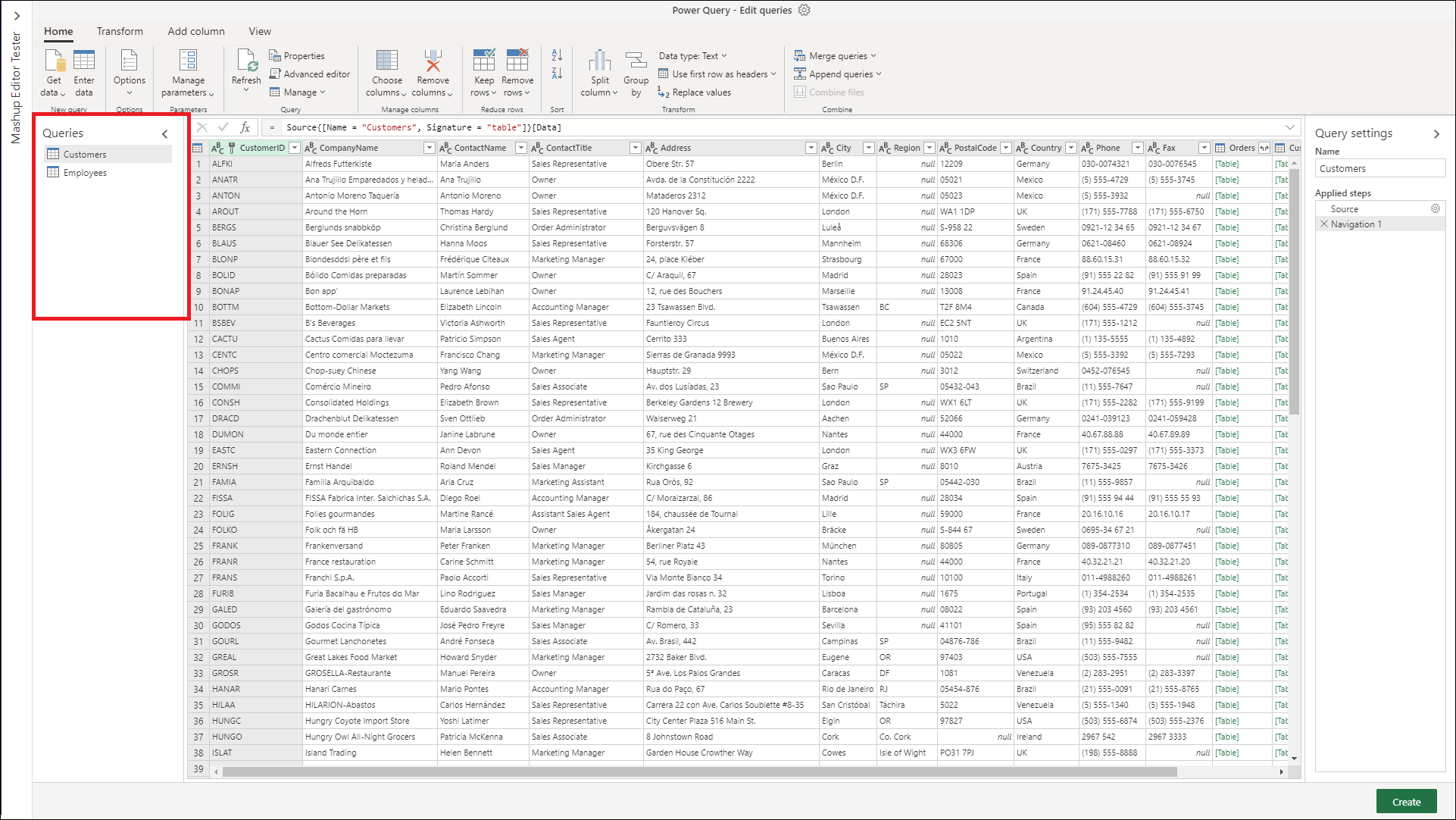
Navigácia v paneli Dotazy
Najzákladnejším využitím panelu Dotazy je prechod ku všetkým dotazom. Navigácia je podobná ako pri prieskumníku súborov. Na prepínanie medzi dotazmi stačí vybrať dotaz, ku ktorému chcete ísť.
Poznámka
Niektoré akcie v editore Power Query Online sa môžu líšiť od akcií v Power Query Desktop editore. Tieto rozdiely budú uvedené v tomto článku.
Základné akcie v paneli dotazov
Podobne ako funkcie v rámci pásu a editora, kontextové menu dotazu umožňuje robiť transformácie priamo na dotaz.
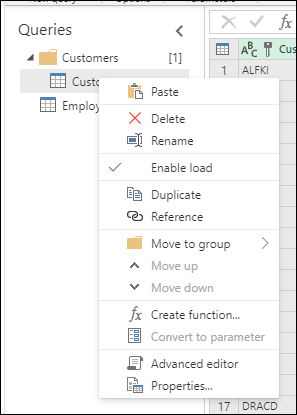
Aby ste sa dostali k týmto akciám, otvorte kontextové menu (menu pravým kliknutím) v paneli Dotaz.
Rozdiely medzi online a desktopom:
Power Query Online
Power Query Desktop
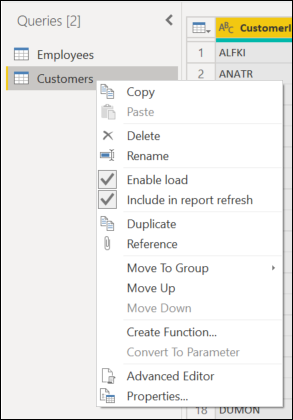
Aby sme boli komplexnejší, dotkneme sa všetkých akcií v kontextovom menu, ktoré sú relevantné pre obe oblasti.
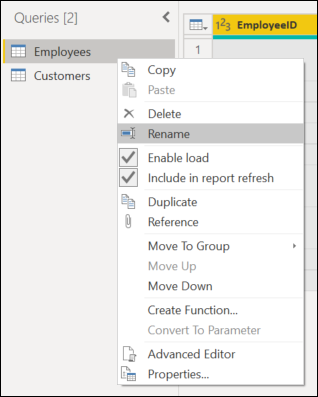
Premenovať dotaz
Ak chcete priamo zmeniť názov dotazu, dvojitým výberom vyberte názov dotazu. Táto akcia vám umožní okamžite zmeniť názov.
Ďalšie možnosti premenovania dotazu sú:
Choďte do kontextového menu a vyberte Premenovať.
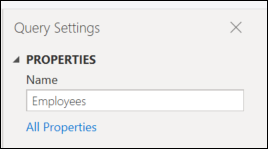
Choďte do Nastavenia dotazu a zadajte iné meno do poľa Meno .
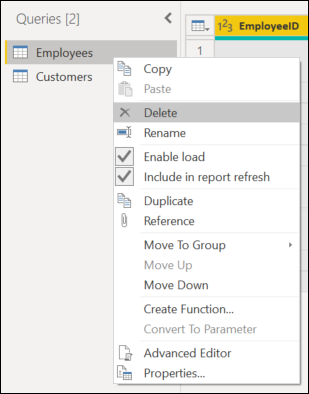
Vymažte dotaz
Na vymazanie dotazu otvorte kontextový panel dotazu a vyberte Vymazať. Zobrazí sa ďalšie vyskakovacie okno potvrdzujúce vymazanie. Na dokončenie vymazania vyberte tlačidlo Vymazať .
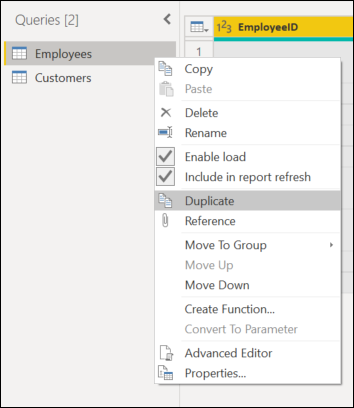
Duplicovanie dotazu
Duplikácia dotazu vytvorí kópiu výberového dotazu.
Ak chcete duplikovať svoj dotaz, otvorte kontextový panel na dotaze a vyberte Duplicitné. Na boku panelu sa objaví nový duplicitný dotaz.
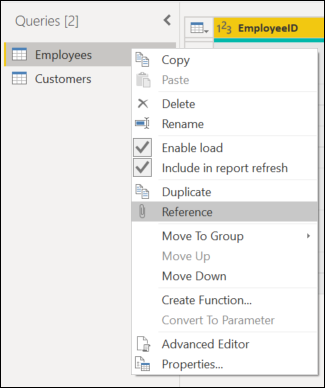
Odkazovanie na dotaz
Odkazovanie na dotaz vytvorí nový dotaz. Nový dotaz používa kroky predchádzajúceho dotazu bez potreby duplikovať dotaz. Okrem toho sa akékoľvek zmeny na pôvodnom dotaze prenesú na odkazovaný dotaz.
Ak chcete referencovať svoj dotaz, otvorte kontextový panel na dotaze a vyberte Referencia. Na boku panelu sa objaví nový referencovaný dotaz.
Kopírovať a vkladať
Kopírovanie a vkladanie sa dá použiť, keď máte skopírovaný dotaz na vloženie do Power Query editora.
Poznámka
Ak sa chcete dozvedieť viac o tom, ako kopírovať a vkladať dotazy v Power Query, choďte na Zdieľanie dotazu.
Možnosti kontextového panela v paneli Dotazy
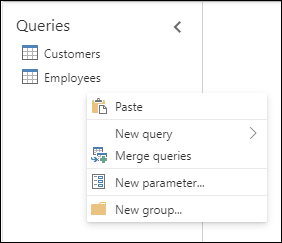
V paneli Dotazy sú k dispozícii ďalšie možnosti kontextového panela, ktoré môžete použiť. Tieto možnosti sú Nový dotaz,Zlúčiť dotazy, Nový parameter a Nová skupina.
Aby ste sa dostali k týmto možnostiam, otvorte kontextové menu (menu pravým kliknutím) v paneli Dotazy.
Rozdiely medzi online a desktopom:
Power Query Online
Power Query Desktop
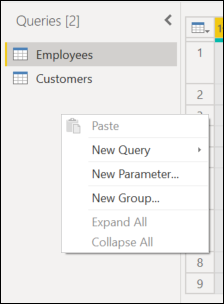
Pre komplexnejšie informácie opäť popíšeme všetky akcie v kontextovom menu, ktoré sú relevantné pre obe možnosti.
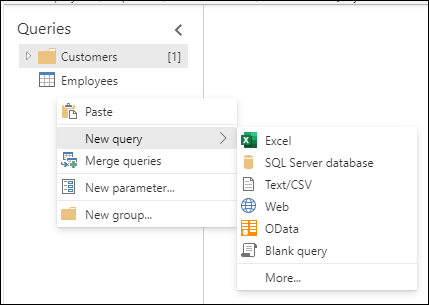
Nový dotaz
Dáta môžete importovať do Power Query editora ako možnosť z kontextového menu.
Táto možnosť funguje rovnako ako funkcia Získať dáta .
Poznámka
Ak sa chcete dozvedieť, ako dostať dáta do Power Query, choďte na Získavanie dát
Zlúčenie dotazov
Keď vyberiete možnosť Zlúčiť dotazy v kontextovom menu, otvorí sa vstupná obrazovka Zlúčiť dotazy .
Táto možnosť funguje rovnako ako funkcia Merge dotazov , ktorá sa nachádza na páske a v iných častiach editora.
Poznámka
Ak sa chcete dozvedieť viac o používaní funkcie Merge queries , prejdite do prehľadu Merge queries.
Nový parameter
Keď vyberiete možnosť Nový parameter v kontextovom menu, otvorí sa obrazovka na vstup nového parametra .
Táto možnosť funguje rovnako ako funkcia Nový parameter umiestnený na páske.
Poznámka
Ak sa chcete dozvedieť viac o parametroch v Power Query, choďte na Použitie parametrov.
Nová skupina
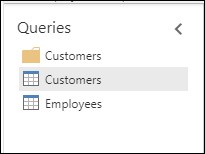
Môžete vytvárať priečinky a presúvať dotazy do a z priečinkov na organizačné účely. Tieto priečinky sa nazývajú skupiny.
Ak chcete dotaz presunúť do skupiny, otvorte kontextové menu pre konkrétny dotaz.
V menu vyberte Presunúť sa do skupiny.
Potom vyberte skupinu, do ktorej chcete dotaz zaradiť.
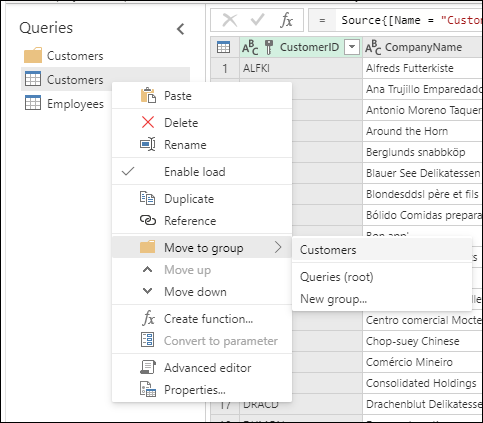
Pohyb bude vyzerať ako nasledujúci obrázok. Použitím rovnakých krokov ako vyššie môžete tiež presunúť dotaz mimo skupiny výberom Dotazy (root) alebo inej skupiny.
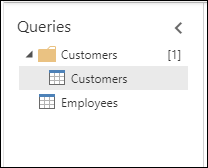
V desktopových verziách Power Query môžete tiež presúvať dotazy do priečinkov.