opomba,
Dostop do te strani zahteva pooblastilo. Poskusite se vpisati alispremeniti imenike.
Dostop do te strani zahteva pooblastilo. Poskusite lahko spremeniti imenike.
Prijavite se v Power Apps ali Power Automate.
V levem podoknu izberite ... Več ... Središče umetne inteligence .>
V razdelku Odkrijte zmogljivost umetne inteligence izberite Modeli umetne inteligence.
(Izbirno) Če želite, da so modeli umetne inteligence trajno v meniju za lažji dostop, izberite ikono žebljička.
Izberite Slike>Zaznavanje predmetov – Zaznavanje predmetov po meri na slikah.
Izberite Ustvari model po meri.
Izberite domeno modela
Prva stvar, ki jo boste storili pri ustvarjanju modela za zaznavanje objektov, je, da definirate njegovo domeno. AI Builder Domena optimizira model za specifične primere uporabe. Obstajajo tri domene:
- Pogosti predmeti: Privzeta vrednost. Uporabite to, če vaš primer uporabe ne ustreza spodnjim specifičnim aplikacijam.
- Predmeti na prodajnih policah: Zazna izdelke, ki so gosto zložene na policah.
- Logotipi blagovnih znamk: Optimizirano za zaznavanje logotipov.
Izberite model za svojo domeno in kliknite Naprej.
opomba,
Zaznavanje predmetov, specifičnih za domeno, porabi več kreditov kot običajno zaznavanje predmetov in je zato dražje. AI Builder Za oceno vpliva uporabe domensko specifičnega v primerjavi s skupnim objektom na vašo organizacijo uporabite cenik v licencnem vodniku (pdf). AI Builder Microsoft Power Platform
Navedite imena predmetov
Nato navedite imena elementov, ki jih želite zaznati. Za vsak model lahko navedete do 500 imen objektov.
Imena objektov lahko podate na dva načina:
- Vnesite imena objektov neposredno v AI Builder.
- Izberite imena iz tabele. Microsoft Dataverse
Pomembno
Če spremenite način vnosa, izgubite vsa obstoječa imena objektov. Z drugimi besedami, če vnesete imena objektov v AI Builder in nato spremenite v izbiranje iz baze podatkov, se vsa vnesena imena objektov in njihovi povezani omejevalni okvirji izbrišejo iz vašega modela. Tega ni mogoče povrniti. Enako velja, če preklopite z izbiranja imen objektov iz baze podatkov na vnašanje imen objektov.
Če želite izbrati objekte iz tabele Dataverse , izberite Izberi iz baze podatkov zgoraj Izberi objekte, ki jih bo model zaznal, nato pa izberite Izberi imena objektov. Če si premislite, preden izberete tabelo, lahko izberete Ročno dodajanje predmetov , da preklopite nazaj.
Vnesite imena v AI Builder
Če želite imena objektov podati neposredno v AI Builder, preprosto vnesite ime v prostor, kjer je objekt zaznan na sliki. Nato pritisnite Enter ali izberite Dodaj nov objekt za nadaljevanje.
- Če želite urediti ime objekta, izberite ime objekta in nato opravite spremembo.
- Če želite odstraniti ime predmeta, izberite ikono koša za smeti.
Izberite imena iz baze podatkov
Če vaših podatkov ni v Dataverse, glejte Predpogoji za informacije o uvozu podatkov v Dataverse.
Izberite Izberi iz baze podatkov za ogled tabel v vašem okolju.
Na desni plošči poiščite in izberite tabelo, ki vsebuje imena vaših objektov.
Izberite stolpec, ki vsebuje imena vaših objektov, in nato izberite Izberi stolpec.
S seznama predmetov v tabeli izberite tiste, ki predstavljajo predmete, ki jih želite zaznati.
Na dnu zaslona izberite Naprej.
Naloži slike
Zdaj pa preidimo na korak nalaganja slike. Slike, ki ste jih zbrali vnaprej, vam bodo zdaj prišle prav, saj jih morate naložiti na AI Builder.
Pripravite slike na mestu shranjevanja, od koder jih želite dodati. Trenutno lahko dodajate slike iz lokalne shrambe, SharePointali shrambe Azure Blob.
Poskrbite, da bodo vaše slike ustrezale kvalitativnim in kvantitativnim smernicam. ...
V AI Builder izberite Dodaj slike.
Izberite vir podatkov, kjer so shranjene vaše slike, in nato izberite slike, ki vsebujejo vaše objekte.
Preden naložite slike, ki se prikažejo v AI Builder , jih potrdite. Prekličite izbiro vseh slik, ki jih želite izključiti.
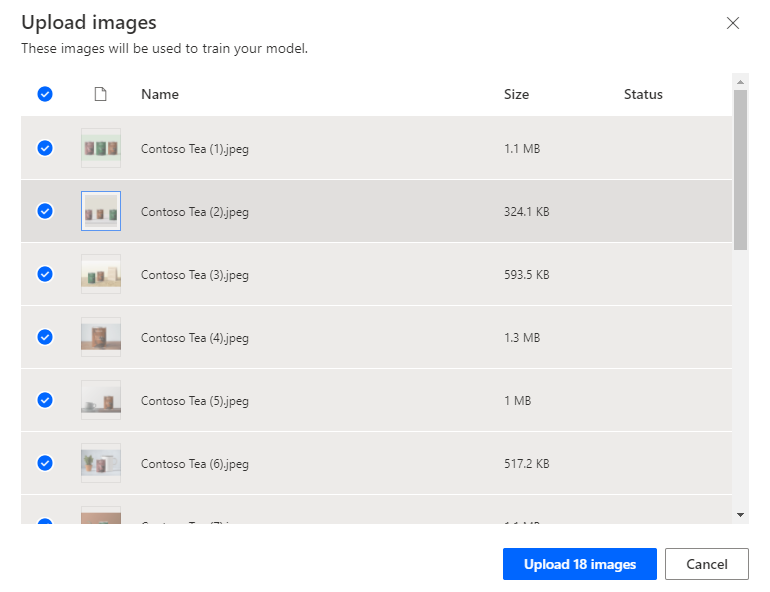
Izberite Naloži<število>slik.
Ko je nalaganje končano, izberite Zapri in nato Naprej.
Označi slike
V tem razdelku je pojasnjen postopek označevanja, ki je ključni del zaznavanja objektov. Okoli predmetov, ki vas zanimajo, narišete pravokotnike in nato pravokotniku dodelite ime, ki ga želite, da model poveže s tem predmetom.
Na zaslonu Označi predmete na slikah izberi prvo sliko v galeriji.
Okoli predmeta narišite pravokotnik. Če želite to narediti, pritisnite in držite miško v zgornjem levem kotu predmeta in nato povlecite navzdol v spodnji desni kot predmeta. Pravokotnik mora v celoti zajemati predmet, ki ga želite, da vaš model prepozna.
Ko narišete pravokotnik, lahko predmetu dodelite ime s seznama imen, ki ste jih že izbrali.
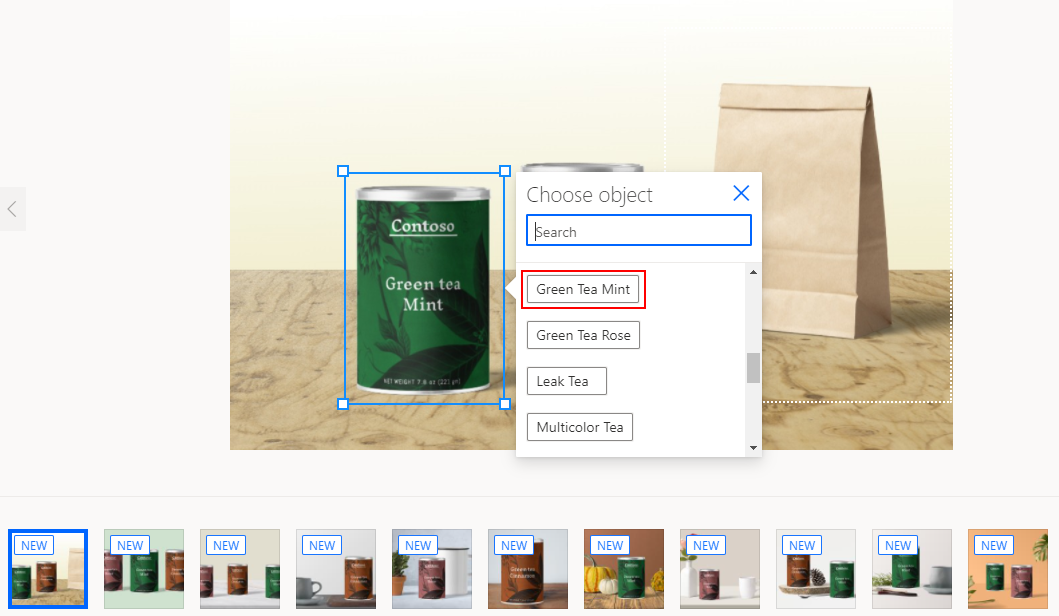
Vaša oznaka je ustvarjena, ko jo vidite okoli predmeta.
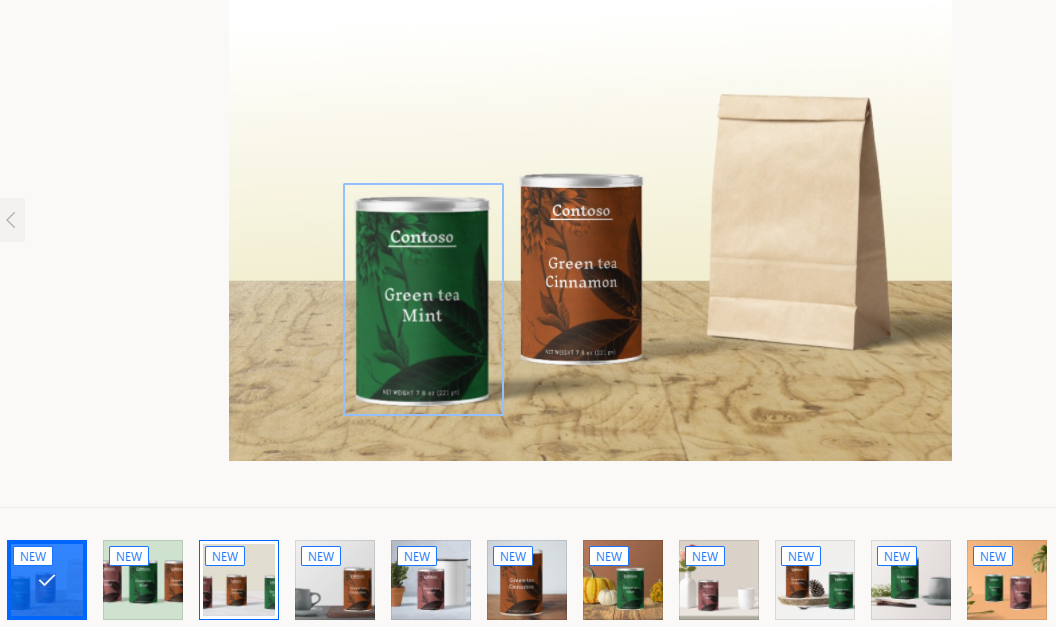
Pomikajte se od slike do slike in označite vsaj 15 slik za vsako ime predmeta, da zgradite model.
Ko končate z označevanjem slik, izberite Označevanje končano. Vaši podatki se shranijo, ko ustvarjate pravokotnike.
V mrežnem pogledu si lahko ogledate povzetek vseh oznak, ki ste jih ustvarili, in slik, ki ste jih ustvarili. To vam pove, koliko dela je še potrebno za napredovanje.
Dokler ne dosežete minimalne količine vsebine, ne morete napredovati. Ko boste imeli vsaj 15 slik na ime predmeta, boste lahko na dnu zaslona izbrali Naprej .
To je vse! Čestitamo, ustvarili ste učni nabor za zaznavanje objektov.
Naslednji korak
Učenje in objava modela zaznavanja objektov