opomba,
Dostop do te strani zahteva pooblastilo. Poskusite se vpisati alispremeniti imenike.
Dostop do te strani zahteva pooblastilo. Poskusite lahko spremeniti imenike.
Če učinkovitost vašega modela ni takšna, kot bi si želeli, na primer če dobivate slabe rezultate ali nizke ocene zaupanja, lahko poskusite nekaj stvari.
Interpretirajte oceno natančnosti modela
Interpretirajte svojo oceno natančnosti, da ugotovite, kaj vaš model težko razloči. Vrednotenja modelov vključujejo priporočila za zvišanje ocene.
Prijavite se v Power Apps ali Power Automate.
V levem podoknu izberite ... Več>Središče umetne inteligence.
V razdelku Odkrijte zmogljivost umetne inteligence izberite Modeli umetne inteligence.
(Izbirno) Če želite modele umetne inteligence trajno ohraniti v meniju za lažji dostop, izberite ikono žebljička.
Odprite model obdelave dokumentov, ki ga želite raziskati. Prikaže se ocena natančnosti.
opomba,
V teh primerih ne dobite ocen natančnosti za modele obdelave dokumentov:
- Če je bil model usposobljen tako, da je kot vrsta dokumenta izbral »Splošni dokumenti«. Trenutno se ocene točnosti vrnejo samo za modele tipa »Dokumenti s fiksno predlogo«.
- Vaš model je bil uvožen iz drugega okolja.
- Če je bil vaš model usposobljen pred 1. januarjem 2022. V tem primeru ga lahko prekvalificirate.
Na strani s podrobnostmi o modelu bi morali dobiti splošno oceno točnosti.
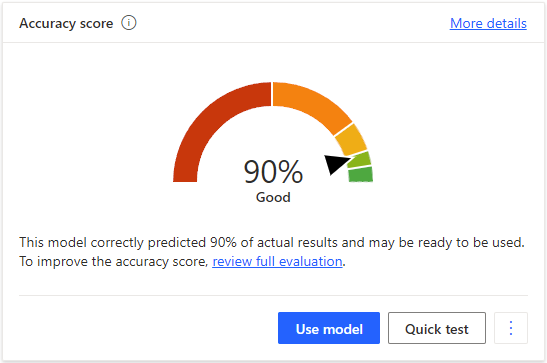
Za podrobnosti izberite pregled celotne ocene.
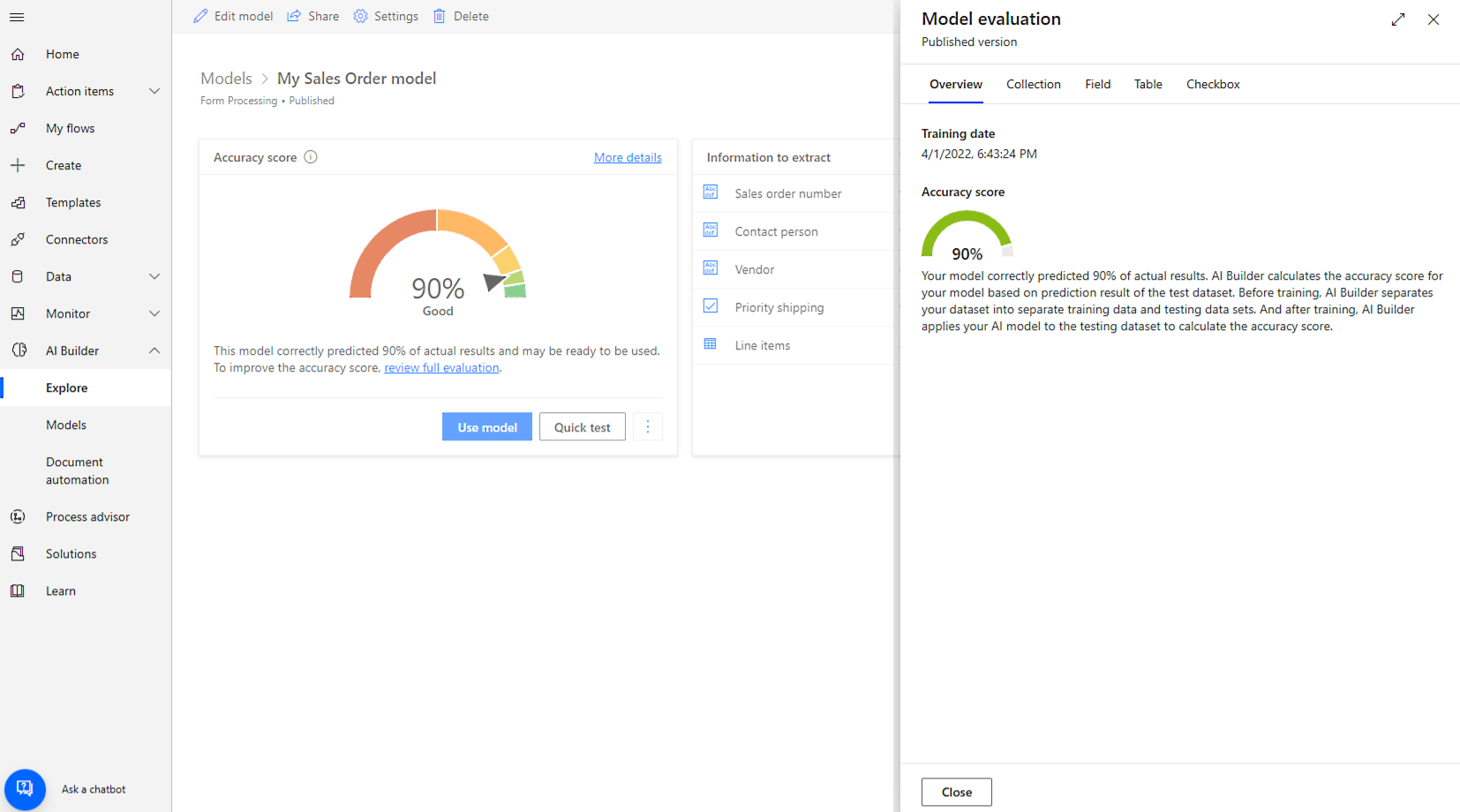
V tej plošči se lahko pomikate med različnimi zavihki, da ugotovite, kaj vaš model težko izlušči. Če želite najti, kaj ni pravilno obdelano, lahko brskate po zavihkih Zbirka, Polje, Tabela in Potrditveno polje .
Tukaj je primer informacij na zavihku Polje .
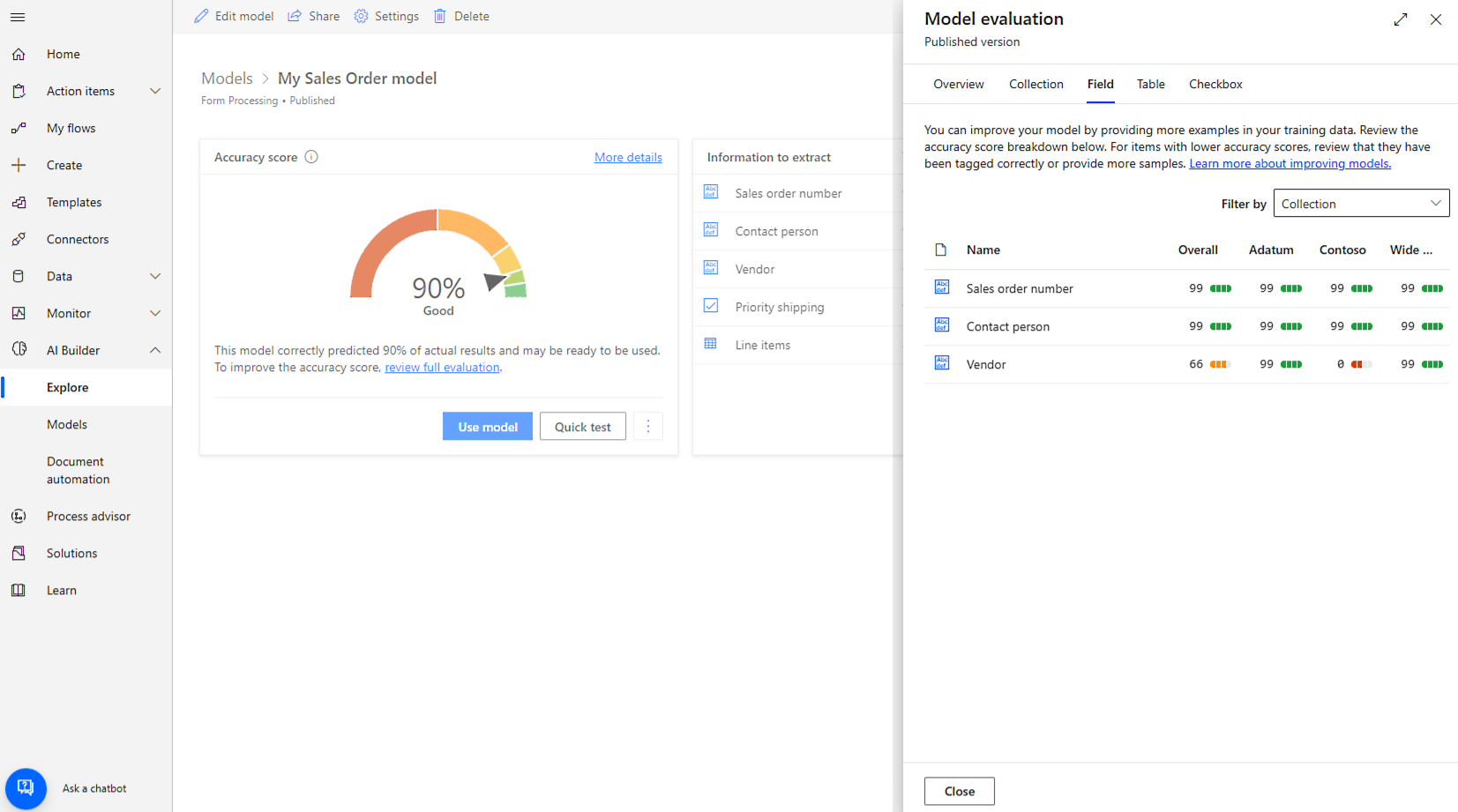
V tem primeru želite izboljšati natančnost podatkov o prodajalcu.
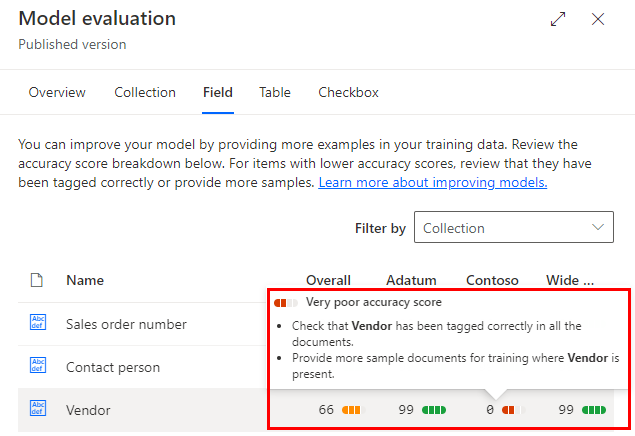
Predlogi, kaj lahko storite za izboljšanje prikaza modela, tako da premaknete kazalec miške na elemente s slabo oceno natančnosti. Prikaže se lahko na primer priporočilo, da zagotovite več vzorčnih dokumentov za usposabljanje.
Pogosta vprašanja
Kaj lahko storim, če imam nizko oceno natančnosti za polje, tabelo ali potrditveno polje?
- Preverite, ali je polje, tabela ali potrditveno polje pravilno označeno v vseh dokumentih.
- Za usposabljanje navedite več vzorčnih dokumentov, kjer je prisotno polje, tabela ali potrditveno polje.
- Preglejte najboljše prakse.
Kaj lahko storim, če imam nizko oceno natančnosti za zbirko?
Preverite, ali imajo vsi dokumenti v zbirki enako postavitev. Če želite izvedeti več o zbirkah, glejte Združevanje dokumentov po zbirkah.
Dodajte več dokumentov podatkom o usposabljanju
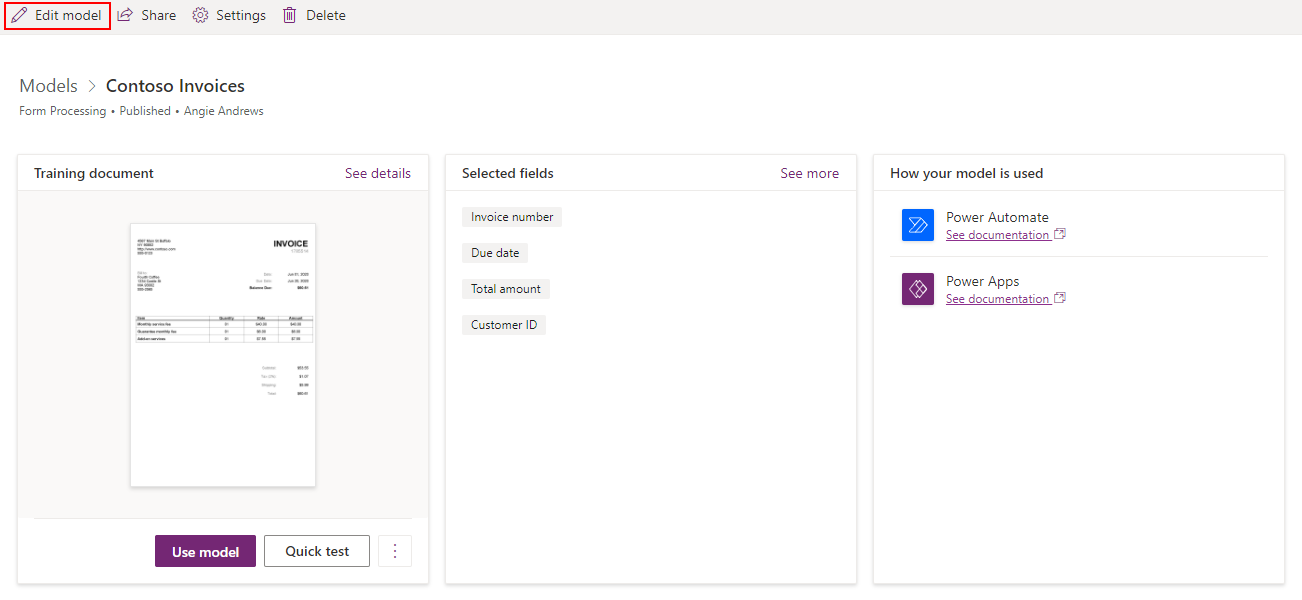
Več dokumentov označite, bolj se bo program naučil prepoznavati polja. AI Builder Če želite dodati več dokumentov, uredite model obdelave dokumentov in naložite več dokumentov. Možnost urejanja modela najdete na strani s podrobnostmi modela.
Več nasvetov
- Za izpolnjene obrazce uporabite primere, pri katerih so vsa polja izpolnjena.
- Uporabite obrazce z različnimi vrednostmi v vsakem polju.
- Če so slike vaših obrazcev slabše kakovosti, uporabite večji nabor podatkov (na primer 10–15 slik).
- Če je mogoče, uporabite besedilne dokumente PDF namesto slikovnih dokumentov. Skenirane datoteke PDF se obravnavajo kot slike.
- Ko ustvarite model obdelave dokumentov, naložite dokumente z enako postavitvijo, kjer je vsak dokument ločen primerek. Na primer, računi iz različnih mesecev bi morali biti v ločenih dokumentih in ne vsi v istem.
- Dokumenti z različnimi postavitvami bi morali biti shranjeni v različnih zbirkah pri nalaganju vzorcev za učenje.
- Če model za obdelavo dokumentov izvleče vrednosti iz sosednjih polj tistega, ki ga želite izvleči, uredite model in označite sosednje vrednosti, ki se napačno zaznavajo, kot različna polja. S tem se model bolje nauči meja za vsako polje.