opomba,
Dostop do te strani zahteva pooblastilo. Poskusite se vpisati alispremeniti imenike.
Dostop do te strani zahteva pooblastilo. Poskusite lahko spremeniti imenike.
AI Builder Obdelava računov v kombinaciji z Power Fx vam omogoča hitro in natančno pridobivanje ključnih podrobnosti iz računov, kot so ID računa, imena dobaviteljev in datumi. Ta rešitev z nizko kodo poenostavlja upravljanje podatkov in optimizira finančne procese.
Podprte vrste dokumentov: Računi
Zahteve
Za najboljše rezultate priložite eno jasno fotografijo ali visokokakovostno skenirano kopijo na dokument.
Več o zahtevah si lahko preberete v razdelku Podprti jeziki in datoteke v Vnaprej izdelan model umetne inteligence za obdelavo računov.
Razpoložljiva polja
| Razpoložljiva polja | Vnesi |
|---|---|
| Znesek zapadlosti | SMS-a |
| Naslov za izstavitev računa | SMS-a |
| Naslov za izstavitev računa Prejemnik | SMS-a |
| CustomerAddress | SMS-a |
| Naslov strankePrejemnik | SMS-a |
| CustomerId | SMS-a |
| Ime stranke | SMS-a |
| Davčna številka stranke | SMS-a |
| DueDate | SMS-a |
| Datum računa | SMS-a |
| ID računa | SMS-a |
| Skupni znesek računa | SMS-a |
| Plačilni pogoji | SMS-a |
| PrejšnjeNeplačanoZnesek | SMS-a |
| PurchaseOrder | SMS-a |
| Naslov za nakazilo | SMS-a |
| Naslov za nakazilo Prejemnik | SMS-a |
| Naslov storitve | SMS-a |
| Naslov storitvePrejemnik | SMS-a |
| Datum konca storitve | SMS-a |
| Datum začetka storitve | SMS-a |
| Naslov za dostavo | SMS-a |
| Naslov za dostavo Prejemnik | SMS-a |
| Vmesni seštevek | SMS-a |
| Skupni davek | SMS-a |
| Naslov prodajalca | SMS-a |
| Naslov prodajalcaPrejemnik | SMS-a |
| Ime prodajalca | SMS-a |
| ID davka prodajalca | SMS-a |
Razpoložljivi elementi na mizi
| Razpoložljivi artikli | Vnesi |
|---|---|
| Znesek | SMS-a |
| Date | SMS-a |
| Description | SMS-a |
| Koda izdelka | SMS-a |
| Količina | SMS-a |
| Davek | SMS-a |
| Enota | SMS-a |
| Cena enote | SMS-a |
Zgradite svojo aplikacijo s platnom
Vpis v storitev Power Apps.
V levem podoknu za krmarjenje izberite +Ustvari.
Izberite prazno ploščico aplikacijo Canvas.
Poimenujte svojo aplikacijo, izberite obliko zapisa Tablični računalnik ali Telefon in nato izberite Ustvari.
V urejevalniku aplikacij v levem podoknu za krmarjenje izberite Podatki>Dodaj podatke in nato poiščite Obdelava računov.
Izberite +Vstavi>Dodaj sliko.
Izberite +Vstavi>Oznaka besedila.
Izberite Label1 in vnesite formulo, kot je prikazana v naslednjem primeru, kjer je
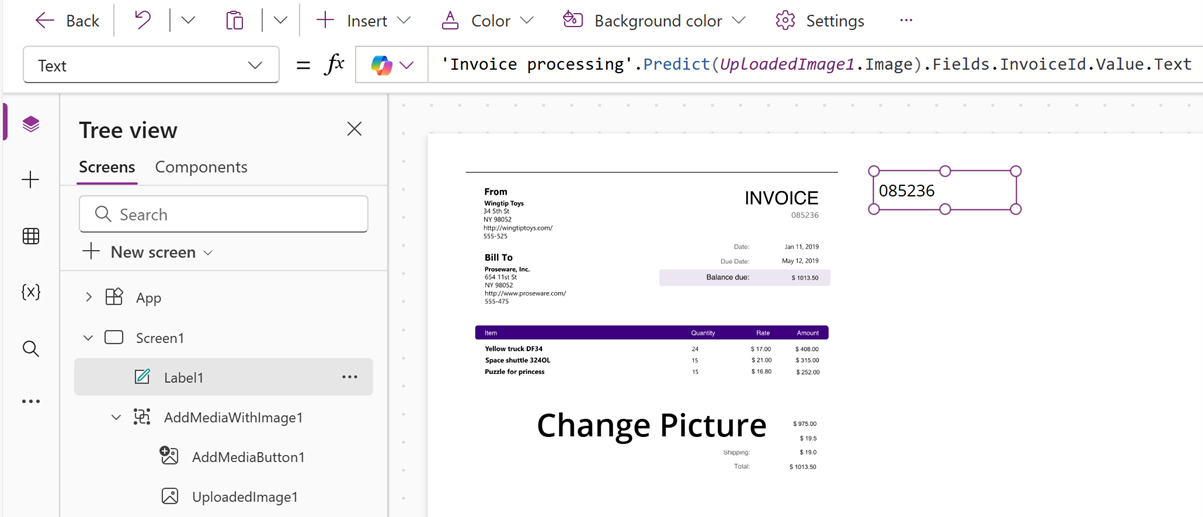
UploadedImage1vsebnik slike:'Invoice processing'.Predict(UploadedImage1.Image).Fields.InvoiceId.Value.TextŽeleno polje lahko izberete med razpoložljivimi polji.
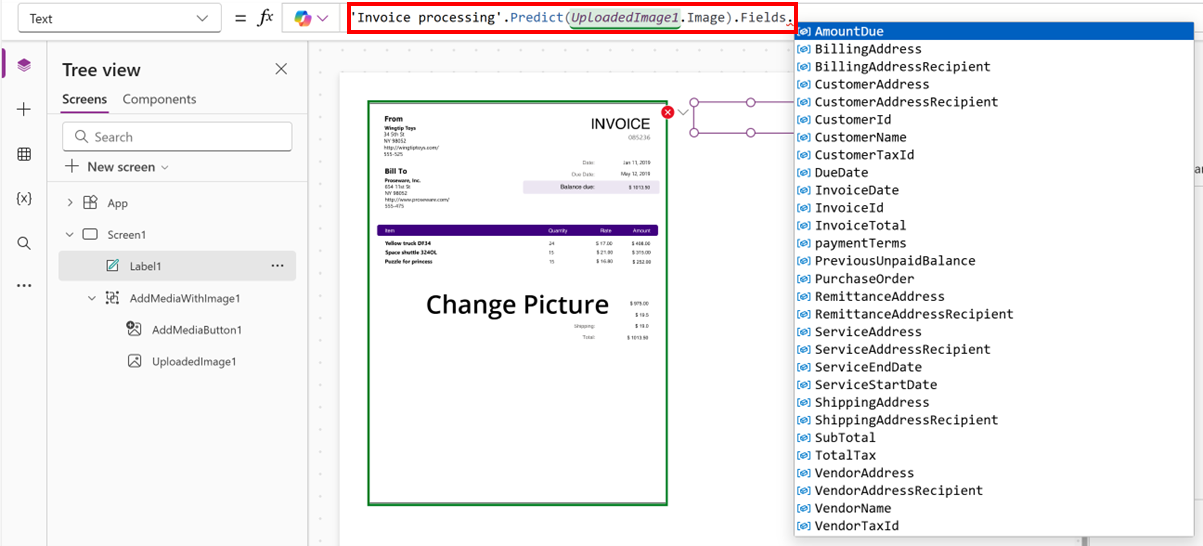
Izberite Shrani in nato izberite gumb za predvajanje.
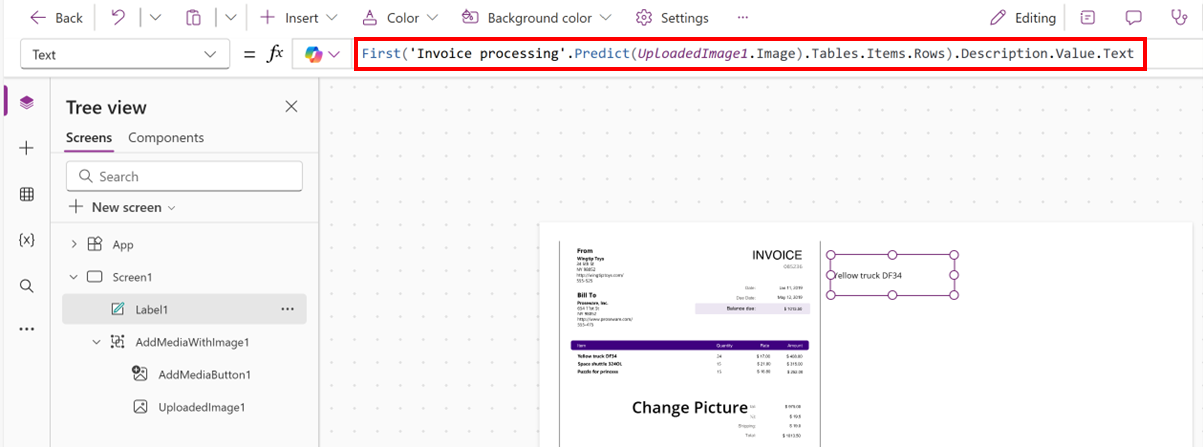
To formulo lahko uporabite tudi za pridobitev prvega elementa iz rezultata in izvleček opisa tega elementa kot besedilnega niza.
First('Invoice processing'.Predict(UploadedImage1.Image).Tables.Items.Rows).Description.Value.Text
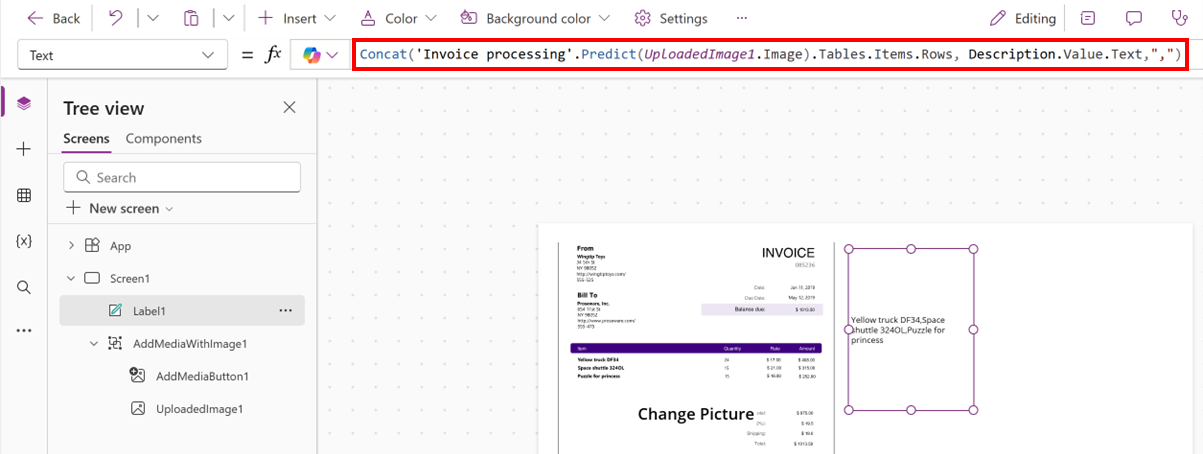
Ta izraz združuje besedilne vrednosti iz polja Opis vsake vrstice v rezultatih napovedi slike, povezane z računom, in vsako vrednost loči z vejico in presledkom.
Concat('Invoice processing'.Predict(UploadedImage1.Image).Tables.Items.Rows, Description.Value.Text, Char(10))