opomba,
Dostop do te strani zahteva pooblastilo. Poskusite se vpisati alispremeniti imenike.
Dostop do te strani zahteva pooblastilo. Poskusite lahko spremeniti imenike.
Za uvoz podatkov v Microsoft Dataverse tabele uporabite Excelovo delovno tabelo ali datoteko z vrednostmi ločenimi z vejico (CSV).
Ko izvozite podatke tabele Dataverse, se izvozijo kot datoteka CSV.
Uvoz iz Excelove datoteke ali datoteke CSV
Obstajata 2 načina uvoza podatkov iz Excela.
- Možnost 1: Uvoz z ustvarjanjem in spreminjanjem predloge datoteke
- Možnost 2: Uvozite tako, da prinesete svojo izvorno datoteko
Pomembno
- Za uvoz ali izvoz podatkov morate imeti varnostno vlogo Ustvarjalec okolja.
- Uvoz iz Excela ali datoteke CSV z ukazom Uvozi podatke iz Excela ni na voljo v okoljih GCC, in DoD. > GCC High Da bi zaobšli to omejitev, iz območja Tables v Power Apps izberite Import>Uvoz podatkov in nato izberite vir podatkov, kot so Excel delovni zvezek ali Text/CSV.
Možnost 1: Uvoz z ustvarjanjem in spreminjanjem predloge datoteke
Vsaka tabela vsebuje obvezne stolpce, ki morajo obstajati v vhodni datoteki. Priporočamo, da ustvarite predlogo. To storite tako, da izvozite podatke iz tabele. Nato uporabite isto datoteko in jo spremenite s svojimi podatki. Na koncu spremenjeno datoteko uvozite nazaj v tabelo. Uporaba predloge vam lahko prihrani čas, saj vam za vsako tabelo ne bo treba določiti zahtevanih stolpcev.
Pripravite predlogo datoteke
- Izvozite podatke tabele.
- Določite načrt, da se prepričate, da so podatki enolični, preden jih uvozite. Uporabite primarne ključe ali nadomestne ključe. Več informacij: Zagotovite edinstvenost pri uvozu podatkov v tabelo iz Excela ali CSV
Spremenite datoteko s svojimi podatki
Kopirajte podatke iz Excelove datoteke ali datoteke CSV v predlogo, ki ste jih ustvarili v prejšnjem koraku.
Uvozite datoteko
- V levem podoknu za krmarjenje na strani powerapps.com izberite možnost Tabele. ... Če elementa ni v stranskem podoknu, izberite …Več in nato izberite želeni element.
- Izberite Uvozi>Uvozi podatke iz Excela.
- Izberite tabele, v katere želite uvoziti podatke, in nato izberite Naprej.
- Na strani Uvoz podatkov izberite Naloži in izberite svojo datoteko. Sledite pozivom za nalaganje datoteke.
- Ko je datoteka naložena in stanje preslikave označuje Preslikava je bila uspešna, v zgornjem desnem kotu izberite Uvozi . Za navigacijo in odpravljanje morebitnih napak pri preslikavi pojdite na Odpravljanje napak pri preslikavi z Excelom .
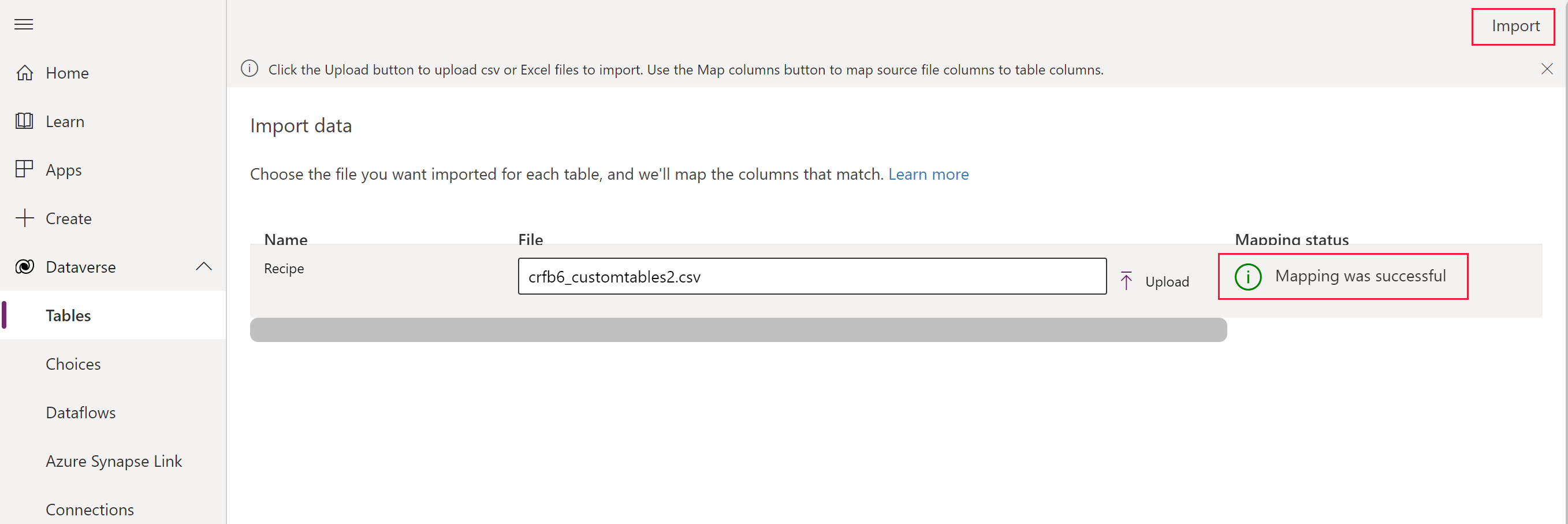 Ko je uvoz uspešno končan, boste videli skupno število vstavkov in posodobitev.
Nov uvoz iz Excela (predogled)
[Ta tema je namenjena predizdajni dokumentaciji in se lahko spremeni.]
Nova izkušnja uvoza uporabnikom omogoča uvoz podatkov neposredno iz Excelove datoteke v obstoječe tabele z uporabo enotnega uporabniškega vmesnika. Dataverse Ta izkušnja izboljšuje prvotno metodo uvoza, saj ponuja:
- Pomožno preslikavanje: Uporablja vektorsko iskanje za zagotavljanje bolj kontekstualno ustreznih predlogov za preslikavo stolpcev.
- Izbira lista: Uporabniki lahko izberejo, iz katerega lista želijo uvoziti znotraj večlistne Excelove datoteke.
- Obvestila: Povratne informacije v realnem času o stanju uvoza, vključno z uspešnim, tekočim in napaknim stanjem.
- Dnevniki napak: Dnevniki, ki jih je mogoče prenesti, pomagajo uporabnikom pri samodiagnosticiranju in odpravljanju težav.
- Izboljšave delovanja: Asinhrono vnašanje ponuja boljšo zanesljivost in hitrost za velike datoteke.
Pomembno
- To je funkcija predogleda.
- Predogledne različice funkcij niso za komercialno uporabo in njihovo delovanje je lahko omejeno. Za te funkcije veljajo dodatni pogoji uporabe in so na voljo pred uradno izdajo, da lahko stranke dostopajo do njih prej in podajo povratne informacije. ...
Zahteve
Za uporabo funkcije mora skrbnik omogočiti nastavitev okolja »Uvozi Excel v obstoječo tabelo s pomočjo pri preslikavi« v skrbniškem središču. Power Platform Power Platform Izberite okolje in nato izberite Nastavitve>Funkcije izdelka>in omogočite nastavitev »Uvozi Excel v obstoječo tabelo s pomočjo pri preslikavi« .
opomba,
Nastavitev uvoza Excela v obstoječo tabelo s pomočjo v okolju za preslikavo se odstranjuje iz Power Platform administratorskega centra. Ta funkcija se trenutno izboljšuje in ta nastavitev se ne uporablja več.
Koraki za uvoz iz Excela (predogled)
- Pojdite v tabelo, v katero želite uvoziti podatke, in nato v ukazni vrstici izberite Uvozi>Uvozi iz Excela (predogled).
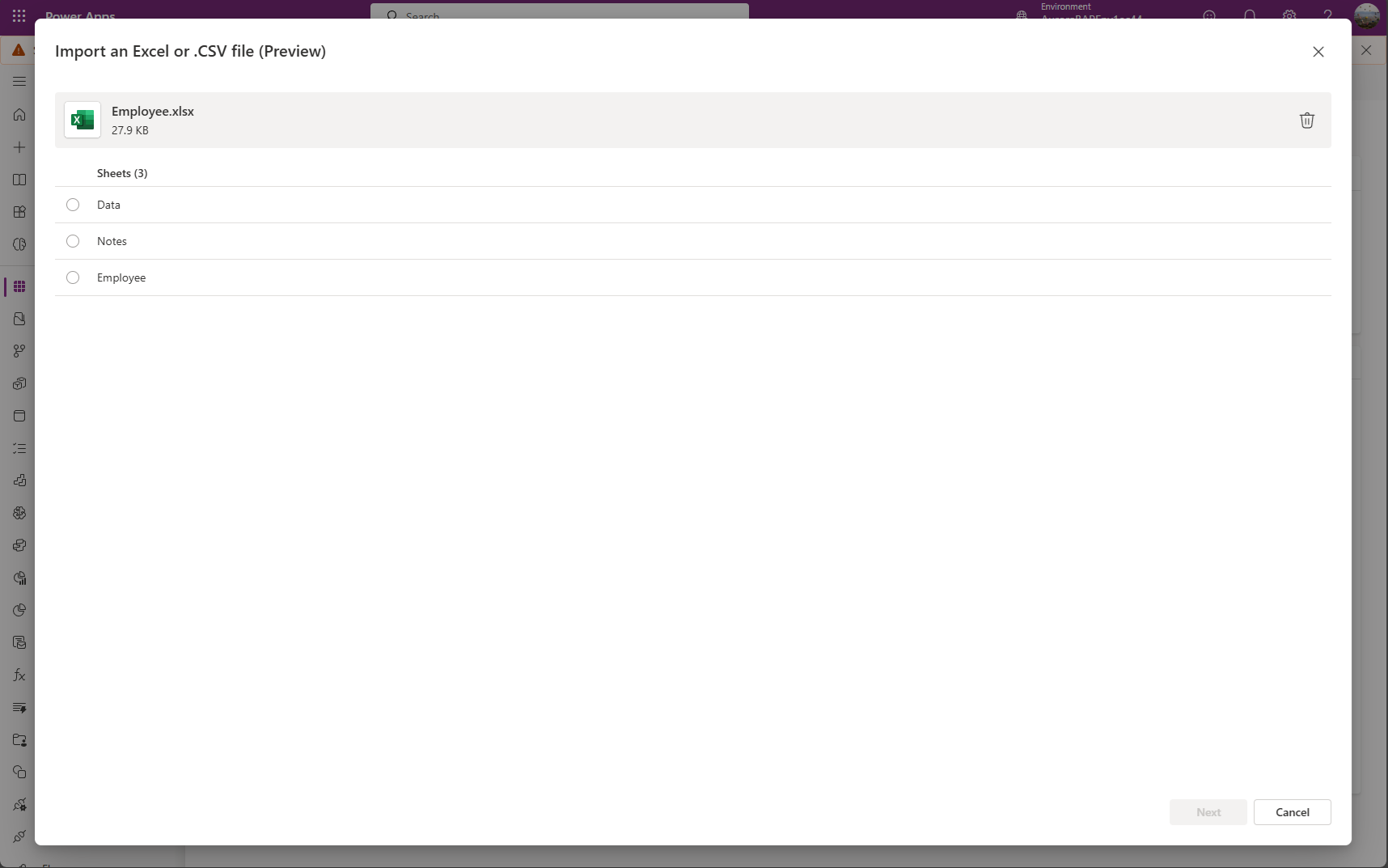
- Naložite Excelovo datoteko in izberite preglednico, ki jo želite uvoziti.
- Stolpci zemljevida. Primarni ključ je potreben, če želite posodobiti obstoječe zapise v tabeli. Če ni izbran noben primarni ključ (možnost »Brez«), se vsi zapisi iz Excelove preglednice ali datoteke CSV dodajo kot novi zapisi.
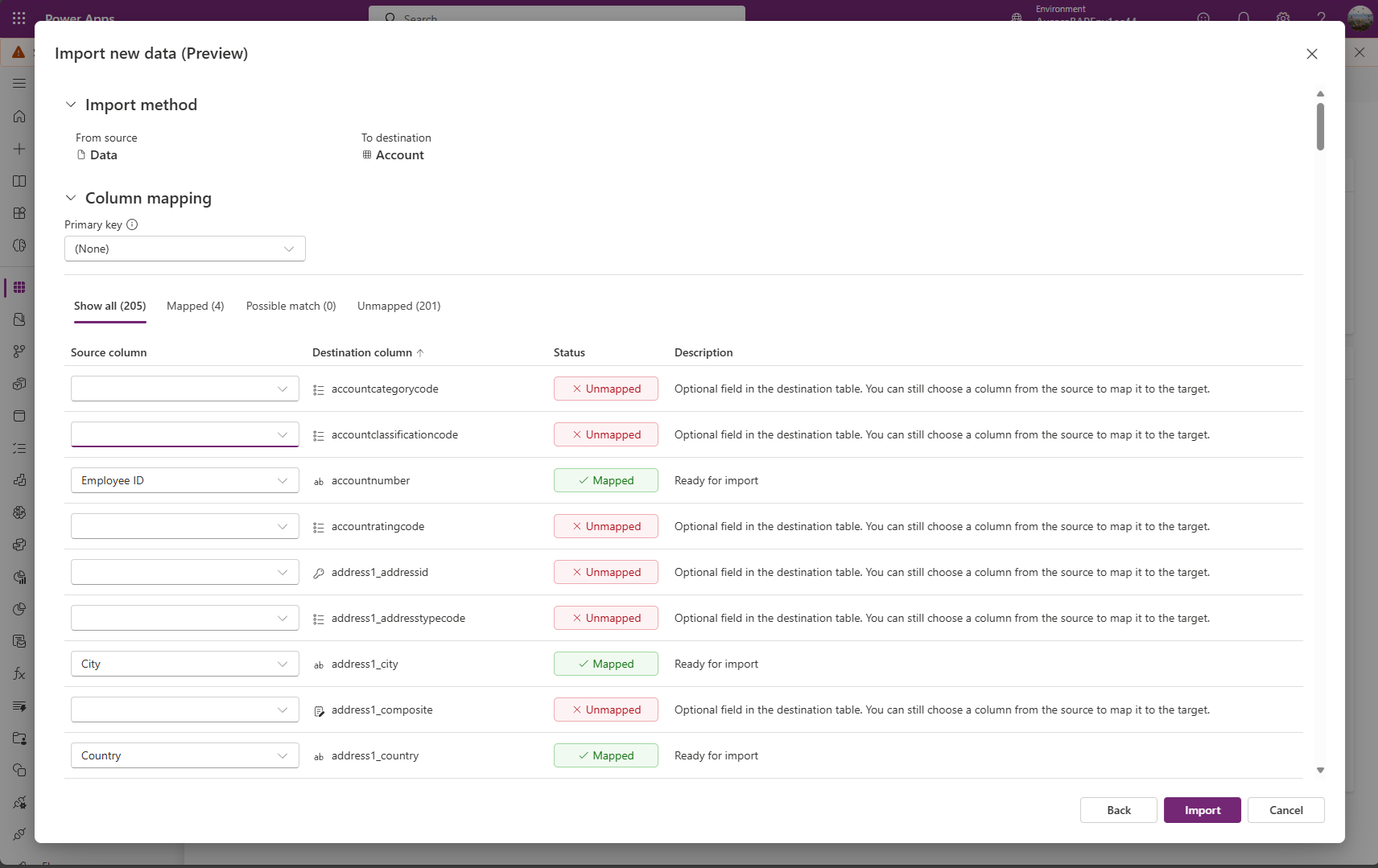
- Preglejte povzetek in izberite Uvozi.
Spremljajte stanje uvoza prek obvestil:
- V teku: Uvoz poteka s prikazanim sporočilom Vaši podatki se uvažajo .
- Uspeh: Podatki so bili obdelani ali indeksirani s sporočilom Nalaganje končano .
- Napaka: Nalaganje končano z nekaj napakami prikazana je povezava za prenos dnevnikov za odpravljanje težav.
Možnost 2: Uvozite tako, da prinesete svojo izvorno datoteko
Če ste napreden uporabnik in poznate obvezne stolpce za dano tabelo za tabele Dataverse, določite svojo izvorno datoteko Excel ali CSV. Sledite korakom v razdelku Uvoz datoteke.
Odpravljanje napak pri preslikavi z Excelom
Če se po nalaganju datoteke pojavijo napake pri preslikavi, izberite Stanje zemljevida. Upoštevajte naslednje korake, da pregledate in odpravite napake pri preslikavi stolpcev.
V spustnem meniju na desni pod možnostjo Prikaži se lahko sprehodite po Nepreslikanih stolpcih, Poljih z napako ali Obveznih poljih.
Nasvet
- Glede na to, ali se prikaže opozorilo opozorilo ali napaka napaka, v spustnem meniju v razdelku Preslikave stolpcev preverite nepreslikane stolpce ali polja z napako.
- Z logiko upsert (Update ali Insert) posodobite vrstico, če že obstaja, ali vstavite novo vrstico.
Ko odpravite vse napake in opozorila, v zgornjem desnem kotu izberite Shrani spremembe . Vrnili se boste na zaslon Uvoz podatkov .
Ko stolpec Stanje preslikave prikaže Preslikava je bila uspešna, v zgornjem desnem kotu izberite Uvozi .
Ko se prikaže sporočilo Uvoz je bil uspešno zaključen , se prikaže skupno število vstavljenih in posodobljenih datotek.
Zagotavljanje enoličnosti, ko podatke iz Excela ali datoteke CSV uvozite v tabelo
Tabele Dataverse uporabljajo primarni ključ za enolično identifikacijo vrstic v tabeli Dataverse. Primarni ključ za tabelo Dataverse je globalni enolični identifikator (GUID). Je privzeta osnova za prepoznavo vrstice. Podatkovne operacije, kot je uvoz podatkov v tabele Dataverse, izpostavijo privzete primarne ključe.
Primer:
Primarni ključ za tabelo Račun je idračuna.

Včasih primarni ključ morda ne deluje, ko integrirate podatke iz zunanjega vira. Uporabite Dataverse za določitev nadomestnih ključev, ki enolično prepoznajo vrstico namesto primarnega ključa.
Primer:
Za tabelo Račun lahko nastavite transactioncurrencyid kot alternativni ključ z uporabo naravne identifikacije na podlagi ključa. Na primer, namesto vrednosti GUID , ki je bila prikazana prej, uporabite ameriški dolar 88c6c893-5b45-e811-a953-000d3a33bcb9 . Kot ključ lahko izberete tudi simbol valute ali ime valute . Več informacij: Definirajte alternativne ključe z uporabo Power Apps portala
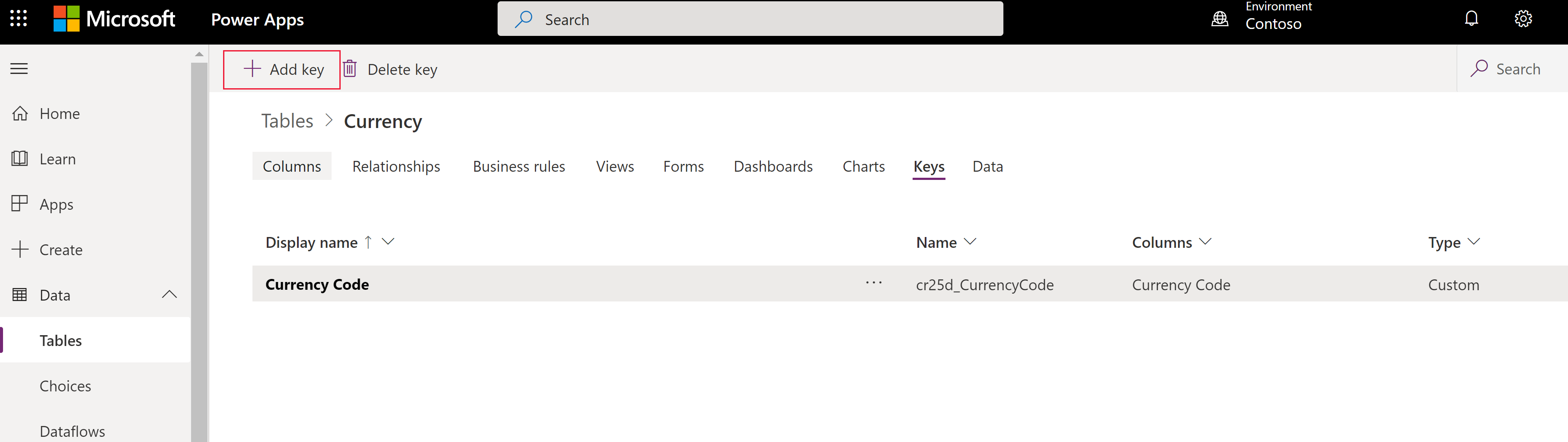

Primarne ključe lahko še vedno uporabljate kot identifikatorje, ko določite nadomestne ključe. V prejšnjem vzorcu je prva datoteka še vedno veljavna, če so GUID veljavni podatki.
Izvoz podatkov
Izvozite podatke iz ene same tabele v obliki zapisa vrednosti, ločenih z vejicami (CSV).
Prijavite se v Power Apps, na levi navigacijski plošči izberite Tables. Če elementa ni v stranskem podoknu, izberite …Več in nato izberite želeni element.
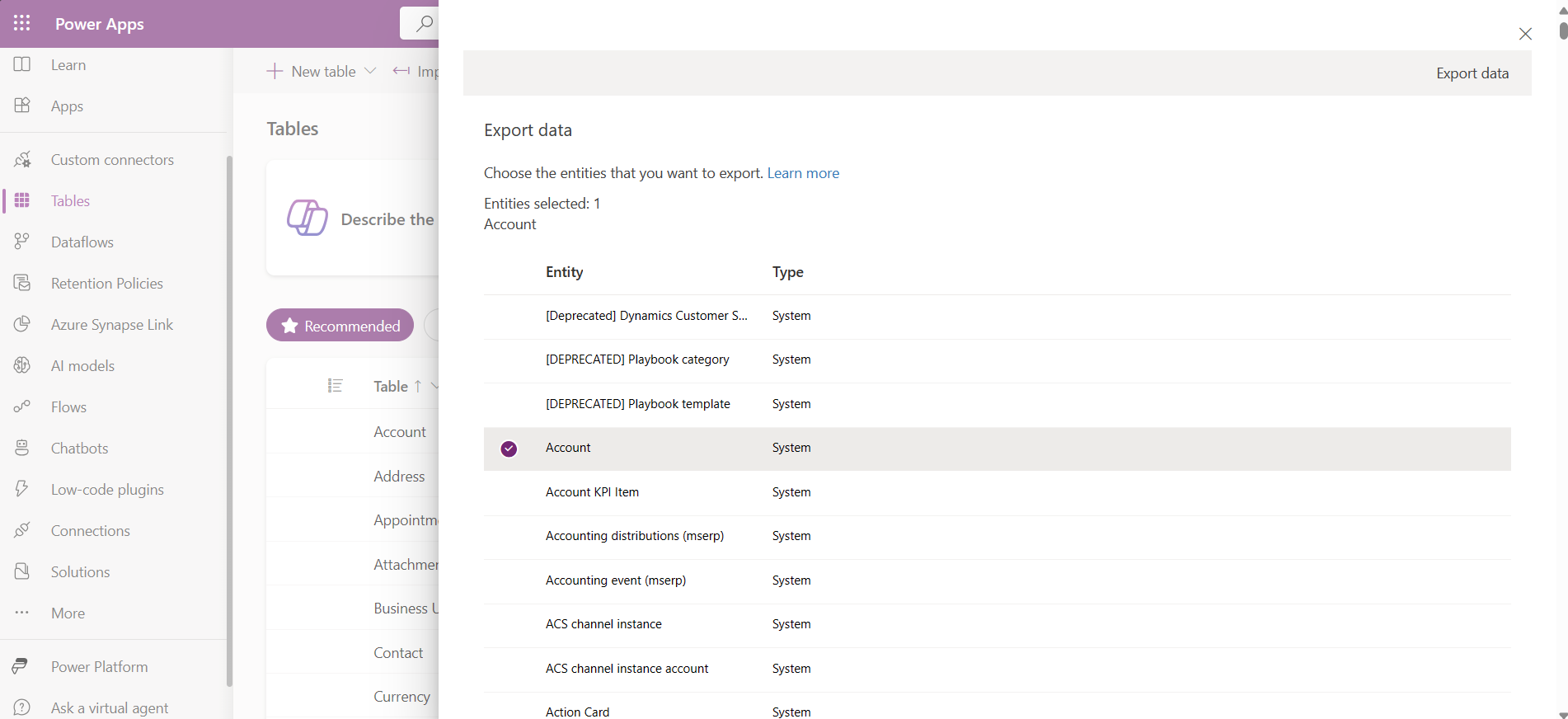
Izberite Izvozi>Izvozi podatke.
Izberite tabelo, iz katere želite izvoziti podatke, in nato izberite Izvozi podatke.
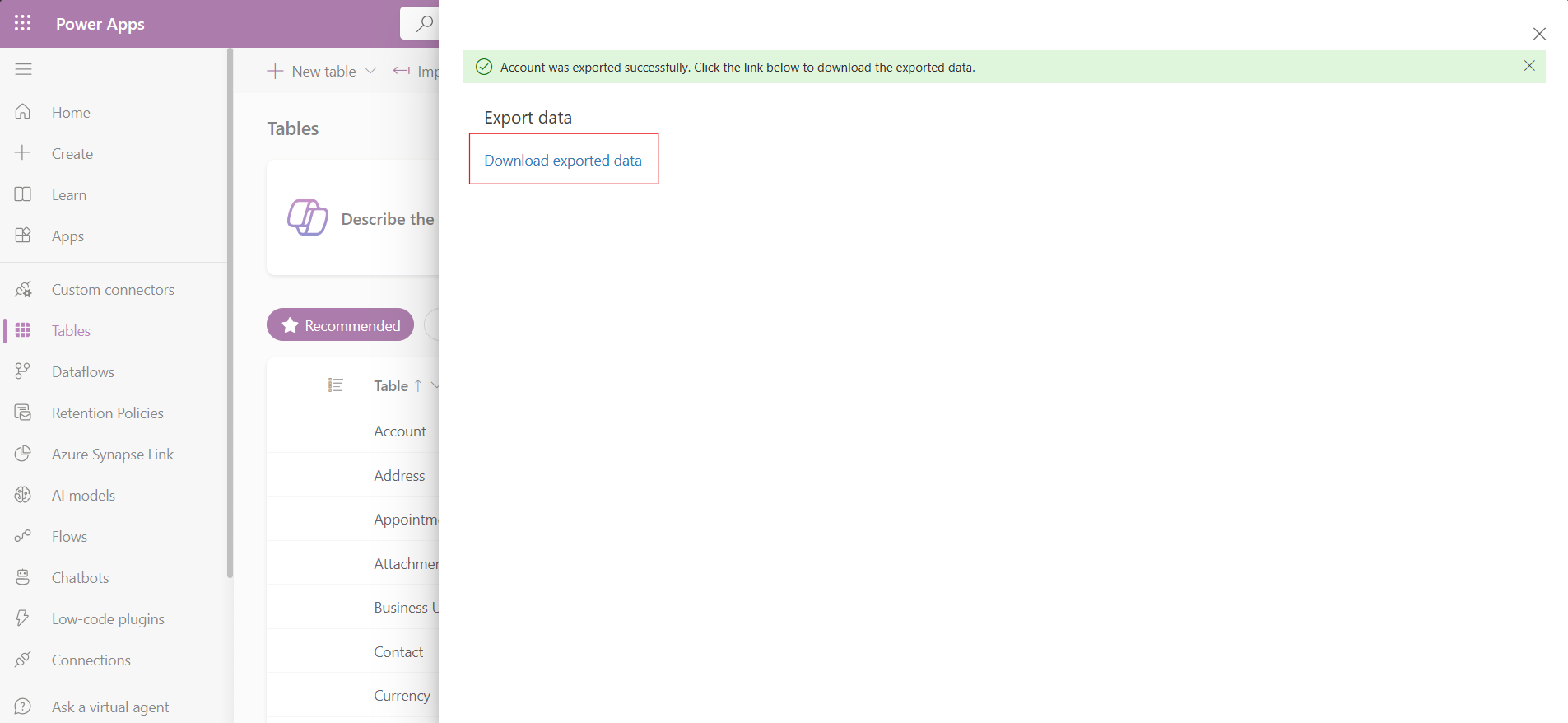
Ko je izvoz uspešno končan, izberite Prenesi izvožene podatke , da prenesete datoteko CSV v mapo za prenose, ki je navedena v vašem spletnem brskalniku.
opomba,
Izvozi so časovno omejeni na 12 minut. Če količina izvoženih podatkov preseže 12 minut, izvoz ne bo uspel. Če se to zgodi, podatke izvozite v manjših segmentih.
Nepodprte vrste in polja podatkov
Naslednji podatkovni tipi trenutno niso podprti za uvoz ali izvoz.
- Timezone
- Izbire (možnost izbire več elementov)
- Podoba
- Datoteka
Naslednja polja so sistemska polja in niso podprta za uvoz in izvoz.
OwneridCreatedbyCreatedonbehalfbyCreatedonModifiedbyModifiedonbehalfbyModifiedonOverriddencreatedon
opomba,
Funkcije Pridobivanja podatkov iz Excela in izvoza podatkov trenutno niso vključene v Power Apps Developer Plan.
Uvozite z uporabo povezovalnika
Uporabite povezovalnik za uvoz podatkov iz različnih virov, kot so Azure, SQL Server baza podatkov, SharePoint, Access, OData in drugi. Več informacij: Ustvarjanje in uporaba podatkovnih tokov v Power Apps