opomba,
Dostop do te strani zahteva pooblastilo. Poskusite se vpisati alispremeniti imenike.
Dostop do te strani zahteva pooblastilo. Poskusite lahko spremeniti imenike.
V kateri koli tabeli lahko ustvarite in posodobite enega ali več stolpcev po meri. Ko ustvarite stolpec po meri, določite nabor lastnosti, kot so ime stolpca, njegovo prikazano ime in vrsta podatkov, ki jih bo vseboval. Če želite več informacij, glejte metapodatki atributov tabele.
opomba,
Vsaka tabela ima sistemske stolpce, kot so stolpci, ki označujejo, kdaj je bila vrstica nazadnje posodobljena in kdo jo je posodobil. Poleg tega imajo standardne tabele standardne (privzete) stolpce. Sistemskih stolpcev ali standardnih stolpcev ne morete spreminjati ali brisati. Če ustvarite stolpec po meri, mora poleg teh vgrajenih stolpcev zagotavljati tudi funkcionalnost.
Ustvarjanje stolpca
V powerapps.com izberite Tabele v levem podoknu za krmarjenje. Če elementa ni v stranskem podoknu, izberite ... Več ... in nato izberite želeni element. ...
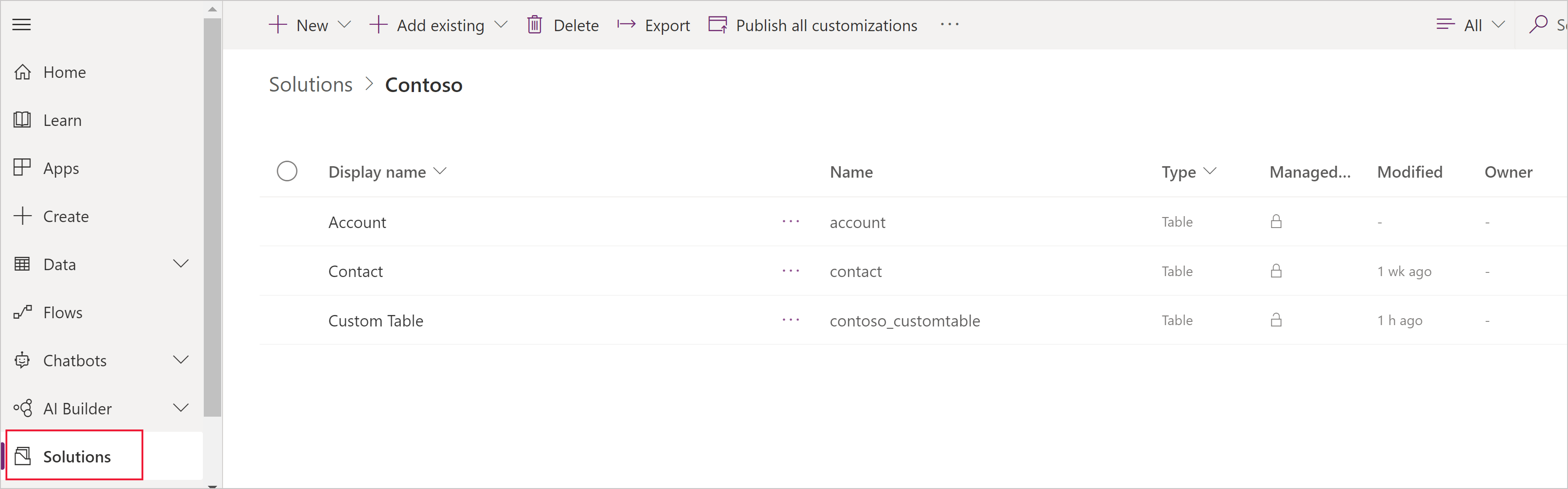
Izberite obstoječo tabelo ali ustvarite novo tabelo
V tabelo dodajte nov stolpec tako, da izberete Dodaj stolpec.
Na plošči Nov stolpec vnesite Prikazano ime stolpca, Ime bo samodejno izpolnjeno in bo uporabljeno kot enolično ime stolpca. Prikazano ime se uporablja pri predstavitvi tega stolpca uporabnikom, ime pa se uporablja pri ustvarjanju aplikacije, v izrazih in formulah.
opomba,
Stolpce »Prikazano ime « lahko kadar koli posodobite, da bodo v aplikacijah prikazani drugače, stolpca »Ime « pa ni mogoče spremeniti, ko je tabela shranjena, saj lahko to povzroči prekinitev obstoječega programa.
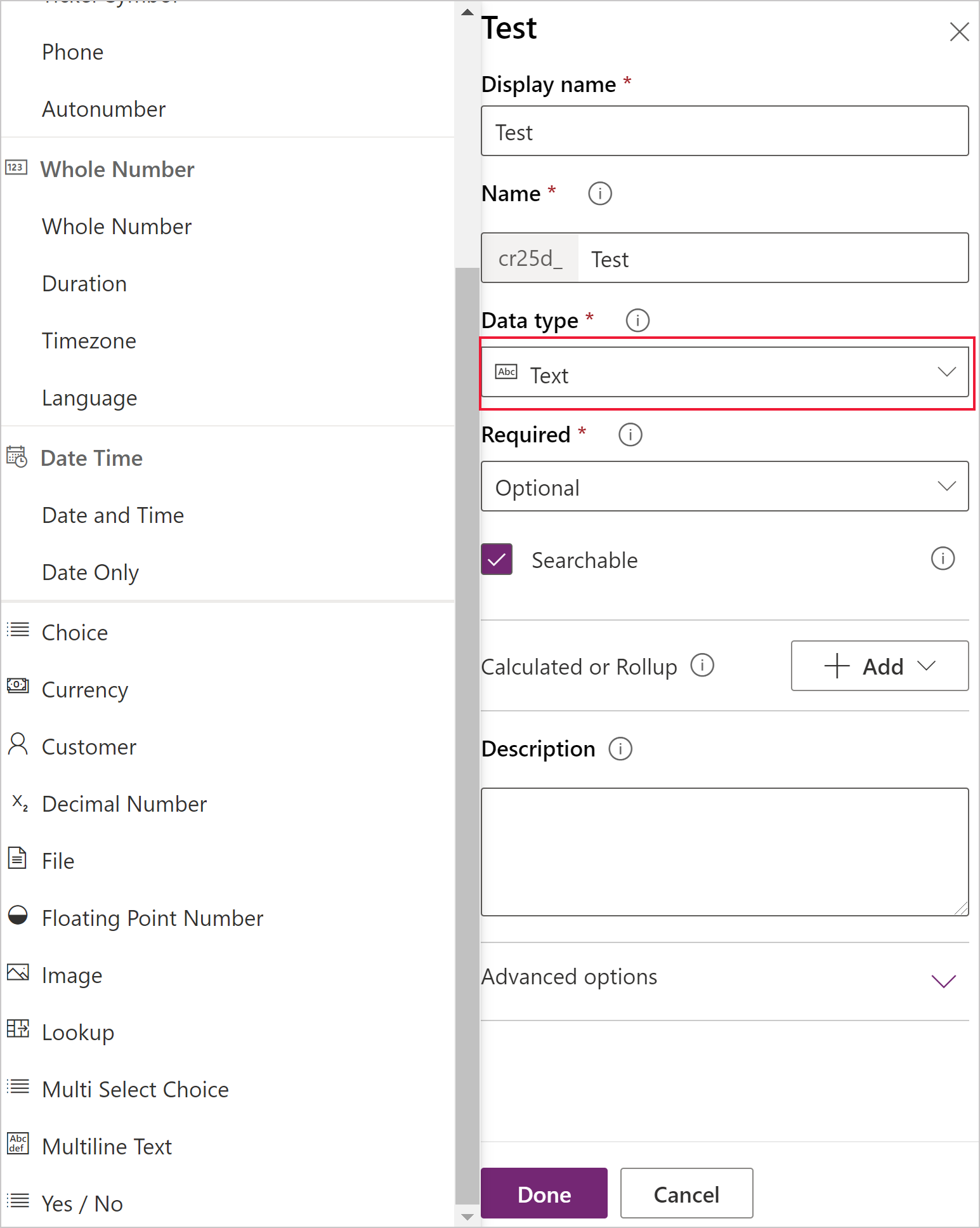
Izberite Podatkovni tip stolpca, s čimer nadzirate način shranjevanja podatkov in način njihove predstavitve v aplikacijah. Besedilo je na primer shranjeno drugače kot decimalno število ali URL. Če želite podrobnejše informacije o podatkovnih tipih, ki so na voljo, glejte metapodatki atributov tabele.
Če ste pozvani, določite dodatne informacije za podatkovni tip, ki ste ga določili. Glede na vrsto podatkov bodo predstavljeni različni stolpci. Če ustvarjate stolpec z vrsto Izbira ali Nabor možnosti z večkratnim izborom, lahko izberete Nov nabor možnosti in ustvarite novo izbiro med ustvarjanjem stolpca. Če želite več informacij, glejte Ustvarjanje nabora možnosti
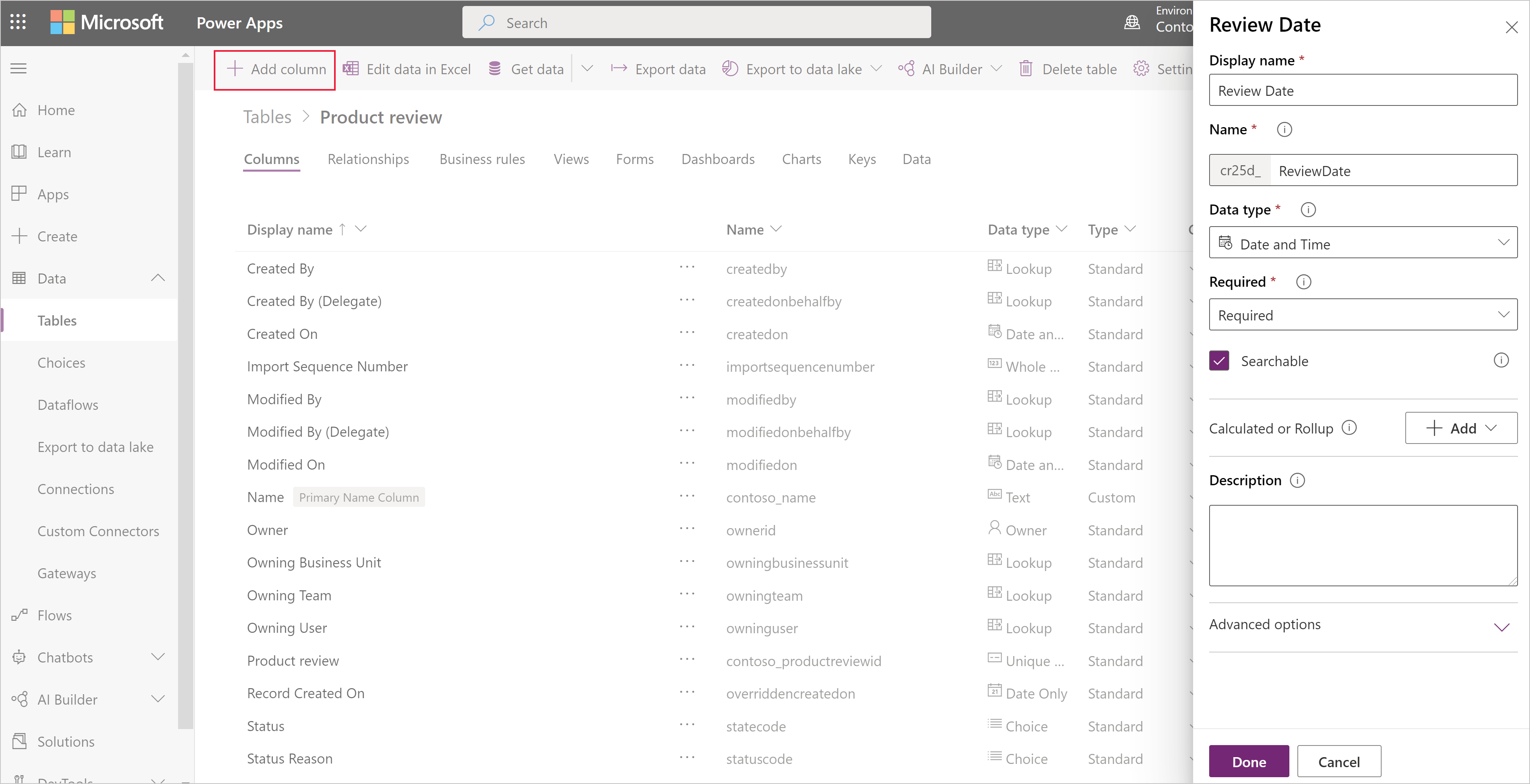
V razdelku Obvezno potrdite polje, če želite ta stolpec priporočiti kot zahtevano v aplikacijah. To ne zagotavlja trdega uveljavljanja prek vseh povezav s storitvijo Microsoft Common Data Service. Če želite zagotoviti, da je stolpec izpolnjen, ustvarite pravilo poslovanja
V razdelku Mogoče iskati potrdite polje, če želite, da je ta stolpec na voljo v pogledih, grafikonih, nadzornih ploščah in naprednem iskanju. V večini primerov je treba to potrditveno polje potrditi.
Izberite Dokončano , da zaprete ploščo Stolpec in se vrnete na tabelo. Korake od 3 do 9 lahko ponovite za vsak dodaten stolpec.
Pomembno
Stolpec še ni shranjen in ustvarjen, dokler ne shranite sprememb v tabelo.
Izberite Shrani tabelo , da dokončate spremembe in jih shranite v Common Data Service.
Ko je postopek uspešno dokončan, boste obveščeni. Če postopek ni uspešen, se prikaže sporočilo o napaki, ki so se pojavile, in kako jih lahko odpravite.
Ustvarjanje izračunanega stolpca ali stolpca zbiranja
Izračunani stolpci omogočajo avtomatizacijo ročnih izračunov, ki se uporabljajo v poslovnih procesih. Na primer, prodajalec bo morda želel vedeti tehtani prihodek za priložnost, ki temelji na ocenjenem prihodku od priložnosti, pomnoženem z verjetnostjo. Ali pa želijo samodejno uporabiti popust, če je vrednost naročila večja od 500 USD. V stolpcu z izračunom so lahko vrednosti, ki izhajajo iz preprostih matematičnih operacij, na primer »večje od« ali »če drugo« in mnogih drugih. Izračunane stolpce lahko ustvarite s temi podatkovnimi tipi:
- Ena vrstica besedila
- Nabor možnosti
- Dve možnosti
- Celo število
- Decimalno število
- Currency
- Datum in ura
Če želite več podrobnosti o vrstah podprtih izrazov in primerih, glejte Določanje izračunanih stolpcev
Posodabljanje ali brisanje stolpca
V powerapps.com izberite Tabele v levem podoknu za krmarjenje. Če elementa ni v stranskem podoknu, izberite ... Več ... in nato izberite želeni element. ...
Odprite tabelo.
Na seznamu stolpcev za tabelo, ki ste jo izbrali, izberite stolpec in sledite enemu od teh korakov:
- Spremenite eno ali več lastnosti stolpca.
- Izbrišite stolpec tako, da kliknete ali tapnete tri pike (...) blizu desnega roba stolpca in nato kliknete ali tapnete Izbriši.
Izberite Shrani tabelo , da pošljete spremembe.
Pomembno
Spremembe bodo izgubljene, če jih ne shranite, preden odprete drugo stran v brskalniku ali zaprete brskalnik.
Ko je postopek uspešno dokončan, boste obveščeni. Če postopek ni uspešen, se prikaže sporočilo o napaki, ki so se pojavile, in kako jih lahko odpravite.
Najboljše prakse in omejitve
Pri ustvarjanju in spreminjanju stolpcev upoštevajte te točke:
- Sistemskih stolpcev ali njihovih vrednosti ne morete spreminjati ali brisati.
- V standardni tabeli ne morete spremeniti ali izbrisati standardnega (privzetega) stolpca, dodati stolpca, ki zahteva podatke, ali narediti katere koli druge spremembe, ki bi lahko pokvarila aplikacijo, ki temelji na tej tabeli.
- V tabeli po meri se prepričajte, da spremembe, ki jih naredite, ne bodo prekinile nobene aplikacije, ki temelji na tej tabeli.
- Vsakemu stolpcu po meri morate dati ime, ki je enolično v tabeli, in stolpca ne morete preimenovati, ko ga ustvarite.
Naslednji koraki
- Določanje relacij med tabelami
- Ustvarite poslovno pravilo
- Ustvarjanje aplikacije s tabelami
- Ustvarjanje aplikacije od začetka z uporabo zbirke podatkov Common Data Service
Izjava o zasebnosti
S skupnim podatkovnim modelom Microsoft Power Apps zbiramo in shranjujemo imena tabel in stolpcev po meri v naših diagnostičnih sistemih. To znanje uporabljamo za izboljšanje skupnega podatkovnega modela za naše stranke. Imena tabel in stolpcev, ki jih ustvarijo ustvarjalci, nam pomagajo razumeti scenarije, ki so skupni v celotni skupnosti Microsoft Power Apps, in nekatere vrzeli pri pokritosti standardne tabele storitve, kot so sheme, povezane z organizacijami. Microsoft ne dostopa do podatkov v tabelah zbirke podatkov, ki so povezane s temi tabelami, ali jih ne uporablja ali podvaja zunaj regije, v kateri je zbirka podatkov omogočena. Upoštevajte pa, da so imena tabel in stolpcev po meri mogoče podvojena na različnih področjih ter izbrisana v skladu z našimi pravilniki o shranjevanju podatkov. Microsoft je zavezan k varovanju vaših podatkov, kakor je natančneje opisano v Središču zaupanja.