opomba,
Dostop do te strani zahteva pooblastilo. Poskusite se vpisati alispremeniti imenike.
Dostop do te strani zahteva pooblastilo. Poskusite lahko spremeniti imenike.
Uporabite stolpce z izračunom za avtomatizacijo ročnih izračunov, ki jih uporabljate v poslovnih procesih.
Na primer, prodajalec bi morda želel poznati uteženi prihodek za priložnost, ki temelji na ocenjenem prihodku od priložnosti, pomnoženem z verjetnostjo. Ali pa želijo samodejno uporabiti popust, če je vrednost naročila večja od 500 USD. V stolpcu z izračunom so lahko vrednosti, ki izhajajo iz preprostih matematičnih operacij, na primer »večje od« ali »če drugo« in mnogih drugih.
Zmogljivosti
- Stolpci z izračunom uporabljajo stolpce iz trenutne tabele ali povezanih nadrejenih tabel.
- Podpora za izraze je na voljo v trenutni tabeli in povezanih stolpcih nadrejene tabele v razdelkih Pogoj in Dejanje . Vgrajene funkcije vključujejo:
DODATKI, DODATKI, DODATKI TEDNI, DODATKI MESECI, DODATKI, ODŠTEVANJE UR, ODŠTEVANJE DNEV, ODŠTEVANJE TEDNOV, ODŠTEVANJE MESECI, ODŠTEVANJE LETA, DIFFINDUTI, DIFFINURE, DIFFINMINUTE, DIFFIN MESECI, DIFFINWEEKS, DIFFINYEAR S, CONCAT, OBREZI LEVO, in TRIMRIGHT. Več o tem si preberite v Sintaksi funkcij. - Bogata pogojna podpora zagotavlja razvejitev in več pogojev. Logične operacije vključujejo operatorja IN in ALI .
- Zmogljivosti vizualnega urejanja vključujejo sodoben uporabniški vmesnik in IntelliSense v razdelku ACTION.
- Nemotena integracija stolpcev z izračunom v obrazce, poglede, grafikone in poročila je na voljo v realnem času.
- Stolpce z izračunom lahko konfigurirate za uporabo kontrolnikov po meri.
Scenariji
- Uteženi prihodek: Ocenjeni prihodek pomnožen z verjetnostjo
- Neto vrednost: Od sredstev se odštejejo obveznosti za dani račun
- Stroški dela: Osnovna postavka do 40 ur, plus več nadur
- Kontaktna številka: Telefonska številka za priložnost na podlagi računa ali stika
- Ocena potencialne stranke: En sam stolpec, ki ponuja vpogled v kakovost dane potencialne stranke
- Nadaljnje spremljanje do: Nadaljnje spremljanje dejavnosti za določeno število dni glede na prioriteto
Pomembno
Če želite ustvariti izračunani stolpec, morate imeti pravico za pisanje v tabeli profila varnosti polja. ... Če izračunani stolpec v izračunu uporablja zaščitene stolpce, razmislite tudi o zaščiti izračunanega stolpca, da uporabnikom preprečite dostop do podatkov, za katere nimajo zadostnih dovoljenj. Urejevalnik izračunanih stolpcev vas opozori, če ustvarjate izračunani stolpec, ki v izračunu uporablja zaščitene stolpce, in vam predlaga, da zavarujete izračunani stolpec. Več informacij: Varnost na ravni stolpcev za nadzor dostopa.
Vrste stolpcev, ki podpirajo izračune
- Besedilo
- Možnost
- Da/ne
- Celo število
- Decimalno število
- Currency
- Datum/ura
Ustvarjanje stolpca z izračunom
Prijavi se Power Apps
V levem podoknu za navigacijo izberite Rešitve . Če elementa ni v stranskem podoknu, izberite …Več in nato izberite želeni element.
Odprite neupravljano rešitev, ki vsebuje želeno tabelo.
Izberite območje Stolpci in nato v ukazni vrstici izberite Nov stolpec .
Navedite podatke za stolpec, vključno z Prikaznim imenom, Imenom in Tipom podatkov.
Če je podatkovni tip eden od tipov stolpcev, ki podpirajo izračune, lahko stolpec spremenite v izračunani stolpec tako, da v spustnem seznamu »Vedenje« izberete »Izračunano«. ...
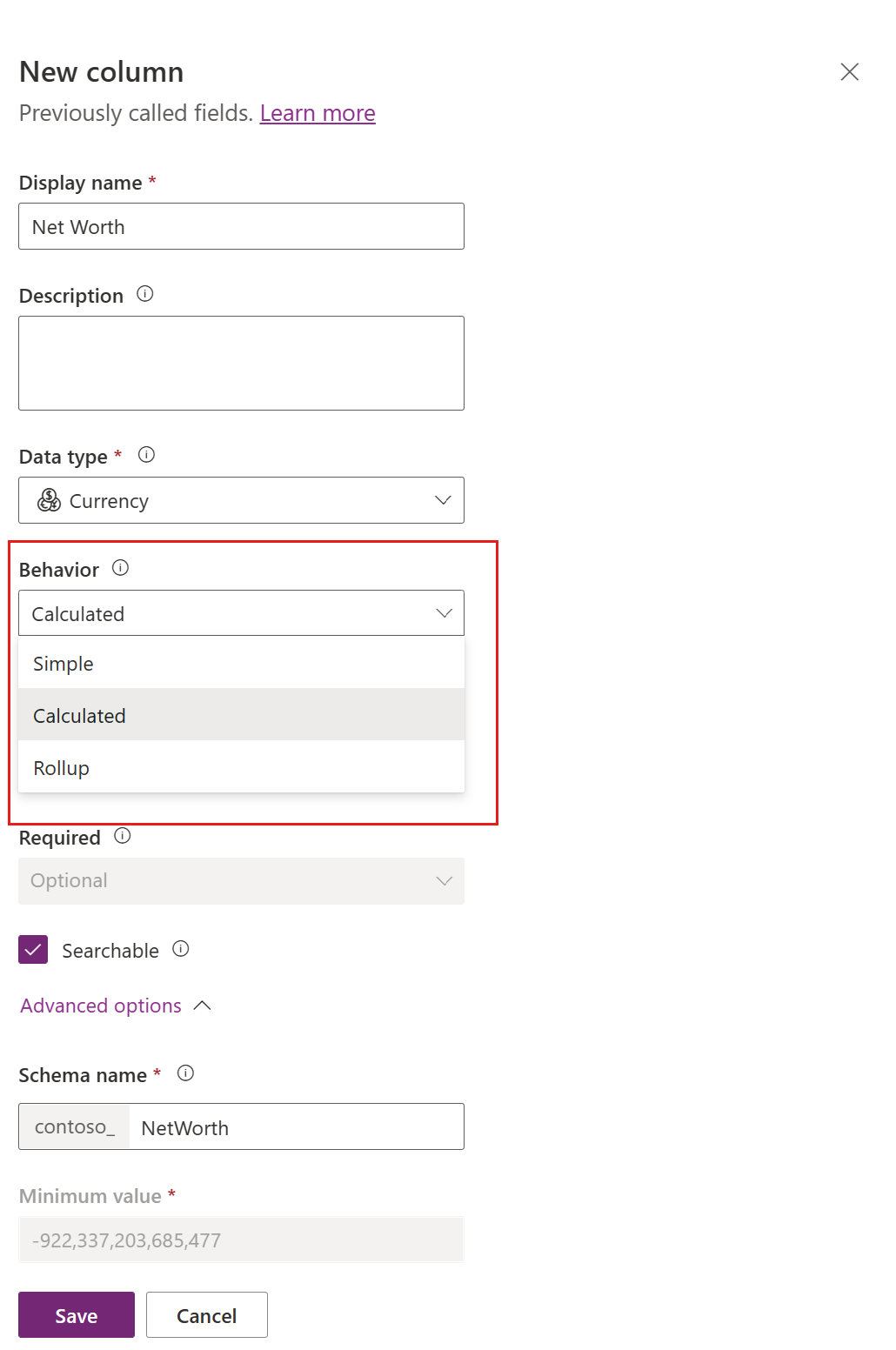
Povezava Shrani in uredi se prikaže pod spustnim seznamom. Izberite ga.
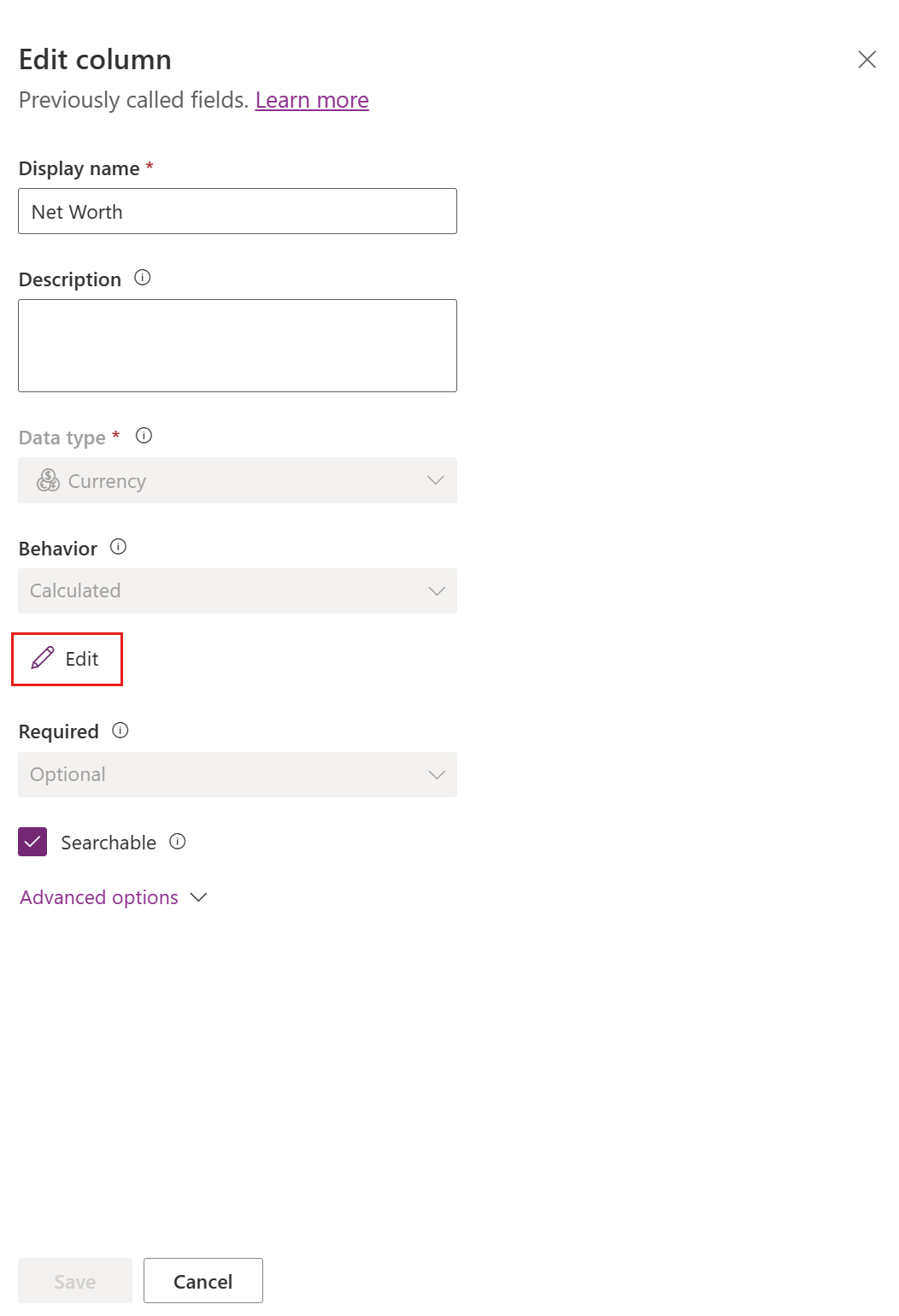
Novi stolpec je shranjen. Na seznamu Stolpci odprite stolpec, ki ste ga shranili v prejšnjem koraku.
V podoknu Uredi stolpec v spustnem seznamu Vedenje izberite Uredi.
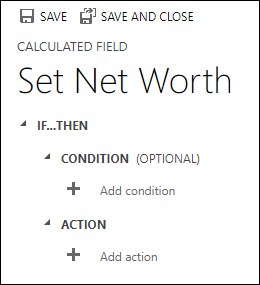
V urejevalniku definicij izračunanega stolpca opazite, da je nov izračunani stolpec ustvarjen, vendar formula ni nastavljena. Definicija izračunanega stolpca je sestavljena iz dveh razdelkov: POGOJ in DEJANJE.
- V razdelku Pogoj izberite Dodaj pogoj , da določite tabelo, stolpec, operator, vrsto in vrednost. V spustnem meniju za tabelo lahko izberete trenutno tabelo ali povezano tabelo. V spustnem meniju Stolpec imate na voljo izbor vseh razpoložljivih stolpcev za tabelo. Glede na izbrani operator boste morda morali navesti vrsto in vrednost. Več pogojev lahko določite z operatorjema
ANDaliOR. Ko končate z določanjem pogoja, izberite kljukico.
- Ko določite pogoj, v razdelku Dejanje izberite Dodaj dejanje , da vnesete formulo za izračunani stolpec. Ko končate z določanjem dejanja, izberite kljukico.
opomba,
V razdelku »Dejanje« lahko uporabite podatke iz vrstic iskanja. Najprej morate izbrati stolpec za iskanje in nato vnesti obdobje. Potem lahko izberete enega od stolpcev, ki so na voljo v sorodni tabeli. Na primer, z
<LookupFieldName>.<RelatedFieldName>lahko izberete:ParentAccountId.AccountNumber.Varnost na ravni stolpcev se v povezani tabeli prezre, zato če so v dostopnem stolpcu občutljivi podatki, zaščitite tudi izračunani stolpec.
- V razdelku Pogoj izberite Dodaj pogoj , da določite tabelo, stolpec, operator, vrsto in vrednost. V spustnem meniju za tabelo lahko izberete trenutno tabelo ali povezano tabelo. V spustnem meniju Stolpec imate na voljo izbor vseh razpoložljivih stolpcev za tabelo. Glede na izbrani operator boste morda morali navesti vrsto in vrednost. Več pogojev lahko določite z operatorjema
V urejevalniku definicij izračunanega stolpca izberite Shrani in zapri.
Primeri
Oglejmo si podrobneje primere izračunanih stolpcev.
Tehtani prihodki priložnosti
V tem primeru uporabljamo stolpce tabele priložnosti za izračun uteženega prihodka na podlagi verjetnosti priložnosti. V urejevalniku stolpcev za tabelo priložnosti ustvarimo stolpec z imenom Uteženi prihodki in določimo vrsto stolpca kot Izračunano , vrsta podatkov pa je Valuta.
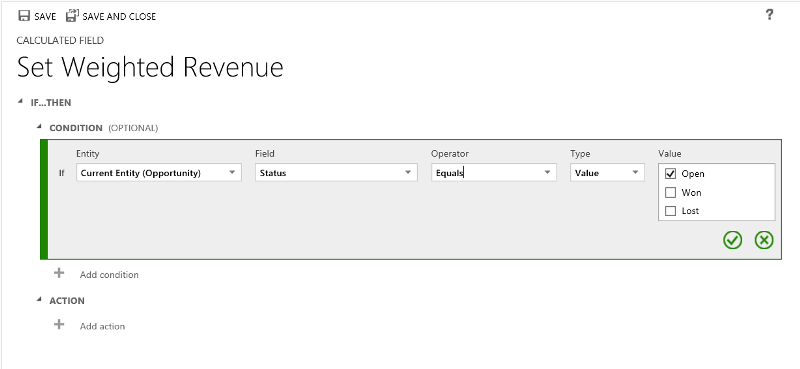
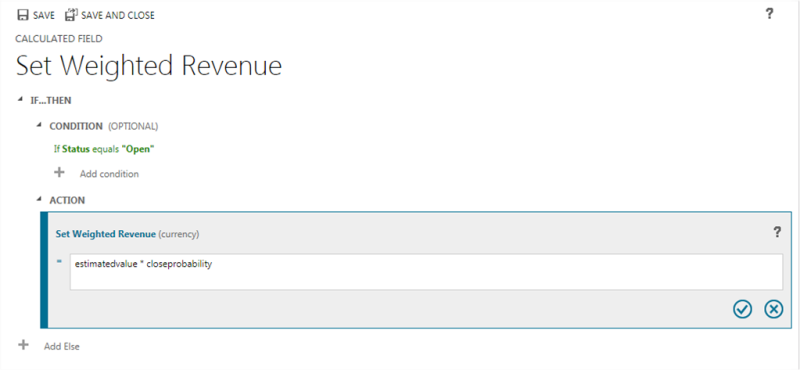
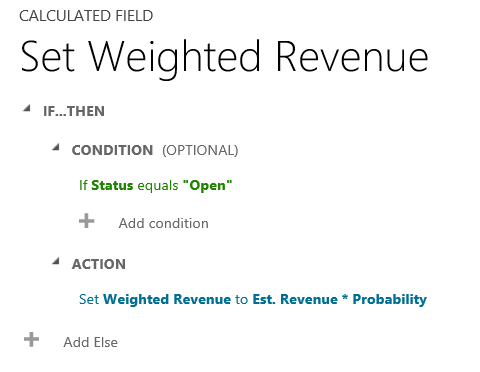
V urejevalniku definicij izračunanega stolpca v razdelku Pogoj določimo priložnost s Statusom = Odprto. V **AKCIJI** formula izračuna utežene prihodke na podlagi ocenjenih prihodkov priložnosti, pomnoženih z verjetnostjo priložnosti. Naslednji posnetki zaslona korak za korakom prikazujejo, kako definirati izračunani stolpec Uteženi prihodki .
Nastavite pogoj v priložnostih:
Navedite formulo za tehtane prihodke:
Skupaj:
Datum za nadaljnje delo za priložnost
V tem primeru uporabljamo stolpce prvotne potencialne stranke priložnosti za izračun ustreznega datuma za nadaljnje ukrepanje glede priložnosti.
V urejevalniku stolpcev za tabelo priložnosti ustvarimo stolpec z imenom Datum nadaljnjega ukrepanja in določimo vrsto kot Izračunano , vrsta podatkov pa je Datum in ura.
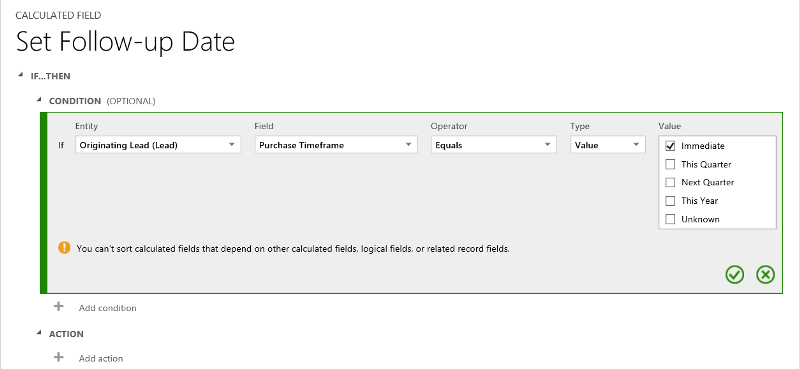
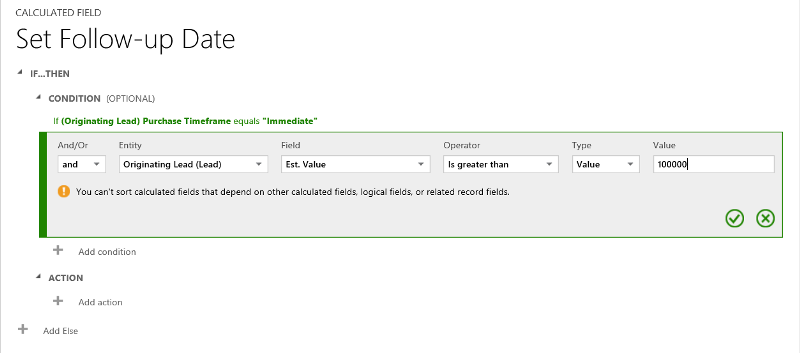
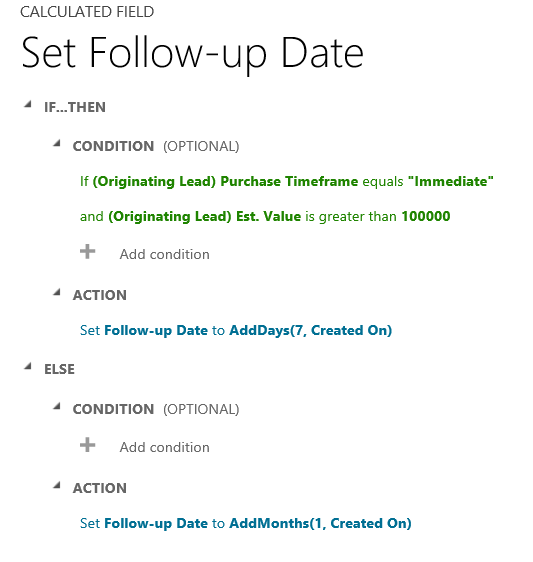
V urejevalniku definicij izračunanega stolpca v razdelku Pogoj določimo dva pogoja: časovni okvir nakupa in ocenjeno vrednost potencialne stranke.
V AKCIJI podajamo dve formuli:
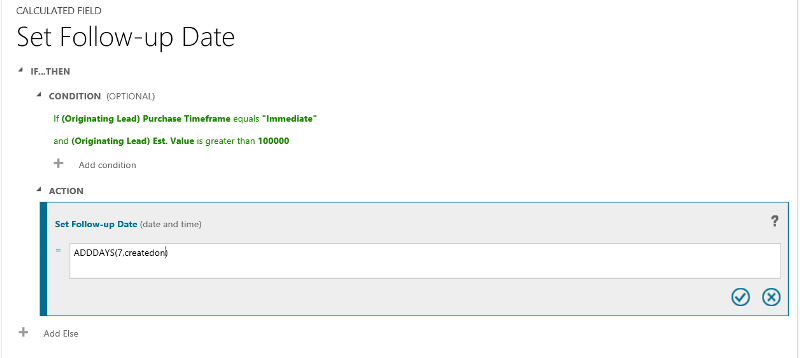
- Za nadaljnje delo v enem tednu za takojšnjo priložnost.
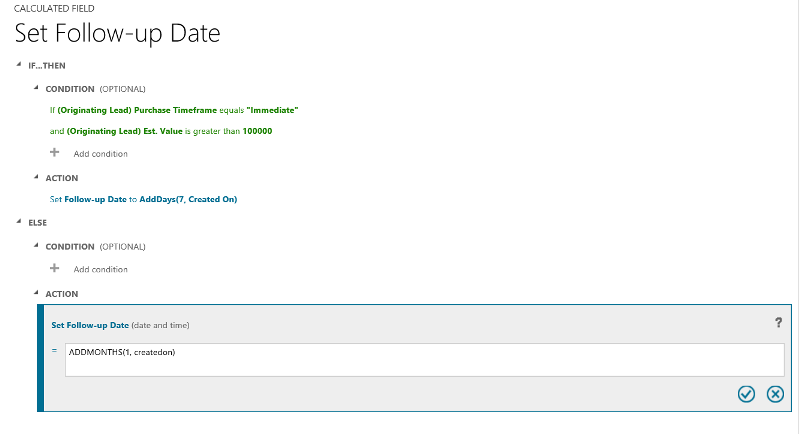
- Za nadaljnji stik čez en mesec, če se priložnost verjetno ne bo ponudila takoj.
Naslednji posnetki zaslona korak za korakom prikazujejo, kako definirati izračunani stolpec Datum nadaljnjega spremljanja .
Nastavite dva pogoja v izvorni možni stranki:
Navedite formulo za nadaljnjo obravnavo v enem tednu:
Navedite formulo za nadaljnjo obravnavo v enem mesecu:
Skupaj:
Dnevi, odkar je bila ustvarjena vrstica
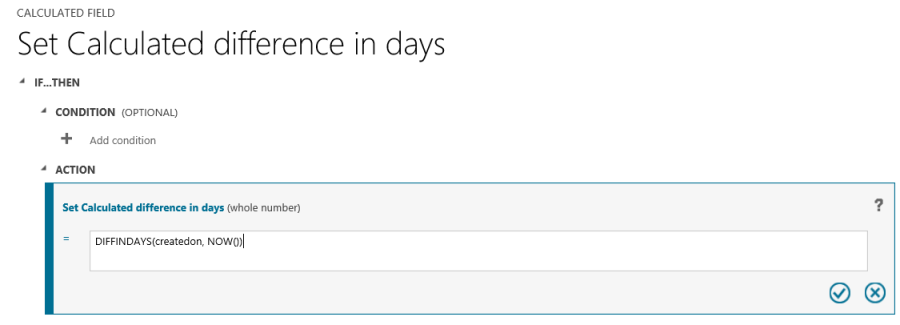
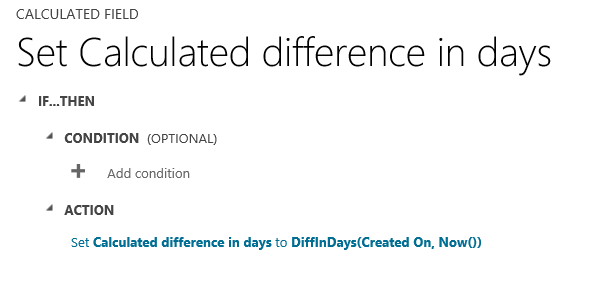
V tem primeru uporabljamo funkcijo DIFFINDAYS za izračun razlike v dnevih od časa ustvarjanja vrstice do trenutnega datuma.
Ustvarite nov stolpec Celo število z imenom Izračunana razlika v dnevih.
Navedite formulo za izračun razlike v dneh
Skupaj:
Sintaksa funkcij
V naslednji tabeli so informacije o sintaksi funkcij, ki so navedene v razdelku ACTION izračunanega stolpca.
Nasvet
Imena funkcij so določen z velikimi tiskanimi črkami.
| Sintaksa funkcije | Opis | Tip vrnitve |
|---|---|---|
| ADDAYS (celo število, datum in ura) | Vrne nov datum in čas, ki je enak podanemu datumu in času, plus podano število dni. | Datum in ura |
| ADDHOURS (celo število, datum in ura) | Vrne nov datum in čas, ki je enak podanemu datumu in času, ter podano število ur. | Datum in ura |
| ADDMONTHS (celo število, datum in ura) | Vrne nov datum in čas, ki je enak podanemu datumu in času, ter podano število mesecev. | Datum in ura |
| ADDWEEKS (celo število, datum in ura) | Vrne nov datum in čas, ki je enak podanemu datumu in času, ter podano število tednov. | Datum in ura |
| LETA (celo število, datum in ura) | Vrne nov datum in čas, ki je enak podanemu datumu in času, plus podano število let. | Datum in ura |
| ODŠTEJDNEV (celo število, datum in ura) | Vrne nov datum in čas, ki je enak podanemu datumu in času, minus podano število dni. | Datum in ura |
| ODŠT.URE (celo število, datum in ura) | Vrne nov datum in čas, ki je enak podanemu datumu in času, minus podano število ur. | Datum in ura |
| ODŠTEJMESECEV (celo število, datum in ura) | Vrne nov datum in čas, ki je enak podanemu datumu in času, minus podano število mesecev. | Datum in ura |
| ODŠTEJTEDNE (celo število, datum in ura) | Vrne nov datum in čas, ki je enak podanemu datumu in času, minus podano število tednov. | Datum in ura |
| ODŠTEJLET (celo število, datum in ura) | Vrne nov datum in čas, ki je enak podanemu datumu in času, minus podano število let. | Datum in ura |
| DIFFINDAYS (datum in ura, datum in ura) | Vrne razliko v dnevih med dvema stolpcema z datumom in časom. Če tako datum kot čas padeta na isti dan, je razlika nič. | Celo število |
| DIFFINHOURS (datum in ura, datum in ura) | Vrne razliko v urah med dvema stolpcema z datumom in časom. | Celo število |
| DIFFINMINUTES (datum in ura, datum in ura) | Vrne razliko v minutah med dvema stolpcema z datumom in časom. | Celo število |
| DIFFINMONTHS (datum in ura, datum in ura) | Vrne razliko v mesecih med dvema stolpcema z datumom in časom. Če tako datum kot čas padeta na isti mesec, je razlika nič. | Celo število |
| DIFFINWEEKS (datum in ura, datum in ura) | Vrne razliko v tednih med dvema stolpcema z datumom in časom. Če tako datum kot čas padeta na isti teden, je razlika nič. | Celo število |
| DIFFINYEARS (datum in ura, datum in ura) | Vrne razliko v letih med dvema stolpcema z datumom in časom. Če tako datum kot čas padeta na isto leto, je razlika nič. | Celo število |
| CONCAT (ena vrstica besedila, ena vrstica besedila, … ena vrstica besedila) | Vrne niz, ki je rezultat združevanja dveh ali več nizov. | Niz |
| TRIMLEFT (ena vrstica besedila, celo število) | Vrne niz, ki vsebuje kopijo določenega niza, brez prvih n-znakov. | Niz |
| TRIMRIGHT (ena vrstica besedila, celo število) | Vrne niz, ki vsebuje kopijo določenega niza, brez zadnjih n-znakov. | Niz |
opomba,
Vse funkcije DIFF zahtevajo, da imata prvi stolpec Datum in čas in drugi stolpec Datum in čas enako delovanje: Lokalno za uporabnika, Samo datum ali Neodvisno od časovnega pasu. Če se vedenje drugega stolpca ne ujema z vedenjem prvega stolpca, se prikaže sporočilo o napaki, ki označuje, da drugega stolpca ni mogoče uporabiti v trenutni funkciji. Več informacij: Obnašanje in oblika stolpca Datum in čas.
Nasvet
V izračunanem stolpcu kot vrednost Datum ne morete vnesti datuma, na primer 01/01/2015. Vrednosti Date in DateTime lahko nastavite ali primerjate le z drugimi stolpci DateTime.
V funkciji **CONCAT** lahko uporabite dobesedne nize kot posamezne vrstice besedila, stolpce tabele, ki vsebujejo eno vrstico besedila, ali kombinacijo obojega. Na primer: CONCAT (Ime, Priimek, "je vodja."). Če niz dobesednih znakov vsebuje narekovaje, pred vsakim znakom postavite ubežni znak poševne črte (\), takole: This string contains the \"quotation marks.\" To zagotavlja, da se narekovaji znotraj niza ne obravnavajo kot posebni znaki, ki ločujejo nize.
Naslednji primeri prikazujejo, kako uporabljati funkciji TRIMLEFT in TRIMRIGHT . Vsebujejo začetne nize in nastale nize, ki jih vrneta funkciji TRIMLEFT in TRIMRIGHT :
TRIMLEFT ("RXX10-3456789", 3), vrne niz 10-3456789TRIMRIGHT ("20-3456789RXX", 3), vrne niz 20-3456789
Vidiki
Ko uporabljate stolpce z izračunom, morate upoštevati določene pogoje in omejitve:
Shranjene poizvedbe, grafikoni in vizualizacije lahko vsebujejo največ 50 edinstvenih izračunanih stolpcev.
Izračunane vrednosti stolpcev niso prikazane v načinu brez povezave odjemalca Outlook v pogledih ploščic ali na glavnih obrazcih tabele.
Največje število verižnih stolpcev z izračunom je 5.
Izračunani stolpec se ne more sklicevati na samega sebe ali imeti cikličnih verig.
Če spremenite enega od pogojnih operatorjev v stavku z več pogoji, se vsi pogojni operatorji posodobijo na ta pogoj. Na primer, če v stavku
IF (x > 50) OR (y ==10) OR (z < 5)spremenite operatorORv operatorAND, potem vsiORoperatorji v stavku postanejoANDoperatorji.Do nadrejenih stolpcev lahko dostopate prek stolpca za iskanje v nadrejeni tabeli, kot je na primer
<LookupFieldName>.<FieldName>. Do stolpcev za iskanje v več tabelah, kot je »Stranka«, ki je lahko »Račun« ali »Stik«, ne morete dostopati. Vendar pa imajo nekatere tabele posamezne stolpce za iskanje za določeno tabelo, na primerParentAccountid.<FieldName>aliParentContactid.<FieldName>.Razvrščanje je onemogočeno v:
- stolpcu z izračunom, ki vsebuje stolpec nadrejene vrstice;
- stolpcu z izračunom, ki vsebuje logični stolpec (na primer stolpec za naslov);
- stolpcu z izračunom, ki vsebuje drug stolpec z izračunom.
- Izračunani stolpec, ki vsebuje funkcijo .
Now()
Stolpci z izračunom lahko obsegajo le dve tabeli.
- Stolpec z izračunom lahko vsebuje stolpec iz druge tabele (obsega dve tabeli –trenutna tabela in nadrejena vrstica).
- Izračunani stolpec ne sme vsebovati izračunanega stolpca iz druge tabele, ki vsebuje tudi drug stolpec iz druge tabele (ki obsega tri tabele): (Trenutna tabela) Izračunani stolpec ← (Nadrejena vrstica) Izračunani stolpec 1 ← (Nadrejena vrstica) Izračunani stolpec 2.
V izračunanih stolpcih ni mogoče sprožiti potekov dela ali vtičnikov.
Obstoječega preprostega stolpca ni mogoče spremeniti v izračunani stolpec. Če vaša trenutna aplikacija za izračun stolpca uporablja JavaScript ali vtičnike, funkcije izračunanih stolpcev ne boste mogli uporabljati, ne da bi ustvarili nov stolpec.
Pravila za zaznavanje podvojenih podatkov se ne sprožijo v izračunanih stolpcih.
Skupna vrednost se ne more sklicevati na stolpec z izračunom, ki uporablja drug stolpec z izračunom, tudi če so vsi stolpci drugega stolpca z izračunom v trenutni tabeli.
Ko je izračunani stolpec valute odvisen od stolpca valute v povezani tabeli, sistem izvede izračune z uporabo ustreznih vrednosti stolpca osnovne valute. Ti izračuni so potrebni, ker se vrednosti menjalnih tečajev in vrednosti valut lahko razlikujejo med različnimi zapisi v tabeli. Na primer, če upoštevamo izračunani stolpec -
Account Revenuev tabeliOpportunityin če upoštevamo, da jeAccount Revenueodvisno od stolpca z valutoAnnual Revenuev tabeliAccount, seAccount Revenueizračuna, kot je opisano tukaj:'Account Revenue' = ['Annual Revenue (Base)' * 'Exchange Rate on Opportunity table record']ali'Account Revenue' = [('Annual Revenue' / 'Exchange Rate on Account table record') * 'Exchange Rate on Opportunity table record']
Glejte tudi
Ustvarjanje in urejanje stolpcev
Določite stolpce z združevanjem, ki združujejo vrednosti
Videoposnetek: Zbirni in izračunani stolpci
Specializirani stolpci