opomba,
Dostop do te strani zahteva pooblastilo. Poskusite se vpisati alispremeniti imenike.
Dostop do te strani zahteva pooblastilo. Poskusite lahko spremeniti imenike.
Nadzorne plošče so zbirke grafikonov, povezanih z Microsoft Dataverse tabelami.
Obstajata dve vrsti nadzornih plošč: uporabniške nadzorne plošče in sistemske nadzorne plošče. Uporabnik aplikacije lahko ustvari nadzorno ploščo, ki je vidna samo njemu, v območjih aplikacije, za katere ima pravice.
Skrbnik ali prilagojevalec lahko ustvari ali prilagodi sistemske nadzorne plošče, ki so po objavi vidne vsem uporabnikom aplikacije. Uporabnik lahko nadzorno ploščo nastavi kot svojo privzeto nadzorno ploščo in preglasi sistemsko nadzorno ploščo.
Interaktivnost nadzorne plošče
Nadzorne plošče so lahko standardne ali interaktivne.
Standardne nadzorne plošče podpirajo dodajanje ene ali več nepovezanih komponent, kot so grafikoni ali seznami.
Interaktivne nadzorne plošče nudijo možnost, da uporabniki ukrepajo v določeni vrstici neposredno z nadzorne plošče. Ta članek se osredotoča na standardne sistemske nadzorne plošče. Za informacije o interaktivnih nadzornih ploščah glejte Konfiguracija interaktivnih nadzornih plošč aplikacij, ki temeljijo na modelu.
Ustvarjanje nove standardne nadzorne plošče
Prijavite se v Power Apps.
Izberite rešitve v levem navigacijskem panelu, nato odprite želeno neupravljano rešitev ali ustvarite novo. Če elementa ni v stranskem podoknu, izberite …Več in nato izberite želeni element.
V orodni vrstici izberite Novo, izberite Nadzorna plošča in nato izberite eno od naslednjih postavitev:
- Pregled z 2 stolpcema
- Pregled s 3 stolpci
- Pregled s 3 stolpci (različna širina)
- Pregled s 4 stolpci
- Power BI vgrajeno
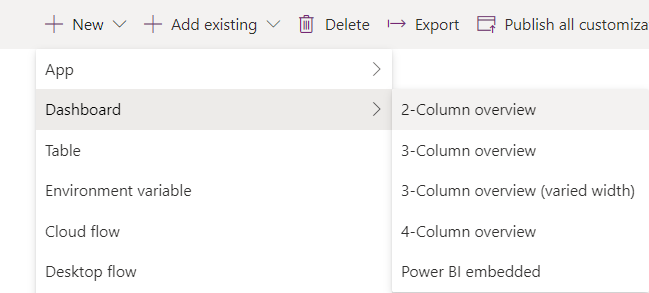
Če izberete Power BI vgrajeno, pojdite v Ustvarite ali uredite Power BI vgrajeno sistemsko nadzorno ploščo. V nasprotnem primeru na strani Nadzorna plošča: Nova vpišite ime nadzorne plošče.
V enem od sestavnih delov izberite ikono za graf ali seznam.
Nadzorna plošča lahko vsebuje največ šest komponent.
Če želite na primer dodati grafikon, izberite ikono grafikona na ploščici delovnega območja nadzorne plošče, kjer želite, da se grafikon prikaže. Nato v okolnem oknu Dodaj komponento izberite vrednosti za Tip zapisa, Pogled in Graf. Nato izberite Dodaj da dodate grafikon na nadzorno ploščo. Za informacije o ustvarjanju grafikona glejte Ustvarjanje sistemskega grafikona aplikacije, ki temelji na modelu.
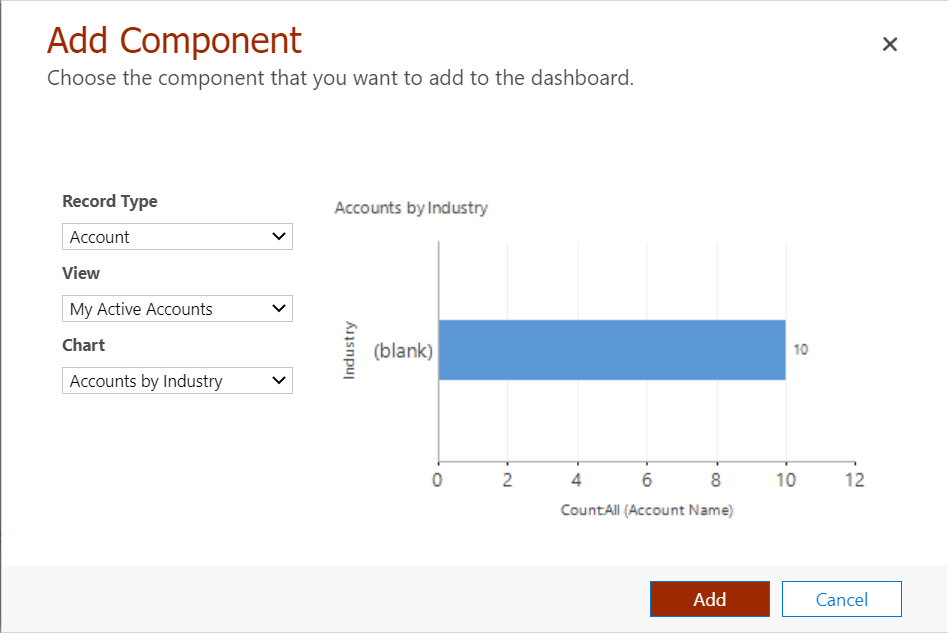
Ko končate z dodajanjem komponent na nadzorno ploščo, izberite Shrani in nato Zapri.
V orodni vrstici rešitve izberite Objavi.
Urejanje obstoječe nadzorne plošče
Prijavite se v Power Apps.
Izberite rešitve v levem navigacijskem panelu in nato odprite rešitev, ki jo potrebujete. Če elementa ni v stranskem podoknu, izberite …Več in nato izberite želeni element.
Na seznamu komponent rešitve odprite nadzorno ploščo, izberite eno od področij komponent in nato v orodni vrstici izberite Uredi komponento.
V pogovornem oknu Nastavi lastnosti izvedite spremembe grafikona ali seznama, na primer spremenite tabelo, privzeti pogled ali dodajte izbirnik grafikona. Ko končate, izberite V redu.
Za več informacij o nastavitvi lastnosti komponente nadzorne plošče glejte Nastavitev lastnosti za grafikon ali seznam, vključen v nadzorno ploščo.
Ko so spremembe končane, izberite Shrani in nato Zapri.
V orodni vrstici rešitve izberite Objavi.
opomba,
Seznami v oblikovalniku nadzorne plošče ne prikazujejo predogleda podatkov.