opomba,
Dostop do te strani zahteva pooblastilo. Poskusite se vpisati alispremeniti imenike.
Dostop do te strani zahteva pooblastilo. Poskusite lahko spremeniti imenike.
[Ta članek je del predizdajne dokumentacije in se lahko spremeni.]
V tem članku boste izvedeli, kako ustvariti sistemski grafikon. Sistemski grafikoni so grafikoni v lasti organizacije, zaradi česar so na voljo vsem z dostopom za branje podatkov, na podlagi katerih se aplikacija izvaja. Sistemskih grafikonov ni mogoče dodeliti določenim uporabnikom aplikacije ali dati v skupno rabo z njimi.
Pomembno
- To je funkcija predogleda.
- Predogledne različice funkcij niso za komercialno uporabo in njihovo delovanje je lahko omejeno. Za te funkcije veljajo dodatni pogoji uporabe in so na voljo pred uradno izdajo, tako da lahko stranke dobijo zgodnji dostop in pošljejo povratne informacije.
opomba,
Aplikacije, ki temeljijo na modelu in niso konfigurirane za prikaz vseh grafov za tabelo, potrebujejo na novo ustvarjene grafikone, izbrane za tabelo v oblikovalcu aplikacij. Več informacij: Dodajte sredstva tabele
Ustvarjanje grafikona
- Prijavite se v Power Apps, nato pa na levem navigacijskem panelu izberite Rešitve.
- Odpri rešitev, ki ima tabelo, ki zahteva graf, odpri tabelo in nato izberi Grafikone pod podatkovnimi izkušnjami.
- Izberite Nov grafikon.
- Navedite vrsto grafikona in način prikaza podatkov v grafikonu.
- Začne se oblikovalec tabel. V dialogu izberite med naslednjimi legendami:
- V spustnem seznamu stolpcov izberite stolpec, na primer Število zaposlenih. Stolpec določa navpično os za graf.
- V pogovornem okolju Aggregate spustni meni izberite možnost, s katero želite združiti stolpec, ki ste ga izbrali za stolpec, na primer Sum v tem primeru. Za neštevilčna polja lahko izberete samo Štetje: Vse ali Štetje: Neprazno. Za številčna polja lahko izberete eno od teh možnosti združevanja: Štetje: Vse, Štetje: Neprazno, Povprečje, Maksimum, Min ali Vsota. NULL vrednosti se pri izračunu minimalnih, maksimalnih ali povprečnih vrednosti ne upoštevajo. Vendar pa je vključenih nič (0) vrednosti. Več informacij: Dodatna konfiguracija kart
- V spustnem meniju tipa grafikona izberite vrsto grafikona, ki ga želite prikazati, na primer stolpec, stolpec, torta ali krof.
- Za nastavitev dodatnih možnosti za prikaz grafikona, kot so več serij, zlaganje elementov, prikaz samo zgornjih elementov, glejte Dodatna konfiguracija grafikona.
- Izberite Next (Naprej).
- Izberite stolpec za kategorijo Kategorija določa vodoravno os grafa, na primer ime računa v tem primeru. Izberite Uporabi.
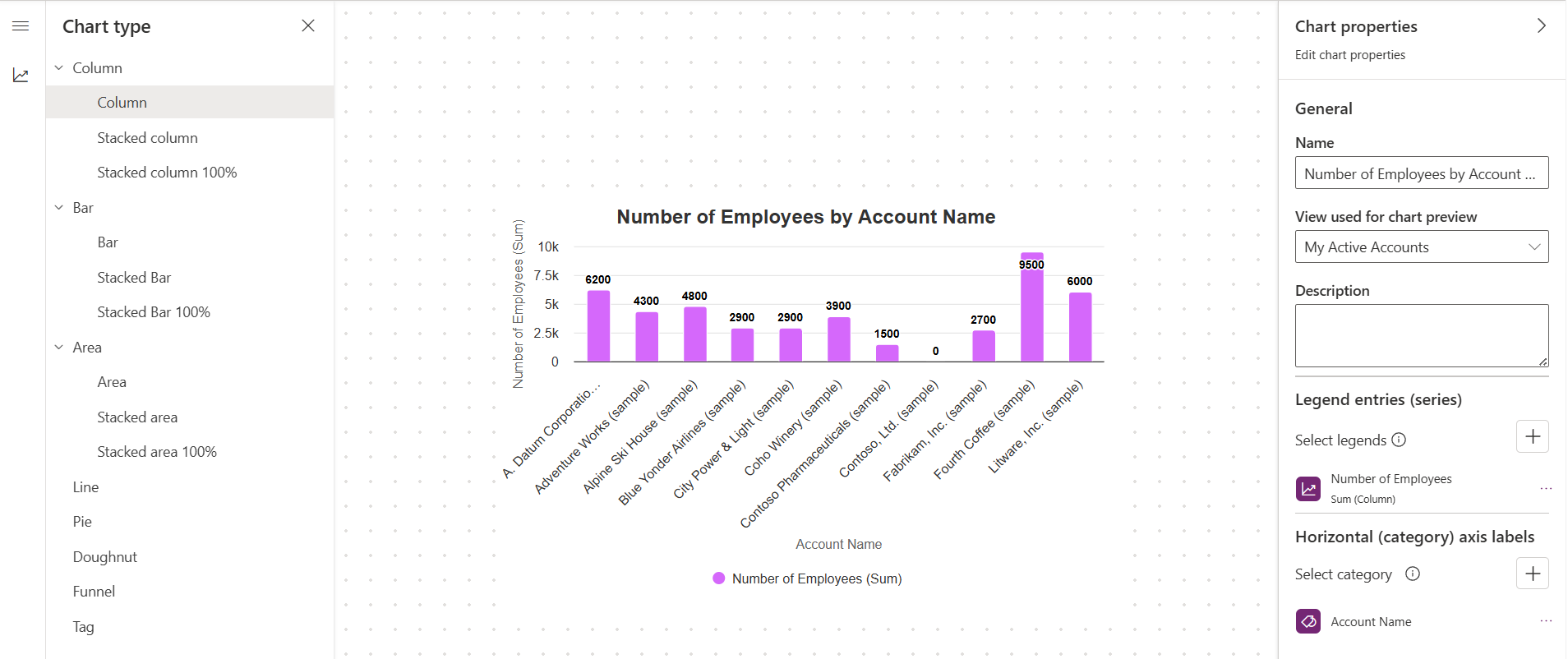
- Če želite shraniti grafikon, v oblikovalniku grafikonov izberite Shrani.
- Izberite Objavi, da bo graf na voljo drugim.
Urejanje grafikona
- Prijavite se v Power Apps, nato pa na levem navigacijskem panelu izberite Rešitve.
- Odprite rešitev, ki vsebuje tabelo, ki vključuje graf, ki ga želite urediti, odprite tabelo in nato izberite Grafikoni pod podatkovnimi izkušnjami.
- V seznamu grafikonov odprite grafikon, ki ga želite urediti.
- Naredite spremembe, ki jih želite za diagram, v oblikovalcu diagramov. Več informacij: Ustvarite graf in dodatna konfiguracija grafikona
Dodatna konfiguracija kart
Obstaja več različnih načinov prikaza grafikona.
- Za določitev, kako so podatki povzeti v grafu, izberite ustrezno možnost Agregat . Count prikazuje število zapisov, Sum prikazuje skupno, Average prikazuje povprečje, Max prikazuje najvišjo vrednost, Min pa najnižjo vrednost. Na primer, da dobite skupni prihodek na račun, izberite največ, ali povprečno velikost posla, izberite povprečje, najmanjšo velikost posla izberite minimum.
- Za ustvarjanje grafa z več serijami izberite Dodaj serijo, izberite drug stolpec za prikaz na osi serije in nato izberite agregatno možnost za to serijo.
- Za spremembo vrste grafikona za serijo izberite serijo, izberite ikono trenutne vrste grafikona za to serijo in nato izberite vrsto grafikona.
- Če želite zložiti elemente v grafikonu, izberite vrsto grafikona in nato izberite Naloženo ali 100% naloženo. Elemente lahko zložite le v paličnem, stolpčnem ali območnem grafikonu.
- Za prikaz le zgornjih elementov na grafikonu lahko po želji izberete Nastavi minimalne in največje vrednosti, nato izberete Vrh ali Spodaj na seznamu Top/Bottom in nato izberete številčno vrednost Count . Pravila zgornjega/spodnjega filtra filtrirajo graf tako, da prikazuje le najvišje ali najnižje rezultate glede na izbrano agregacijo. Na primer, če izberete Bottom = 1 z vsoto prihodkov, prikažete le en račun z najnižjim skupnim prihodkom (tudi če vrednosti drugih stolpcev zapisov znatno presežejo ta znesek).
- Za prikaz druge vodoravne kategorije iz seznama pod Horizontalno (Kategorija) izberite stolpec za prikaz.
- Za ustvarjanje primerjalnega grafikona z več kategorijami izberite Dodaj kategorijo in nato izberite drug stolpec, ki se prikaže na osi kategorije. V primerjalno tabelo lahko dodate do dve kategorijski in eno serijsko postavko.
- Za stolpce, ki so te
datetimevrste, izberite možnost, s katero želite združiti polje, ki ste ga izbrali kot kategorijo. Graf je poimenovan glede na stolpce, ki ste jih izbrali za osi serij in kategorij.
Izvoz in uvoz grafikona
Lahko izvoziš graf in ga uvoziš v drugo okolje ali isto okolje, da služi kot varnostna kopija. Ukaz izvoz grafov vključuje le konfiguracijo grafikona in ne vključuje nobene tabele, stolpcev, pogledov ali zapisov.
Pomembno
Ko uvozite graf v drugo okolje, mora ciljno okolje vsebovati tabelo, stolpce in poglede, ki jih graf zahteva. Na primer, lahko uvozite število zaposlenih po imenu računa, primer grafa, uporabljenega v tem članku, v drugo okolje Dataverse, saj vključuje le standardne poglede in stolpce, ki so vključeni v tabelo računov.
Izvoz grafikona
Med delom v oblikovalcu grafikonov izberite Izvoz grafikona v ukazni vrstici.
Tabela je shranjena v XML formatu v mapi za prenos vašega brskalnika.
Uvoz grafikona
- Med delom v oblikovalcu tabel izberite Uvoz grafikona v ukazni vrstici.
- Izberi datoteko, brskajte in izberite XML datoteko, ki je graf, ki ga želite, nato pa izberite Odpri.
- Izberite Uvozi.
Uvožena tabela se naloži v oblikovalcu tabel.
Preklop na klasično izkušnjo
Medtem ko ste v oblikovalcu grafikonov, izberite Preklop na Classic , da odprete diagram v oblikovalcu klasičnih diagramov.
Uredite tabelo z uporabo klasične izkušnje
Uredite graf, na primer določite vrsto grafikona in način, kako so podatki prikazani v diagramu.
- V spustnih menijih Izberi stolpec :
- Na spustnem seznamu Vnosi legend (serije) izberite stolpec, na primer Število zaposlenih.
- V spustnem meniju Horizontalna (kategorija) os izberite stolpec, na primer Ime računa.
- Po potrebi naredite dodatne spremembe.
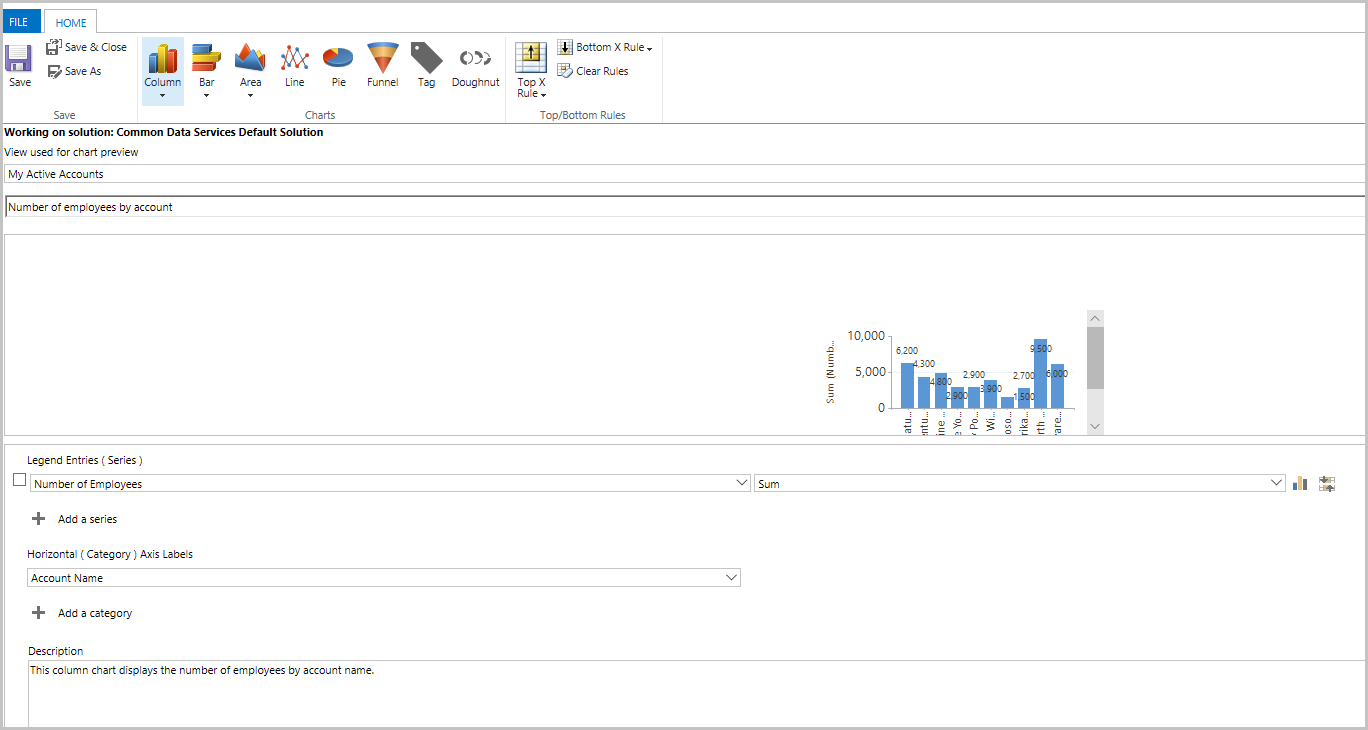
- V spustnih menijih Izberi stolpec :
Izberite možnost Shrani in zapri.
opomba,
Ko ustvarjate grafikon, si ga lahko predogledate z izbranim pogledom. Pogled ni trajno povezan z grafikonom. Ko naslednjič odprete grafikon, se grafikon prikaže v konfiguriranem privzetem pogledu. Pogled lahko spremenite, da prikažete grafikon za podatke iz drugega pogleda.
V grafikonu je prikazano največje število zapisov
Grafikoni prikazujejo poglede, ki vrnejo do 50.000 zapisov. Pogledi, ki presegajo 50.000 zapisov, prikažejo sporočilo: Največja omejitev zapisa je presežena. Zmanjšajte število zapisov. Več informacij: Infrastruktura poročanja
Znane težave z lestvicami
V oblikovalniku grafikonov dodajanje vrstnega reda po določenih izračunanih stolpcih ni podprto in povzroči napako. Izračunani stolpci, ki povzročajo težavo, uporabljajo drug izračunani stolpec, povezan stolpec tabele ali lokalni stolpec v tabeli.
Če grafikon ni viden na spustnem seznamu grafikonov, je bila aplikacija, ki temelji na modelu, ustvarjena z določenimi grafikoni, povezanimi z njo. Če želite odpraviti to težavo, odprite aplikacijo, ki temelji na modelu, v načinu oblikovanja, izberite grafikone in nato izberite novo ustvarjeni grafikon.
Nato shranite in objavite svojo aplikacijo.