opomba,
Dostop do te strani zahteva pooblastilo. Poskusite se vpisati alispremeniti imenike.
Dostop do te strani zahteva pooblastilo. Poskusite lahko spremeniti imenike.
Ta članek opisuje uporabo klasičnega oblikovalca zemljevidov spletnih mest. Za informacije o tem, kako ustvariti preslikavo spletnega mesta v sodobnem oblikovalcu aplikacij, pojdite na Krmarjenje po aplikacijah v aplikacijah, ki temeljijo na modelu.
Zemljevidi mest določajo način, kako se uporabniki premikajo med tabelami v aplikaciji, ki temelji na modelu. To se imenuje navigacija. Krmarjenje po aplikaciji je temeljni vidik uporabniške izkušnje pri izvajanju nalog v aplikaciji.
Da bi razumeli zemljevide mest, je dobro pogledati nekaj konceptov, tako boste lahko razumeli odnos med oblikovalnikom zemljevida mest in tem, kako bodo uporabniki uporabljali aplikacijo.
Spodnji posnetek zaslona prikazuje številne funkcije.
Območje . Aplikacije, ki temeljijo na modelu, imajo lahko več območij. Uporabniki med njimi preklapljajo, da dostopajo do različnih skupin.
A Skupina. Območja imajo lahko več skupin. V osnovi vam ta omogočajo, da na logičen način združujete tabele, strani po meri in druge komponente.
A Tabela (ali entiteta). Ta uporabnikom omogoča ogled pogledov tabel, ki so bile izbrane v oblikovalniku aplikacije.
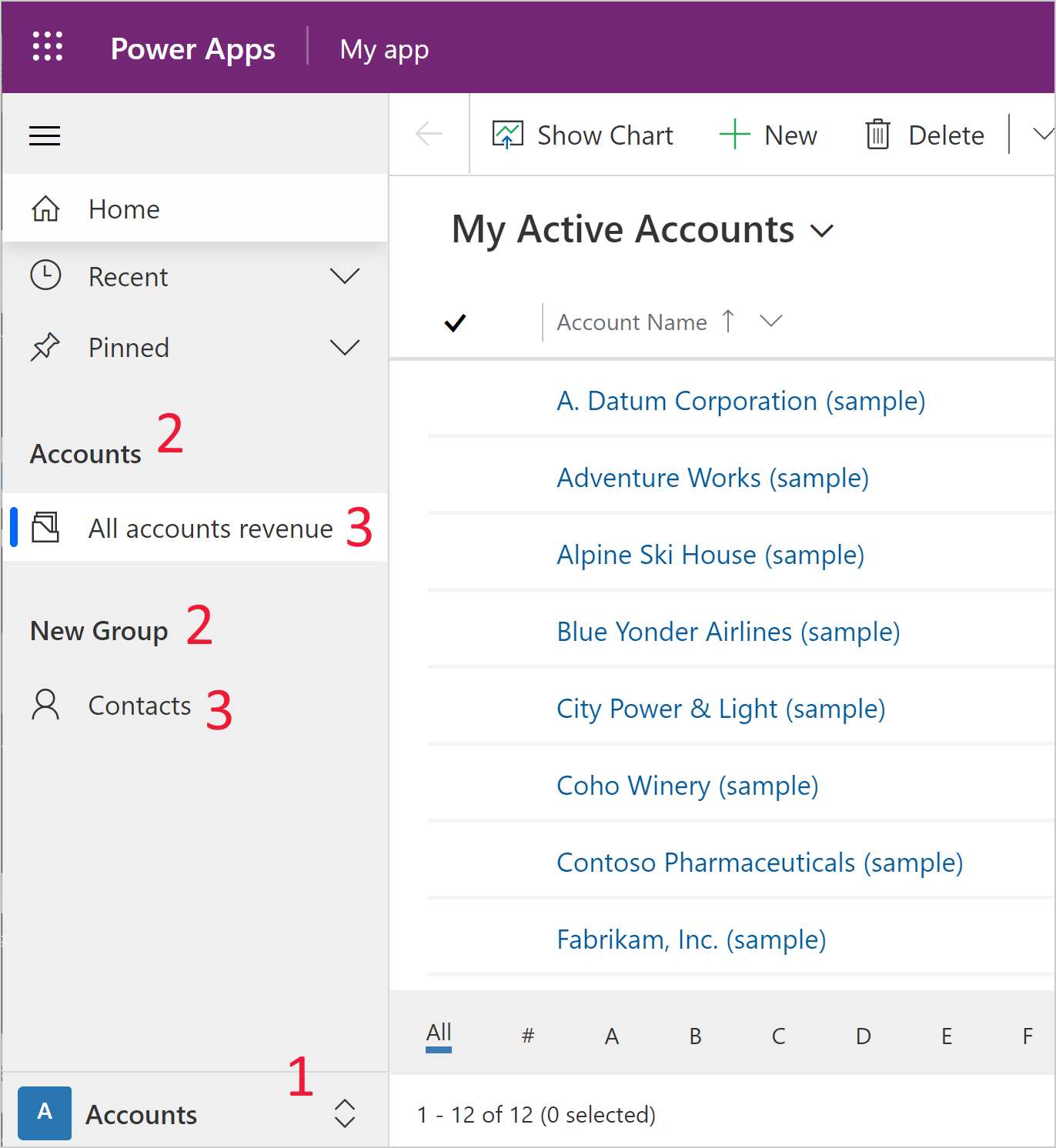
Ta hierarhična struktura je pomembna za omogočanje dobre uporabniške izkušnje, uporabljena terminologija pa omogoča boljše razumevanje oblikovalnika aplikacije.
Ogled aplikacije v oblikovalniku aplikacij
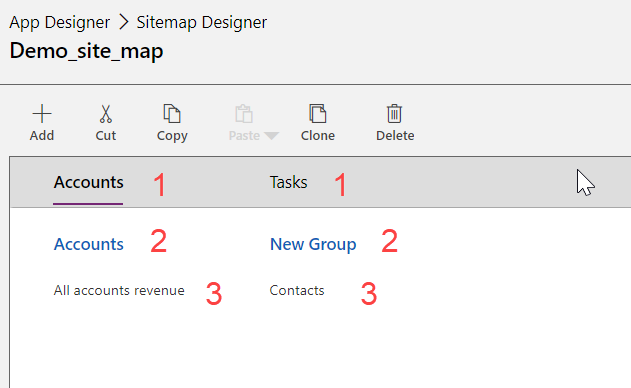
Ista aplikacija, prikazana znotraj oblikovalca zemljevida spletnega mesta, prikazuje ustrezna področja, skupine in tabele. V tem primeru si ogledujete tabele znotraj računov Skupina in skupine znotraj računov Območje. Opazite lahko tudi, da obstaja drugo področje, imenovano Opravila ki prav tako obstaja znotraj oblikovalca aplikacij.
Predpogoji za urejanje zemljevidov mest
Uporabniki morajo imeti varnostno vlogo sistemskega skrbnika ali prilagojevalca sistema oz. enakovredno dovoljenje. Vsak uporabnik z naslednjimi pravicami lahko ustvarja aplikacije:
- Pravice za ustvarjanje, branje in pisanje za tabelo »Program«.
- Pravice za branje in pisanje za tabelo »Prilagoditve«.
- Pravice za branje za tabelo »Rešitev«.
Te privilegije si lahko ogledate ali nastavite na zavihku Prilagajanje varnostne vloge.
Kako ustvariti zemljevid mesta?
V tej vadnici boste opravili več opravil, povezanih z zemljevidom mesta, npr. ustvarjanje novega zemljevida mesta in dodajanje območja, skupine in podobmočja.
Z oblikovalnikom zemljevida mesta lahko oblikovalec aplikacije določi naslove območij, podobmočij ali skupin v jezikih, ki jih podpira okolje.
Privzeti zemljevid mesta se ustvari samodejno kot del postopka ustvarjanja aplikacije, ki temelji na modelu. To je mogoče urediti z uporabo oblikovalnika zemljevida mesta.
Ustvarjanje zemljevida mesta za aplikacijo
Prijavite se v Power Apps.
Izberite Rešitve, odprite želeno rešitev.
Izberite Nova - Aplikacija - Aplikacija, ki temelji na modelu.
Med dvema razpoložljivima možnostma izberite Classic App Designer.
Na platnu oblikovalca aplikacij v območju Zemljevid spletnega mesta izberite ikono svinčnika
 zraven Zemljevid spletnega mesta da odprete oblikovalec zemljevida spletnega mesta .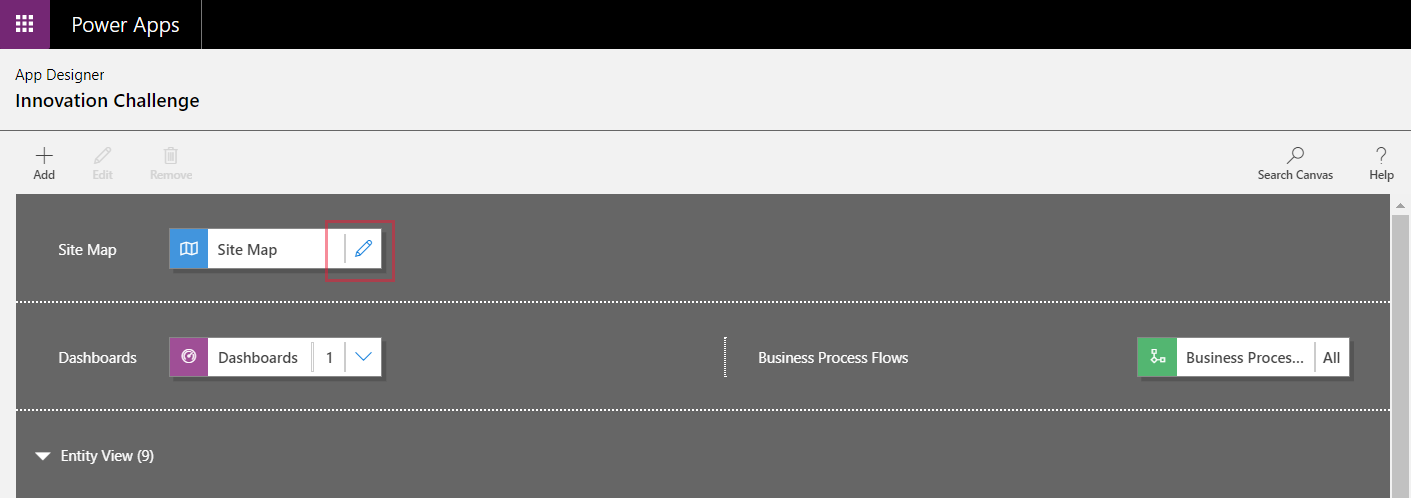
Oblikovalnik zemljevida mesta odpre delovno območje, v katerem so že prikazana eno območje, ena skupina in eno podobmočje. Izberite ploščico območja, skupine ali podobmočja, da spremenite lastnosti.
opomba,
Če izberete Odpri oblikovalec zemljevida spletnega mesta
na platnu oblikovalca aplikacije, se samodejno ustvari nov zemljevid spletnega mesta (če ni obstoječega zemljevida spletnega mesta) in se novemu zemljevidu spletnega mesta dodeli isto ime kot ime aplikacije in isto edinstveno ime kot edinstveno ime aplikacije.Izberite možnost Shrani.
opomba,
Nov zemljevid spletnega mesta je povezan z aplikacijo, ko se vrnete v oblikovalec aplikacije in izberete Shrani. Ko je zemljevid spletnega mesta konfiguriran, se na ploščici zemljevida spletnega mesta prikaže Konfigurirano ; drugače Ni konfigurirano se prikaže na ploščici. Če v oblikovalniku aplikacij odprete oblikovalnik zemljevida mesta in konfigurirate nov zemljevid mesta, vendar brskalnik zaprete, še preden zemljevid mesta povežete z aplikacijo, se bo naslednjič, ko boste odprli oblikovalnik aplikacij, zemljevid mesta glede na enolično ime aplikacije samodejno povezal z aplikacijo.
Izberite Objavi.
Pregled aplikacije, ki temelji na modelu
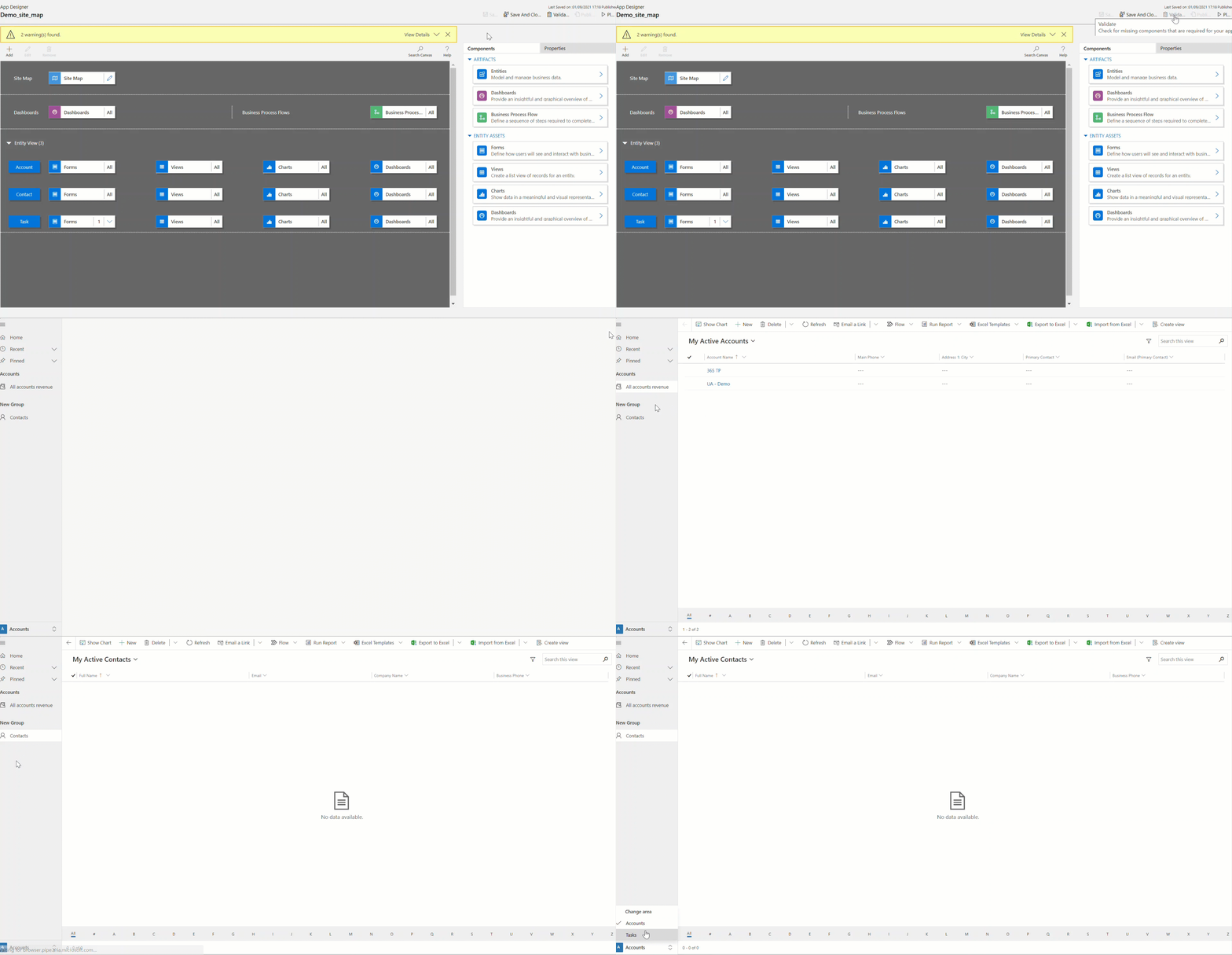
V oblikovalcu aplikacije izberite Shrani>Preveri>Predvajaj. Tako zaženete aplikacijo z najnovejšimi spremembami, kar je pomemben del izdelave aplikacije.
Dodajanje območja zemljevidu mesta
Izberite Dodaj
 na platnu oblikovalca zemljevida spletnega mesta in nato izberite Območje.
or
Z zavihka Components povlecite ploščico Area v prazno polje na platnu. Ko boste ploščico premaknili na pravo mesto v delovnem območju, boste videli prazno polje.
Izberite območje, ki je bilo dodano. Zavihek Lastnosti označen v podoknu na desni strani platna.
Dodajte ali uredite lastnosti območja.
Pod Splošno naredite naslednje:
Naslov: Vnesite naslov področja v osnovnem jeziku organizacije.
Ikona: Izbrana je privzeta ikona aplikacije. Na seznamu spletnih virov, ki je na voljo v rešitvi, izberite drugo ikono za območje. Ikona velja samo za zastareli zemljevid spletnega mesta spletnega odjemalca in ne za zemljevid spletnega mesta sodobne aplikacije, ki temelji na modelu.
ID: Samodejno se generira enolični ID, po potrebi pa je mogoče vnesti drugega. Najboljša praksa je uporaba posredovanega ID-ja, ker če vneseni ID ni enoličen, lahko uporabniki dobijo napako, ko uporabljajo aplikacijo, ali pa lahko oblikovalci aplikacije dobijo napako pri uvozu rešitve, ki vsebuje ta zemljevid mesta.
Pokaži skupine: izberite to potrditveno polje, če želite v navigacijskem podoknu prikazati skupine podobmočij.
Pod Advanced naredite naslednje:
Več naslovov: Če vaša organizacija uporablja več jezikov, izberite jezik (Locale) za naslov, vnesite naslov in nato izberite Dodaj
 . Ustvari, ureja ali izbriše se lahko naslove za toliko jezikov, kot jih uporabljate v vaši organizaciji. Izberete pa lahko le en naslov na jezik.
Več opisa: če organizacija uporablja več jezikov, izberite jezik za opis, vnesite opis in nato izberite Dodaj
. Ustvari, ureja ali izbriše se lahko opise za toliko jezikov, kot jih uporabljate v vaši organizaciji. Izberete pa lahko le en opis na jezik.URL: Vnesite URL za upodobitev za Dynamics 365 for Outlook mapo, ki predstavlja območje.
Ustvarjanje in urejanje skupin, podobmočij in območij
V naslednjih razdelkih lahko najdete navodila z opisi, v katerih poleg pregleda lastnosti skupin, podobmočij in območij, izveste, kako delati z njimi.
Dodajanje skupine zemljevidu mesta
V delovnem območju oblikovalnika zemljevida mesta izberite območje, kateremu želite dodati skupino.
Izberite Dodaj
in nato izberite Skupina.or
Z zavihka Komponente povlecite ploščico Skupina v prazno polje pod Območje na platnu. Ko boste ploščico premaknili na pravo mesto v delovnem območju, boste videli prazno polje.
Izberite skupino, ki ste jo pravkar dodali.
Na zavihku Lastnosti dodajte ali uredite lastnosti skupine:
Pod Splošno naredite naslednje:
Naslov: Vnesite naslov skupine v osnovnem jeziku organizacije.
ID: Enolični ID se ustvari samodejno. Vnesite drugega, če je to potrebno. Če vnesete ID, ki ni enoličen, lahko med uvažanjem rešitve, ki vsebuje ta zemljevid mesta, pride do napake, zato priporočamo, da uporabite samodejni ID.
Pod Advanced naredite naslednje:
Več naslovov: Če vaša organizacija uporablja več jezikov, izberite jezik (Locale) za naslov, vnesite naslov za skupino in nato izberite Dodaj
. Ustvari, ureja ali izbriše se lahko naslove za toliko jezikov, kot jih uporabljate v vaši organizaciji. Izberete pa lahko le en naslov na jezik.Več opisov: če vaša organizacija uporablja več jezikov, izberite jezik za opis, vnesite opis za skupino in nato izberite Dodaj
. Ustvari, ureja ali izbriše se lahko opise za toliko jezikov, kot jih uporabljate v vaši organizaciji. Izberete pa lahko le en opis na jezik.URL: Vnesite URL za upodobitev za Dynamics 365 for Outlook mapo, ki predstavlja skupino.
Nastavi kot profil: izberite to potrditveno polje, če želite označiti, ali ta skupina predstavlja profil, ki ga lahko izbere uporabnik za delovno mesto. Skupina, nastavljena kot profil, ki ga uporabnik lahko izbere, je na voljo kot možnost v vaših osebnih možnostih. To velja le za skupine na območju delovnega mesta .
Dodajanje podobmočja skupini v zemljevidu mesta
Izberite Dodaj
na platnu oblikovalca zemljevida spletnega mesta in nato izberite Podobmočje.or
Z zavihka Komponente povlecite ploščico Podobmočje v prazno polje pod razdelkom Skupina na platnu. Ko ploščico premaknete na pravo mesto v delovnem območju, se prikaže prazno polje.
Izberite podobmočje, ki je bilo dodano.
Na zavihku Lastnosti dodajte ali uredite lastnosti podobmočja:
Pod Splošno naredite naslednje:
Vrsta: Izberite, ali je podobmočje, ki ga dodajate, nadzorna plošča, tabela, spletni vir ali URL.
Entiteta: Izberite tabelo, za katero je podobmočje. Ta stolpec je onemogočen, če vrsta podobmočja ni Entity na Type spustnem seznamu.
URL: Določite URL do spletne strani. Besedilo URL-ja se prikaže iz tega podobmočja in, ko je izbrano, se odpre novo okno brskalnika, ki prikaže stran. Ta stolpec je onemogočen, če je na spustnem seznamu izbran Entity v Type .
Pomembno
URL-ji podobmočja zemljevida mesta, ki vodijo do strani .aspx, niso podprti.
Privzeta nadzorna plošča: Izberite privzeto nadzorno ploščo, ki bo prikazana za to podobmočje. Ta stolpec je onemogočen, če Nadzorna plošča ni bila izbrana na Vrsta spustnem seznamu.
Naslov: Vnesite naslov za podobmočje v osnovnem jeziku organizacije.
Ikona: Izbrana je privzeta ikona aplikacije. Na seznamu spletnih virov, ki je na voljo v rešitvi, izberite drugo ikono za podobmočje.
ID. Enolični ID se samodejno ustvari. Vnesite drug enoličen ID, če je potrebno.
Posredovanje parametrov. Potrdite to polje za posredovanje podatkov o organizaciji in jezikovnem kontekstu URL-ju. To polje je potrjeno le, če je vrsta podobmočja spletni vir ali podobmočje, ki temelji na URL-ju.
Pod Advanced naredite naslednje:
Privilegiji: To določa, ali je podobmočje prikazano na podlagi privilegijev, ki so na voljo v kateri koli varnostni vlogi, ki je dodeljena uporabniku. Izberite ime tabele, za katero želite preveriti pravice, nato pa potrdite polja, da dodelite pravice.
Več naslovov: če vaša organizacija uporablja več jezikov, izberite jezik za naslov, vnesite naslov za podobmočje in nato izberite Dodaj. Ustvari, ureja ali izbriše se lahko naslove za toliko jezikov, kot jih uporabljate v vaši organizaciji. Izberete pa lahko le en naslov na jezik.
Več opisov: če vaša organizacija uporablja več jezikov, izberite jezik za opis, vnesite opis za podobmočje in nato izberite Dodaj. Ustvari, ureja ali izbriše se lahko opise za toliko jezikov, kot jih uporabljate v vaši organizaciji. Izberete pa lahko le en opis na jezik.
SKU-ji: Izberite različice Dynamics 365, ki prikazujejo to podobmočje.
Odjemalec: Izberite vrsto odjemalca, ki prikazuje to podobmočje.
Outlookova bližnjica: izberite ikono za prikaz v Dynamics 365 for Outlook.
Razpoložljivost brez povezave: Izberite to potrditveno polje, da bo to podobmočje na voljo uporabnikom, ko so brez povezave v Dynamics 365 for Outlook.
Organizacija območij, skupin in podobmočij
Območja, skupine in podobmočja lahko organizirate tako, da jih povlečete na drugo mesto. Na mestu, kjer lahko spustite ploščice, se pojavi polje z vsebnikom. Tukaj je nekaj možnosti:
Podobmočje premaknite na drugo mesto v isti skupini ali v drugi skupini v istem območju.
Podobmočje premaknite na drugo mesto v skupini v drugem območju.
Skupino premaknite na drugo mesto v istem območju.
Skupino premaknite na drugo mesto v drugem območju.
Območje premakniti na drugo mesto.
Urejanje privzetega zemljevida mesta
Vsako okolje ima privzet zemljevid mesta, ki ga je mogoče urejati.
Odprite raziskovalca rešitev.
V oknu rešitve pod Components izberite Client Extensions.
V orodni vrstici komponente izberite Dodaj obstoječi>Zemljevid spletnega mesta.
Na seznamu komponent rešitve izberite zemljevid mesta z imenom Zemljevid mesta in nato izberite V redu.
Dvokliknite, da izberete dodani zemljevid mesta, ki ima prikazano ime Zemljevid mesta in je v Upravljano stanje. Izberete lahko zemljevid mesta in nato v orodni vrstici izberete Uredi.
Zemljevid mesta se odpre v oblikovalniku zemljevida mesta.
Izberite možnost Shrani.
Izberite Objavi.
Izberite možnost Shrani in zapri.
Kloniranje komponent v zemljevid mesta
Če želite narediti kopijo obstoječe komponente, izberite komponento in nato v orodni vrstici izberite Kloniraj. Vse podrobnosti kloniranih komponent so enake kot pri osnovni komponenti, izjema sta le ID in naslov. ID je ustvarjen naključno.
Ko klonirate območje, se klonirano območje doda desno od trenutno izbranega območja. Ko klonirate skupino, se klonirana skupina doda desno od trenutno izbrane skupine. Ko klonirate podobmočje, se klonirano podobmočje doda pod trenutno izbrano podobmočje.
Brisanje območja, skupine ali podobmočja z zemljevida mesta
Če želite izbrisati komponento zemljevida mesta, izberite ploščico komponente in nato v orodni vrstici izberite Izbriši. Ko izbrišete območje, se izbrišejo tudi vse skupine in podobmočja v območju. Ko izbrišete skupino, se, podobno kot pri območjih, izbrišejo podobmočja in skupina v skupini.
Podprti odjemalci
Naslednja tabela prikazuje odjemalce, podprte za različne zemljevide mesta.
| Zemljevidi mesta | Podprti odjemalci |
|---|---|
| Novi programi | Poenoteni vmesnik |
| Zemljevid mesta za program Dynamics 365 po meri | Starejša spletna aplikacija in Dynamics 365 for Outlook |
| Aplikacije na osnovi modela (Sales, središče za prodajo, Customer Service, središče storitev za stranke, Field Service, Project Service Automation) | Starejša spletna aplikacija in poenoteni vmesnik |
Podedovano aplikacijo nadomestite z aplikacijo, ki temelji na modelu
Med prehodom s spletnega odjemalca na poenoteni vmesnik je bila na voljo podedovana aplikacija, ki uporablja zemljevid mesta spletnega odjemalca. Ko se spletni odjemalec odstrani, se podedovana aplikacija opusti. Kasneje bodo izdelovalci morda želeli uporabnikom ponuditi nadomestno aplikacijo, ki temelji na modelu. Podedovane aplikacije bodo odstranjene v prihodnji izdaji.
Privzeto je ime podedovane aplikacije »Dynamics 365 – po meri«, vendar bi ga lahko preimenovali v okolju.
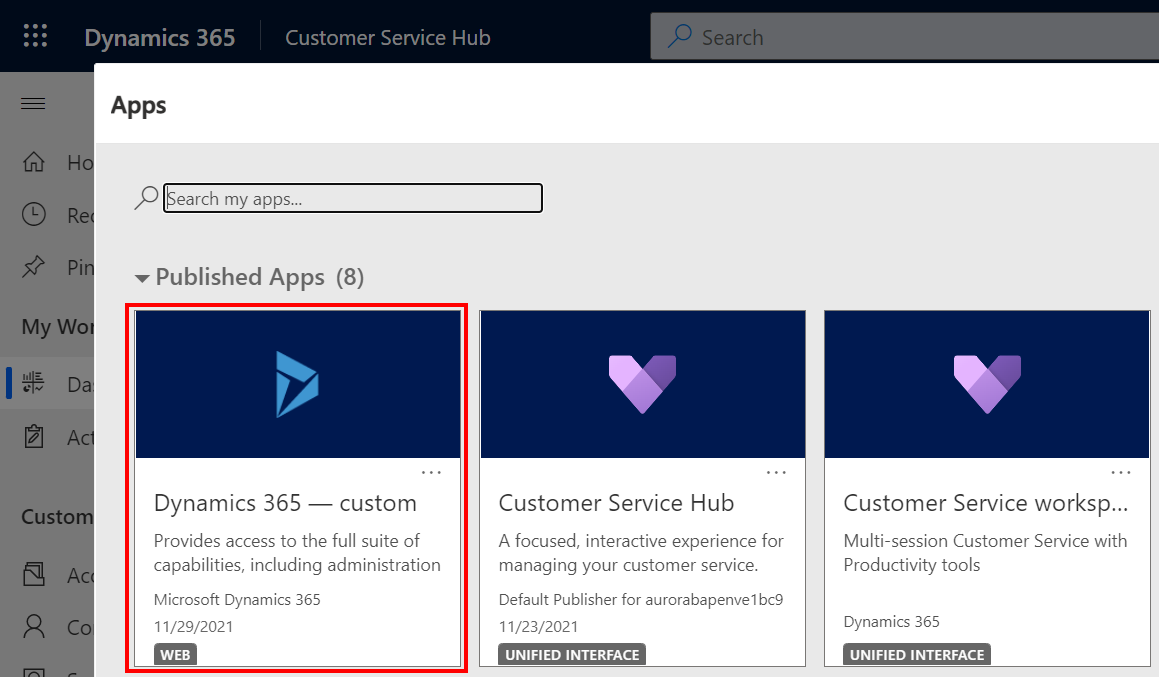
Ko se podedovana aplikacija zažene, se prikaže opozorilno sporočilo, ki kaže, da niso podprte vse funkcije aplikacije.

Če želite ustvariti aplikacijo, ki temelji na modelu, z enakimi elementi zemljevida mesta kot podedovana aplikacija, lahko klasični oblikovalnik aplikacij v novi aplikaciji ponovno uporabi obstoječi zemljevid mesta.
Odpri make.powerapps.com
V levem podoknu za krmarjenje izberite Rešitve. Če elementa ni v podoknu stranske plošče, izberite …Več in nato izberite želeni element.
Odprite ali ustvarite novo rešitev.
Izberite ... v zgornji vrstici za krmarjenje in nato izberite Preklopi na klasično, ki odpre klasični raziskovalec rešitev.

V levem podoknu izberite Model-driven Apps>New .
V pogovornem oknu Ustvari novo aplikacijo :
Vnesite ime aplikacije. Navedete lahko tudi edinstveno ime in opis, vendar ta nista obvezna.
Izberite Uporabi obstoječo rešitev za ustvarjanje aplikacijein nato izberite Naprej.
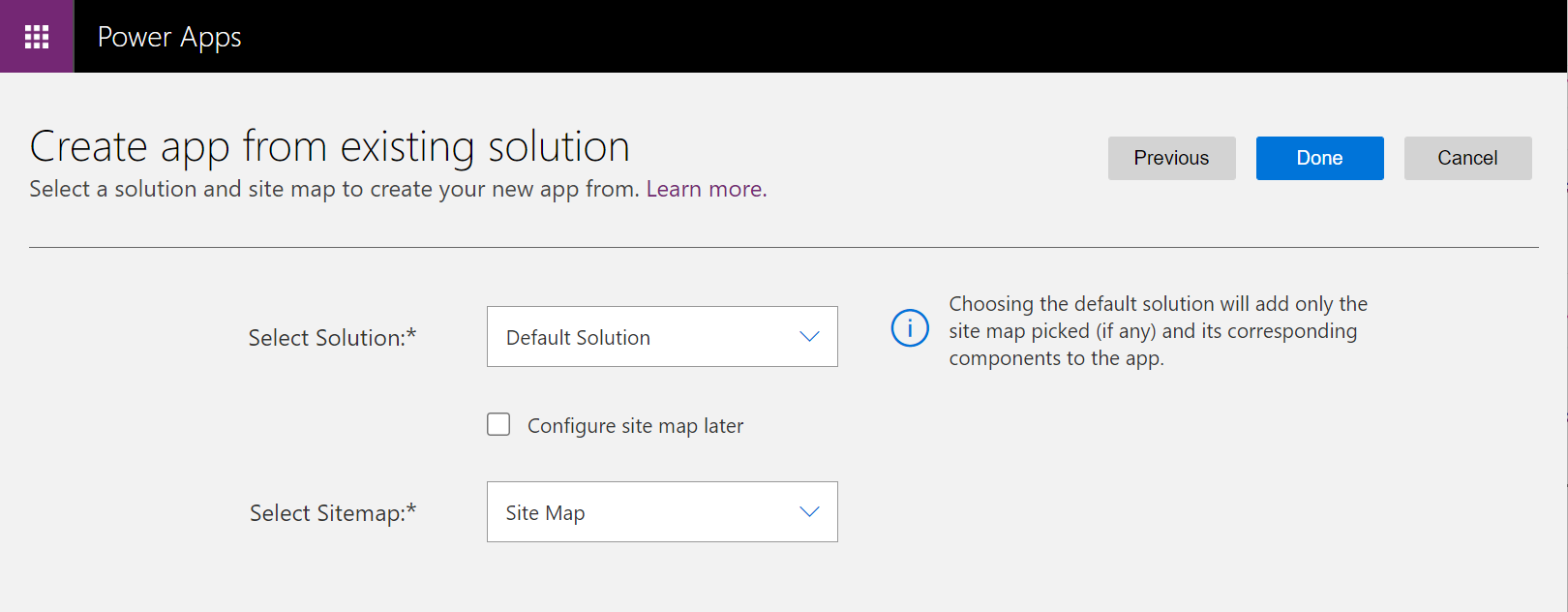
Pod Izberite rešitev izberite Privzeta rešitev.
Pod Izberite zemljevid spletnega mesta izberite Zemljevid spletnega mesta in nato izberite Končano.
Izberite Objavi.
Zaprite klasični oblikovalnik aplikacij in odprite rešitev, ki vsebuje novo aplikacijo, ki temelji na modelu.
Izberite novo aplikacijo, ki temelji na modelu, in nato izberite Skupna raba.
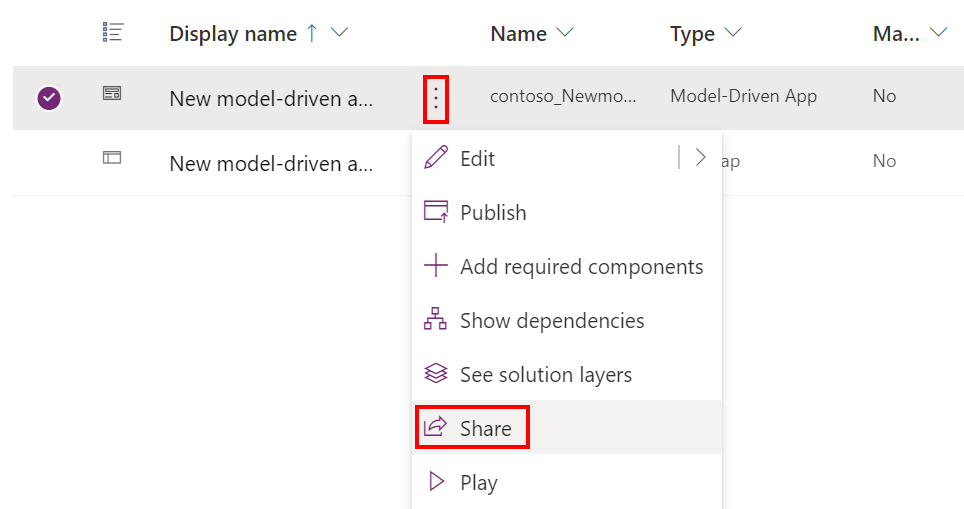
Dodajte osebe in jim dodelite varnostne vloge, da jim omogočite uporabo aplikacije.
Ko bo na voljo nova aplikacija, ki temelji na modelu, mora biti aplikacija »Dynamics 365 – po meri« skrita za neskrbnike v vseh okoljih.
Odprite Power Platform skrbniško središče in odprite okolje, da skrijete podedovano aplikacijo.
Izberite Nastavitve > Izdelek > Vedenje.
Nastavite Pokaži podedovano aplikacijo vsem, ne samo skrbnikom na Izklopljeno.
Pomaknite se na dno strani in izberite Shrani.
Naslednji koraki
Ustvarite ali uredite aplikacijoDodajte ali uredite komponente aplikacije