opomba,
Dostop do te strani zahteva pooblastilo. Poskusite se vpisati alispremeniti imenike.
Dostop do te strani zahteva pooblastilo. Poskusite lahko spremeniti imenike.
V tem članku boste izvedeli več o ustvarjanju in urejanju sodobnih ukazov z uporabo oblikovalnika ukazov in storitve Power Fx.
Odpiranje oblikovalnika aplikacij
Ali Ustvarite novo aplikacijo, ki temelji na modelu, z uporabo sodobnega oblikovalnika aplikacij ali Odprite obstoječo aplikacijo, ki temelji na modelu, z uporabo oblikovalnika aplikacij.
Ustvarjanje nove aplikacije, ki temelji na modelu, z uporabo sodobnega oblikovalnika aplikacij
Prijavi se Power Apps .
V levem podoknu za krmarjenje izberite Rešitve . Če elementa ni v stranskem podoknu, izberite ... Več ... in nato izberite želeni element. ...
Odprite ali ustvarite rešitev, ki bo vsebovala novo aplikacijo, ki temelji na modelu.
Izberite Nova>Aplikacija>Aplikacija, ki temelji na modelu.
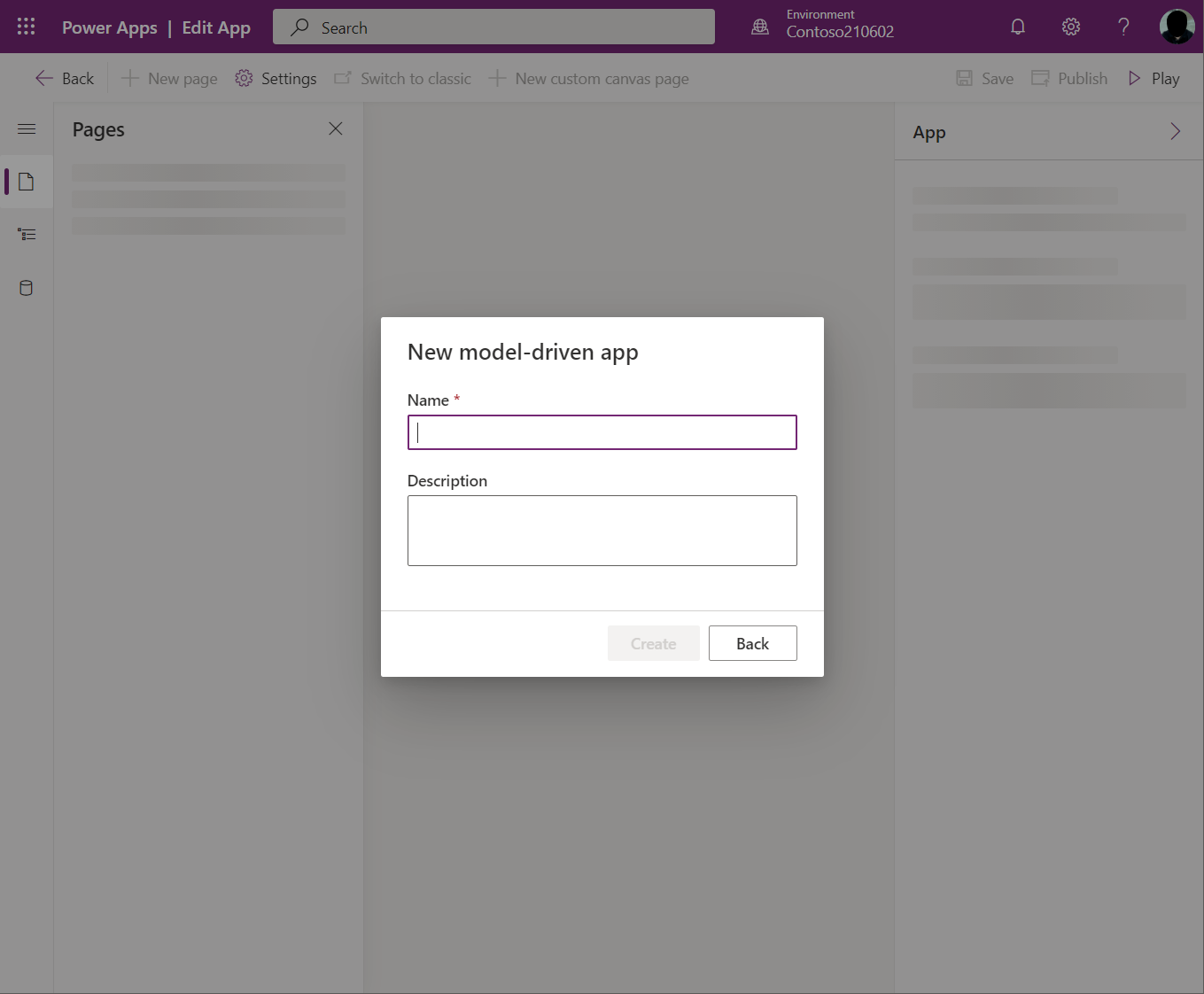
Vnesite ime aplikacije in nato izberite Ustvari. Več informacij: Zgradite svojo prvo aplikacijo, ki temelji na modelu
Odprite obstoječo aplikacijo, ki temelji na modelu, z oblikovalnikom aplikacij
- Prijavi se Power Apps
- V levem podoknu za krmarjenje izberite Rešitve . Če elementa ni v stranskem podoknu, izberite ... Več ... in nato izberite želeni element. ...
- Odprite rešitev, ki vsebuje obstoječo aplikacijo, ki temelji na modelu.
- Izberite aplikacijo, ki temelji na modelu, in nato izberite ...>Uredi , da odprete sodobni oblikovalnik aplikacij.
Ustvarjanje ali urejanje sodobnih ukazov
Ko ste v oblikovalniku aplikacij, lahko s pomočjo oblikovalnika ukazov prilagodite ukazne vrstice.
opomba,
- Trenutno je do oblikovalnika ukazov mogoče dostopati le prek sodobnega oblikovalnika aplikacij ali v rešitvah za obstoječe ukaze.
- Prav tako ni mogoče prilagoditi klasičnih ukazov v oblikovalniku ukazov.
Urejanje ukazne vrstice
Odprite oblikovalnik ukazov, da uredite ukazno vrstico
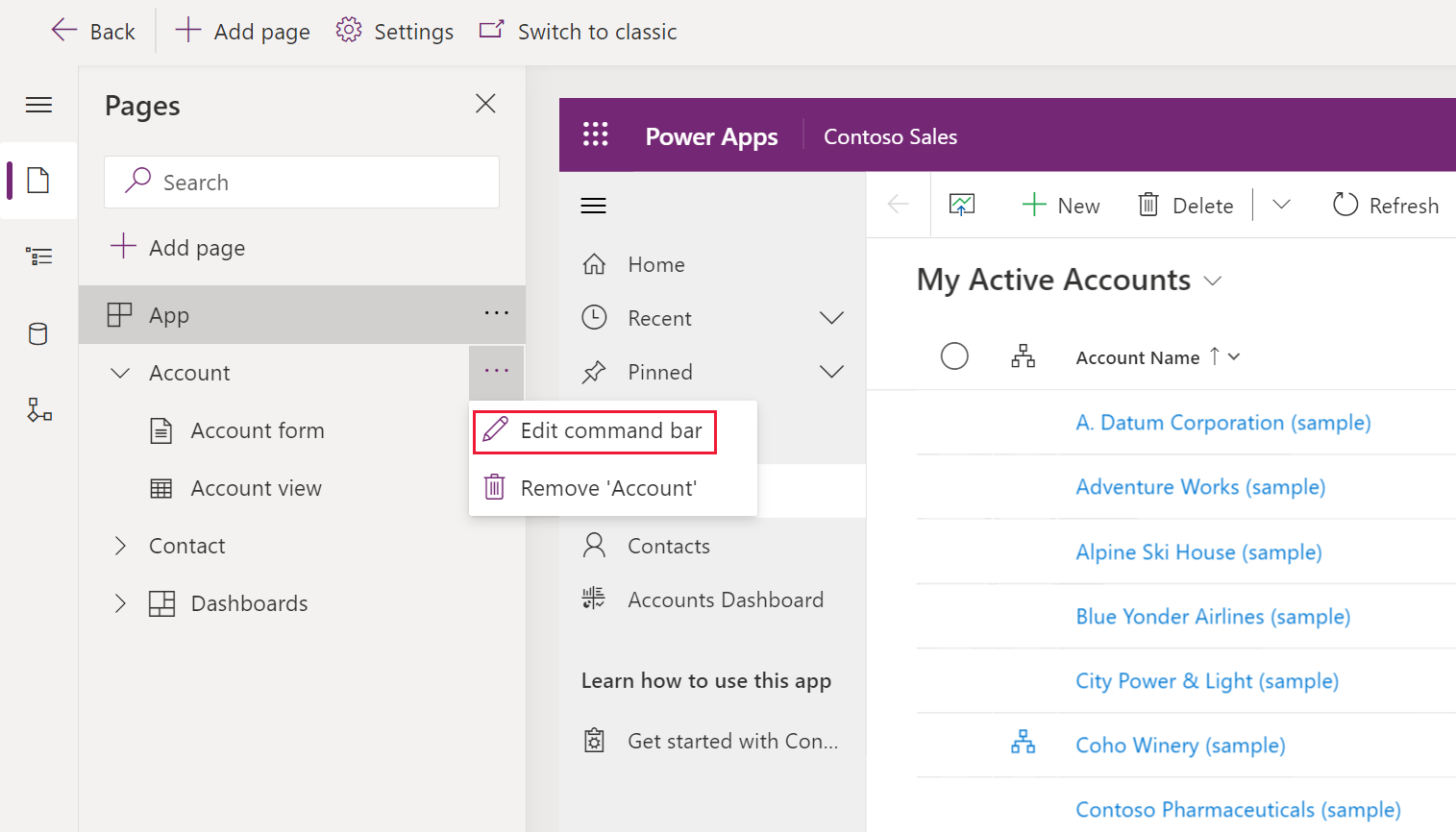
Zraven poljubnega pogleda tabele iz območja Strani v oblikovalniku aplikacij izberite ... in nato izberite Uredi ukazno vrstico.
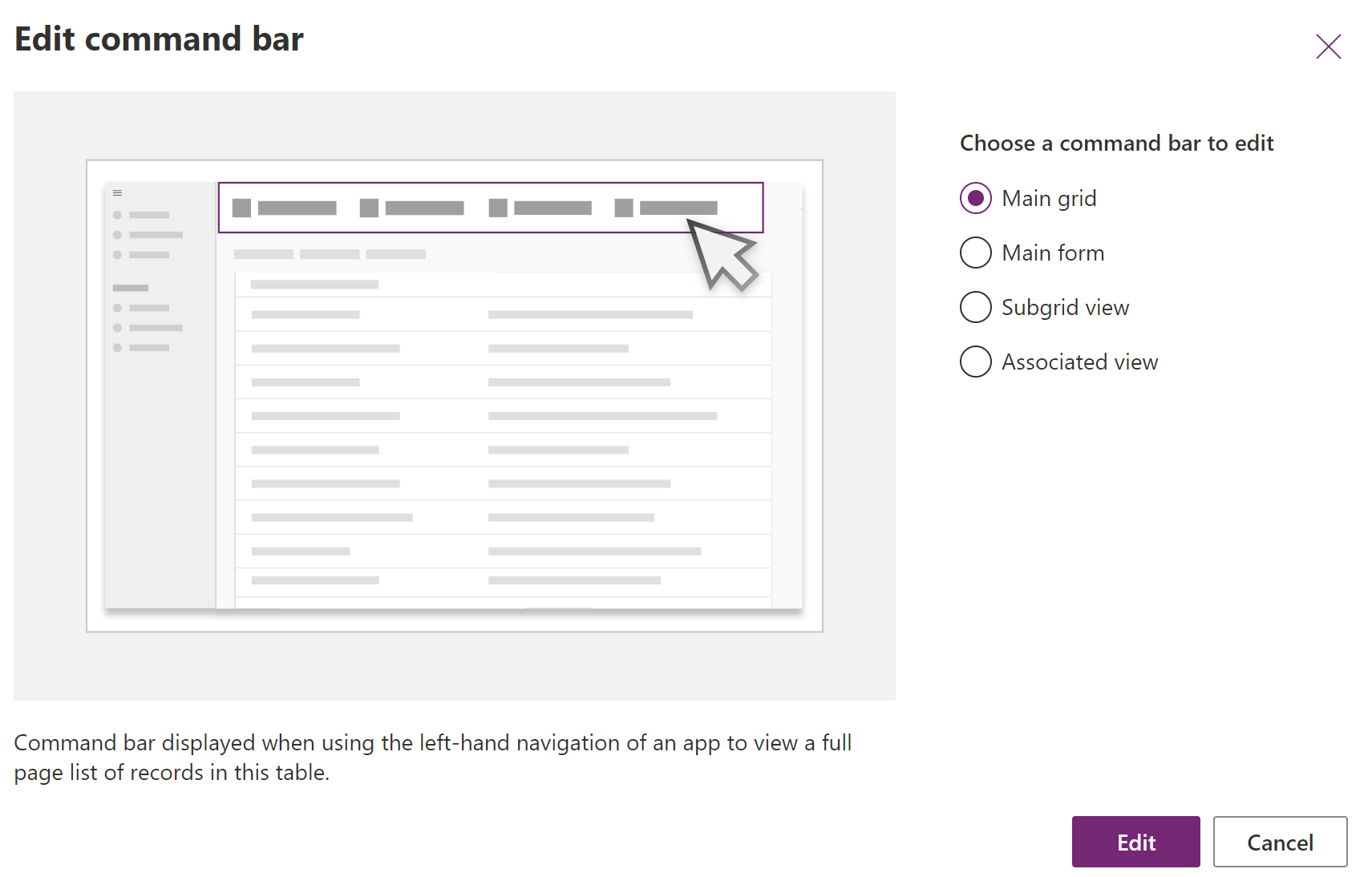
Izberite želeno lokacijo ukazne vrstice, na primer glavno mrežo (pogled) ali glavni obrazec, in nato izberite Uredi. Več informacij: Lokacije ukazne vrstice
Ustvarjanje novega ukaza
Za razliko od klasičnih ukazov so sodobni ukazi prikazani samo v aplikaciji, ki jo urejate. To preprečuje neželeno prenašanje ukazov v druge aplikacije in boljše delovanje med izvajanjem.
Ko prvič odprete oblikovalnik ukazov za aplikacijo, se prikaže poziv za uporabo samo JavaScripta ali pa programa JavaScript. Power Fx Izbira Power Fx omogoča tudi uporabo jezika JavaScript, če želite. Z izbiro v pogovornem oknu ustvarite knjižnico komponent ukazov za shranjevanje formul. Power FxPower Fx
Odprite oblikovalnik ukazov za urejanje ukazne vrstice in nato izberite Nov>Ukaz.

V desnem podoknu vnesite ali izberite eno od naslednjih možnosti:
Oznaka (neobvezno). Vnesite oznako, ki se prikaže na ukaznem gumbu.
Ikona. Izberite ikono za gumb ukaza. Izbirate lahko med poljubnimi sistemskimi ikonami ali datotekami SVG spletnih virov. Če želite naložiti svojo ikono, izberite Spletni vir in nato naložite datoteko v formatu SVG . Nato izberite Shrani in Objavi spletni vir. Za več informacij o tem, kako ustvarite spletni vir za želeno sliko ikone, glejte Ustvarjanje ali urejanje spletnih virov aplikacij, ki jih poganja model, za razširitev aplikacije.
Dejanje. Izbirajte med naslednjimi možnostmi:
- Zaženi formulo. Vnesite formulo Power Fx za izvajanje dejanja ukaza. Več informacij: Uporabite Power Fx za dejanja in vidnost
- JavaScript. Zagotovite knjižnico JavaScript in ukaz za izvajanje dejanja ukaza. Več informacij: Uporabite JavaScript za dejanja
Vidljivost. Izberite, ali želite Prikazati ukazni gumb ali Prikazati ob pogoju iz formule.
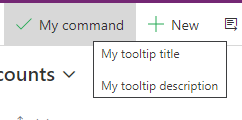
Naslov opisa orodja. Po želji vnesite naslov opisa orodja. Naslov se prikaže uporabniku, ko se z miško premakne nad ukaz.
Opis orodja. Po želji vnesite opis opisa orodja. Naslov se prikaže uporabniku pod naslovom opisa orodja, ko se z miško premakne nad ukaz.
Besedilo za dostopnost. Po želji vnesite besedilo, ki ga bodo prebrali bralniki zaslona.
Številka naročila. Vrstni red, v katerem se ukaz prikaže med izvajanjem glede na druge ukaze v isti ukazni vrstici.
Povlecite in spustite ukaz na želeno lokacijo. Sodobne ukaze lahko razporedite med klasične ukaze.
Izberite Shrani in objavi , da bo ukaz na voljo uporabnikom aplikacije.
Izberite Predvajaj , da zaženete aplikacijo in preizkusite spremembe.
opomba,
Objavljanje formul Power Fx lahko traja nekaj minut, da se objavi knjižnica komponent ukaza. Ta operacija v ozadju lahko še vedno poteka, ko oblikovalnik ukazov zaključi zahtevo in odklene oblikovalnika.
Za dejanja in vidljivost uporabite storitev Power Fx
Storitev Power Fx lahko uporabite za dejanja (kaj se zgodi, ko pritisnete na gumb ukaza), pa tudi za vidljivost (logika za nadzor, ko je gumb viden). Power Fx ni podprto v klasičnih ukazih.
Upoštevajte, da ima ukaz aplikacije, ki temelji na modelu, izkušnjo s formulno vrstico, ki je podobna aplikacijam s platnom. Za delo s podatki lahko uporabite formule tako kot v aplikacijah platna. Dataverse Power Fx Več informacij: Uporaba Power Fx z ukazi
opomba,
- Storitev Dataverse je trenutno edini vir podatkov, ki je podprt z ukazi v aplikacijah, ki temeljijo na modelih.
- Trenutno ne morete dodati dodatnih tabel kot virov podatkov neposredno iz oblikovalnika ukazov. Lahko pa odprete knjižnico komponent ukazov v programu Canvas Studio in dodate dodatne tabele kot vire podatkov ter jih nato uporabite v oblikovalniku ukazov.
- Za ukaze aplikacij, ki temeljijo na modelu, trenutno niso podprte vse funkcije, ki so na voljo v aplikacijah delovnega območja. Poleg tega smo uvedli nekaj novih funkcij, značilnih za ukaze aplikacij, ki temeljijo na modelih.
- Za več omejitev sodobnih ukazov glejte Sodobno ukazovanje – znane omejitve.
Uporaba dejanj storitve JavaScript
Storitev JavaScript je podprta s klasičnimi in sodobnimi ukazi. Vendar je lažje ustvariti ukaze in povezati storitev JavaScript z uporabo sodobnega oblikovalnika ukazov.
Za Dejanje izberite Zaženi JavaScript.
Izberite Dodaj knjižnico ali izberite drugo s seznama. Seznam je zapolnjen s knjižnicami, ki jih uporablja trenutna ukazna vrstica.
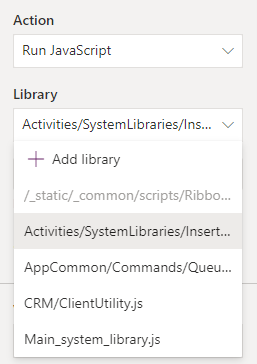
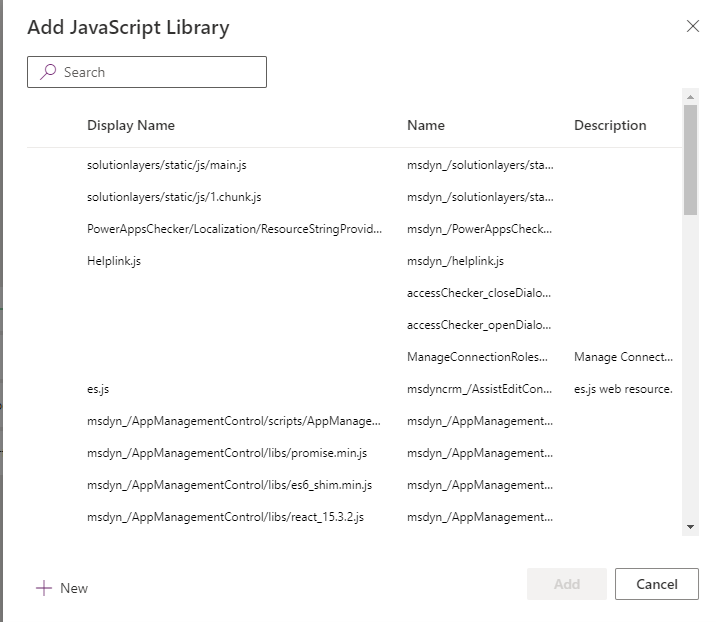
Izberite Dodaj in poiščite obstoječe spletne vire JavaScript ali pa dodajte svoje.
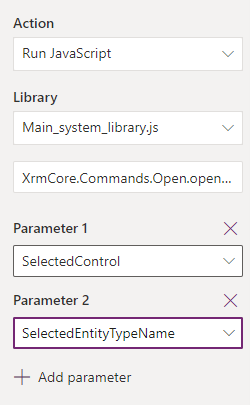
Vnesite ime funkcije. Na primer, izberite knjižnico
Main_system_library.jsin nato pokličite to funkcijo:XrmCore.Commands.Open.opennewrecord.Dodajte parametre, ki jih želite prenesti v svojo funkcijo. Za več informacij o razpoložljivih parametrih glejte Vrednosti mreže.
opomba,
Klicanje več knjižnic JavaScript ali klicanje več funkcij iz enega samega ukaza ni podprto.