opomba,
Dostop do te strani zahteva pooblastilo. Poskusite se vpisati alispremeniti imenike.
Dostop do te strani zahteva pooblastilo. Poskusite lahko spremeniti imenike.
Razvijalci običajno uporabljajo spletne vire za razširitev aplikacije na podlagi datotek, ki se uporabljajo za razvoj spleta. Uporabniki aplikacije bodo morda morali upravljati spletne vire, ki jih zagotavlja razvijalec ali oblikovalec.
Nasvet
Za poglobljeno razpravo o spletnih virih glejte Dokumentacija za razvijalce: Spletni viri za aplikacije, ki temeljijo na modelu.
Kaj so spletni viri?
Spletni viri so navidezne datoteke, shranjene v sistemu. Vsak spletni vir ima enolično ime, ki se lahko uporabi v spletnem naslovu za pridobivanje datoteke. Spletne vire si lahko predstavljate tako: če bi imeli dostop do spletnega strežnika, na katerem se dejansko izvaja spletna aplikacija, bi lahko datoteke kopirali na tisto spletno mesto. A pri večini online services tega ne morete storiti. Namesto tega lahko s spletnimi viri prenesete datoteke v sistem in se nato nanje sklicujete po imenu tako, kot če bi jih v spletni strežnik kopirali kot datoteke.
Če na primer ustvarite stran HTML kot spletni vir z imenom »new_myWebResource.htm«, lahko to stran odprete v brskalniku z URL-jem, kot je ta:
<base URL>/WebResources/new_myWebResource.htm
Kjer je <osnovni URL> del URL-ja, ki ga uporabljate za ogled aplikacij, ki se končajo na dynamics.com. Ker je spletni vir niz podatkov v sistemu, lahko do teh podatkov dostopajo le licencirani uporabniki v vaši organizaciji. Običajno so spletni viri vključeni v obliki obrazcev in ne kot neposredni sklici. Najpogosteje se za skripte obrazcev navedejo knjižnice JavaScript.
Ker so spletni viri podatki v sistemu, ki temeljijo na rešitvah, jih lahko premestite v druge organizacije tako, da jih izvozite kot del rešitve in nato uvozite rešitev v drugo organizacijo. Za delo s spletnimi viri morate uporabiti raziskovalca rešitev.
Tipi datotek, ki so sprejeti kot spletni viri, so HTML, CSS, JScript, XML, PNG, JPG, GIF, ICO in XSL.
Predpona izdajatelja rešitve
Del imena vsakega ustvarjenega spletnega vira je predpona izdajatelja rešitve. To je nastavljeno glede na izdajatelja rešitve za rešitev, s katero delate. Prepričajte se, da delate v neupravljani rešitvi, kjer je predpona izdajatelja tista, ki jo želite za ta spletni vir. Več informacij: izdajatelj rešitve
Dodajanje spletnega vira rešitvi
- Prijavite se v Power Apps, nato pa na levi strani navigacijskega okna izberite Rešitve. Če elementa ni v stranskem podoknu, izberite …Več in nato izberite želeni element.
- Odprite neupravljano rešitev, v ukazni vrstici izberite Dodaj obstoječe, pokažite na Več in nato izberite Spletni vir. Prikaže se seznam spletnih virov, ki so na voljo.
- Če želite neupravljani rešitvi dodati spletni vir, izberite spletni vir in nato Dodaj.
Ustvarjanje ali urejanje spletnih virov za rešitev
Prijavite se v Power Apps, nato pa na levi strani navigacijskega okna izberite Rešitve. Če elementa ni v stranskem podoknu, izberite …Več in nato izberite želeni element.
Odpiranje neupravljane rešitve.
Če želite urediti obstoječi spletni vir, ki je del neupravljane rešitve, ga izberite za prikaz podokna Urejanje spletnega vira . Če želite ustvariti novo, v ukazni vrstici izberite Novo, pokažite na Več in nato izberite Spletni vir.
Izpolnite polja v desnem podoknu spletnih virov, da ustvarite ali uredite spletni vir:
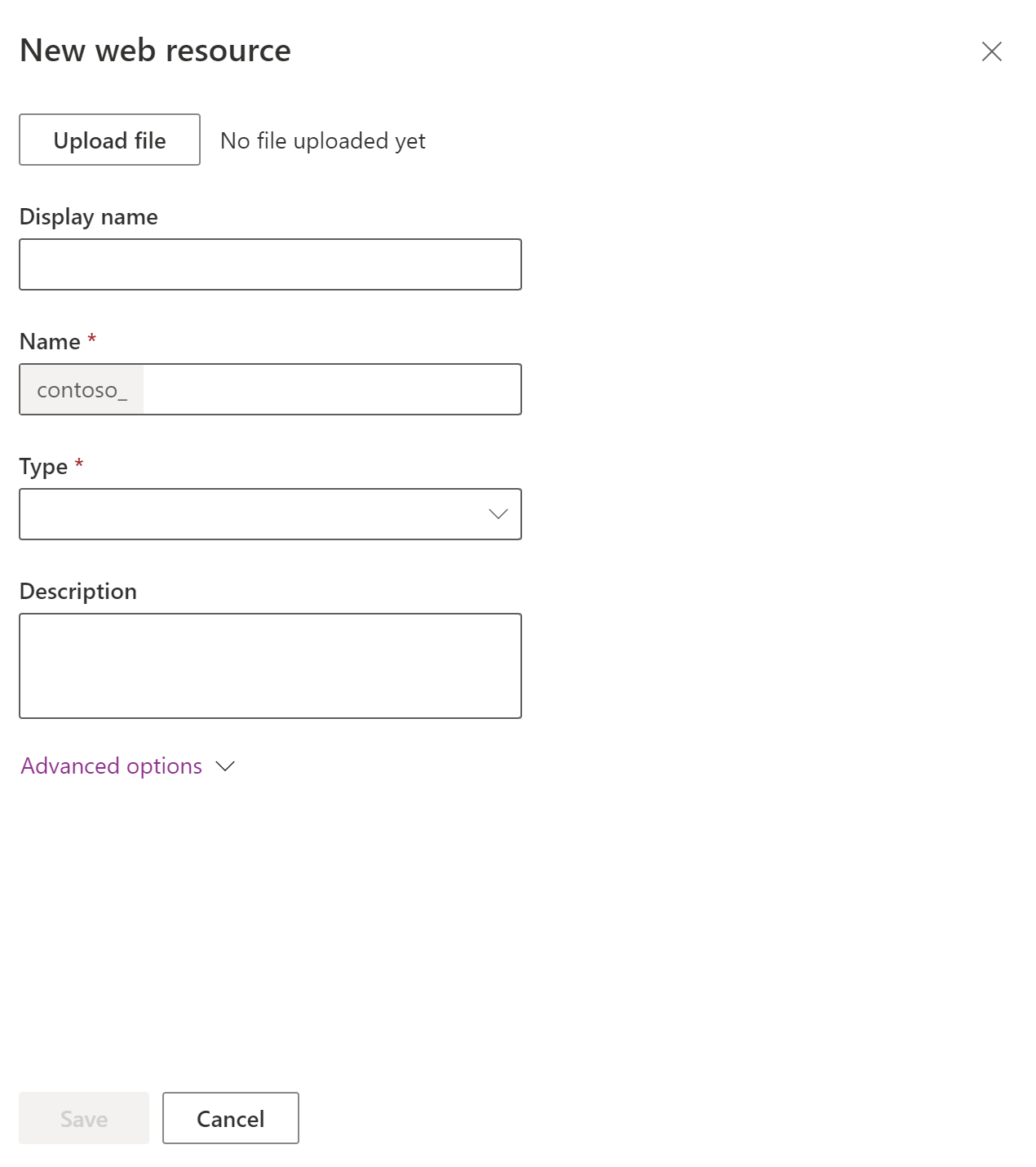
Column Description Naloži datoteko Izberite gumb Naloži datoteko da izberete datoteko za nalaganje kot spletni vir.
• Datoteko lahko naložite, ko ustvarjate nov spletni vir ali prepišete obstoječi spletni vir.
• Končnica imena datoteke se mora ujemati z dovoljenimi končnicami.
• Privzeto je največja velikost datoteke, ki jo je mogoče naložiti kot spletni vir, 5 MB. To vrednost je mogoče spremeniti z uporabo Sistemske nastavitve>E-pošta zavihek >Nastavi omejitev velikosti datoteke za priloge nastavitev. Več informacij: Pogovorno okno Sistemske nastavitve - zavihek E-poštaPrikazno ime Ime, ki se prikaže, ko pregledujete seznam spletnih virov. Ime Obvezno. Edinstveno ime za ta spletni vir. Ko shranite spletni vir, tega ne morete spremeniti.
• To ime lahko vključuje samo črke, številke, pike in nezaporedne poševnice (»/«).
• Prilagoditvena predpona izdajatelj rešitve bo dodana imenu spletnega vira.Vrsta Obvezno. To je vrsta spletnega vira. Ko shranite spletni vir, tega ne morete spremeniti. Opis Opis spletnega vira. Napredne možnosti Razširite Napredne možnosti , da odkrijete polje Jezik , ki omogoča izbiro jezika. Ta možnost zgolj označi vrstico, ki shranjuje podatke spletnega vira, Ne spremeni obnašanja spletnega vira. Ko dodate svoje spremembe, izberite Shrani in nato izberite Objavi. Ko shranite spletni vir, je URL spletnega vira prikazan v definiciji spletnega vira. Če si želite ogledati spletni vir v brskalniku, izberite to povezavo.
opomba,
Spremembe spletnega vira v aplikaciji ne bodo vidne, dokler jih ne objavite.
Dodajanje spletnega vira v obrazec aplikacije, ki temelji na modelu
Odprite obrazec, v katerem želite dodati spletni vir za urejanje.
Izberite podokno Komponente , razširite Zaslon in nato izberite želeno vrsto spletnega vira:
Spletni vir HTML. Spletna stran (HTML), ki jo lahko uporabite za ustvarjanje elementov uporabniškega vmesnika za odjemalske razširitve. Več informacij: Spletni viri spletne strani (HTML).
Spletni vir slik. Uporabite spletne vire za slike, da omogočite slike za uporabo v aplikacijah, ki temeljijo na modelu. Podprti formati slik so: PNG, JPG, GIF, ICO in SVG (vektorski format). Več informacij: Spletni viri za slike
Na seznamu izberite spletni vir in nato izberite Dodaj. Druga možnost je, da izberete Nov spletni vir da ustvarite želeni spletni vir. Več informacij: Lastnosti spletnih virov za obrazce aplikacij, ki temeljijo na modelu
opomba,
Spletnega vira ne morete dodati v glavo ali nogo obrazca.
Dodajanje spletnega vira v aplikacijo (predogledna različica)
[Ta tema je namenjena predizdajni dokumentaciji in se lahko spremeni.]
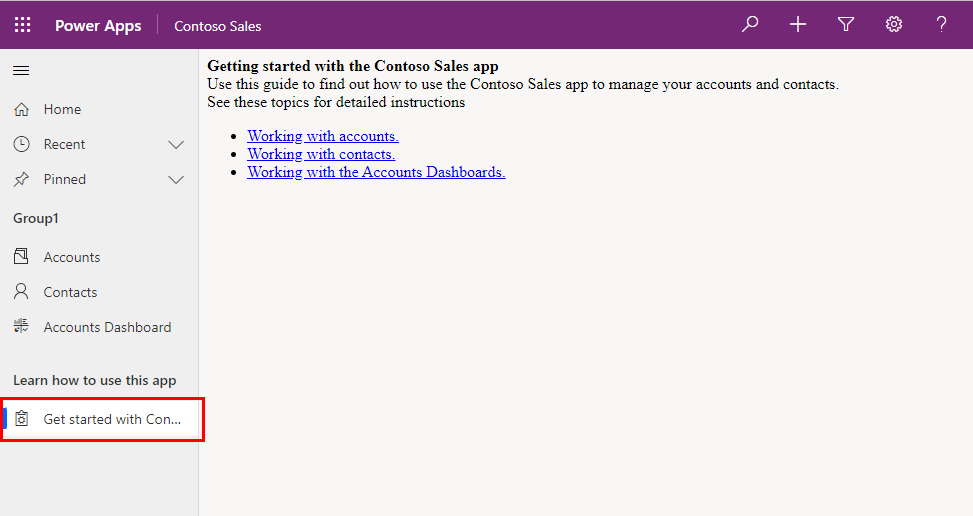
Spletni vir lahko dodate kot vrsto podobmočja v aplikaciji, ki temelji na modelu. Spletni viri so datoteke, ki ji ahko uporabite za razširitev aplikacije, ki temelji na modelu. Podobmočje spletnega vira je lahko koda HTML ali datoteka HTML, na primer .htm ali .html. Ko uporabnik izbere podobmočje, se v aplikaciji prikaže HTML.
opomba,
Podobmočja spletnega vira so privzeto onemogočena. Če želite omogočiti, pojdite na Možnosti navigacijskega podokna.
V oblikovalniku aplikacij na podlagi modela izberite Navigacija>Dodaj>Podobmočje.
V lastnostih podobmočja vnesite naslednje podatke:
- vrsta vsebine: Spletni vir.
- URL: Izberite ime datoteke spletnega vira HTML s seznama, da dodate URL spletnega vira. Več informacij: Ustvarite ali uredite spletne vire aplikacij, ki temeljijo na modelu, da razširite aplikacijo
- Naslov: Vnesite naslov, ki bo prikazan na podobmočju v aplikaciji.
Izberite Shrani in nato še Objavi.
Urejanje spletnega vira s klasičnik raziskovalcem rešitev
- Odprite neupravljano rešitev in izberite spletni vir.
- Izberite navpično elipso >Uredi>Uredi v klasičnem.
- Izpolnite obrazec, da ustvarite spletni vir:
| Column | Description |
|---|---|
| Ime |
Obvezno. To je enolično ime za ta spletni vir. Ko shranite spletni vir, ga ne morete spremeniti. • To ime lahko vključuje samo črke, številke, pike in nezaporedne poševnice (»/«). • Prilagoditvena predpona izdajatelj rešitve bo dodana imenu spletnega vira. |
| Prikazno ime | Ime, ki se prikaže, ko pregledujete seznam spletnih virov. |
| Opis | Opis spletnega vira. |
| Vrsta | Obvezno. Vrsta spletnega vira. Ko shranite spletni vir, tega ne morete spremeniti. |
| Urejevalnik besedil | Če je vrsta spletnega vira vrsta besedilne datoteke, izberite ta gumb, da odprete stran za urejanje vsebine z urejevalnikom besedil. Več informacij: Ustrezno uporabljajte urejevalnik besedil |
| Jezik | Omogoča izbiro jezika. Ta možnost zgolj označi vrstico, ki shranjuje podatke spletnega vira, Ne spremeni obnašanja spletnega vira. |
| Naloži datoteko | Izberite gumb Izberi datoteko , da izberete datoteko za nalaganje kot spletni vir. • Datoteko lahko naložite, ko ustvarjate nov spletni vir ali prepišete obstoječi spletni vir. • Končnica imena datoteke se mora ujemati z dovoljenimi končnicami. • Privzeto je največja velikost datoteke, ki jo je mogoče naložiti kot spletni vir, 5 MB. To vrednost je mogoče spremeniti z uporabo Sistemske nastavitve>E-pošta zavihek >Nastavi omejitev velikosti datoteke za priloge nastavitev. Več informacij: Pogovorno okno Sistemske nastavitve - zavihek E-pošta |
| URL-naslov | Ko shranite spletni vir, se na tem mestu prikaže njegov spletni naslov. Če si želite ogledati spletni vir v brskalniku, izberite to povezavo. |
- Ko dodate svoje spremembe, izberite Shrani in nato izberite Objavi.
Ustrezna uporaba urejevalnika besedil
Urejevalnik besedil, ki je v programu na voljo za spletne vire, se lahko uporablja le za preprosto urejanje besedilnih datotek. Uporabite ga lahko za ustvarjanje in urejanje spletnih virov HTML, vendar urejajte samo spletne vire HTML, ki so bili ustvarjeni z urejevalnikom besedil. Urejevalnik besedil je namenjen za zelo preproste vsebine HTML.
Pomembno
Če vsebina spletnega vira HTML ni bila ustvarjena z urejevalnikom besedila, ga ne urejajte z urejevalnikom besedila.
Urejevalnik besedil uporablja kontrolnik, ki spremeni vir HTML tako, da ga lahko ureja. Te spremembe lahko spremenijo vedenje strani v brskalniku in zaustavijo delovanje bolj zapletenih kod. Če odprete spletni vir HTML z urejevalnikom besedil in ga shranite brez sprememb, lahko prekinete izvajanje nekaterih spletnih virov HTML.
Priporočamo, da uporabite zunanji urejevalnik za urejanje besedilnih datotek in jih nato shranite lokalno, preden jih naložite z gumbom Naloži datoteko . Tako lahko ohranite kopijo spletnega vira in po potrebi uporabite starejšo različico. Uporabite lahko preprost urejevalnik, npr. beležnico, vendar se močno priporoča uporaba urejevalnika besedil z naprednejšimi možnostmi. Visual Studio Community in Visual Studio Code sta brezplačna in nudita zmogljive možnosti za urejanje besedilnih datotek, ki jih uporabljajo spletni viri.
Ustvarjanje in urejanje spletnega vira na obrazcu z raziskovalcem rešitev
Spletne vire lahko dodate na obrazec ali jih na njem uredite, da bo ta za uporabnike bolj privlačen ali uporaben.
Odpiranje neupravljane rešitve
V levem podoknu za krmarjenje izberite Rešitve in nato v orodni vrstici izberite Preklopi na klasični način. Power Apps Če elementa ni v stranskem podoknu, izberite …Več in nato izberite želeni element.
Na seznamu Vse rešitve odprite želeno neupravljano rešitev.
Pomaknite se do obrazca
Ko je raziskovalec rešitev odprt, pod Components razširite Entities in nato razširite tabelo, s katero želite delati.
Izberite Obrazci, na seznamu poiščite obrazec vrste Glavni in nato dvokliknite ali tapnite vnos, da odprete in uredite obrazec.
Dodajanje ali urejanje spletnega vira v obrazcu
Glejte Lastnosti spletnega vira za informacije o lastnostih, ki jih lahko nastavite za spletne vire v obrazcu.
Predogled
Ogledate si lahko predogled glavnega obrazca in delovanja dogodkov:
- Na zavihku Domov izberite predogledna različicain nato izberite Ustvari obrazec, Posodobitev Obrazecali Obrazec samo za branje.
- Če želite zapreti obrazec predogledna različica, v meniju Datoteka izberite Zapri.
Shrani
Ko končate z urejanjem obrazca, na zavihku Domov izberite Shrani in zapri da zaprete obrazec.
Objavi
Ko dokončate prilagajanje, objavite prilagoditve:
- Če želite objaviti prilagoditve samo za komponento, ki jo trenutno urejate, v podoknu za krmarjenje izberite tabelo, na kateri ste delali, in nato izberite Objavi.
- Če želite hkrati objaviti prilagoditve za vse neobjavljene komponente, v navigacijskem podoknu izberite Entitete in nato na Dejanja orodna vrstica, izberite Objavi vse prilagoditve.
Glejte tudi
Lastnosti spletnega vira
Ustvarite in oblikujte obrazce
Razumeti komponente aplikacij, ki temeljijo na modelu
Dokumentacija za razvijalce: spletni viri v aplikacijah, ki temeljijo na modelu
Ustvarjanje ali urejanje spletnih virov aplikacije na podlagi modela (video)