opomba,
Dostop do te strani zahteva pooblastilo. Poskusite se vpisati alispremeniti imenike.
Dostop do te strani zahteva pooblastilo. Poskusite lahko spremeniti imenike.
V tem članku boste izvedeli, kako konfigurirate kontrolnik za stolpec s klasičnim oblikovalnikom obrazcev.
Pomembno
V tem članku so opisani klasični kontrolniki, od katerih so mnogi zdaj zastareli. Če želite več informacij o dodajanju sodobnih kontrolnikov s sodobnim oblikovalnikom obrazcev Power Apps, glejte Dodajanje komponent v obrazec. Za seznam in opise trenutnih kontrolnikov, ki so na voljo za aplikacije, ki temeljijo na modelu, pojdite na Seznam kontrolnikov, ki so na voljo za aplikacije, ki temeljijo na modelu.
Uporaba kontrolnika s klasičnim oblikovalnikom obrazcev
Kontrolniki omogočajo pretvorbo komponent uporabniškega vmesnika aplikacije, kot sta stolpec ali pogled, ki tradicionalno vsebuje besedilo, v ponazoritve. Kontrolnike lahko konfigurirate v stolpcih, obrazcih, nadzornih ploščah, pogledih in mrežah. Oceno z zvezdicami lahko na primer konfigurirate v stolpcu s celim številom.
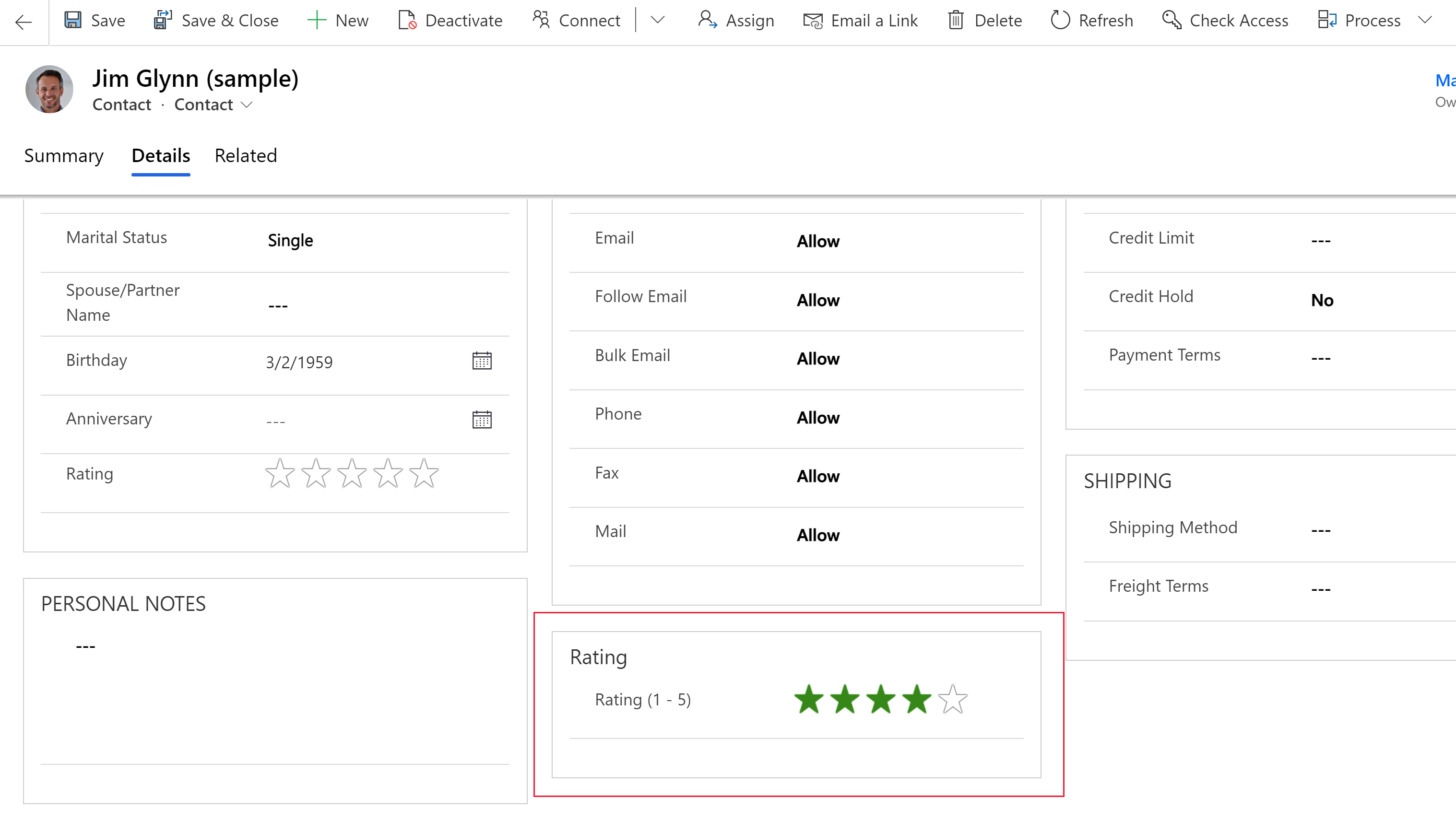
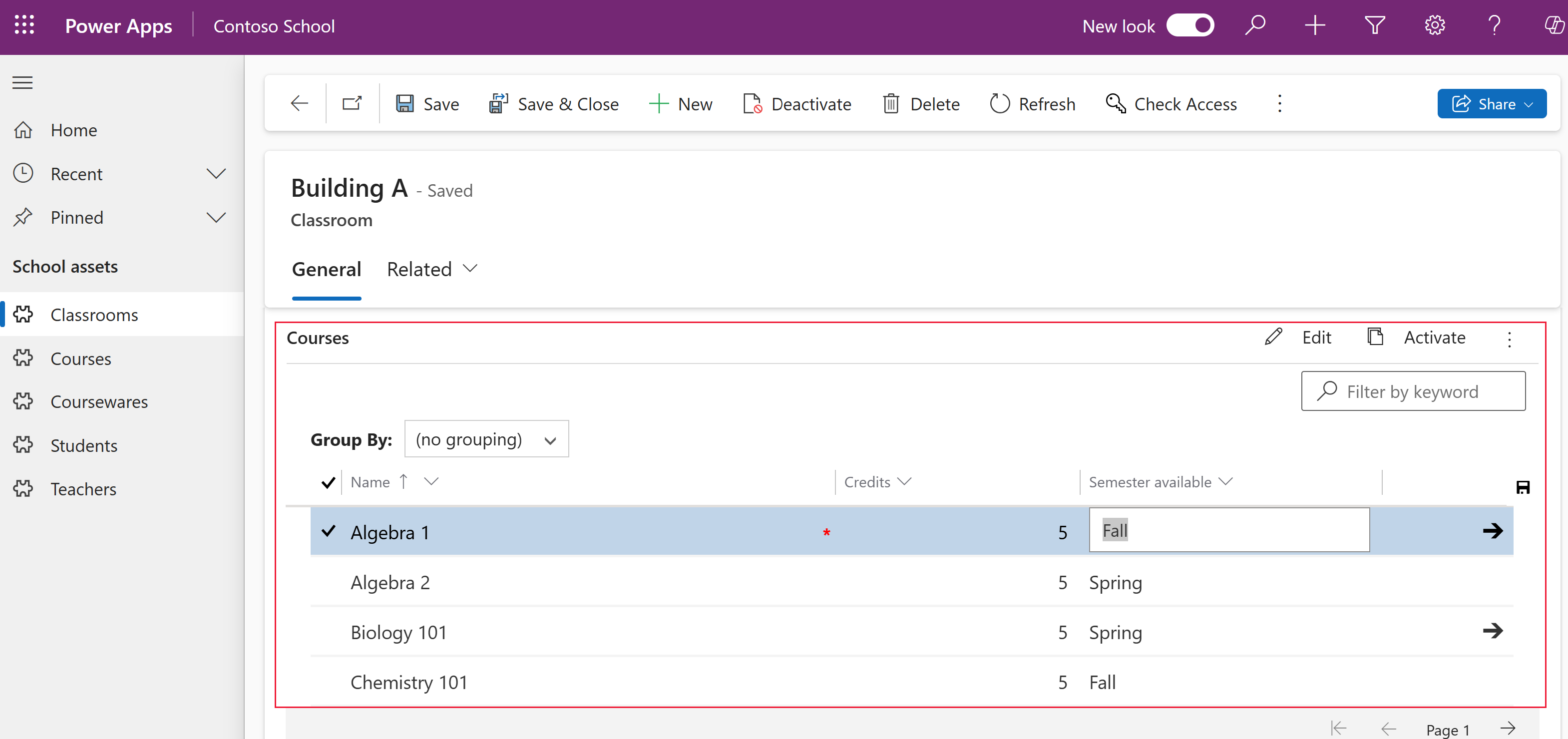
Kontrolnik mreže, ki ga je mogoče urejati, lahko konfigurirate v pogledu.
Nastavite lahko eno vrsto kontrolnika po meri, ki se prikaže v odjemalcu spletnega brskalnika, medtem ko je v mobilnih aplikacijah Dynamics 365 za telefon ali tablični računalnik prikazan drug kontrolnik po meri. Uporabite lahko na primer standardni stolpec izbire da/ne v odjemalcih spletnega brskalnika in preklopni kontrolnik za tablične računalnike in telefone. Ko je prilagoditev objavljena, lahko uporabniki v celoti komunicirajo s kontrolnikom in spremenijo vrednost, na primer tako, da se dotaknejo kontrolnika, ko uporabljajo preklopni kontrolnik. Spremembe se samodejno shranijo, ko je obrazec zaprt, tako kot so, ko uporabnik spremeni tradicionalni stolpec v obrazcu.
Uporaba kontrolnika po meri za dodajanje ponazoritev v stolpec
Če upoštevate korake v tem postopku, spremenite privzeto oznako in stolpec z besedilom stolpca Znesek proračuna v kontrolnik po meri drsnika v tabeli priložnosti. S podobnimi koraki lahko zamenjate obstoječi stolpec s kontrolnikom po meri ali konfigurirate kontrolnik po meri za stolpec po meri.
opomba,
Trenutno je ta kontrolnik mogoče dodati in konfigurirati le s klasično izkušnjo.
Za tabelo priložnosti potrebujete aplikacijo Dynamics 365, kot je Dynamics 365 Sales.
Vpis v storitev Power Apps.
V levem podoknu za krmarjenje izberite Tabele , izberite tabelo Priložnost in nato izberite območje Obrazci . Če elementa ni v stranskem podoknu, izberite ... Več ... in nato izberite želeni element. ...
Odprite obrazec, kot je obrazec Glavni za tabelo »Priložnost« .
Ko ste v obrazcu, izberite Preklopi na klasično. S tem se bo klasični urejevalnik odprl na ločenem zavihku.
V urejevalniku obrazcev dvokliknite stolpec, kamor želite dodati kontrolnik po meri, na primer stolpec Znesek proračuna v glavnem obrazcu računa. To je stolpec številske vrste. Lahko pa ustvarite stolpec po meri.
Na strani Lastnosti stolpca izberite zavihek Kontrolniki in nato Dodaj kontrolnik.
Na strani Dodaj kontrolnik izberite želeni kontrolnik, na primer kontrolnik Linearni drsnik , ki je prikazan tukaj, in nato izberite Dodaj.

Izberite odjemalca, na katerem želite, da se prikaže kontrolnik.
Splet. Če želite, da je kontrolnik po meri na voljo v katerem koli spletnem brskalniku, izberite možnost Web poleg kontrolnika. Upoštevajte, da nastavitev možnosti Web vključuje upodabljanje kontrolnika v spletnih brskalnikih v računalnikih s sistemom Windows, računalnikih Mac in prenosnih napravah.
Telefonska številka. Če želite, da je kontrolnik po meri na voljo v telefonih s programom Dynamics 365 za telefone, izberite možnost Telefon poleg kontrolnika.
Tablica. Če želite, da je kontrolnik po meri na voljo v tabličnih napravah s programom Dynamics 365 za tablične računalnike, izberite možnost Tablični računalnik poleg kontrolnika.

Izberite
 ikono svinčnika zraven možnosti Min, Max in Step nastavite možnost lastnosti, ki je opisana spodaj, in nato izberite V redu.
Min. Nastavite najmanjšo sprejeto vrednost. Statično vrednost, ki jo vnesete, lahko povežete ali jo povežete z obstoječim stolpcem. V tem primeru je možnost Poveži s statično vrednostjoValuta , najmanjša vrednost, ki jo je mogoče vnesti, pa je nič.
Poveži se s statično vrednostjo. Izberite podatkovni tip, na primer celo število (Whole.None), valuto, plavajočo vejico (FP) ali decimalno mesto. Nato vnesite številko, ki predstavlja najmanjšo sprejeto vrednost za stolpec.
Poveži z vrednostmi v stolpcu. Na seznamu izberite stolpec, ki bo uporabljen kot najmanjša sprejeta vrednost.
Maks. Nastavite največjo sprejeto vrednost za stolpec. Podobno kot pri vrednosti Min lahko statično vrednost, ki jo vnesete, povežete ali jo povežete z obstoječim stolpcem, kot je opisano prej. V tem primeru je Poveži s statično vrednostjoValuta , največja vrednost, ki jo je mogoče vnesti, pa je 1 milijarda.
Korak. To predstavlja enoto, ki se poveča ali zmanjša pri dodajanju ali odštevanju trenutne vrednosti. Za znesek proračuna lahko na primer izberete 100 dolarjev korakov \ zmanjšanja.
Skrij privzeti kontrolnik. Če izberete to možnost, skrijete kontrolnik, tako da niti kontrolnik niti podatki niso prikazani v nobenem odjemalcu, ki ne podpira kontrolnika po meri. Upoštevajte, da klasični spletni odjemalec Dynamics 365 ne podpira večine kontrolnikov po meri. Ta možnost privzeto ni izbrana, klasični spletni odjemalec Dynamics 365 pa prikaže privzeti kontrolnik, ki običajno temelji na besedilu.
opomba,
Privzeti kontrolnik je označen z (privzeto) za imenom kontrolnika.
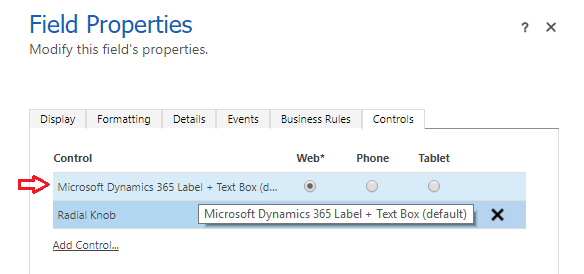
Izberite V redu, da zaprete stran Lastnosti stolpca .
Če želite aktivirati prilagajanje, v obrazcu tabele izberite Shrani in nato Objavi.
Izberite Shrani in zapri, da zaprete urejevalnik obrazcev.
Oglejte si kontrolnik po meri v akciji
Odprite zapis, ki vključuje stolpec s kontrolnikom po meri, na primer obrazec priložnosti iz prejšnjega primera, in si oglejte, kako je stolpec spremenjen.

Stolpec je zdaj upodobljen kot kontrolnik drsnika in ne kot stolpec z besedilom.
Uporaba kontrolnika mreže, ki ga je mogoče urejati, v pogledu ali podmreži
Z mrežami, ki jih je mogoče urejati, lahko uporabniki izvajajo bogato urejanje v vrstici neposredno iz pogledov in podmrež, ne glede na to, ali uporabljajo spletno aplikacijo, tablični računalnik ali telefon. Več informacij: Omogočanje urejanja mrež (seznamov) s kontrolnikom po meri Mreža, ki jo je mogoče urejati