opomba,
Dostop do te strani zahteva pooblastilo. Poskusite se vpisati alispremeniti imenike.
Dostop do te strani zahteva pooblastilo. Poskusite lahko spremeniti imenike.
Copilot v tokovih za oblak omogoča ustvarjanje avtomatizacije, ki pomaga optimizirati vaš potek dela s hitrimi in enostavnimi izrazi v naravnem jeziku. Tok lahko ustvarite tako, da skozi več korakov pogovora opišete, kaj potrebujete.
Oblačni tokovi Copilot lahko izvajajo naslednja dejanja:
- Razumite svoj namen in ustvarite potek na podlagi scenarija, ki ga navedete.
- Samodejno vzpostavi povezave v vašem imenu, da boste čim prej dosegli delujočo avtomatizacijo.
- Na podlagi vašega poziva uporabite potrebne parametre v poteku.
- Odgovorite na vaše zahteve za spremembe v poteku, kot so posodobitve in zamenjave.
- Odgovorite na vprašanja o vašem poteku in izdelku. Na primer, Copilotu lahko postavite vprašanja o svojem poteku, kot je: Kaj počne moj potek? , da dobite povzetek, kaj potek počne. O izdelku Copilot lahko postavite tudi vprašanja, kot so: Kako dostopam do podrejenih tokov? in Kako dostopam do licenc?.
- Pri urejanju podrobnosti poteka predlagajte opis poteka.
Pomembno
- Copilot je nova tehnologija, ki je še v razvoju. Optimiziran je za uporabo z angleškim jezikom in ima omejeno podporo za druge jezike. Zato se lahko nekateri deli prikažejo v angleščini in ne v vašem želenem jeziku.
- To zmogljivost omogoča storitev Azure . OpenAI
- Več informacij: Pogosta vprašanja o odgovorni umetni inteligenci za Power Automate, Pogosta vprašanja o odgovorni umetni inteligenci za Copilot v oblačnih tokovih, Pogosta vprašanja o varnosti in zasebnosti podatkov Copilot v Microsoft Power Platform
Ustvarjanje pretoka v oblaku s Copilotom
Sledite tem korakom, da ustvarite tok s Copilotom.
Prijavite se v Power Automate.
V navigacijskem meniju na levi se prepričajte, da je izbrana možnost Domov .
V polju Ustvarite svojo avtomatizacijo s Copilotom podrobno opišite, kako želite, da vaša avtomatizacija deluje z uporabo naravnega jezika.
Več o tem si preberite v razdelku Kako napisati dober poziv.
Ko ste zadovoljni s pozivom, izberite Ustvari.
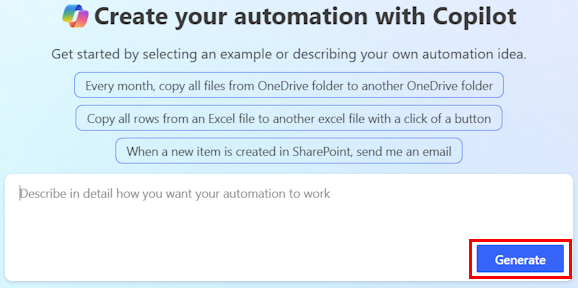
Med tipkanjem vam Copilot predlaga pozive, ki vam pomagajo natančneje določiti vašo zahtevo. Če izberete enega od predlogov, boste preusmerjeni na zaslon, opisan v naslednjem koraku.
Copilot ustvari strukturo za vaš potek na podlagi vašega opisa. Struktura vsebuje predlagani sprožilec in eno ali več dejanj za vaš potek. Sprožilec je dogodek, ki sproži tok. Dejanja so dogodki, ki jih želite, da tok izvede po nastopu sprožilnega dogodka.
Če ste zadovoljni s predlaganim potekom, izberite Obdrži in nadaljuj.
Če želite spremeniti predlagani potek, v polje Dodaj več podrobnosti, s katerimi bo Copilot sodeloval, vnesite več informacij in izberite puščico desno. Predlagani tok se regenerira na podlagi novih informacij.
Ko izberete Obdrži in nadaljuj, preverite, ali so povezave, ki so del poteka, pravilno konfigurirane. Pravilno konfigurirane povezave so označene z zeleno kljukico. Povezave, ki potrebujejo pozornost, so označene z rdečim klicajem.
Če povezava potrebuje pozornost, jo izberite in sledite navodilom za njeno konfiguracijo.
Izberite Ustvari potek.
Oblikovalec se odpre z vašim tokom, na desni pa se prikaže podokno Copilot.
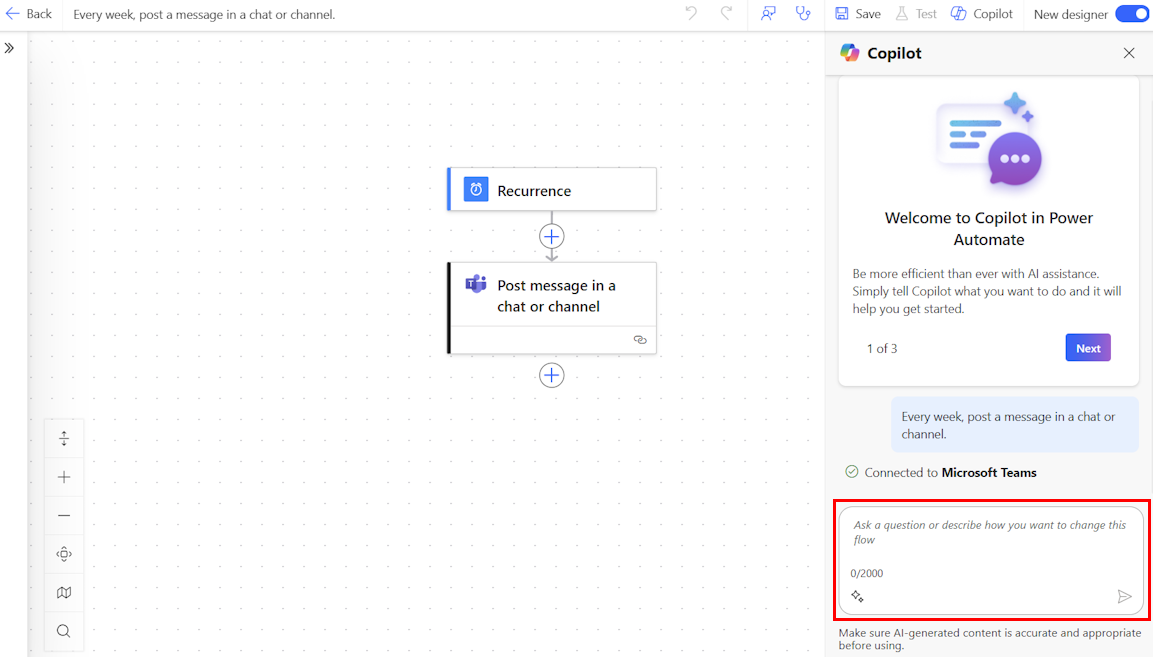
V podoknu Copilot sledite predlogom Copilota, da dokončate nastavitev poteka (če obstaja), postavite vprašanja ali uredite svoj potek.
Ko je potek končan, v ukazni vrstici izberite Shrani .
Ko je vaš potek shranjen, priporočamo, da ga preizkusite.
Kako napisati dober poziv
Pisanje dobrih pozivov vključuje več kot le natančnost zahteve ali opis, kako želite, da se prikažejo vaši rezultati. Copilot vam omogoča, da preizkusite različne različice pozivov, da ocenite, kaj deluje najbolje. Če začetni rezultati niso takšni, kot ste želeli, poskusite prilagoditi poziv in ga znova zagnati.
- Za boljše in natančnejše rezultate podajte pozive v obliki Y. Ko se zgodi X, uporabite format Y.
- Bodite čim natančnejši. Namesto generičnega poziva, kot je Želim obdelati e-pošto, poskusite s tem pozivom: Ko prejmem e-pošto, želim objaviti zadevo e-pošte v kanalu »Contoso« Teams General.
- Če je mogoče, v pozivu omenite konektor. Na primer, vključite Outlook, Teams, Forms ali drugo.
- Poskusite prilagoditi poziv, da ga še bolj natančno nastavite.
Za splošnejše informacije o pisanju pozivov z generativno umetno inteligenco glejte Umetnost poziva: Kako kar najbolje izkoristiti generativno umetno inteligenco.
Primeri interakcij s Copilotom
V tem razdelku je opisanih nekaj primerov interakcije s Copilotom.
| Z domače strani ali jo opišite, da jo oblikujete | Znotraj platna |
|---|---|
| Ko prejmete e-poštno sporočilo od contoso@gmail.com, objavite v storitvi Teams. | |
| Ko je element ustvarjen v SharePoint, mi pošlji mobilno obvestilo. |
Nasvet
Za več primerov, ki jih lahko preizkusite, obiščite knjižnico pozivov v galeriji vzorčnih rešitev .
Urejanje poteka z uporabo zmogljivosti Copilota
Poleg uporabe programa Copilot za ustvarjanje toka ga lahko uporabite tudi za konfiguriranje obstoječih tokov v oblikovalniku. Copilot je na voljo samo v novem oblikovalniku in ne v klasičnem oblikovalniku. Več o tem si preberite v Pregledu pretokov v oblaku.
Prijavite se v Power Automate.
V levem podoknu za krmarjenje izberite Moji tokovi.
Poiščite svoj tok, izberite navpične elipse (⋮) in nato izberite Uredi.
Lahko pa do oblikovalnika tokov v oblaku z zmogljivostmi Copilota dostopate tudi s strani s podrobnostmi o toku obstoječega toka tako, da v ukazni vrstici izberete ime toka v razdelku Moji tokovi Uredi. >
Vaš tok se odpre s podoknom Copilot na desni. Zdaj lahko svoj potek urejate z oblikovalnikom z zmožnostmi Copilota. Poskusite vnesti naslednje ukaze:
- Izbriši dejanje <ime dejanja>.
- Na koncu poteka želim poslati e-pošto z zadevo, ki je enaka imenu datoteke. SharePoint
- Namesto e-pošte želim objaviti sporočilo v kanalu Teams.
- Preverite, ali ima vsak od vrnjenih artiklov naslov, ki je enak »USB«, in če je tako, pošljite e-pošto. SharePoint
Odpravljanje težav v programu Copilot
Funkcija za odpravljanje težav v programu Copilot vam lahko pomaga pri prepoznavanju in odpravljanju napak, ki se lahko pojavijo med testiranjem tokov v oblaku ali pri pregledovanju zgodovine izvajanja tokov. To funkcijo Copilot lahko uporabite, ko je omogočena nova izkušnja oblikovalca.
Izvedite več o odpravljanju težav in si oglejte videoposnetek v razdelku Odpravljanje težav v programu Copilot. ...
Naslednji korak
Sorodne informacije
- Razpoložljivost regije za pretoke v oblaku s Copilotom Power Automate
- Pogosta vprašanja o odgovorni umetni inteligenci za Power Automate
- Pogosta vprašanja za Copilot v oblačnih tokovih
- Pogosta vprašanja o varnosti in zasebnosti podatkov Copilot v Microsoft Power Platform
- Razpoložljivost jezikov za Power Platform
- Geografska razpoložljivost za Power Platform
- Usposabljanje: Uporaba programa Copilot v modulu Power Automate