opomba,
Dostop do te strani zahteva pooblastilo. Poskusite se vpisati alispremeniti imenike.
Dostop do te strani zahteva pooblastilo. Poskusite lahko spremeniti imenike.
Ta članek prikazuje, kako ustvariti in delati s spremenljivkami za shranjevanje vrednosti v vaših oblačnih tokovih. Na primer, spremenljivke vam lahko pomagajo slediti, kolikokrat se zanka izvede. Za iteracijo po matriki ali preverjanje določenega elementa v matriki lahko uporabite spremenljivko, ki se sklicuje na indeksno številko elementa matrike »velja za vsak«.
Ustvarite lahko spremenljivke za podatkovne tipe, kot so celo število, število s plavajočo plavajočo funkcijo, logično število, niz, polje in objekt. Ko ustvarite spremenljivko, lahko izvajate še druga opravila, na primer:
- Pridobi ali se sklicuj na vrednost spremenljivke.
- Povečaj ali zmanjšaj spremenljivko za konstantno vrednost, znano tudi kot prirastek in zmanjšanje.
- Spremenljivki dodelite drugačno vrednost.
- Vstavi ali dodaj vrednost spremenljivke kot zadnji element v nizu ali tabeli.
Spremenljivke obstajajo in so globalne le znotraj oblačnega toka, ki jih ustvarja. Prav tako vztrajajo v vseh iteracijah zanke znotraj toka.
Ko se sklicujete na spremenljivko, kot žeton uporabite ime spremenljivke in ne imena dejanja, kar je običajen način za sklicevanje na izhode dejanja.
Opozorilo
Privzeto se vsaka iteracija v zankah »uporabi za vsak« izvaja zaporedno. Za izboljšanje zmogljivosti lahko iteracije zanke izvajate vzporedno. Če v zankah »uporabi za vsak« uporabljate spremenljivke, morate iteracije zanke izvajati zaporedno, če je pomembno, da spremenljivke zanke vrnejo predvidljive rezultate.
Zahteve
Preden lahko dodate dejanja za ustvarjanje in delo s spremenljivkami, se mora vaš potek začeti s sprožilcem . Za dodajanje spremenljivk ne morete uporabiti mobilne naprave.
Za delo s spremenljivkami potrebujete:
- Dostop do Power Automate.
- Tok v oblaku, v katerem želite ustvariti spremenljivko.
Če ste na temo Power Automate novi, izvedite več v Pregledu pretokov v oblaku in Raziščite Power Automate domačo stran.
Inicializacija spremenljivke
Spremenljivko in njen podatkovni tip ter začetno vrednost lahko ustvarite v enem samem dejanju v svojem toku v oblikovalniku . Spremenljivke lahko deklarirate samo na globalni ravni, ne pa znotraj področij, pogojev in zank.
Power Automate omogoča uporabo novega oblikovalnika ali klasičnega oblikovalnika za konfiguriranje pretoka v oblaku. ... Koraki so v obeh oblikovalcih podobni. Več o tem (s primeri) si preberite v poglavju *Prepoznavanje razlik med novim in klasičnim oblikovalnikom*. ...
Prijavite se v Power Automate.
Ustvarite ali odprite tok v oblaku.
Če želite odpreti tok v oblaku:
- V navigacijskem meniju na levi izberite Moji poteki in nato izberite potek.
- V ukazni vrstici izberite Uredi.
V koraku, kjer želite dodati spremenljivko, sledite enemu od teh korakov.
- Če želite pod zadnjim korakom dodati dejanje, izberite znak plus (+).
- Če želite med korake dodati dejanje, premaknite kazalec vhodne naprave nad povezovalno puščico, tako da se prikaže znak plus (+). Izberite znak plus (+) >Dodaj dejanje.
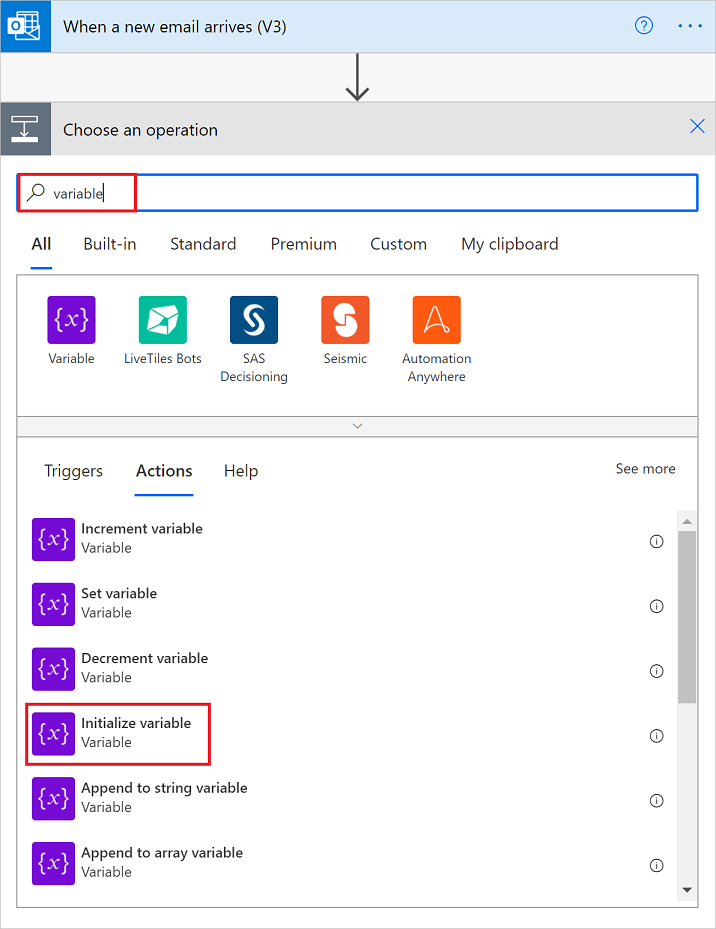
V iskalno polje pod možnostjo Dodaj dejanje vnesite inicializiraj spremenljivko kot filter.
Na seznamu Dejanja izberite Inicializiraj spremenljivko - Spremenljivka.
Navedite naslednje podatke o svoji spremenljivki.
Lastnost Zahtevano Vrednost Description Imenu Da < ime-spremenljivke> Ime spremenljivke, ki jo želite inicializirati. Vnesi Da < spremenljivka tipa> Podatkovni tip za spremenljivko. Vrednost No < začetna vrednost> Začetna vrednost vaše spremenljivke.
Nasvet: Čeprav ni obvezno, nastavite to vrednost kot najboljšo prakso, da boste vedno poznali začetno vrednost spremenljivke.Primer:
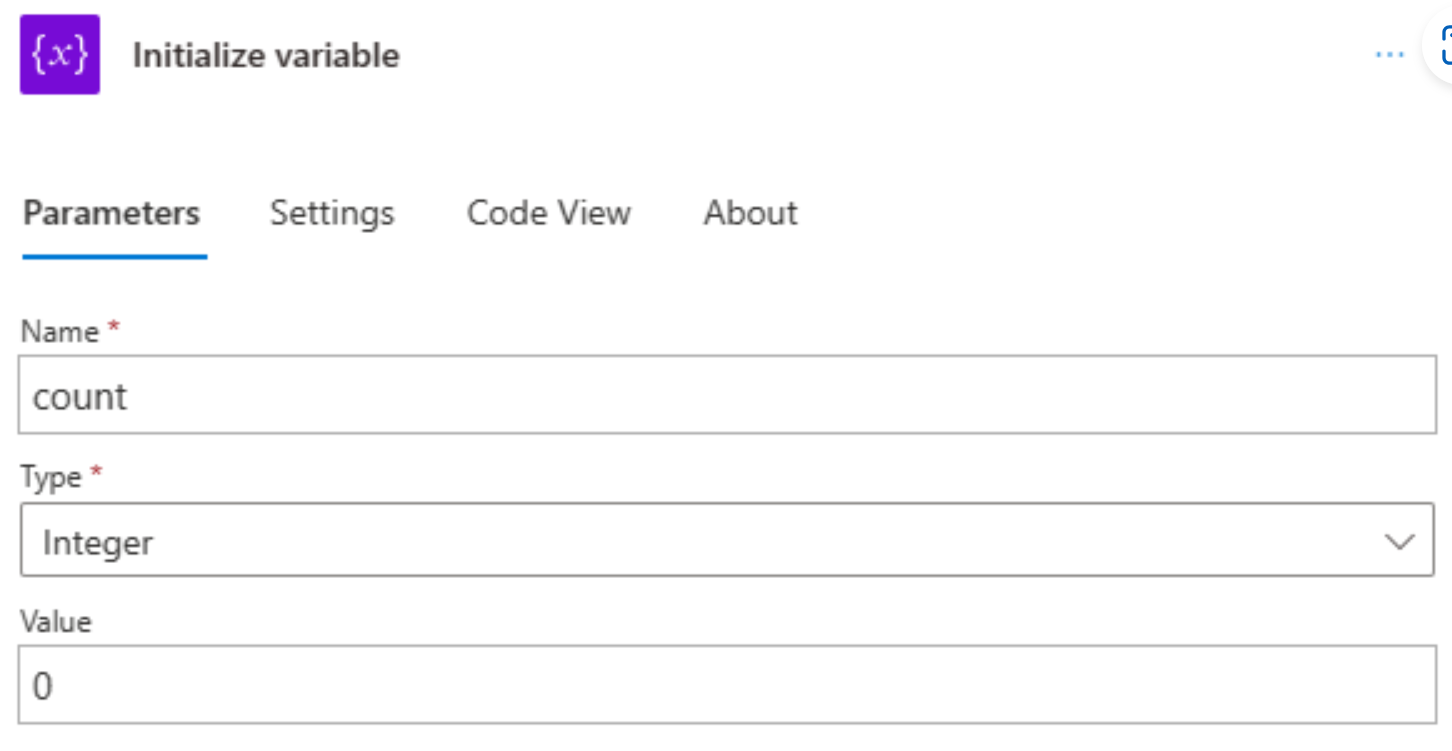
Dodajte še druga želena dejanja. Ko končate, izberite Shrani.
Čeprav ima dejanje *Inicializiraj spremenljivko* odsek, strukturiran kot tabela, lahko dejanje hkrati ustvari samo eno spremenljivko. variable Vsaka nova spremenljivka zahteva posamezno dejanje inicializacije spremenljivke.
Primeri drugih tipov spremenljivk
Nizovna spremenljivka
   "name": "myStringVariable",
   "type": "String",
   "value": "lorem ipsum"
Logična spremenljivka
   "name": "myBooleanVariable",
   "type": "Boolean",
   "value": false
Matrika s celimi števili
   "name": "myArrayVariable",
   "type": "Array",
   "value": [1, 2, 3]
Matrika z nizi
   "name": "myArrayVariable",
   "type": "Array",
   "value": ["red", "orange", "yellow"]
Pridobi vrednost spremenljivke
Za pridobitev ali sklicevanje na vsebino spremenljivke lahko uporabite funkcijo variables() .
Na primer, ta izraz pridobi elemente iz spremenljivke polja z uporabo funkcije variables() . Funkcija vrne vsebino spremenljivke v obliki niza: string()"1, 2, 3, red"
@{string(variables('myArrayVariable'))}
Povečanje spremenljivke
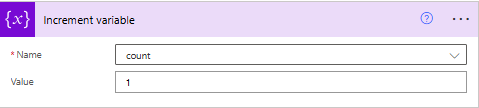
Če želite povečati ali povečati spremenljivko za konstantno vrednost, dodajte dejanje Povečaj spremenljivko v svoj potek v oblikovalniku.
Power Automate omogoča uporabo novega oblikovalnika ali klasičnega oblikovalnika za konfiguriranje pretoka v oblaku. ... Koraki so v obeh oblikovalcih podobni. Več o tem (s primeri) si preberite v poglavju *Prepoznavanje razlik med novim in klasičnim oblikovalnikom*. ...
Dejanje Povečaj spremenljivko deluje samo s celoštevilskimi in plavajočimi spremenljivkami.
Prijavite se v Power Automate.
Ustvarite ali odprite tok v oblaku.
Če želite odpreti tok v oblaku:
- V navigacijskem meniju na levi izberite Moji poteki in nato izberite potek.
- V ukazni vrstici izberite Uredi.
V oblikovalniku pod korakom, kjer želite povečati obstoječo spremenljivko, izberite znak plus (+).
Če želite med korake dodati dejanje, premaknite kazalec vhodne naprave nad povezovalno puščico, dokler se ne prikaže znak plus (+). Izberite znak plus (+) >Dodaj dejanje.
V iskalno polje vnesite filter spremenljivka prirastka .
Na seznamu Dejanja izberite Povečaj spremenljivko - Spremenljivka.
Za povečanje vrednosti spremenljivke navedite te podatke:
Lastnost Zahtevano Vrednost Description Ime Da < ime-spremenljivke> Ime spremenljivke, ki jo želimo povečati Vrednost No < vrednost prirastka> Vrednost, uporabljena za povečanje spremenljivke. Privzeta vrednost je ena. Nasvet: Čeprav ni obvezno, nastavite to vrednost kot najboljšo prakso, da boste vedno vedeli specifično vrednost za povečanje spremenljivke.
Primer:
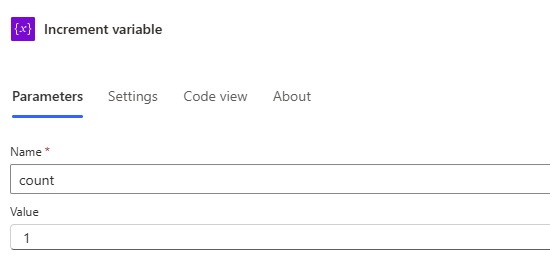
Ko končate, v ukazni vrstici oblikovalnika izberite Shrani .
Primer: Ustvari števec zank
Spremenljivke se običajno uporabljajo za štetje števila izvedb zanke. Ta primer prikazuje, kako ustvariti in uporabiti spremenljivke za to nalogo z ustvarjanjem zanke, ki šteje priloge v e-poštnem sporočilu v oblikovalniku.
Power Automate omogoča uporabo novega oblikovalnika ali klasičnega oblikovalnika za konfiguriranje pretoka v oblaku. ... Koraki so v obeh oblikovalcih podobni. Več o tem (s primeri) si preberite v poglavju *Prepoznavanje razlik med novim in klasičnim oblikovalnikom*. ...
Ustvarite tok v oblaku in dodajte sprožilec , ki preverja nova e-poštna sporočila in morebitne priloge.
V tem primeru je uporabljen sprožilec Outlooka za možnost »Ko prispe novo e-poštno sporočilo (V3)«. Office 365 Ta sprožilec lahko nastavite tako, da se sproži le, če ima e-poštno sporočilo priloge. Lahko pa uporabite kateri koli povezovalnik, ki preverja nova e-poštna sporočila s prilogami, na primer povezovalnik Outlook.com.
V sprožilcu za preverjanje prilog in posredovanje teh prilog v potek izberite Da za te lastnosti:
- Vključi priloge
- Samo s prilogami
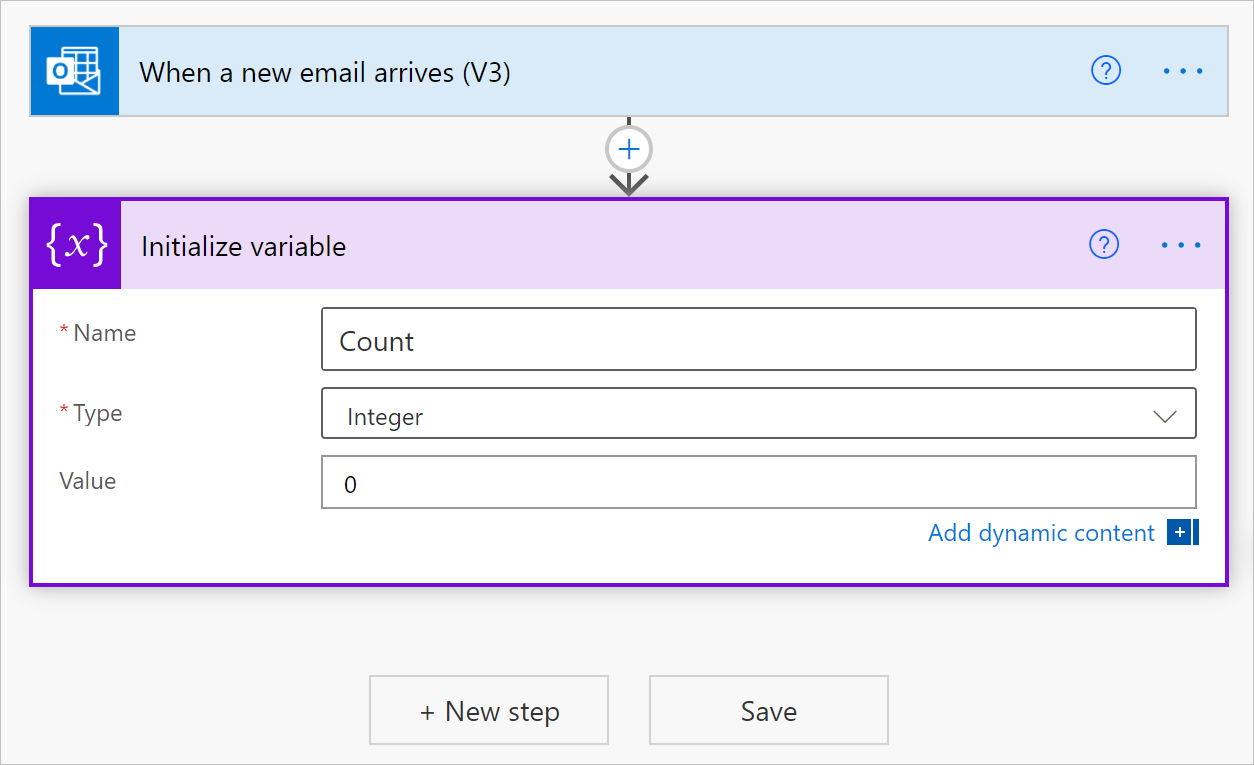
Dodajte dejanje Inicializiraj spremenljivko z naslednjimi vrednostmi:
- Ime: Število
- Vrsta: Celo število
- Vrednost: 0 (začetna vrednost)
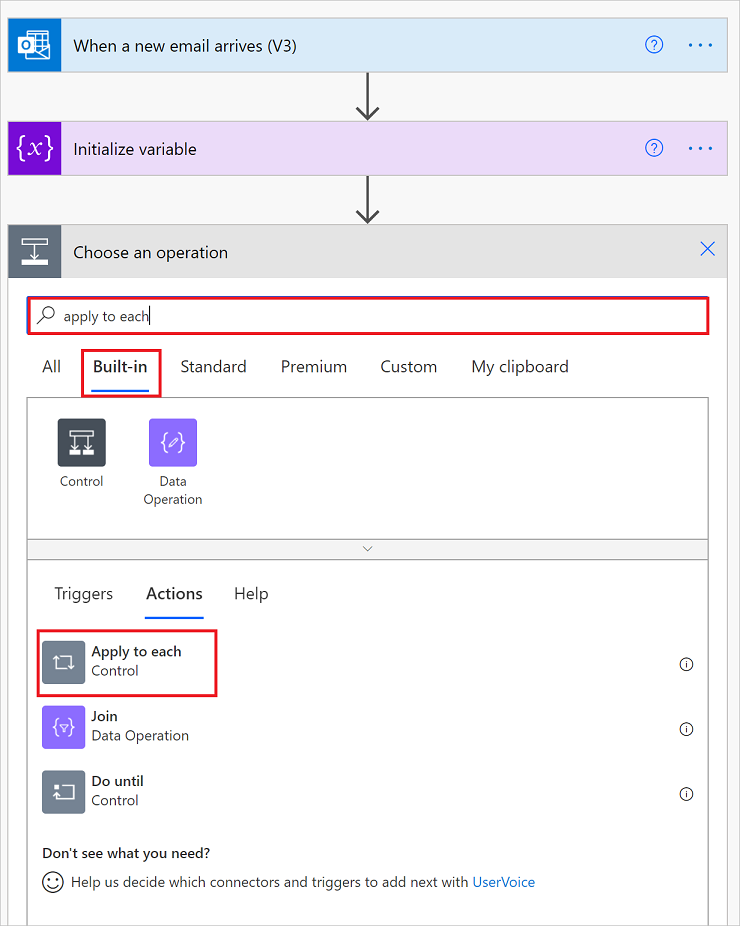
Vsaki zanki dodajte ukaz `apply` za kroženje med prilogami.
- V okviru dejanja Inicializiraj spremenljivko izberite Nov korak.
- V iskalno polje vnesite uporabi za vsak kot filter iskanja in izberite Uporabi za vsak.
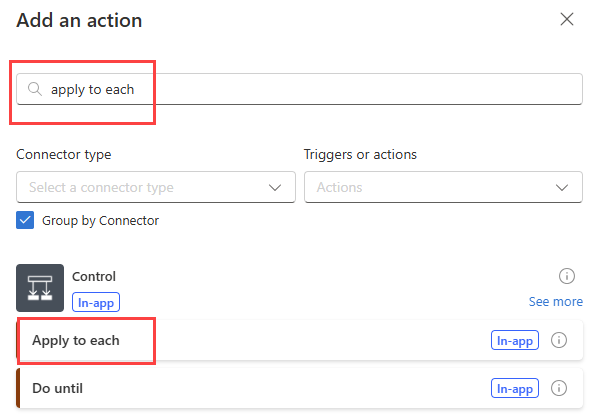
V zanki izberite znotraj polja Izberi izhod iz prejšnjih korakov . Ko se prikaže seznam dinamične vsebine, izberite Priloge.
Lastnost Attachments v vašo zanko posreduje tabelo, ki vsebuje vse e-poštne priloge iz e-pošte.
V zanki Uporabi za vsako izberite znak plus (+) za Dodaj dejanje.
V iskalno polje vnesite filter spremenljivka prirastka .
Na seznamu dejanj izberite Povečaj spremenljivko.
opomba,
Dejanje *Increment variable* se mora pojaviti znotraj zanke.
V dejanju Povečaj spremenljivko na seznamu Ime izberite spremenljivko Število .
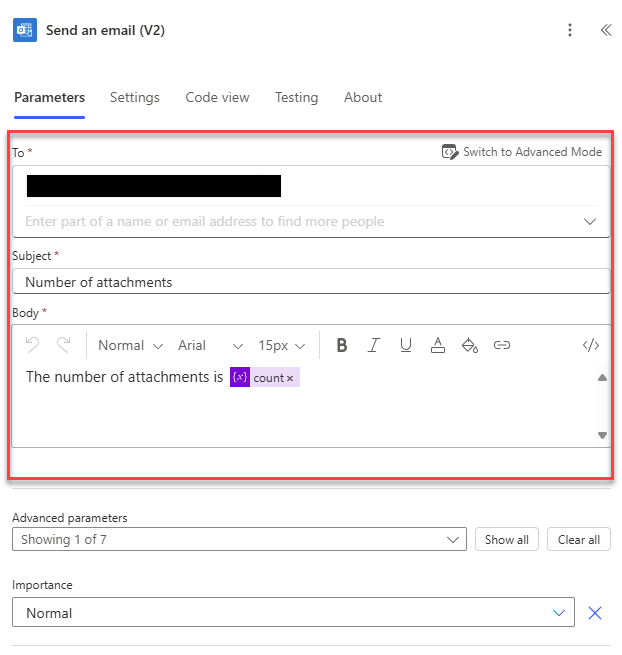
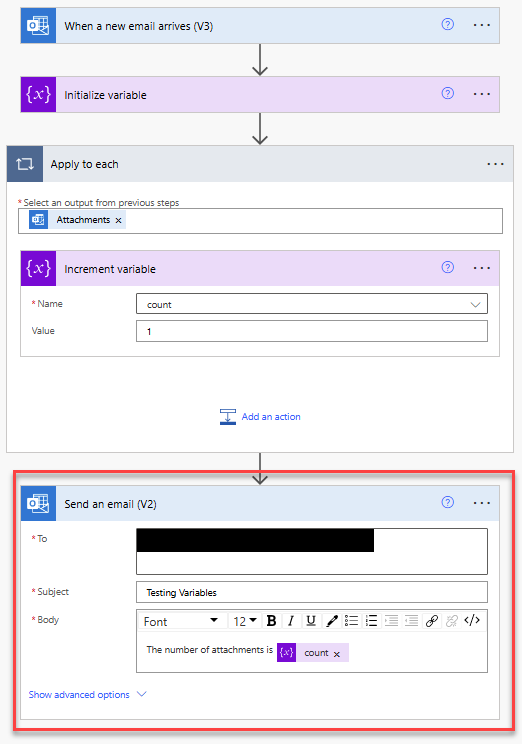
Pod zanko dodajte katero koli dejanje, ki vam pošlje število prilog. V dejanje vključite vrednost iz spremenljivke Count . Na primer, na naslednjem posnetku zaslona Pošlji e-pošto (V2) pošlje naslednje število prilog:
V ukazni vrstici oblikovalnika izberite Shrani.
Zmanjšanje spremenljivke
Če želite zmanjšati ali zmanjšati spremenljivko za konstantno vrednost, sledite korakom za povečanje spremenljivke, le da namesto tega poiščete in izberete dejanje Zmanjšaj spremenljivko . To dejanje deluje samo s celoštevilskimi in plavajočimi spremenljivkami.
Tukaj so lastnosti za dejanje Zmanjšaj spremenljivko :
| Lastnost | Zahtevano | Vrednost | Description |
|---|---|---|---|
| Ime | Da | < ime-spremenljivke> | Ime spremenljivke, ki jo želimo zmanjšati |
| Vrednost | No | < vrednost prirastka> | Vrednost za zmanjšanje spremenljivke. Privzeta vrednost je ena. Nasvet: Čeprav ni obvezno, nastavite to vrednost kot najboljšo prakso, da boste vedno vedeli specifično vrednost za zmanjšanje spremenljivke. |
Nastavi spremenljivko
Če želite obstoječi spremenljivki dodeliti drugačno vrednost, sledite korakom za povečanje spremenljivke, le da:
Namesto tega poiščite in izberite dejanje Nastavi spremenljivko .
Navedite ime in vrednost spremenljivke, ki jo želite dodeliti. Tako nova vrednost kot spremenljivka morata imeti isti podatkovni tip. Vrednost je obvezna, ker to dejanje nima privzete vrednosti.
Tukaj so lastnosti za dejanje Nastavi spremenljivko :
| Lastnost | Zahtevano | Vrednost | Description |
|---|---|---|---|
| Ime | Da | < ime-spremenljivke> | Ime spremenljivke, ki jo želimo spremeniti |
| Vrednost | Da | < nova vrednost> | Vrednost, ki jo želite dodeliti spremenljivki. Oba morata imeti isti podatkovni tip. |
Razen če ne povečujete ali zmanjšujete spremenljivk, lahko spreminjanje spremenljivk znotraj zank povzroči nepričakovane rezultate, če zanke izvajate vzporedno. V teh primerih poskusite nastaviti zanko tako, da se izvaja zaporedno, kar je privzeta nastavitev.
Dodaj spremenljivki
Pri spremenljivkah, ki shranjujejo nize ali polja, lahko vrednost spremenljivke vstavite ali dodate kot zadnji element v teh nizih ali poljah. Sledite lahko korakom za povečanje spremenljivke, le da namesto tega sledite tem korakom:
Poiščite in izberite eno od teh dejanj glede na to, ali je vaša spremenljivka niz ali matrika.
- Dodaj k nizovni spremenljivki
- Dodaj k spremenljivki polja
Navedite vrednost, ki jo želite dodati kot zadnji element v nizu ali matriki. Ta vrednost je obvezna.
Tukaj so lastnosti za dejanja Dodaj k ... :
| Lastnost | Zahtevano | Vrednost | Description |
|---|---|---|---|
| Ime | Da | < ime-spremenljivke> | Ime spremenljivke, ki jo želimo spremeniti |
| Vrednost | Da | < dodana vrednost> | Vrednost, ki jo želite dodati in je lahko poljubnega tipa |