opomba,
Dostop do te strani zahteva pooblastilo. Poskusite se vpisati alispremeniti imenike.
Dostop do te strani zahteva pooblastilo. Poskusite lahko spremeniti imenike.
Ta vadnica vam omogoča, da izkusite zmogljivost procesnega rudarjenja z vzorčnimi podatki. V tej vadnici ustvarite proces, uvozite podatke in jih nato analizirate.
opomba,
Če ne vidite vseh funkcij, opisanih v tem članku, in uporabljate privzeto okolje, ustvarite novo okolje in poskusite znova.
Prenos vzorčnih podatkov
Za vadnico procesnega rudarjenja prenesite vzorčno datoteko dnevnika dogodkov CSV:
Vzorčni podatki v tej vadnici so samo za ilustracijo in so izmišljeni. Vsaka povezava z resničnim primerom je naključna in nenamerna.
Ustvarite proces
opomba,
Če med poskusom ustvarjanja in analiziranja procesa naletite na sporočilo o napaki, je to morda posledica manjkajoče varnostne vloge. Če želite to rešiti, se obrnite na skrbnika svojega okolja in zahtevajte, da vam dodeli varnostno vlogo Ustvarjalec okolja .
- Prijavite se v Power Automate.
- Izberite svoje okolje.
- V podoknu za krmarjenje na levi izberite Procesno rudarjenje.
- V razdelku Ustvari nov proces izberite Začni tukaj.
- Na zaslonu Ustvari nov proces vnesite ime procesa in nato izberite Uvozi podatke.
- (Izbirno) Vnesite opis svojega postopka.
- Izberite Nadaljuj.
- (Izbirno) Izberite Power BI delovni prostor, ki mu želite priložiti svoj proces, in poimenujte poročilo.
- Izberite Nadaljuj.
Uvozi podatke
Na zaslonu Izberi vir podatkov izberite Besedilo/CSV.
Pod naslovom Nastavitve povezave izberite Naloži datoteko (predogled).
Izberite Prebrskaj.
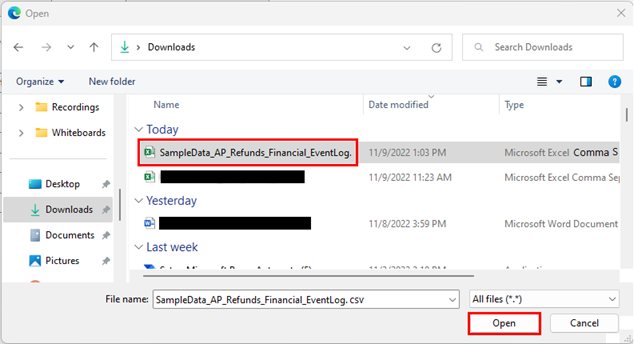
Poiščite in izberite SampleData_AP_Refunds_Financial_EventLog.csv, ki ste ga predhodno prenesli.
Izberite Odpri.
Če ste pozvani k preverjanju pristnosti, izberite Prijava in sledite pozivom.
Izberite Naprej.
Ko vidite power query, ki vam omogoča preoblikovanje podatkov, izberite Naprej.
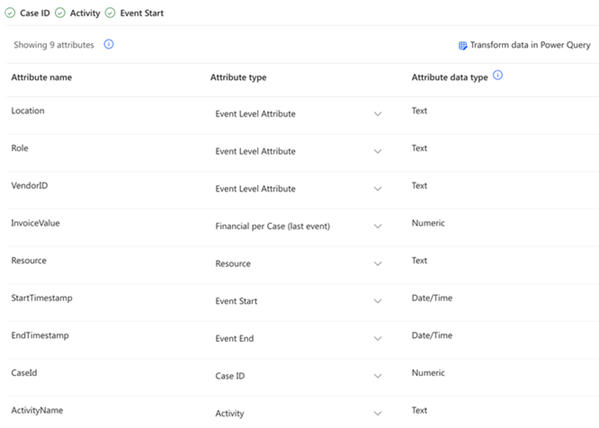
Povežite Ime atributa iz vzorčnih podatkov z Vrsto atributa kot je ustrezno. V tem vzorcu so atributi podatkov, ki jih spremenite so Vrednost računa, Vir, Začetek Časovni žig, EndTimestamp, Id primera, in ActivityName.
Ko končate, mora biti preslikava atributov videti kot ta posnetek zaslona.
Izberite Shrani in analiziraj. Zagon analize lahko traja nekaj minut.
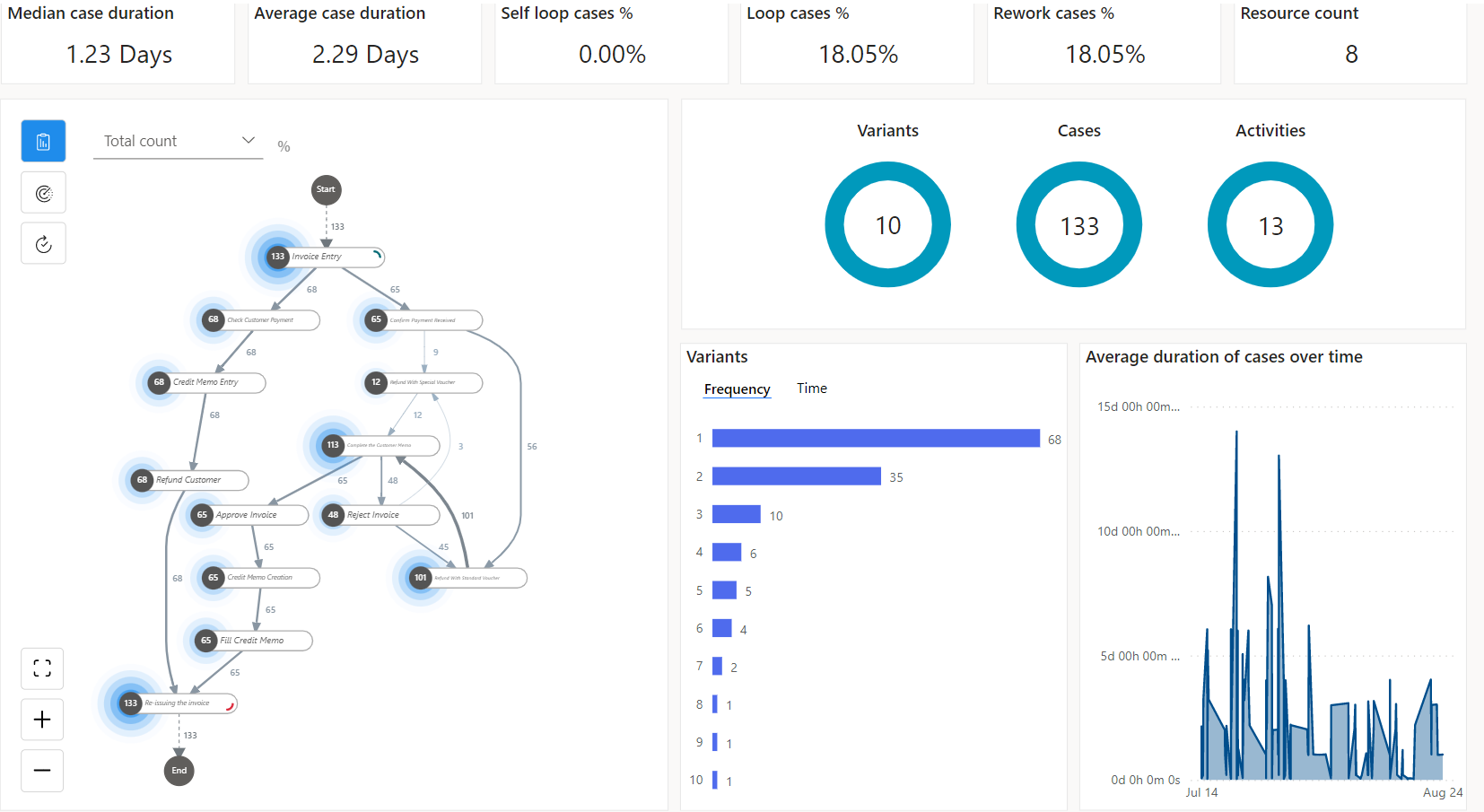
Ko je postopek analize končan, vidite zemljevid procesa in nadzorno ploščo z drugimi vpogledi v vaš proces. Na nadzorni plošči si lahko ogledate številne meritve, ki vam lahko pomagajo pri analizi vašega procesa. Če želite izvedeti, kako analizirati zemljevid procesa in meritve, pojdite na Vizualizirajte in pridobite vpogled v procese v zmogljivosti procesnega rudarjenja.
Analizirajte proces
Pojdimo na analizo našega procesa onkraj KPI. Uporabljamo namizno aplikacijo Power Automate Process Mining, kjer lahko urejate in analizirate svoje procese, ustvarjene v zmogljivosti procesnega rudarjenja.
V ukazni vrstici strani z analitičnim poročilom izberite Prenesi aplikacijo Process Mining da jo prenesete.
V orodni vrstici izberite okolje zgoraj desno.
Poiščite proces, ki ste ga ustvarili z zmožnostjo rudarjenja procesov v Power Automate (AP Refunds Process).
Za prikaz privzetega pogleda izberite Privzeto.
Na podlagi vaših nastavitev je model procesa:
- Preneseno v vaš lokalni računalnik in lokalno analizirano
- Hranjeno in analizirano v oblaku (predogled). O razpoložljivosti te možnosti ste obveščeni s sporočilom na vrhu aplikacije.

Več o nastavitvi nove možnosti v Nastavitve aplikacije.
Pripravljeni ste na uporabo naprednih zmogljivosti namizne aplikacije Process Mining.
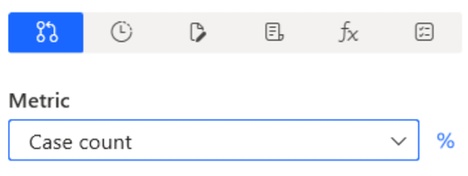
V orodni vrstici plošče Prilagodi izberite Pogostost (prva ikona) in nato izberite Število primerov v spustnem meniju Metrika .
Zemljevid procesa prikazuje število primerov procesa, ki vključujejo dejavnost, podano v vsakem vozlišču.
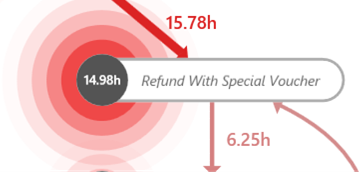
Na plošči Prilagodi izberite ikono ure in nato v spustnem meniju izberite Povprečno trajanje .
Upoštevajte, da ima korak Vračilo s posebnim kuponom dolgo povprečno trajanje v primerjavi z drugimi koraki.
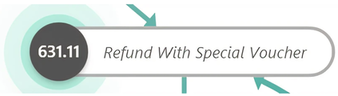
Na plošči Prilagodi izberite Finance (ikona kos papirja) in nato izberite Povprečje v spustnem meniju Metrika meni.
Upoštevajte, da isti korak Vračilo s posebnim kuponom vključuje samo 631,11 USD vrednosti računa, kar je manj kot polovica večine drugih korakov.
Ta korak bi lahko bil dober kandidat za dodatno preiskavo, zato izberite vozlišče tega koraka.
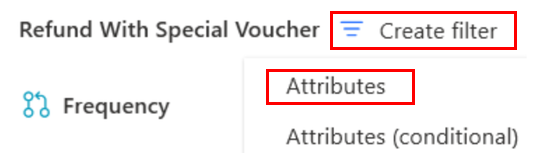
Na plošči Prilagajanje izberite Ustvari filter>Atributi.
Primerjajte poti z različnimi pogledi
Želimo primerjati poti, ki imajo ta korak Povračilo s posebnim kuponom s potmi, ki nimajo tega koraka, temveč imajo drug korak, imenovan Povračilo s standardnim kuponom. Filtriramo poti, ki imajo vračilo s posebnim kuponom in nevračilo s standardnim kuponom. Filtriramo tudi poti zPovračilo s standardnim kuponom in brezPovračilo s posebnim kuponom.
Ustvarite pogled 'Povračilo s posebnim kuponom'
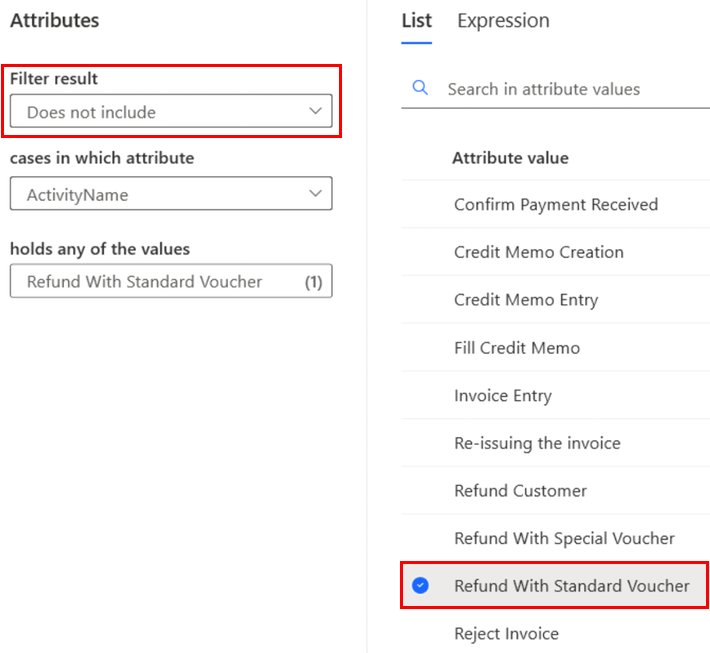
Na strani Filtriranje zagotovite, da je Povračilo s posebnim kuponom izbrano v polju drži katero koli od vrednosti .
V ukazni vrstici izberite Dodaj filter>Atributi.
Tokrat izberite Ne vključuje iz Rezultat filtra spustnem meniju.
Na zavihku Seznam izberite Povračilo s standardnim kuponom da ga postavite v polje zadrži katero koli od vrednosti .
Vaš zaslon Filtriranje bi moral izgledati takole:
V spodnjem desnem kotu izberite Uporabi.
V ukazni vrstici na vrhu izberite Shrani>Shrani kot in nato vnesite Povračilo s posebnim kuponom>Shrani.
Ustvarite pogled 'Vračilo s standardnim kuponom'
Vrnite se na zaslon s filtri tako, da izberete gumb Filter v spodnjem levem delu zaslona.
Počistite Nabor kriterijev filtra in ponovite korake od 1 do 4 prejšnjega razdelka, vendar izberite Vračilo z Standardnim Vavčerjem v 1. koraku in Vračilo S posebnim bonom v 4. koraku.
V ukazni vrstici na vrhu izberite Shrani>Shrani kot in nato vnesite Refund w/ Standard Voucher>Shrani.
Primerjaj poglede
Ustvarili ste dva različna pogleda. En pogled prikazuje poti, ki imajo korak Povračilo s posebnim kuponom , vendar ne Povračilo s standardnim kuponom korak (vračilo s posebnim kuponom). Drugi pogled je obraten (vračilo s standardnim kuponom). Primerjajmo ta dva pogleda.
Na levi plošči izberite Primerjava procesov.
Pod ploščico Primerjaj izberite Dodaj sloj.
V spustnem meniju Ogledi izberite Vračilo s posebnim kuponom>Dodaj sloj.
Zemljevid procesa, ki je ustvarjen, je primerjava obeh pogledov.
Na plošči Prilagodi zagotovite, da je Povprečno trajanje izbrano kot meritev.
Shranite ta pogled kot Standardni v primerjavi s posebnim.
Razumeti zemljevid procesa z različnimi pogledi
Zelena vozlišča predstavljajo korake, ki so skupni obema pogledoma. Rdeče vozlišče predstavlja korak, ki poteka le v procesu s posebnim vavčerjem (kot je označeno z Primerjaj legendo). Modra vozlišča predstavljajo korake, ki potekajo samo na poteh s standardnim vavčerjem.
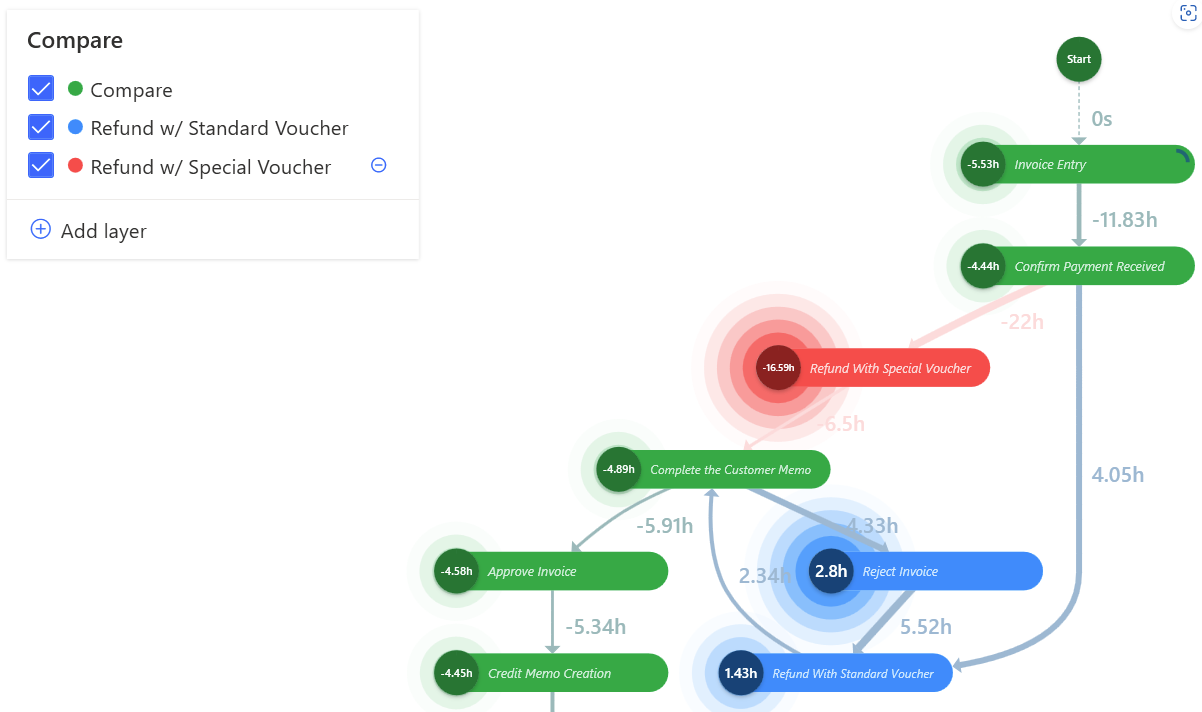
Razširite ploščo Prilagodi tako, da izberete Prilagodi na desni vrstici za krmarjenje.
Izberite Zmogljivost (ikona ure).
V spustnem meniju Metrika izberite Povprečno trajanje.
Iz postopka v Analizirajte postopek (prej v tem članku) je bilo samo devet primerov z Vračilom s posebnim kuponom. V povprečju se postopek podaljša za skoraj 17 ur glede na zemljevid primerjave procesov v tem razdelku.
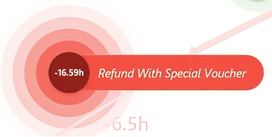
Upoštevajte, da imajo primeri s korakom Vračilo s standardnim kuponom tudi možnost zavrnitve računov, kot predlaga modro vozlišče, ki predstavlja korak Zavrni račun . Ta korak Zavrnitev računa k procesu v povprečju prispeva samo 2,8 ure.
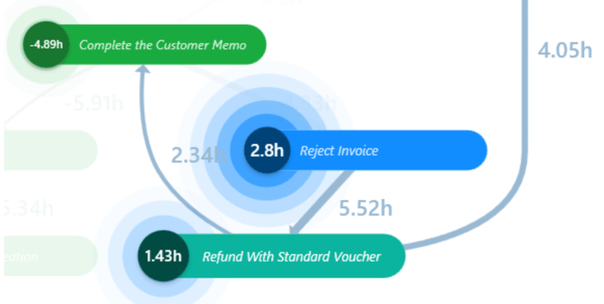
Na podlagi vpogledov, ki smo jih pridobili s to analizo, povzemimo naše ugotovitve, izpeljimo zaključek in ponudimo nekaj priporočil za ta proces.
Povzetek vpogledov
Vračilo s posebnim kuponom:
V primerjavi z drugimi koraki se v procesu izvede le nekajkrat.
Preko njega teče razmeroma nizka količina denarja.
Bistveno poveča povprečno trajanje celotnega procesa.
Vračilo s standardnim kuponom:
- V primerih s tem korakom so računi tudi naknadno zavrnjeni. To povzroči ponovno delo in doda nekaj časa povprečnemu trajanju postopka.
Premisleki pri izbiri posebnega ali standardnega bona
Ta organizacija ima dva načina za vračilo kupnine z uporabo kuponov: Vračilo s posebnim kuponom ali Vračilo s standardnim kuponom. Slednje lahko včasih povzroči predelavo, ker so nekateri od teh računov naknadno zavrnjeni. Druga možnost je, da uporaba posebnega bona nikoli ne povzroči zavrnitve računa. Zaradi tega se lahko zdi, da bi uporaba posebnega vavčerja morala biti dosleden postopek.
Možnost zavrnitve računa prek standardnega vavčerja pa organizaciji prihrani več časa kot uporaba posebnega vavčerja. To nikoli ne povzroči zavrnitve računa – razlika v povprečnem trajanju je približno 13,79 ure.
Priporočilo
Organizacija bi se morala osredotočiti na uporabo standardnih vavčerjev v primerjavi s posebnimi vavčerji, saj lahko le nekaj posebnih vavčerjev podaljša postopek veliko časa.
Organizacija bi morala opraviti nadaljnjo analizo, da ugotovi, zakaj uporaba standardnega računa pogosto povzroči zavrnitev računa. Če lahko odkrijejo rešitev za to, lahko organizacija to izvede za nadaljnje izboljšanje postopka.
Če želite izvedeti več o tem, kako izkoristiti napredne zmožnosti Power Automate Procesnega rudarjenja, pojdite na Pregled Power Automate Procesnega rudarjenja.