opomba,
Dostop do te strani zahteva pooblastilo. Poskusite se vpisati alispremeniti imenike.
Dostop do te strani zahteva pooblastilo. Poskusite lahko spremeniti imenike.
Funkcija revizije v Dataverse vam pomaga izpolniti zunanje in notranje politike revizije, skladnosti, varnosti in upravljanja, ki so skupne številnim podjetjem. Dataverse revizija beleži spremembe, ki jih naredite v evidencah strank v okolju z bazo podatkov Dataverse. Spremljanje sprememb za Dataverse beleži tudi dostop uporabnika prek aplikacije ali prek SDK v okolju.
Spremljanje sprememb za Dataverse je podprto v vseh in večini prilagojenih tabelah in stolpcih po meri. Dataverse shranjuje revizijske dnevnike in ti porabljajo kapaciteto za shranjevanje dnevnikov. Dnevnike revizije si lahko ogledate v zavihku Zgodovina revizije za en zapis in v pogledu Povzetek revizije za vse revidirane operacije v enem okolju. Revizijske dnevnike lahko pridobite tudi z uporabo spletnega API-ja ali SDK za Microsoft .NET. Dnevniki revizije nastanejo, ko spremenite zapis v tabeli, kjer je revizija vklopljena. Dnevniki nadzora za posodobitve se ustvarijo, ko se nova vrednost razlikuje od stare vrednosti stolpca.
opomba,
Uporaba terminologije, povezane s entitetami, je odvisna od uporabljenega protokola ali knjižnice razredov. Glejte Uporaba terminologije glede na protokol ali tehnologijo.
Dnevniki revizije se lahko prikažejo z zamikom v zavihku Zgodovina revizije zapisa in v pogledu Povzetek revizije . Ta zamik nastane, ker so revizijski dnevniki shranjeni v Dataverse logu in ne več v podatkovni bazi.
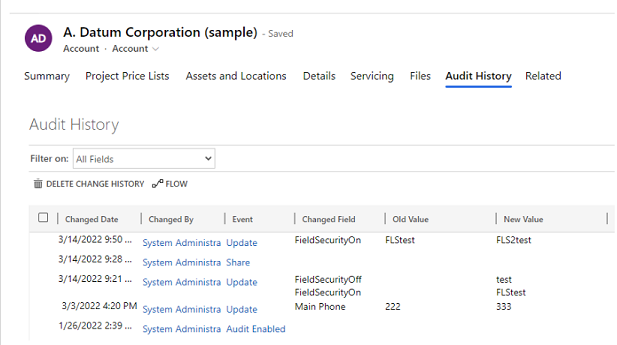
Zgodovina revizije za en sam zapis
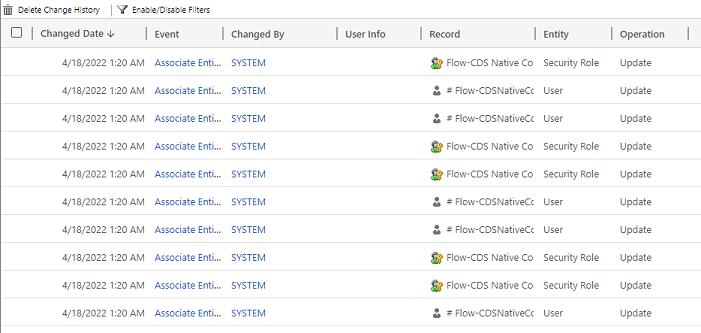
Pogled povzetka revizije (vsi dnevniki revizije)
Dnevniki revizije pomagajo administratorjem in drugim uporabnikom z zahtevanimi privilegiji odgovoriti na vprašanja, kot so:
- Kdo je ustvaril ali posodobil zapis in kdaj?
- Katera polja v zapisu so bila posodobljena?
- Kakšna je bila vrednost polja pred posodobitvijo?
- Kdo je dostopal do sistema in kdaj?
- Kdo je izbrisal zapis?
Lahko pregledate naslednje operacije:
- Spremembe revizije na ravni tabele, stolpca in organizacije. Na primer, vklopite nadzor za okolje ali tabelo.
- Postopki ustvarjanja, deaktivacije in brisanja za zapise.
- Spremembe pravic za skupno rabo zapisa.
- Povezovanje N:N ali prekinitev povezave zapisov.
- Spremembe varnostnih vlog.
- Brisanje dnevnikov spremljanja sprememb.
- Za spremembe, narejene v poljih entitet, ki jih lahko lokalizirate, kot so polja za ime entitete izdelka ali opis, se lokalni ID (LCID) prikaže v revizijskem zapisu.
Nadzor ni podprt pri spremembah definicij tabel ali stolpcev ali med preverjanjem pristnosti. Poleg tega revidiranje ne podpira operacij pridobivanja ali izvoza. Poleg revizije v Dataverse lahko vklopite beleženje aktivnosti v Dataverse in aplikacijah, ki temeljijo na modelih , za beleženje operacij pridobivanja podatkov in izvoza.
Naslednji seznam navaja neprilagodljive tabele, ki jih ni mogoče pregledati. Ta seznam je bil pridobljen z testiranjem stolpčne CanModifyAuditSettings vrednosti nepravljice na definiciji vsake tabele:
- ActivityPointer
- Annotation
- BulkOperation
- Calendar
- Pravilo koledarja
- Vloga priložnosti stranke
- Popust
- DiscountType
- IncidentResolution
- KbArticle
- KbArticleComment
- KbArticleTemplate
- Obvestilo
- OpportunityClose
- OrderClose
- Raven cene izdelka
- QuoteClose
- RecurrenceRule
- Resource
- ResourceGroup
- ResourceGroupExpansion
- Specifikacija virov
- SalesLiteratureItem
- Primerek prodajnega procesa
- Storitev
- Zadeva
- Predloga
- UoM
- UoMSchedule
- Potek dela
- WorkflowLog
Konfiguriranje spremljanja sprememb za okolje
Revizijo lahko konfigurirate na treh ravneh: okolje, tabela in stolpec. Najprej vklopite revizijo na ravni okolja. Za beleženje sprememb podatkov v tabeli vklopite revizijo za tabelo in za stolpec.
Za vklop revizije uporabniškega dostopa (dostop do dnevnikov) ali beleženje aktivnosti (dnevnike branja) vklopite revizijo na ravni okolja. Možnost vklopa beleženja aktivnosti je vidna le, ko so izpolnjene minimalne zahteve za licenciranje MicrosoftOffice.
opomba,
Zapisovanje dostopa uporabnikov ali dejavnosti se pošilja Purviewu samo za produkcijska okolja.
Za vklop ali izklop revizije morate imeti vlogo sistemskega administratorja ali prilagoditelja sistema ali enakovredna dovoljenja.
Revizijo lahko nastavite ročno preko Power Platform admin centra in portala Power Apps. Revizijo lahko tudi programsko nastaviš. Za več informacij glejte pregled revizije.
Vklopite revizijo za okolje
Da bi izpolnili vaše zunanje in notranje politike revizije, skladnosti, varnosti in upravljanja, ki so skupne številnim podjetjem, lahko samodejno vklopite revizijo preko strani Compliance za pogoste entitete v Dynamics 365 aplikacijah.
Kot vloga sistemskega administratorja ali prilagajalca sistema ali enakovrednih dovoljenj naredite naslednje korake:
- Vpišite se v skrbniško središče za Power Platform.
- Iz levega menija izberiteSkladnost>.
- Izberite ploščico Revizija .
- Izberite okolje, v katerem želite vklopiti spremljanje sprememb.
- Izberite Nastavi nadzor. V oknu za revizijo izberite Vklop revizije.
- Izberite, ali želite, da revizija zajema Common entitete v Dynamics 365 aplikacijah.
- Preglejte in posodobite shranjevanje dnevnika dogodkov tako, da izberete spustni meni.
- Izberite obdobje, ki ustreza vaši politiki hrambe podatkov.
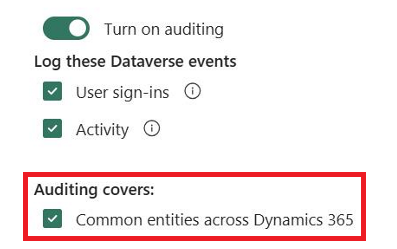
Ko izberete možnost Pogoste entitete v Dynamics 365 aplikacijah, omogočite revizijo za naslednje tabele:
| Kategorija | Tabela |
|---|---|
| Skupne entitete | systemuser |
| Skupne entitete | vloga |
| Skupne entitete | poročilo |
| Skupne entitete | Poizvedba o skupnem cilju |
| Skupne entitete | meritev |
| Skupne entitete | goal |
| Skupne entitete | Množično delovanje |
| Skupne entitete | seznam |
| Skupne entitete | Prodajna literatura |
| Skupne entitete | izdelek |
| Skupne entitete | možna stranka |
| Skupne entitete | stik |
| Skupne entitete | račun |
| Skupne entitete | activitypointer |
| Sales | Priložnostprodajni postopek |
| Sales | Prodajni proces leadtoopportunity |
| Sales | račun |
| Sales | prodajni nalog |
| Sales | ponudba |
| Sales | konkurenčno podjetje |
| Sales | priložnost |
| Marketing | kampanja |
| Storitve za stranke | Postopek prevajanja |
| Storitve za stranke | Potekel postopek |
| Storitve za stranke | Nov postopek |
| Storitve za stranke | Postopek v primeru telefona |
| Storitve za stranke | storitev |
| Storitve za stranke | pogodbo |
| Storitve za stranke | članek v knjižnici |
| Storitve za stranke | knowledgearticle |
| Storitve za stranke | queueitem |
| Storitve za stranke | dogodek |
| Storitve za stranke | socialprofile |
| Varnost | rešitev |
| Varnost | entiteta |
| Varnost | ekipa |
| Varnost | mesto |
| Varnost | organizacija |
| Varnost | Profil varnostnega polja |
| Varnost | Poslovna enota |
opomba,
Ko nastavite obdobje shranjevanja revizije na Forever, sistem ne izbriše dnevnikov. Ko nastavite obdobje shranjevanja revizije na katerokoli drugo vrednost, sistem neprekinjeno briše dnevnike od trenutka, ko revizijski zapis preseže čas, določen v politiki shranjevanja.
Na primer, predpostavimo, da je politika hrambe nastavljena na 30 dni. Sistem začne brisati revizijske zapise, ki so bili ustvarjeni pred 30 dnevi in eno sekundo.
Vsak dnevnik spremljanja sprememb je označen s trenutno dejavnim obdobjem hranjenja. Sprememba obdobja hrambe tukaj ne spremeni obdobja hrambe za že obstoječe zapise. Novo obdobje hranjenja velja za vse nove zapise, ustvarjene po spremembi politike hranjenja. Na primer, predpostavimo, da se obdobje hrambe spremeni s 30 dni na 90 dni. Sistem izbriše revizijske zapise, ki so bili ustvarjeni pred spremembo v ozadju, po 30 dneh. Sistem izbriše revizijske zapise, ki so bili ustvarjeni po spremembi ozadja, po 90 dneh.
V naslednji tabeli so opisane nastavitve pravilnika o hranjenju, ki so na voljo, ko vklopite spremljanje sprememb za okolje:
| Nastavitev | Description |
|---|---|
| Nastavitev pravilnika o hranjenju teh dnevnikov | Privzeto: Za vedno |
| Nastavitev pravilnika o hranjenju po meri | Največ: 24.855 dni. Vidno, če v prejšnji nastavitvi izberete Custom . |
Pomembno
Obdobje zadrževanja revizije ni na voljo za Dynamics 365 Customer Engagement (lokalno) ali za okolja, šifrirana z lastnim šifrirnim ključem stranke.
Začnite ali prenehajte z revizijo za okolje
V naslednji tabeli so opisane nastavitve, ki so na voljo za spremljanje sprememb v okolju:
| Nastavitev | Description |
|---|---|
| Začni spremljanje sprememb | Začetek ali zaustavitev spremljanja sprememb. |
| Dnevniki dostopa | Omogočite beleženje vseh dostopov do sistema, ki običajno potekajo z vpisom. |
| Branje dnevnikov | Dnevniki se pošiljajo na Portal za skladnost s predpisi Microsoft Purview. |
Kot sistemski administrator ali prilagoditelj sistema ali nekdo z enakovrednimi dovoljenji sprejmite naslednje korake:
- Vpišite se v skrbniško središče za Power Platform.
- V navigacijski plošči izberite Upravljanje .
- V podoknu Upravljanje izberite Okolja in nato izberite okolje.
- Izberite Nastavitve.
- Razširite Revizijo in dnevnike ter nato izberite Nastavitve revizije.
- Določite obdobje shranjevanja, kako dolgo se dnevniki revizije hranijo v določenem okolju. Pod Ohrani te dnevnike za izberite časovno obdobje za shranjevanje dnevnikov.
- Izberite Global Audit Settings da odprete Microsoft Dynamics 365 sistemske nastavitve. Nato vklopite Start Auditing in izberite entitete, ki jih želite revidirati. izberite V redu.
- Na strani z nastavitvami revizije izberite Shrani.
opomba,
Uporabite možnost revizije varnostnih strani za nastavitev politike zadrževanja. Ta možnost omogoča prilagodljivost za uporabo politike zadrževanja na obstoječih dnevnikih.
Več o tem si preberite v razdelku Konfiguracija nastavitev organizacije .
Vklop nadzora za določeno aplikacijo v spletni aplikaciji
Za izvedbo te naloge potrebujete vlogo sistemskega administratorja ali prilagoditelja sistema, oziroma enakovredna dovoljenja.
Ta funkcija vam omogoča, da hitro vklopite revizijo za več tabel (entitet) hkrati. Združevanje tabel ustreza aplikaciji Dynamics 365. Na primer, prodajne tabele ustrezajo aplikaciji Sales Hub.
V spletni aplikaciji pojdite na Nastavitve>Napredne nastavitve.
Izberite Sistem>Administracija.
Izberite zavihek Nadzor.
Izberite tabele (entitete), ki jih želite spremljati. Za začetek ali konec revizije določenih tabel izberite ali pobrišite naslednja potrditvena polja:
- Skupne entitete. Sledi pogostim entitetam, kor so »Račun«, »Stik«, »Cilj«, »Izdelek« in »Uporabnik«.
- Prodajne entitete. Sledi entitetam, povezanim s prodajo, kot so »Konkurenčno podjetje«, »Priložnost«, »Račun«, »Naročilo« in »Ponudba«.
- Trženjske entitete. Spremlja aktivnost v tabeli Kampanje.
- Entitete za pomoč strankam. Spremlja aktivnost tabel primerov, pogodb, čakalnih vrst in storitev.
izberite V redu.
Konfigurirajte revizijo za eno ali več tabel in stolpcev v Power Apps
Za izvedbo te naloge potrebujete vlogo sistemskega administratorja ali prilagoditelja sistema, oziroma enakovredna dovoljenja.
Prijavite se v Power Apps z uporabo poverilnic sistemskega skrbnika ali sistemskega prilagoditvenika.
Izberite okolje, v katerem želite konfigurirati spremljanje sprememb.
opomba,
Upravljanje konfiguracije revizije kot del rešitve. Ta pristop omogoča enostavno iskanje vaših prilagoditev, uporabo lastne objavljene predpone rešitve in izvoz rešitve za distribucijo v druga okolja. Za več informacij o rešitvah glejte Uporabi rešitev za prilagoditev. Ko uporabljate rešitev, dodajte vse tabele, ki jih želite konfigurirati za revizijo, v svojo rešitev in nato izvedite korake 3-8, preden shranite in objavite rešitev.
Izberite Dataverse>Tabele.
Izberite tabelo.
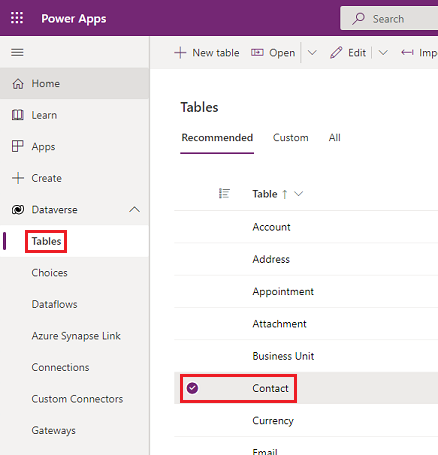
V ukazni vrstici izberite Uredi.
V ukazni vrstici izberite Urejanje lastnosti tabele.
Razprite Dodatne možnosti.
Izberite potrditveno polje Spremljanje sprememb podatkov.
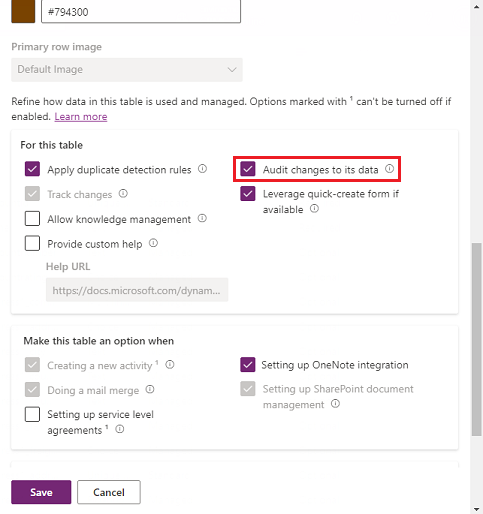
Izberite možnost Shrani.
V ukazni vrstici izberite <- Nazaj.
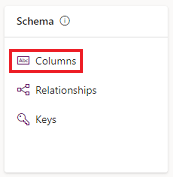
Pod Shema izberite Stolpci.
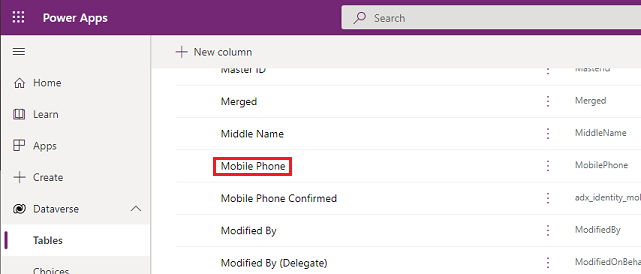
Izberite stolpec, ki ga želite vklopiti za spremljanje sprememb, in nato razširite Napredne možnosti.
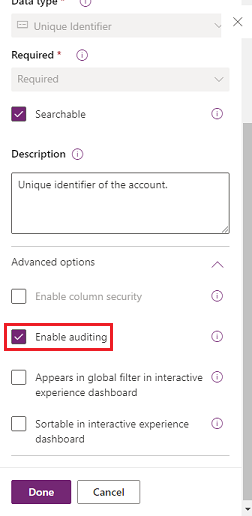
Izberite potrditveno polje Omogočanje spremljanja sprememb.
Izberite možnost Shrani.
Ponovite korake 3–10 za vse tabele in stolpce, ki jih želite urejati.
Vklop ali izklop nadzora za tabele in stolpce
Sistemski skrbniki ali prilagojevalniki lahko spremenijo privzete nastavitve nadzora za tabele in za določene stolpce tabele.
Vklop ali izklop nadzora za tabelo
Prijavite se v Power Apps z uporabo poverilnic sistemskega skrbnika ali sistemskega prilagoditvenika.
Izberite okolje, v katerem želite konfigurirati spremljanje sprememb.
opomba,
Upravljanje konfiguracije revizije kot del rešitve. Ta pristop omogoča enostavno iskanje vaših prilagoditev, uporabo lastne objavljene predpone rešitve in izvoz rešitve za distribucijo v druga okolja. Za več informacij glejte Uporabi rešitev za prilagoditev. Pri uporabi rešitve dodajte vse tabele, ki jih želite konfigurirati za revizijo, nato pa izvedite korake 3–8, preden shranite in objavite rešitev.
Izberite Dataverse>Tabele.
Izberite tabelo.
V ukazni vrstici izberite Uredi.
V ukazni vrstici izberite Urejanje lastnosti tabele.
Razprite Dodatne možnosti.
Izberite potrditveno polje Preveri spremembe podatkov , da vklopite spremljanje spremljanja za tabelo.
–ali–
Počistite potrditveno polje Preveri spremembe podatkov , da izklopite spremljanje spremljanja za tabelo.
Izberite možnost Shrani.
Če v nastavitvah revizije okolja vklopite Read Logs , morate vklopiti revizijo enega zapisa. Zabeležite zapis ob odprtju in večkrat pregledajte zapise. Zabeležite vse zapise, prikazane na odprti strani za nastavitve revizije, da vidite dnevnike prebranih revizij iz te tabele.
Objavite prilagoditev. Če želite objaviti za eno samo tabelo, izberite tabelo, na primer Račun, in nato v orodni vrstici izberite Objavi.
Vklop ali izklop nadzora za določen stolpec v tabeli
- Pod tabelo, za katero želite vklopiti spremljanje sprememb z določenimi stolpci, izberite Stolpci.
- Za vklop ali izklop revizije za en stolpec odpri stolpec, razširi napredne možnosti v razdelku Splošno in nato izberi ali pobriši možnost Omogoči revizijo .
- Izberite možnost Shrani.
- Objavite prilagoditev. Če želite objaviti za eno samo tabelo, izberite tabelo, na primer Račun, in nato v orodni vrstici izberite Objavi.
Več o tem si preberite v Dataverse priročniku za razvijalce: Konfiguracija nadzora > Konfiguracija tabel in stolpcev.
opomba,
Ko izklopite revizijo za stolpec, se vrednosti pred in po pošljejo kot "*" v Microsoft Purview. Izvedite več o varnosti na ravni stolpca za nadzor dostopa.
Vklop ali izklop nadzora za izvirno oznako podatkovnega tipa »Choice«
Privzeto se trenutni opis oznake podatkovnega tipa Choice pojavi v revizijskih dnevnikih. Na primer, recimo, da imate stolpec z izbiro za barvo in je opis oznake lahko rdeča, bela in modra. Ko uporabnik izbere rdečo in posodobi zapis, zapis revizije pokaže, da je bila izbrana rdeča . Če kasneje spremenite opis etikete v roza v podatkovnem tipu izbire, se revizijski zapis prikaže roza.
Če želite prikazati izvirno oznako, ki jo je uporabnik izbral v dnevnikih revizije, nastavite to auditsetting, {"StoreLabelNameforPicklistAudits":true}, na true. Naučite se, kako .enable auditsetting
opomba,
Ko nastavite StoreLabelNameforPicklistAudits na true, lahko novo uporabniško izkušnjo revizije ob ogledu revizijskih zapisov najdete v pogledu Povzetek revizije. Zgodovina revizij v aplikaciji, ki temelji na modelu, še naprej prikazuje privzeto vedenje. ...
Uporaba Zgodovino spremljanja sprememb v aplikaciji, ki temelji na modelu
Zgodovina revizij uporabnikom pomaga razumeti zgodovino posodobitev enega samega zapisa. Odgovarja na vprašanja, kot so »Kdaj je bil ta zapis ustvarjen in kdo?«, »Kdo je spremenil določeno polje in kakšna je bila prejšnja vrednost?« ali »Kdo je zapis delil z drugim uporabnikom?«
Uporabniki potrebujejo privilegij Ogled zgodovine revizij, da vidijo zgodovino revizij zapisa.
Izberite zapis v aplikaciji, ki temelji na modelih.
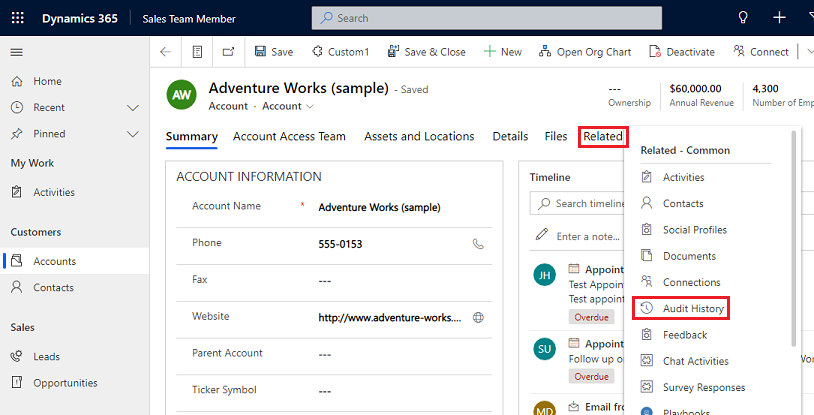
Izberite zavihek Povezano in izberite Zgodovina spremljanja sprememb.
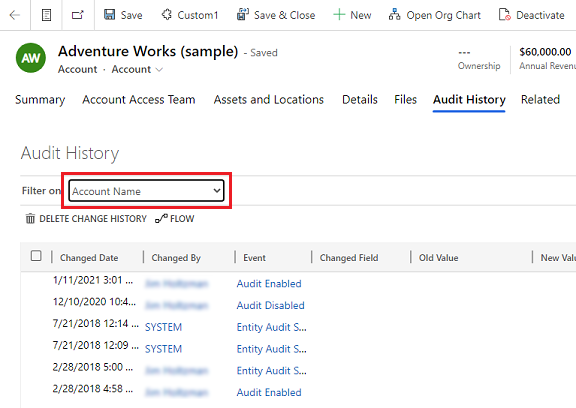
Izberite polje v Filtriraj vklopljeno , da rezultate filtrirate po polju, v katerem želite videti zgodovino sprememb.
Uporabite Pogled povzetka spremljanja sprememb
Pogled Povzetek revizije je celovit seznam vseh dnevnikov revizije v določenem okolju. S filtriranjem po različnih stolpcih lahko uporabniki pogleda Povzetek revizije razumejo, kaj se je dogajalo v okolju skozi čas. Pomaga odgovoriti na vprašanja, kot so »Katera dejanja je uporabnik izvedel in kdaj?«, »Kdo je izbrisal določen zapis?« ali »Kdo je spremenil uporabniško vlogo?«
Uporabniki potrebujejo privilegij Ogled povzetka revizije , da vidijo pogled Povzetka revizije .
Dva načina vodita do strani Povzetka revizije :
V meniju Aplikacije okolja izberite aplikacijo Power Platform Nastavitve okolja .
V aplikaciji izberite ikono Nastavitve na pasici, izberite Napredne nastavitve in natoizberite pogled Povzetek revizije>>.
opomba,
Filter stolpca *Zapis* ne deluje in bo v prihodnosti odstranjen. Možnosti filtra Equals in Does Not equal filtra stolpca Entity ne prikazujejo nobenih vrednosti tabele. Za filtriranje po entiteti uporabite možnost Vsebuje in vnesite ime tabele.
Izbriši dnevnike nadzora
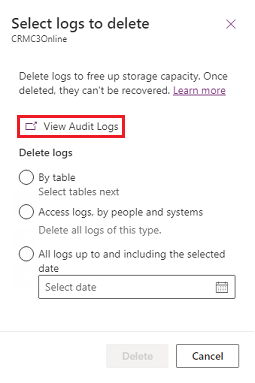
Na kartici Revizija izberite Izbriši dnevnike.
Izberite Ogled dnevnikov spremljanja sprememb.
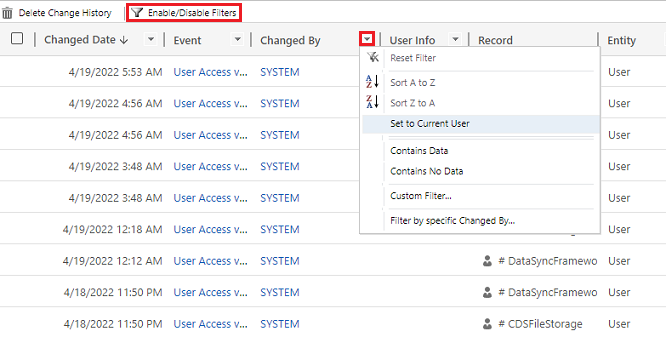
Uporabite možnost Omogoči/Onemogoči filtre, da zožite seznam revizijskih zapisov. Uporabite lahko več filtrov hkrati.
opomba,
Razvrščati lahko le po stolpcu Spremenjeni datum .
Izvoz revizijskih dnevnikov trenutno ni podprt. Uporabite spletni API ali SDK za .NET za pridobitev revizijskih podatkov iz vašega okolja. Za več informacij glejte Pridobi in izbriši zgodovino revidiranih sprememb podatkov.
Velike vrednosti atributov, kot sta Email.description ali Annotation, so omejene na 5 KB oziroma približno 5.000 znakov. Omejena vrednost atributa je prepoznana s tremi pikami na koncu besedila, kot so "lorem ipsum, lorem ip... ".
Za več informacij glejte vodnik za razvijalce Dataverse: Pridobi zgodovino revidiranih sprememb podatkov.
Brisanje zgodovine sprememb za zapis
Dataverse Revizija podpira brisanje celotne zgodovine revizije enega samega zapisa. Ta funkcija je uporabna pri odzivanju na zahtevo stranke za izbris njenih podatkov.
Za izvedbo tega dejanja morajo uporabniki imeti pravico za Brisanje zgodovine sprememb pri zapisu spremljanja sprememb.
Zgodovino revizij zapisa lahko izbrišete v zgodovini revizij aplikacije, ki temelji na modelu, in v pogledu povzetka revizije okolja.
Izbrišite zgodovino sprememb za zapis na zavihku Zgodovina spremljanja sprememb v zapisu
Izberite zapis v aplikaciji, ki temelji na modelih.
Izberite zavihek Povezano in nato izberite Zgodovina spremljanja sprememb.
V Filter on izberite Vsa polja in nato Izbriši zgodovino sprememb , da izbrišete vse dnevnike za izbrani zapis.
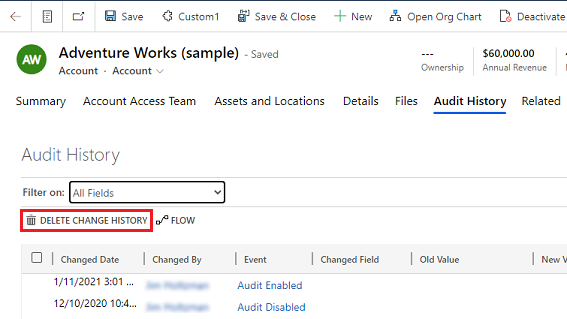
Izberite Izbriši, da potrdite izbiro.
Izbrišite zgodovino sprememb za zapis v Pogledu povzetka spremljanja sprememb
V kartici za spremljanje sprememb izberite Izbriši dnevnike.
Izberite Ogled dnevnikov spremljanja sprememb.
Izberite vrstico v zgodovini revizije in nato izberite Izbriši zgodovino sprememb , da izbrišete vse dnevnike za izbrani zapis.
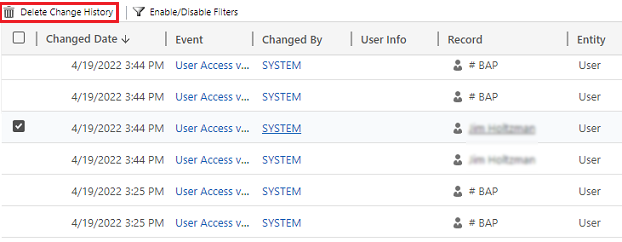
Izberite Izbriši, da potrdite izbiro.
Sprostitev prostora, ki ga zasedajo dnevniki: izbrišite dnevnike spremljanja sprememb – podedovani proces
Ko vklopite nadzor, vaše aplikacije ustvarijo dnevnike nadzora za shranjevanje sprememb zapisov in dostopa uporabnikov. Dataverse Dnevnike nadzora lahko izbrišete, ko jih ne potrebujete več, da sprostite prostor za shranjevanje dnevnikov.
Opozorilo
Ko izbrišete revizijske dnevnike, ne morete videti zgodovine revizij za obdobje, ki ga ta dnevnik pokriva.
- V zgornjem desnem kotu aplikacije izberite Nastavitve>Napredne nastavitve>Nastavitve>Revizija.
- Izberite Upravljanje revizijskih dnevnikov in nato Ogled revizijskih dnevnikov.
- Izberite najstarejši dnevnik revizije in nato izberite Izbriši dnevnike.
- Za potrditev izberite V redu.
opomba,
Izbrisati je mogoče le najstarejši dnevnik spremljanja sprememb v sistemu. Za brisanje več kot enega dnevnika revizije ponovite brisanje najstarejšega razpoložljivega dnevnika, dokler ne izbrišete dovolj dnevnikov.
Sprostitev prostora, ki ga zasedajo dnevniki: izbrišite dnevnike spremljanja sprememb – novi proces
Ko vklopite nadzor, vaše aplikacije ustvarijo dnevnike nadzora za shranjevanje sprememb zapisov in dostopa uporabnikov. Dataverse Dnevnike nadzora lahko izbrišete, ko jih ne potrebujete več, da sprostite prostor za shranjevanje dnevnikov.
V naslednji tabeli so opisane možnosti, ki so na voljo za brisanje dnevnikov nadzora.
| Brisanje dnevnikov | Description | Ime sistemskega posla |
|---|---|---|
| Po tabeli | Izberite eno ali več tabel, za katere želite izbrisati dnevnike spremljanja sprememb. Privzeto so prikazane vse tabele v okolju, ne glede na to, ali vsebujejo revizijske podatke ali ne. | Izbriši dnevnike za [število] tabel. |
| Dnevniki dostopa, po osebah in sistemih | Izbrišite vse dnevnike dostopa. Ta ukrep izbriše vse dnevnike za vse uporabnike in sisteme. | Izbriši dnevnike dostopa. |
| Vsi dnevniki do vključno izbranega datuma | Izbrišite vse dnevnike, vključno z izbranim datumom. | Izbriši vse dnevnike do vključno [časovni žig]. |
Opozorilo
Ko izbrišete revizijske dnevnike, ne morete več videti zgodovine revizij tabel, uporabniškega dostopa ali obdobja, ki ga ta dnevnik pokriva.
Za poenoteni vmesnik v zgornjem desnem kotu izberite Nastavitve>Napredne nastavitve>Nastavitve.
- Prijavite se v Power Platform skrbniško središče in nato izberite okolje.
- V navigacijski plošči izberite Upravljanje .
- V podoknu Upravljanje izberite Okolja. Nato izberite okolje.
- V razdelku Nadzor izberite Izbriši dnevnike nadzora.
- Izberite, kako želite izbrati dnevnike za brisanje.
- Izberi Izbriši in nato potrdi.
opomba,
Dnevniki nadzora se izbrišejo v asinhronem sistemskem opravilu v ozadju. Trajanje brisanja je odvisno od števila revizijskih zapisov, ki jih je treba izbrisati. Trenutna hitrost je približno 100 milijonov zapisov na dan ali približno 4 milijone zapisov na uro.
Če želite spremljati stanje brisanja spremljanja sprememb, glejte naslednji razdelek.
Naloge za spremljanje sistemov
Za informacije o tem, kako spremljati sistemska opravila, pojdite na Monitor sistemska opravila.
Spremljajte stanje brisanja spremljanja sprememb
Za spremljanje statusa opravil za brisanje revizij uporabite pogled Bulk deletion v Power Platform administratorskem centru.
- Vpišite se v skrbniško središče za Power Platform.
- V navigacijski plošči izberite Upravljanje .
- V podoknu Upravljanje izberite Okolja. Nato izberite okolje.
- Izberite Nastavitve>Upravljanje podatkov>Množično brisanje.
- Izberite ime sistemskega posla, da odprete podrobnosti o brisanju.
Access audit data using Azure Synapse Link for Dataverse
Uporabite Azure Synapse Link za Dataverse, da povežete revizijsko tabelo in ustvarite poročila s pomočjo Power BI, da izpolnite vaše potrebe po zunanjem in notranjem revidiranju, skladnosti in upravljanju. Za več informacij obiščite Access audit data z uporabo Azure Synapse Link za Dataverse in Power BI.
Dostop do podatkov dnevnika aktivnosti Power Platform v Microsoft Purview
Dostopajte do podatkov dnevnika aktivnosti Power Platform v Microsoft Purview, da analizirate in poročate o dejavnostih uporabnikov in sistemov v vaših Power Platform okoljih. Ta integracija vam omogoča, da izkoristite Purviewove zmožnosti upravljanja podatkov in skladnosti za izpolnjevanje zahtev revizije vaše organizacije. Za več informacij glejte Pregled beleženja in revizije aktivnosti na Power Platformi v Microsoft Purview.