opomba,
Dostop do te strani zahteva pooblastilo. Poskusite se vpisati alispremeniti imenike.
Dostop do te strani zahteva pooblastilo. Poskusite lahko spremeniti imenike.
Ta scenarij opisuje, kako uporabljati varnost na ravni stolpcev Dataverse .
Predstavljajte si, da je politika vašega podjetja taka, da imajo prodajni člani različne ravni dostopa do kontaktnih mobilnih telefonskih številk, kot je opisano tukaj.
| Uporabnik ali ekipa | Dostop |
|---|---|
| Vodje prodaje | Samo za branje. Številke mobilnih telefonov si je mogoče ogledati samo v maskirani obliki za stike. |
| Podpredsedniki | Poln. Lahko ustvarjajo, posodabljajo in si ogledajo številke mobilnega telefona za stike. |
| Prodajalci in vsi drugi uporabniki | Brez. Mobilnih telefonskih številk stikov ni mogoče ustvariti, posodobiti ali si ogledati. |
Za pritrditev tega stolpca uporabite naslednje korake.
Zavarujte steber
Vpis v storitev Power Apps.
Izberite Tabele.
Izberite tabelo Stik.
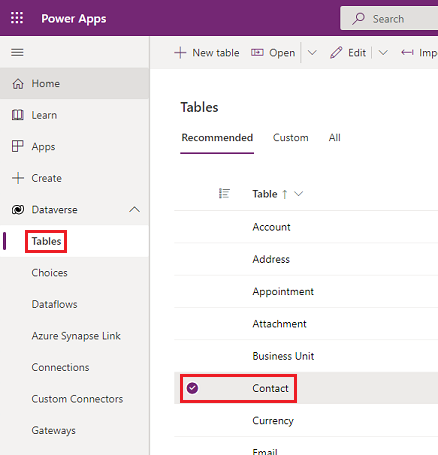
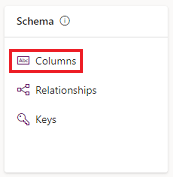
Pod Shema izberite Stolpci.
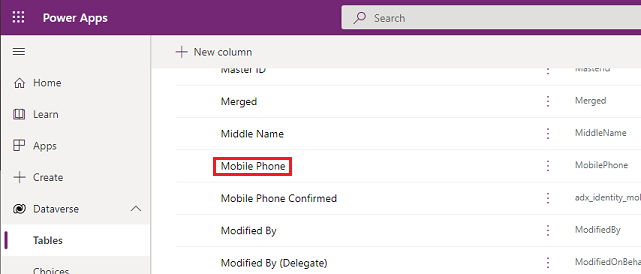
Pomaknite se navzdol po seznamu stolpcev in odprite možnost Mobilni telefon.
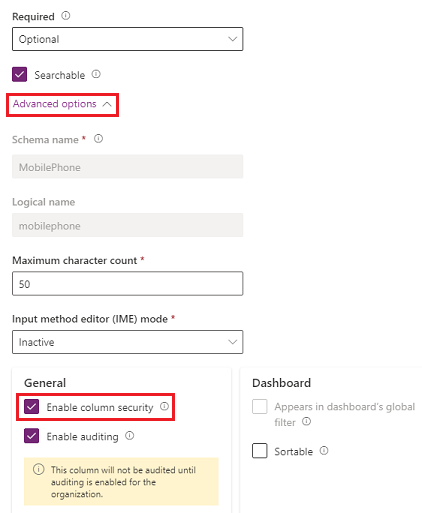
Razširite Napredne možnosti in nato v razdelku Splošno izberite Omogoči varnost stolpcev.
Izberite spustni meni Pravilo maskiranja in izberite pravilo maskiranja.
Izberite možnost Shrani.
Konfigurirajte varnostne profile
V skrbniškem središču za Power Platform izberite okolje, za katerega želite konfigurirati varnostne profile.
Izberite Nastavitve>Uporabniki + dovoljenja>Varnostni profili stolpca.
Kliknite Nov profil, vnesite ime, na primer Vodja prodaje, vnesite opis in izberite Shrani.
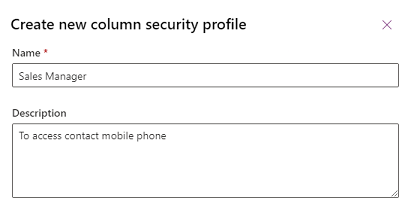
Izberite Vodja prodaje, izberite zavihek Uporabniki, izberite + Dodaj uporabnike, izberite uporabnike, ki jim želite v obrazcu stika dodeliti dostop do številke mobilnega telefona, in nato izberite Dodaj.
Napitnina
Namesto da dodajate vsakega uporabnika posebej, ustvarite eno ali več ekip, v kateri so vsi uporabniki, ki jim želite dodeliti dostop.
Ponovite zgornje korake in ustvarite varnostni profil stolpca za podpredsednika.
Konfiguriranje dovoljenj za stolpec
Izberite zavihek Varnostni profili stolpca in izberite možnost Vodja prodaje.
Izberite zavihek Dovoljenja za stolpec, izberite možnost mobilephone in nato izberite Uredi. Nastavitev Branje nastavite na Dovoljeno, za ostale pa ohranite izbiro Ni dovoljeno, in izberite Shrani.
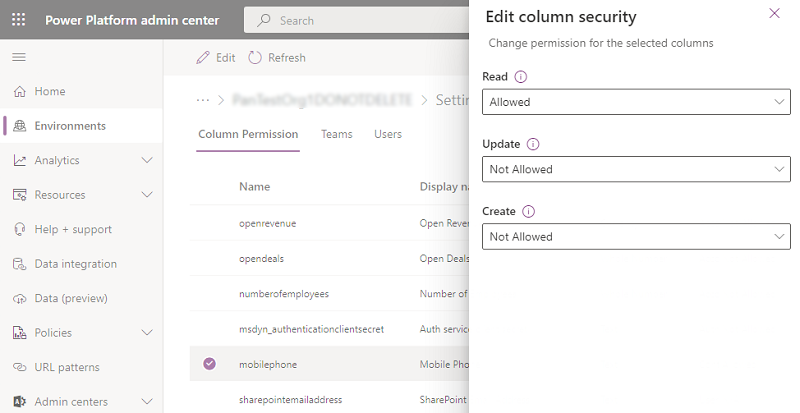
Izberite zavihek Varnostni profili stolpca in izberite možnost Podpredsednik.
Izberite zavihek Dovoljenja za stolpec, izberite možnost mobilephone in nato izberite Uredi. Nastavite nastavitev Branje na Dovoljeno, nastavitev Nemaskirano branje na En zapis, ostale pa na Dovoljeno in nato izberite Shrani.
Uporabniki, ki niso definirani v predhodno ustvarjenih varnostnih profilih stolpcev, nimajo dostopa do stolpca z mobilnim telefonom v kontaktnih obrazcih ali pogledih. Vrednost stolpca je prikazana  ********, kar pomeni, da je stolpec zavarovan.
Sorodne informacije
Varnost na ravni stolpcev za nadzor dostopa
Hierarhična varnost