opomba,
Dostop do te strani zahteva pooblastilo. Poskusite se vpisati alispremeniti imenike.
Dostop do te strani zahteva pooblastilo. Poskusite lahko spremeniti imenike.
Ta članek zajema različne ravni in načine brisanja uporabnikov v Microsoft Power Platform , ki vključujejo naslednje komponente: Microsoft 365 skrbniško središče, Microsoft Entra ID in Power Platform skrbniško središče.
Za podroben pregled brisanja uporabnikov iz vašega okolja si oglejte ta videoposnetek:
opomba,
Preden uporabnika izbrišete iz okolja, ga morate izbrisati iz skrbniškega središča ali ID-ja. Microsoft 365 Microsoft Entra
Izbriši uporabnike v skrbniškem središču Microsoft 365
Skrbniki morajo za brisanje uporabnikov uporabiti skrbniško središče: Microsoft 365
Prijavite se v Microsoft 365 skrbniško središče.
Izberite stran Uporabniki>Aktivni uporabniki .
Izberite imena uporabnikov, ki jih želite izbrisati, in izberite Izbriši uporabnika.
Čeprav ste izbrisali uporabnikov račun, še vedno plačujete licenco. Če želite prenehati plačevati za licenco, sledite postopkom v razdelku Brisanje uporabnika iz vaše organizacije. Lahko pa licenco dodelite drugemu uporabniku. Nikomur ne bo dodeljena samodejno.
O izbrisanih uporabnikih
Ko je uporabnik izbrisan iz skrbniškega središča za Microsoft 365, ni odstranjen iz okolij, v katerih je aktiven. Namesto tega je stanje uporabnika nastavljeno na Onemogočen v Power Platform.
V nadaljevanju so navedeni primeri, ko je uporabnik izbrisan:
- Če je uporabnik v okolju in ima stanje Omogočeno, se stanje posodobi na Onemogočeno.
- Če je uporabnik v okolju in ima status Onemogočeno, stanje ostane Onemogočeno.
- Če uporabnik ni prisoten v okolju, ni izvedenih dejanj.
Posodobitev stanja uporabnika v okolju po tem, ko je uporabnik izbrisan iz skrbniškega središča Microsoft 365 , lahko traja od 30 minut do 6 ur. Če morate takoj posodobiti stanje uporabnika, lahko sledite korakom v članku Uporabniška diagnostika, da vidite, kaj je treba storiti za obnovitev uporabnika.
opomba,
Uporabnik, izbrisan iz skrbniškega središča, se za trideset dni doda na seznam izbrisanih uporabnikov in ga je mogoče obnoviti, kot je opisano v naslednjem razdelku. Microsoft 365
Obnovitev izbrisanih uporabnikov
V skrbniškem središču za Microsoft 365 se pomaknite na stran Uporabniki>Izbrisani uporabniki.
Izberite ime uporabnika, ki ga želite znova omogočiti, izberite možnost Obnovitev uporabnika, nato pa nadaljujte skozi različne strani.
V skrbniškem središču za Microsoft 365 uporabniku znova dodelite licence, kot je potrebno
opomba,
Izbrisane uporabnike lahko obnovite do 30 dni po izbrisu. Ko je izbrisani uporabnik obnovljen in je licenca ponovno dodeljena, se stanje uporabnika nastavi na Omogočeno v ustreznih Power Platform okoljih, v katerih je bil uporabnik onemogočen.
Trajno izbriši uporabnike v ID-ju Microsoft Entra
Po tridesetdnevnem obdobju od datuma brisanja uporabnikov v skrbniškem središču Microsoft 365 se uporabniški račun trajno izbriše v Microsoft Entra s samodejnim postopkom brisanja.
Če želite uporabnika trajno izbrisati ročno, ne da bi čakali trideset dni, ko se uporabniški račun samodejno izbriše, lahko to storite z možnostjo Microsoft Entra v portalu Azure tako, da sledite navodilom tukaj: Trajno brisanje uporabnika.
Omogočite funkcijo brisanja onemogočenih uporabnikov
Pomembno
Funkcija Izbriši onemogočene uporabnike mora biti omogočena v okolju, kjer želite izbrisati uporabnike.
- Prijavite se v Power Platform skrbniško središče in nato izberite okolje.
- V navigacijski plošči izberite Upravljanje .
- V podoknu Upravljanje izberite Okolja.
- Izberite določeno okolje.
- Izberite Nastavitve>Izdelek>Funkcije.
- Pomaknite se po seznamu in poiščite območje Izbriši onemogočene uporabnike .
- Nastavite nastavitev Omogoči brisanje onemogočenih uporabnikov na Vklopljeno.
- Izberite Shrani, da shranite spremembe.
opomba,
Ta zastavica funkcije omogoča funkcionalnost brisanja onemogočenih uporabnikov za okolje v skrbniškem središču. Power Platform Te funkcije ni treba omogočiti, če uporabljate uporabniški obrazec odjemalca.
Izbriši uporabnike v Power Platform
Uporabniki, izbrisani iz skrbniškega središča, lahko ostanejo v okoljih s statusom »Onemogočeno«. Microsoft 365 Power Platform Te uporabnike je mogoče trajno izbrisati iz okolja. Power Platform Brisanje uporabnikov iz okolj poteka skozi podobne faze brisanja kot v ID-ju. Power Platform Microsoft Entra Ko uporabnika prvič izbrišete v okolju Power Platform , se onemogočeni uporabnik najprej začasno izbriše, nato pa ga lahko trajno izbrišete .
Pomembno
Vseh uporabnikov s statusom *Onemogočen* ni mogoče izbrisati. Uporabnik je lahko v okolju *Onemogočen* in je še vedno aktiven v *ID*-ju. Power Platform Microsoft Entra Uporabnik je lahko v tem onemogočenem stanju, ko je bila licenca odstranjena ali ko je bil uporabnik odstranjen iz varnostne skupine okolja. Uporabnika je mogoče onemogočiti tudi s posodobitvijo polja Stanje . Zahtevana je prilagoditev uporabniškega obrazca z omogočanjem posodobitve polja Stanje.
Ogled seznama onemogočenih uporabnikov
Če si želite ogledati seznam onemogočenih uporabnikov v okolju, sledite tem korakom:
- Prijavite se v Power Platform skrbniško središče in nato izberite okolje.
- V navigacijski plošči izberite Upravljanje .
- V podoknu Upravljanje izberite Okolja.
- Izberite določeno okolje.
- Izberite Nastavitve>Uporabniki + dovoljenja>Uporabniki.
- V ukazni vrstici izberite Upravljanje uporabnikov v storitvi Dynamics 365.
- V spustnem meniju izberite Onemogočeni uporabniki.
Onemogočene uporabniške faze Microsoft Entra
| Faza | skrbniško središče za Microsoft 365 | Skrbniško središče za Power Platform | ||||
|---|---|---|---|---|---|---|
| Dejanje | Država/regija | Stanje uporabnika | Dejanje | Brisanje uporabnika | Vsebina | |
| 1a | Administrator izbriše uporabnika | Mehko izbrisano | Invalidi | Postopek upravljanja uporabnikov onemogoči uporabnika in posodobi UPN, e-pošto itd. | Ni dovoljeno - gumb Izbriši je skrit | Uporabnik je bil mehko izbrisan v Microsoft Entra in ga je mogoče obnoviti. Ko je uporabnik obnovljen, se samodejno ponovno aktivira v Dataverse. |
| 1b | Skrbnik obnovi uporabnika | Dejaven | Dejaven | Postopek upravljanja uporabnikov aktivira uporabnika in obnovi UPN | Ni dovoljeno - gumb Izbriši je skrit | Ni na voljo |
| 2 | Administrator trajno izbriše uporabnika | Trajno izbrisano – uporabnik ne obstaja več v ID-ju Microsoft Entra | Onemogočeno | V podrobnostih uporabnika je treba preveriti, ali uporabnik obstaja v ID-ju Microsoft Entra , in če uporabnik ne obstaja, je brisanje dovoljeno. | Dovoljeno – gumb Izbriši je viden | Uporabnik je trajno izbrisan v Microsoft Entra in ga ni mogoče obnoviti. Uporabnika je zdaj mogoče mehko izbrisati v Dataverse. |
| 3 | Administrator trajno izbriše uporabnika | Trajno izbrisano – uporabnik ne obstaja več v ID-ju Microsoft Entra | Onemogočeno | Dataverse administrator izbriše uporabnika | Dovoljeno – gumb Izbriši je viden | Uporabnik je bil mehko izbrisan v Dataverse. Uporabnika je zdaj mogoče trajno izbrisati v Dataverse. |
| 4 | Administrator trajno izbriše uporabnika | Trajno izbrisano – uporabnik ne obstaja več v ID-ju Microsoft Entra | Onemogočeno | Dataverse administrator trajno izbriše uporabnika | Dovoljeno – Gumb Trajno izbriši je viden | Uporabnik je izbrisan v Dataverse. Uporabnik ne obstaja več v Dataverse, vse reference na uporabnika v Dataverse v dnevnikih nadzora prikazujejo »Ni na voljo«. |
Uporabniki z mehkim brisanjem v Power Platform
V fazi mehkega brisanja uporabnika ni mogoče izbrisati v Microsoft Entra , ker ga je mogoče obnoviti iz Power Platform skrbniškega središča Microsoft 365 . Ko je uporabnik obnovljen, se samodejno obnovi v okoljih s statusom »Omogočeno« in zgornja polja se ponastavijo v prvotno stanje. Power Platform
Za mehko brisanje uporabnika v okolju Power Platform je treba uporabnika najprej trajno izbrisati v Microsoft Entra ID. To velja za redne uporabnike in ne za uporabnike aplikacije ali uporabnike s krajšim dostopom .... Uporabniki, izbrisani iz skrbniškega centra Microsoft 365 , so trajno izbrisani po 30 dneh ali pa jih je mogoče trajno izbrisati ročno .
Uporabnike lahko izbrišete na dva načina.
Možnost A: Uporabniki z mehkim brisanjem iz pogleda Onemogočeni uporabniki
- Prijavite se v Power Platform skrbniško središče in nato izberite okolje.
- V navigacijski plošči izberite Upravljanje .
- V podoknu Upravljanje izberite Okolja.
- Izberite določeno okolje.
- Izberite Nastavitve>Uporabniki + dovoljenja>Uporabniki.
- V ukazni vrstici izberite Upravljanje uporabnikov v storitvi Dynamics 365.
- V spustnem meniju izberite Onemogočeni uporabniki.
- Izberite uporabnika s seznama.
- Na uporabniškem obrazcu izberite gumb Izbriši .
- Brisanje potrdite tako, da v potrditvenem pogovornem oknu izberete Izbriši .
Uporabnik še vedno obstaja v okolju kot onemogočen in je še naprej prikazan na seznamu onemogočenih uporabnikov.
Če želite uporabnika trajno izbrisati iz okolja, glejte razdelek Trajno brisanje uporabnikov v nadaljevanju tega članka. Power Platform
Če želite trajno izbrisati uporabnika v ID-ju, glejte razdelek Trajno brisanje uporabnikov v ID-ju prej v tem članku. Microsoft Entra Microsoft Entra
Možnost B: Ogled in mehko brisanje onemogočenih uporabnikov, ki so bili trajno izbrisani iz Microsoft Entra ID
Prijavite se v Power Platform skrbniško središče in nato izberite okolje.
V navigacijski plošči izberite Upravljanje .
V podoknu Upravljanje izberite Okolja.
Izberite določeno okolje.
Izberite Nastavitve>Uporabniki + dovoljenja>Uporabniki.
V ukazni vrstici izberite Filter.
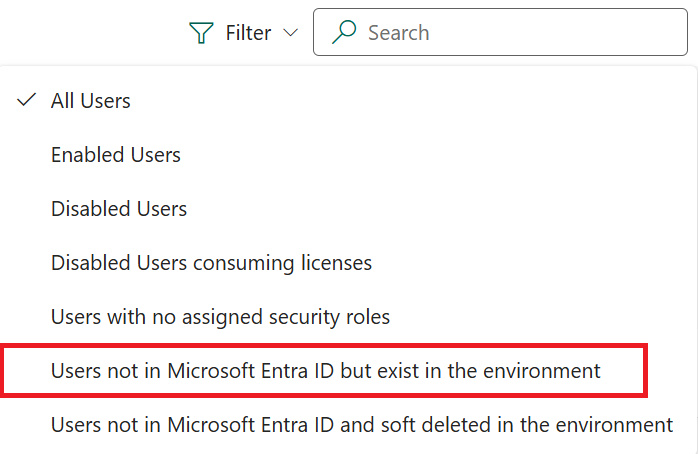
V spustnem meniju izberite Uporabniki, ki niso v Microsoft Entra ID-ju, vendar obstajajo v okolju.
Izberite onemogočenega uporabnika, ki ga želite izbrisati.
Na uporabniškem obrazcu izberite Izbriši.
Izberite Osveži seznam , da posodobite seznam in potrdite brisanje.
opomba,
Vse zapise, ki so v lasti uporabnika, ki je bil mehko izbrisan, je treba najprej prerazporediti drugemu uporabniku, preden je mogoče trajno izbrisati uporabniški zapis. Zapise lahko prerazporedite na isti plošči Podrobnosti o uporabniku v razdelku Upravitelj .
Kaj se zgodi, ko je uporabnik mehko izbrisan?
- Uporabniški zapis še vedno obstaja v okolju in ima še vedno status *Onemogočeno*.
- Uporabnika ni mogoče obnoviti.
- Varnostna vloga uporabnika ni dodeljena.
- Uporabnik je odstranjen iz vseh ekip.
- Izbrišejo se čakalna vrsta uporabnika, profil, zemljevid entitete poslovne enote, skupni zapisi (dostop do glavnega objekta), zemljevid poslovne enote glavne entitete in zapisi glavnih uporabnikov sistema.
Dnevnik nadzora po mehkem brisanju uporabnika
Ime izbrisanega uporabnika se še naprej prikazuje v zapisih dnevnika nadzora, kjer je bil uporabnik ustvarjalec ali spreminjalec zapisa.
Trajno izbriši uporabnike v Power Platform
Uporabnike z onemogočenim statusom lahko izbrišete in odstranite v Power Platform. Uporabnike z onemogočenim statusom boste morda želeli izbrisati iz naslednjih razlogov:
- Niso več aktivni v najemniku
- Izstopili so iz varnostne skupine okolja.
- Nimajo več licence za uporabo aplikacije
- Za skladnost s predpisi, kot je GDPR
Zahteve
- Uporabnik mora biti že mehko izbrisan. Glejte Uporabniki z možnostjo mehkega brisanja Power Platform prej v tem članku.
- Vse zapise, ki so v lasti uporabnika, je treba dodeliti drugemu uporabniku. Uporabniške zapise je mogoče prerazporediti na strani z nastavitvami uporabnika .
- V skrbniškem središču morate imeti vklopljeno nastavitev funkcije Izbriši onemogočene uporabnike>Omogoči brisanje onemogočenih uporabnikov za svoje okolje. Power Platform Več o tem: Upravljanje nastavitev funkcij
Trajno izbriši uporabnike
Prijavite se v Power Platform skrbniško središče in nato izberite okolje.
V navigacijski plošči izberite Upravljanje .
V podoknu Upravljanje izberite Okolja.
Izberite določeno okolje.
Izberite Nastavitve>Uporabniki + dovoljenja>Uporabniki.
V ukazni vrstici izberite Filter.
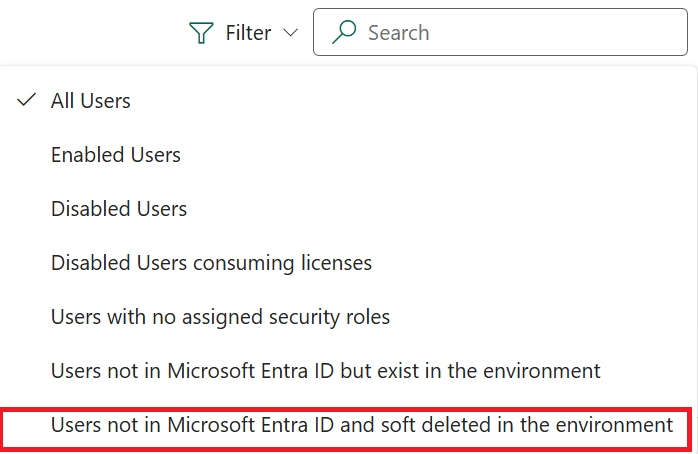
V spustnem meniju izberite Uporabniki, ki niso v Microsoft Entra ID-ju in so mehko izbrisani v okolju.
Izberite mehko izbrisanega uporabnika, da ga trajno izbrišete v okolju Power Platform . Trajno je mogoče izbrisati samo uporabnike, ki so bili mehko izbrisani.
Na uporabniškem obrazcu izberite Izbriši.
Izberite Osveži seznam , da posodobite seznam in potrdite brisanje.
opomba,
Ko so uporabniki trajno izbrisani v Entra ID, je vsak nov uporabniški zapis, ustvarjen s podatki o izbrisanem uporabniku, nov uporabniški objekt v Entra ID. Takšnih uporabniških ID-jev ni mogoče posodobiti za dostop do izbrisanih uporabniških zapisov v Dataverse. Zapise lahko ponovno dodelite od izbrisanega uporabnika novemu uporabniku.
Dnevnik nadzora po trajnem izbrisu uporabnika
Ko je trajno izbrisan, se ime izbrisanega uporabnika ne prikazuje več v zapisih dnevnika nadzora, ko je bil uporabnik lastnik, ustvarjalec ali spreminjalec zapisa. Za lastnika zapisa se ime v teh revizijskih zapisih nadomesti z Zapis ni na voljo . Za ustvarjalca ali spreminjalca zapisa se ime v teh revizijskih zapisih nadomesti z *Brez imena*.
Ustvaril/a in spremenil/a ime
Ko je uporabnik trajno izbrisan, se ime izbrisanega uporabnika ne prikazuje več v poljih Ustvaril in Spremenil za zapise, ki jih je ustvaril izbrisani uporabnik, in za zapise, ki jih je nazadnje spremenil. V teh poljih bo prikazano Brez imena in če kliknete nanj, se bo prikazalo sporočilo, da »Zapis ni na voljo«. Sistemski ID izbrisanega uporabnika je še vedno v teh zapisih.
Množično brisanje uporabnikov v Power Platform
Uporabnike z onemogočenim statusom je mogoče množično izbrisati z uporabo članka Odstranjevanje velike količine specifičnih, ciljnih podatkov z množičnim brisanjem . Ustvarite lahko opravila množičnega brisanja za mehko brisanje in za trajno brisanje uporabnikov.
opomba,
V videoposnetku je prikazano, kako uporabiti množično brisanje prek postopka množičnega brisanja. To je nadomeščeno z dejanjem množičnega brisanja na strani Nastavitve Uporabniki + dovoljenja Uporabniki. >>
Uporabniki z mehkim brisanjem v večjem obsegu Power Platform
- Vpišite se v skrbniško središče za Power Platform.
- V navigacijski plošči izberite Upravljanje .
- V podoknu Upravljanje izberite Okolja. Nato izberite okolje.
- Izberite Nastavitve>Uporabniki + dovoljenja>Uporabniki.
- V vrstici z dejanji izberite Množično brisanje .
- Odpre se podokno Določi iskalne kriterije. V polju Uporabi shranjen pogled izberi Uporabniki, izbrisani v najemniku, vendar obstajajo v pogledu okolja .
- Izberite Naprej.
- Preglejte seznam uporabnikov in izberite Naprej.
- Vnesite ime opravila in izberite datum in uro, da načrtujete opravilo brisanja sistema. Izberite Naprej.
- Označite potrditveno polje za e-poštna obvestila, če želite biti obveščeni, ko je opravilo končano. Izberite Naprej.
- Preverite poizvedbo in število zapisov, ki jih želite izbrisati, nato pa izberite Zaženi množično brisanje.
opomba,
Ustvarite lahko svoj, enakovreden pogled, ki bo ustrezal vaši politiki hrambe zapisov. Na primer, lahko dodate druge pogoje filtra, kot je datum Azure izbrisano dne in določite Starejše od X mesecev z vrednostjo 3 mesece, da se vsi uporabniki, ki so bili iz najemnika izbrisani pred več kot tremi meseci, mehko izbrišejo. Upoštevajte, da je ta datum Azure izbrisan dne novejši stolpec, ustvarjen leta 2022, kar pomeni, da je vrednost null za uporabnike, izbrisane v najemniku pred letom 2022.
Priporočamo, da nastavite urnik za mehko brisanje uporabnikov tako, da pogostost opravila na 90 dni. Večino stroškov shranjevanja prihranite s pogostim mehkim brisanjem uporabnikov z onemogočenim statusom.
Trajno brisanje uporabnikov v večjem obsegu Power Platform
Vpišite se v skrbniško središče za Power Platform.
V navigacijski plošči izberite Upravljanje .
V podoknu Upravljanje izberite Okolja. Nato izberite okolje.
Izberite Nastavitve>Uporabniki + dovoljenja>Uporabniki.
V vrstici z dejanji izberite Množično brisanje .
Odpre se podokno Določi iskalne kriterije. V polju Uporabi shranjen pogled izberi pogled Začasno izbrisani uporabniki .
opomba,
Ustvarite lahko svoj, enakovreden pogled, ki bo ustrezal vaši politiki hrambe zapisov.
Izberite Naprej in preglejte seznam zapisov, ki jih želite trajno izbrisati.
Ponovno izberite Naprej .
Vnesite ime opravila in izberite datum in čas, da načrtujete opravilo brisanja sistema. Izberite Naprej.
Označite potrditveno polje za e-poštna obvestila, če želite biti obveščeni, ko je opravilo končano. Izberite Naprej.
Preverite poizvedbo in število zapisov, ki jih želite izbrisati, nato pa izberite Zaženi množično brisanje.
opomba,
Priporočamo, da si nastavite urnik tako, da nastavite pogostost opravil na podlagi vaše politike hrambe zapisov.
Pregled stanja opravila množičnega brisanja
- Prijavite se v Power Platform skrbniško središče in nato izberite okolje.
- V navigacijski plošči izberite Upravljanje .
- V podoknu Upravljanje izberite Okolja.
- Izberite določeno okolje.
- Izberite Nastavitve > Revizija in dnevniki > Sistemska opravila.
- Izberite opravilo množičnega brisanja in preglejte rezultate. Rezultati prikazujejo zapise v vrstici Uspehi , ki bi se morali ujemati s številom zapisov iz prejšnjega sistemskega opravila, ki je vsebovalo mehko brisanje. Preglejte izbrisanega uporabnika v dnevniku nadzora.
Če ste omogočili nadzor v okolju in v tabeli Uporabnik, si lahko seznam izbrisanih uporabnikov ogledate v pogledu Povzetek nadzora. Dataverse
Glejte tudi
Brisanje uporabnikov s krajšim dostopom iz okoljaBrisanje nelicenciranih ali odstranjenih članov skupine Microsoft Entra Brisanje uporabnika iz vaše organizacije...
Odpravljanje težav: Pogoste težave z dostopom uporabnikov