opomba,
Dostop do te strani zahteva pooblastilo. Poskusite se vpisati alispremeniti imenike.
Dostop do te strani zahteva pooblastilo. Poskusite lahko spremeniti imenike.
V tej vadnici boste ustvarili preprosto aplikacijo, ki temelji na modelu, ki jo boste nato uvedli z dejanji GitHub Actions za aplikacijo Microsoft Power Platform v naslednji vadnici.
- Ustvarjanje aplikacije, ki temelji na modelu
V naslednji vadnici se boste naučili, kako:
- Izvozite in uvedete svojo aplikacijo z avtomatizacijo upravljanja življenjskega cikla aplikacij (ALM)
Ustvarite aplikacijo, ki temelji na modelu
Sledite spodnjim korakom za izdelavo aplikacije, ki temelji na modelu.
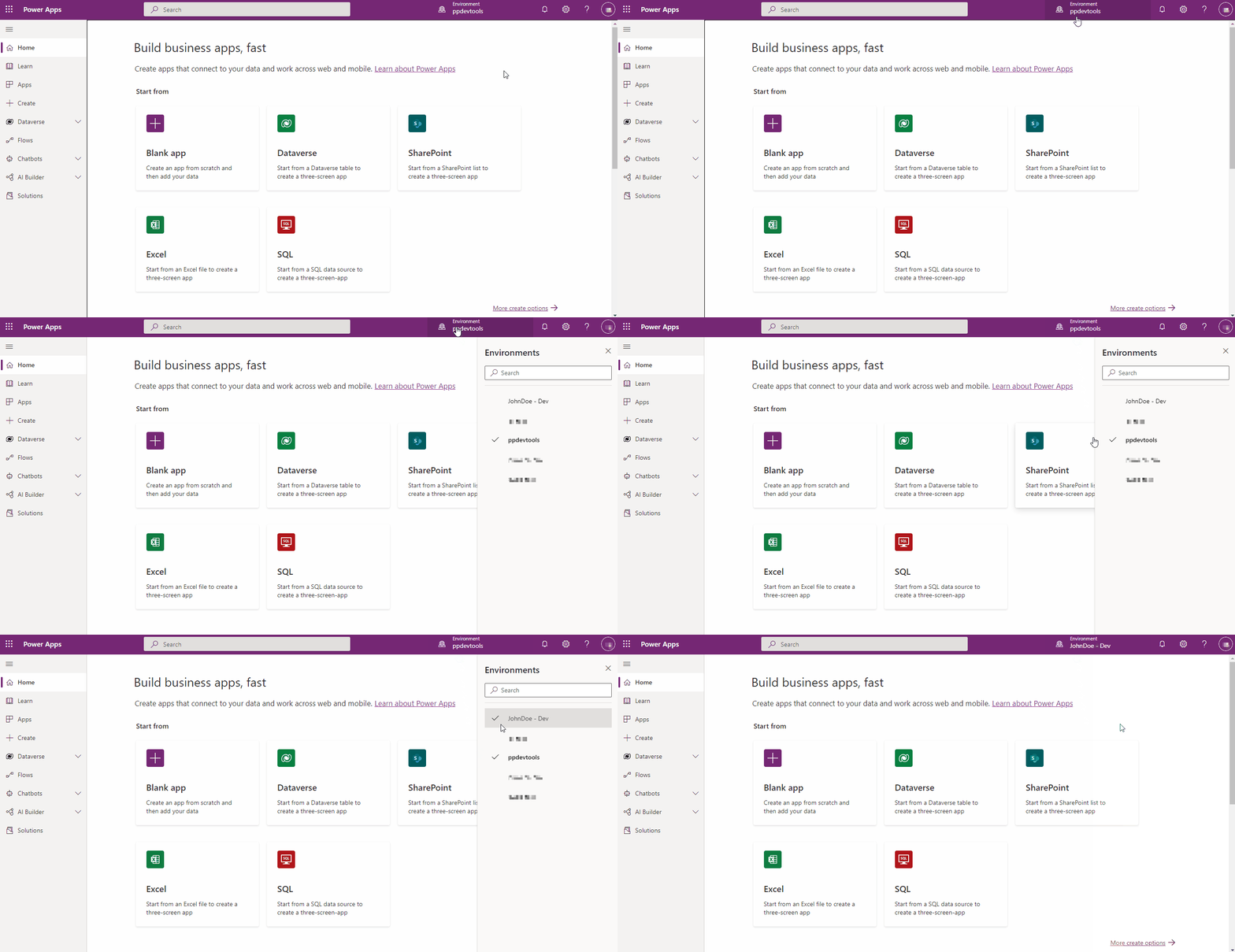
V brskalniku pojdite na spletno stran https://make.powerapps.com in se prijavite s svojimi poverilnicami. Kliknite spustni meni izbirnika okolja v glavi in izberite svoje razvojno okolje.
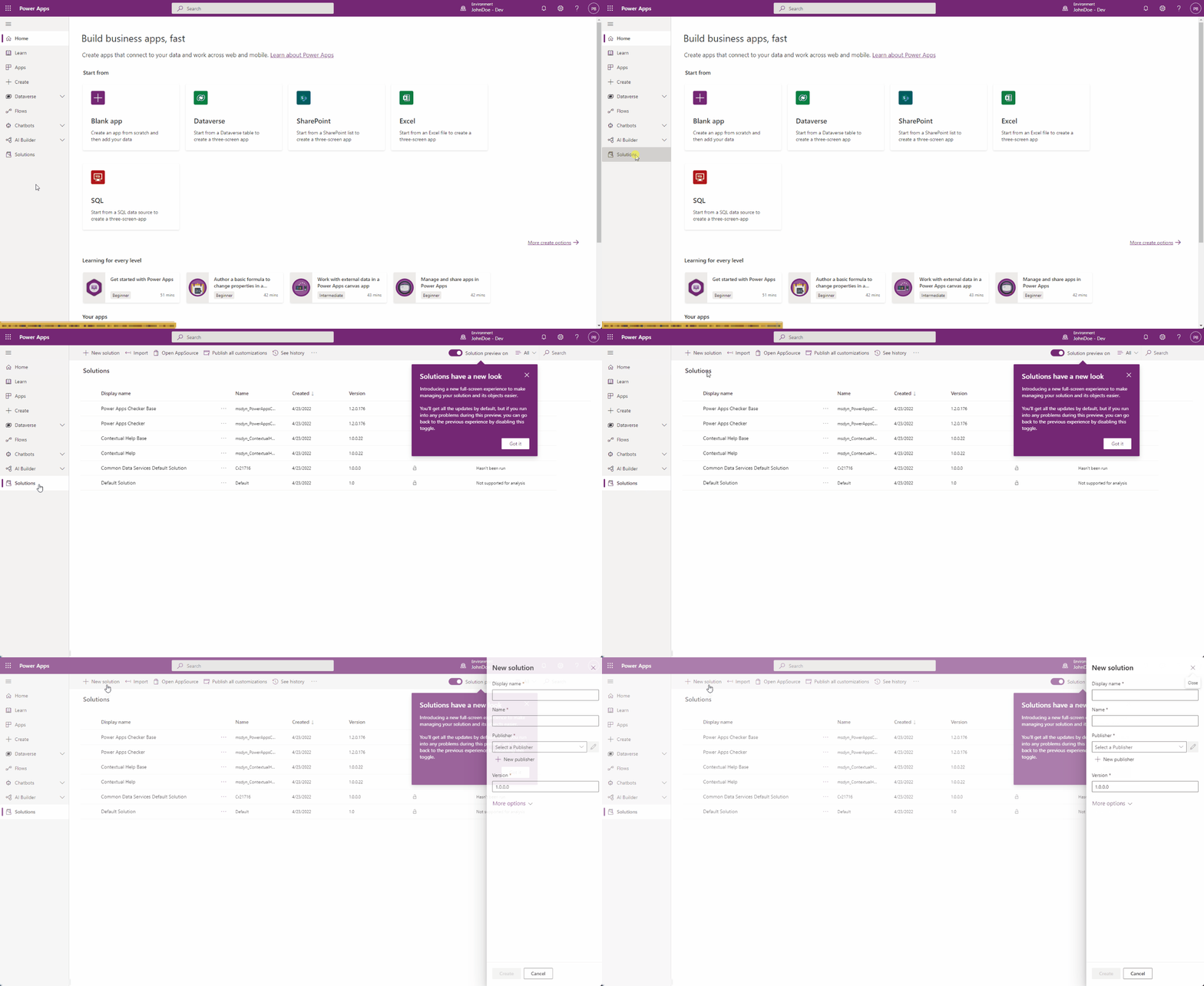
Kliknite območje Rešitve v levem podoknu za krmarjenje in nato gumb Nova rešitev, da ustvarite novo rešitev.
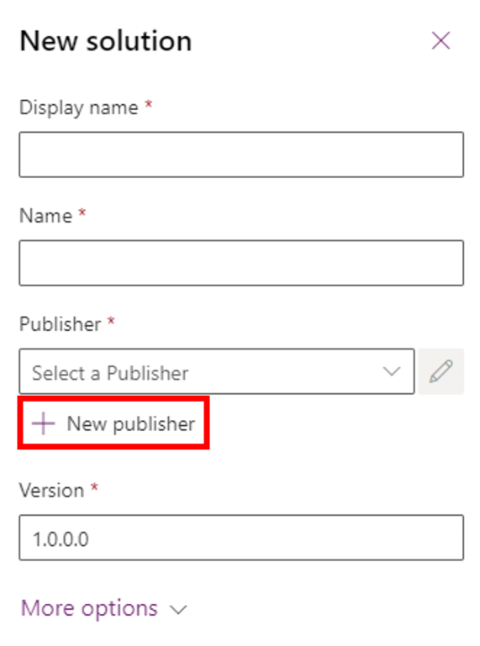
Prikaže se stranska plošča, v katero vnesite ime aplikacije in nato kliknite možnost Dodaj izdajatelja.
opomba,
Izdajatelj rešitve označuje, kdo je razvil aplikacijo, zato morate vedno ustvariti smiselno ime izdajatelja rešitve. Poleg tega izdajatelj rešitve vključuje predpono, ki vam pomaga razlikovati sistemske komponente od komponent, ki so jih ustvarili drugi, in je tudi mehanizem za preprečevanje sporov pri poimenovanju. To omogoča namestitev rešitev različnih izdajateljev v okolje z minimalnim številom sporov.
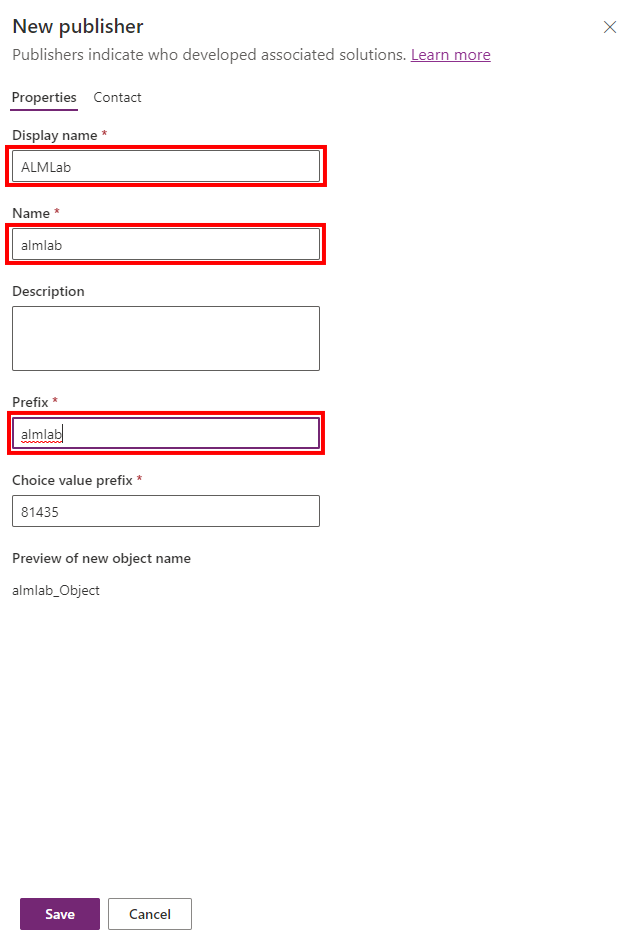
Za potrebe te vadnice vnesite 'ALMLab' za prikazno ime, ime in predpono ter izberite Shrani in zapri.
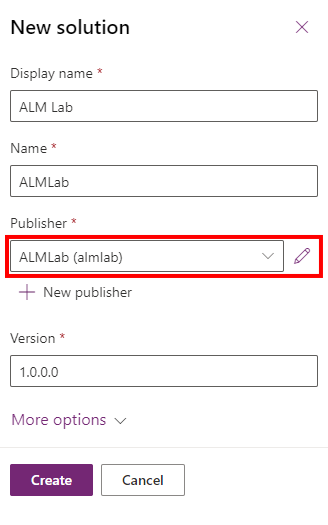
Na plošči nove rešitve izberite izdajatelja, ki ste ga pravkar ustvarili, in klikniteUstvari, da ustvarite novo neupravljano rešitev v okolju.
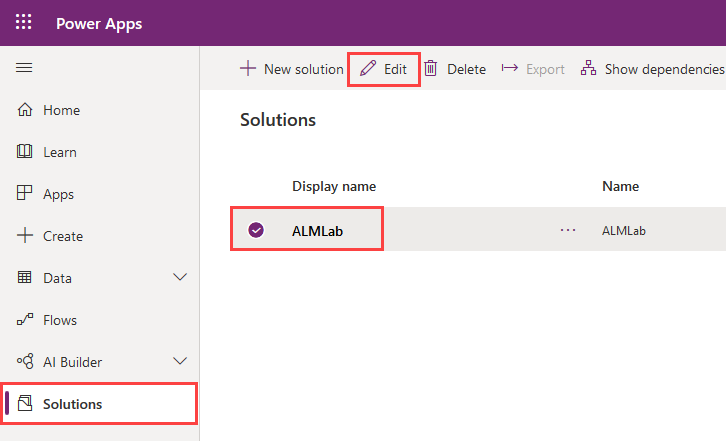
Na seznamu rešitev izberite rešitev, ki ste jo pravkar ustvarili, in kliknite gumb Uredi.
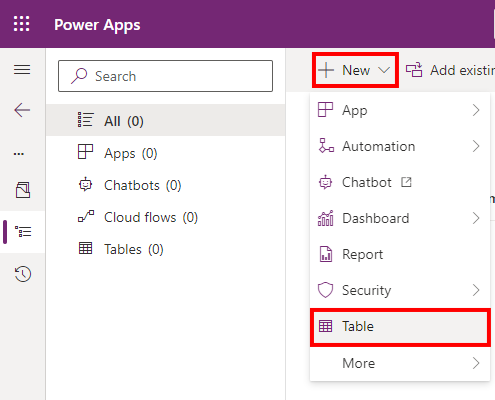
Vaša nova rešitev bo prazna in ji boste morali dodati komponente. V tej vadnici bomo ustvarili tabelo po meri. Kliknite spustni seznam ob možnosti + Novo na vrhu strani za krmarjenje in izberite Tabela
Vnesite prikazno ime, za vas bo ustvarjeno množinsko ime. Tabelo ustvarite tako, da kliknete Shrani.
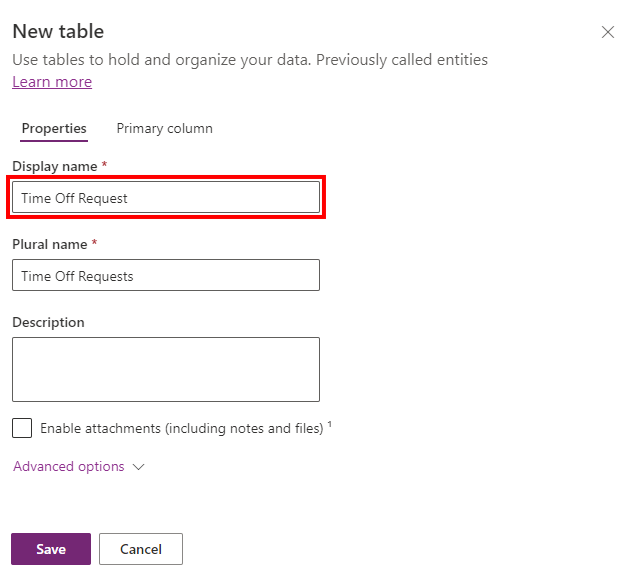
Ko je tabela ustvarjena, znova izberite ime rešitve, da se vrnete v pogled rešitve in dodate drugo komponento.
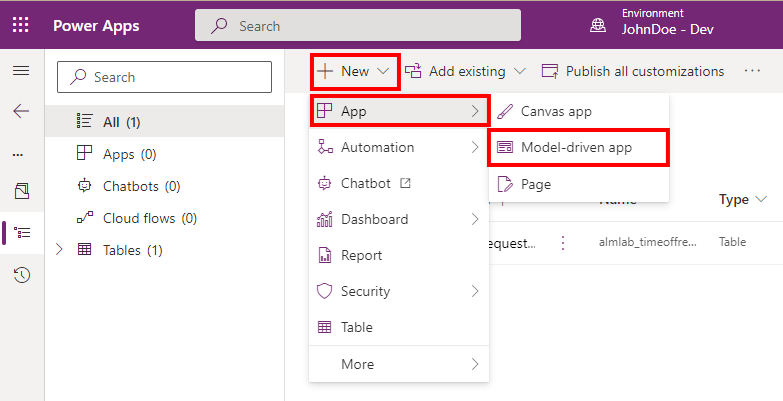
Kliknite spustni seznam pri možnosti + Novo, nato Aplikacija in nato kliknite Aplikacija, ki temelji na modelu. Če se prikaže pojavno okno z zahtevo, da izberete izkušnjo za ustvarjalce, izberite Sodoben oblikovalnik aplikacij
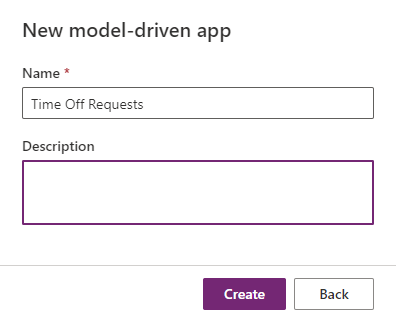
Vnesite ime aplikacije in kliknite gumb Ustvari
V oblikovalniku aplikacij kliknite + Dodaj stran, izberite Pogled in obrazec, ki temeljita na tabeli, nato kliknite Naprej. Na naslednjem zaslonu po imenu poiščite tabelo, ki ste jo predhodno ustvarili. Označite izbiro in kliknite Dodaj
- Prepričajte se, da je možnost Prikaži pri krmarjenju označena
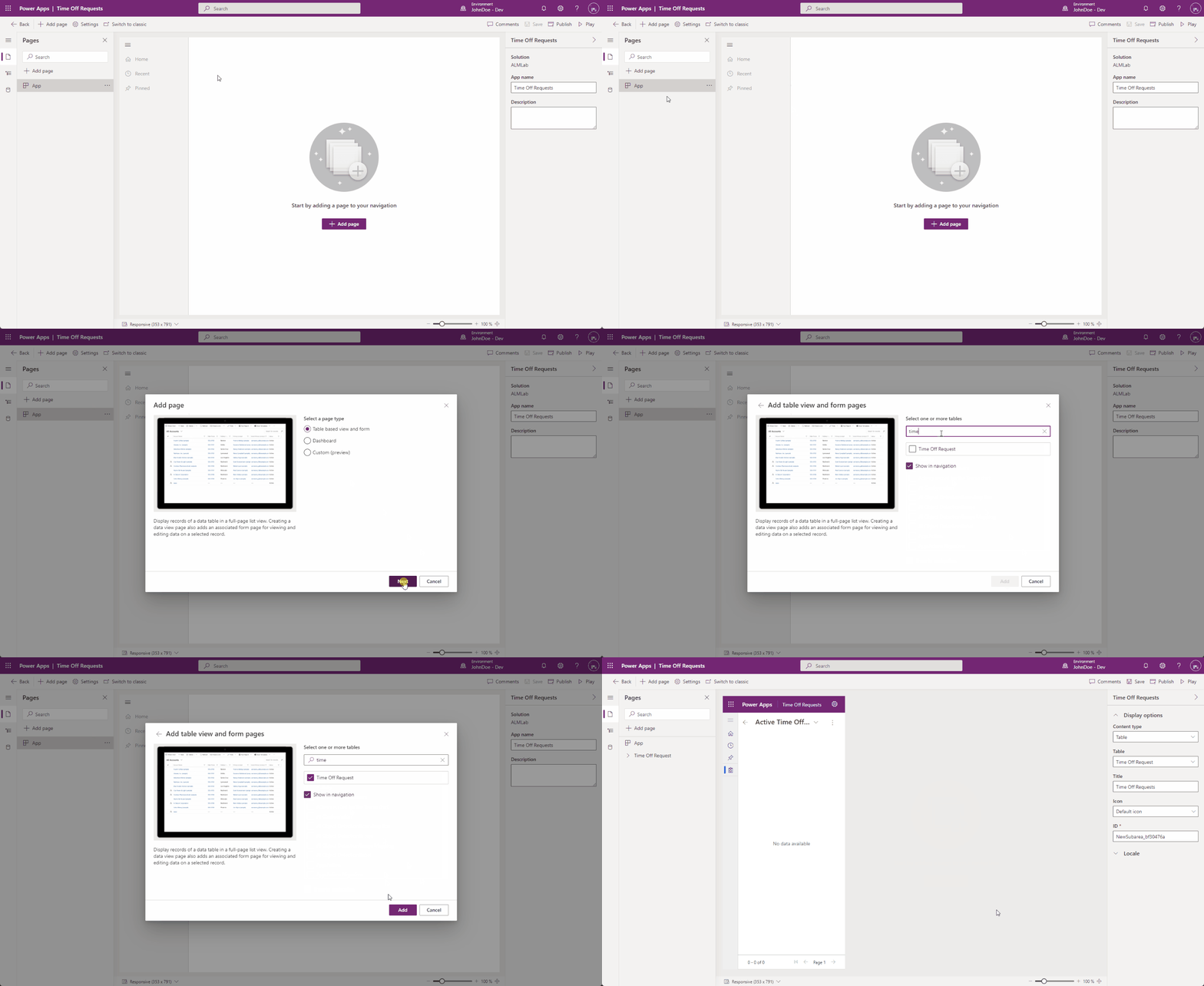
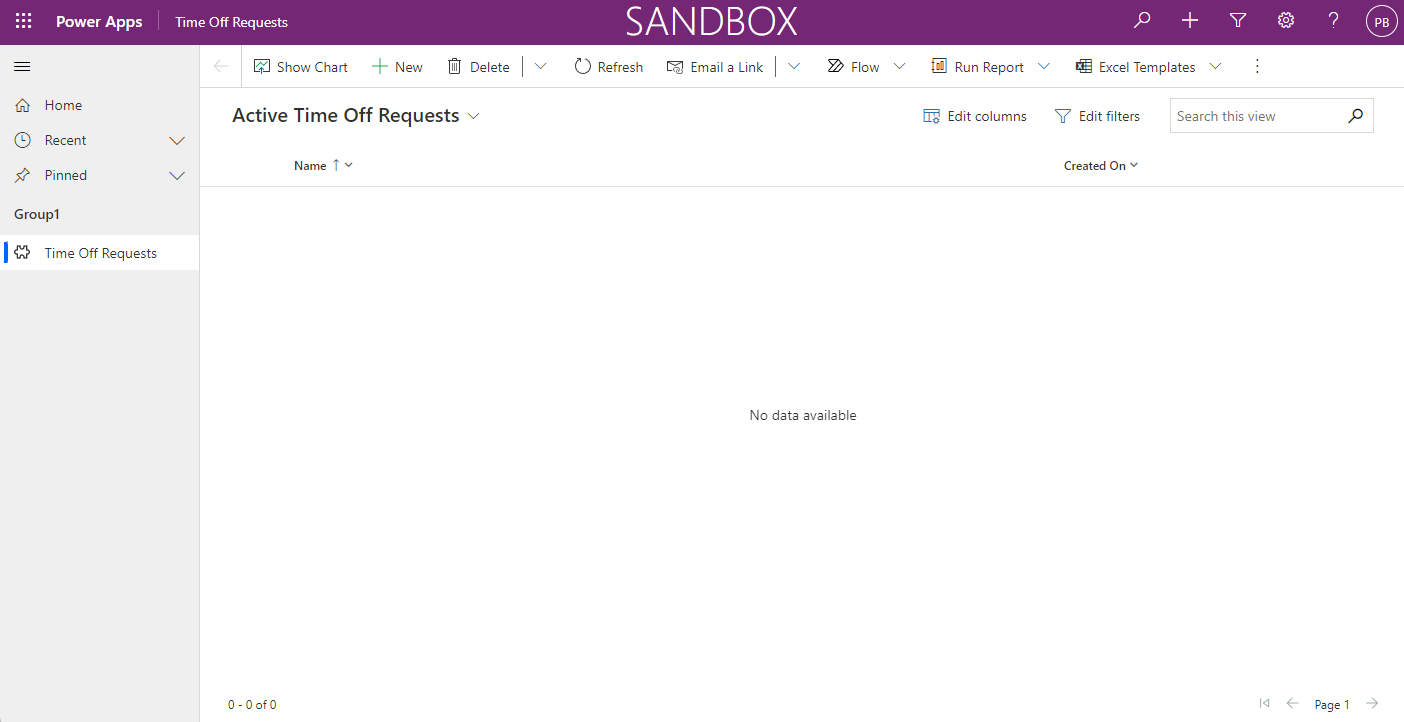
Kliknite Objavi, ko je dejanje objave končano, kliknite Predvajaj.
To vas bo pripeljalo do aplikacije, da si boste lahko ogledali, kako je videti. Ko ste zadovoljni z videnim, lahko uporabite aplikacijo in zaprete zavihek.