opomba,
Dostop do te strani zahteva pooblastilo. Poskusite se vpisati alispremeniti imenike.
Dostop do te strani zahteva pooblastilo. Poskusite lahko spremeniti imenike.
V tej vadnici se boste naučili naslednje:
- Kako ustvariti novo shrambo GitHub
- Kako ustvariti dva poteka dela GitHub z uporabo dejanj GitHub Actions za Microsoft Power Platform
Poteki dela lahko samodejno izvozijo vašo aplikacijo (kot neupravljano rešitev) iz razvojnega okolja, ustvarijo artefakt ustvarjanja (upravljana rešitev) in aplikacijo uvedejo v vaše produkcijsko okolje. Ta vadnica uporablja ustvarjeno rešitev ALMLab in okolja, ki ste jih nastavili v prejšnjih vadnicah.
Povezane vadnice: Začetek in Ustvarjanje aplikacije, ki temelji na modelu.
Ustvarjanje računa GitHub
Odprite https://github.com in kliknite Prijavite se ali Začnite brezplačen preskus (ali se vpišite, če imate obstoječi račun).
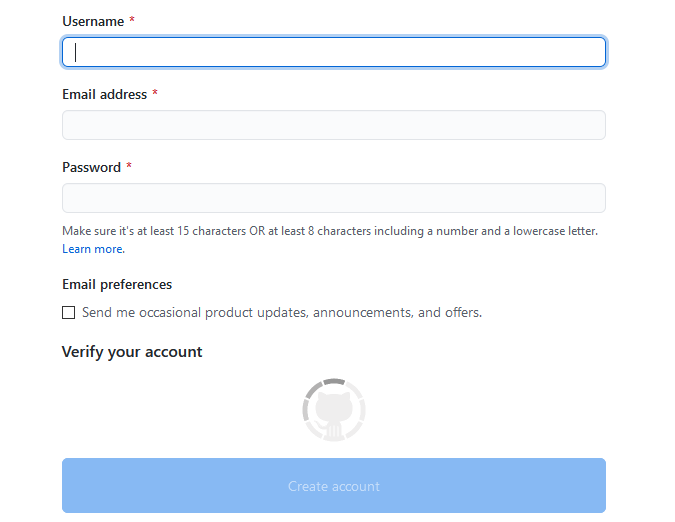
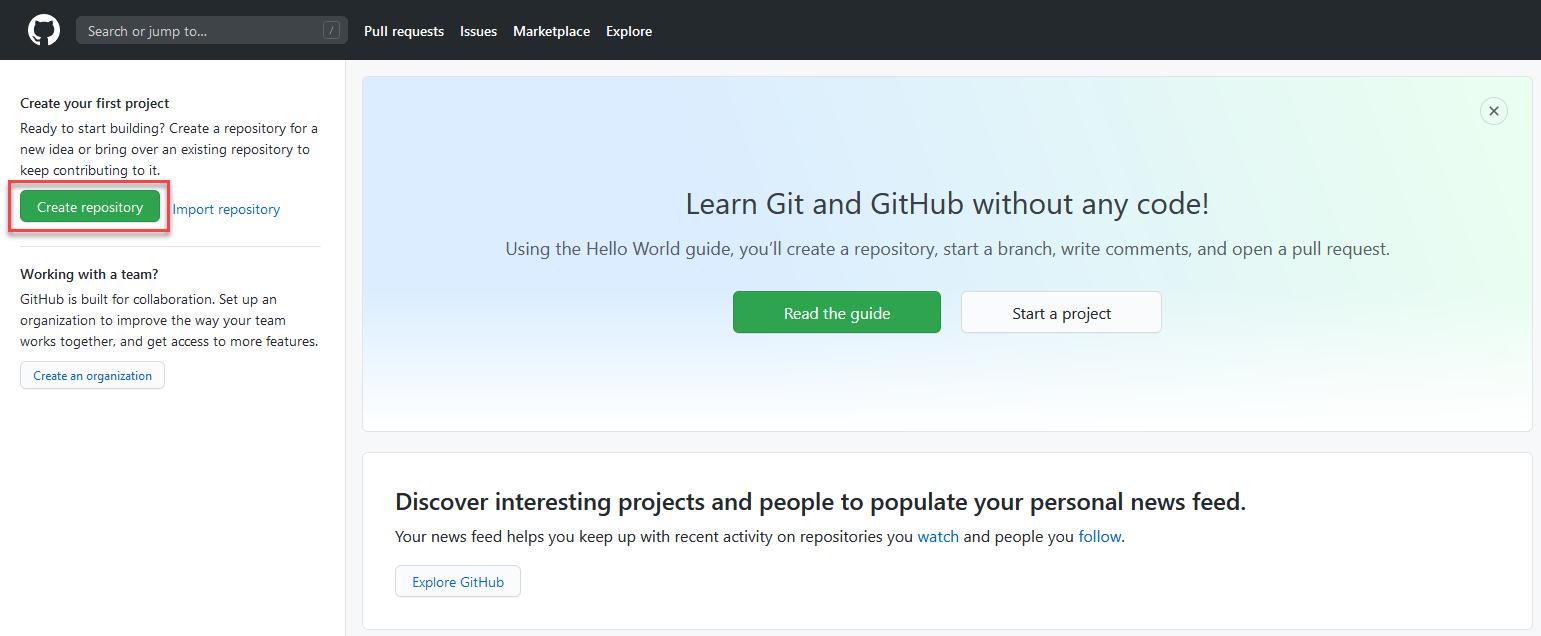
Ko ustvarite svoj račun, ustvarite še shrambo, tako da izberete Ustvari shrambo ali Novo.
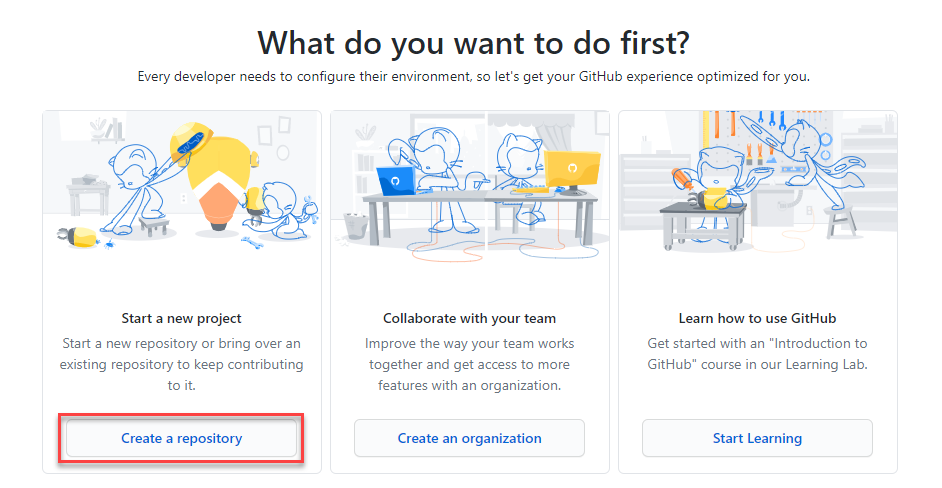
Morda boste videli naslednji nadomestni ciljni zaslon:
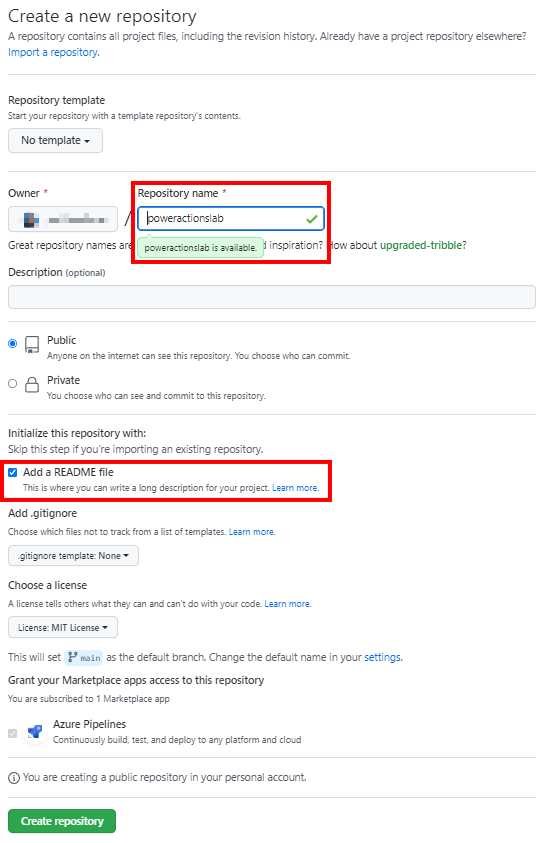
Ustvarite svoje novo skladišče in ga poimenujte 'poweractionslab'. Prepričajte se, da ste izbrali Dodaj datoteko README, da zaženete shrambo repo in nato izberite Ustvari shrambo.
Ustvarjanje nove skrivnosti za preverjanje pristnosti glavnega imena storitve
Pomaknite se do svojega skladišča in kliknite Nastavitve, nato razširite Skrivnosti in nato kliknite Dejanja.
Na strani Skrivnosti poimenujte skrivnost 'PowerPlatformSPN'. Uporabite skrivnost odjemalca iz registracije aplikacije, ustvarjene v Microsoft Entra in jo vnesite v polje Vrednost in nato izberite Dodaj skrivnost. Na skrivnost odjemalca se bo sklicevalo v datotekah YML, ki se uporabljajo za opredelitev potekov dela GitHub v nadaljevanju tega laboratorija.
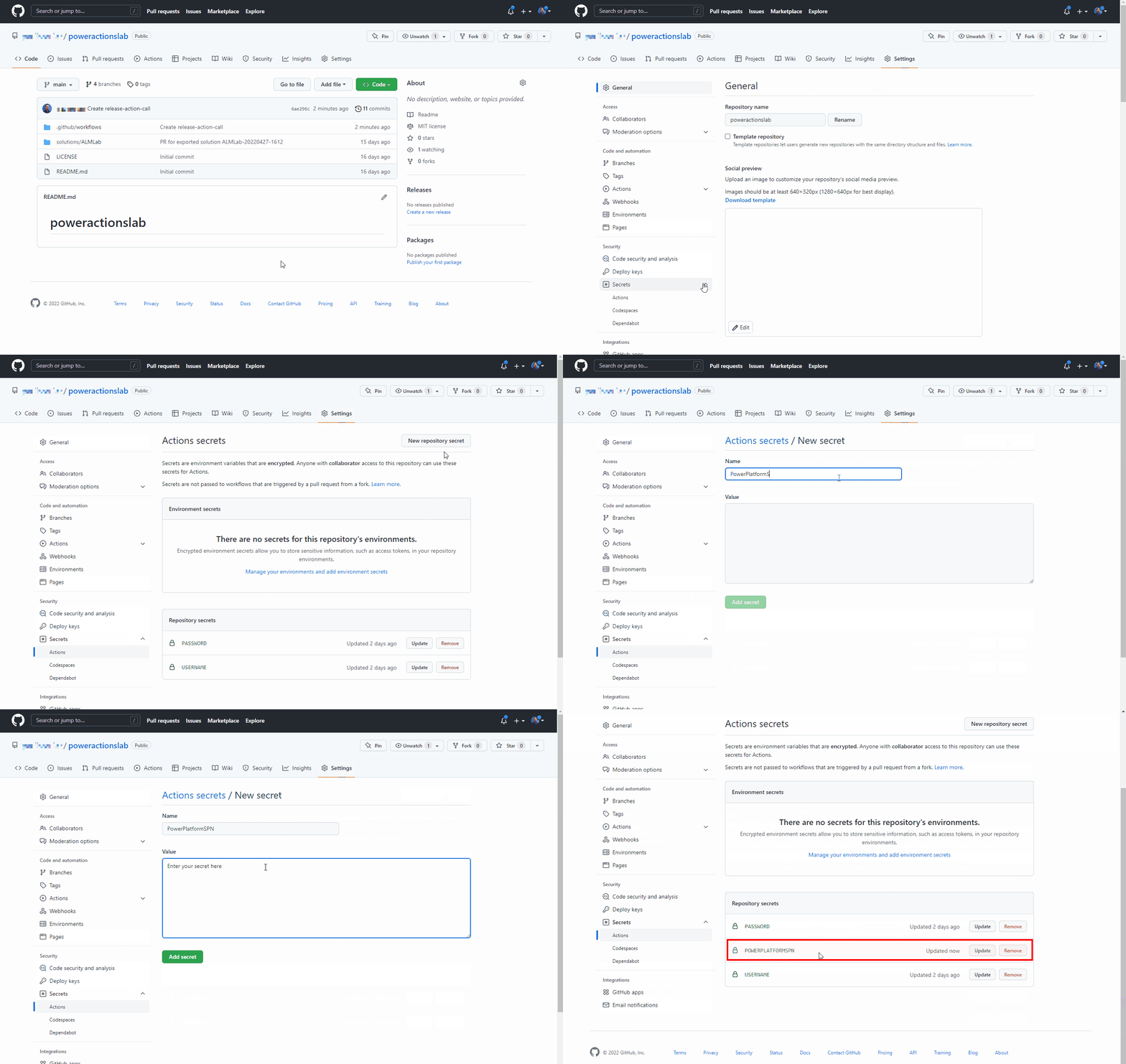
Skrivnost odjemalca je zdaj varno shranjena kot skrivnost GitHub.
Ustvarjanje poteka dela za izvoz in razpakiranje datoteke rešitve v novo vejo
Kliknite na Dejanja in nato samostojna nastavitev poteka dela ali kliknite Konfiguriraj v polju Enostaven potek dela pod razdelkom predlagano za to shrambo .
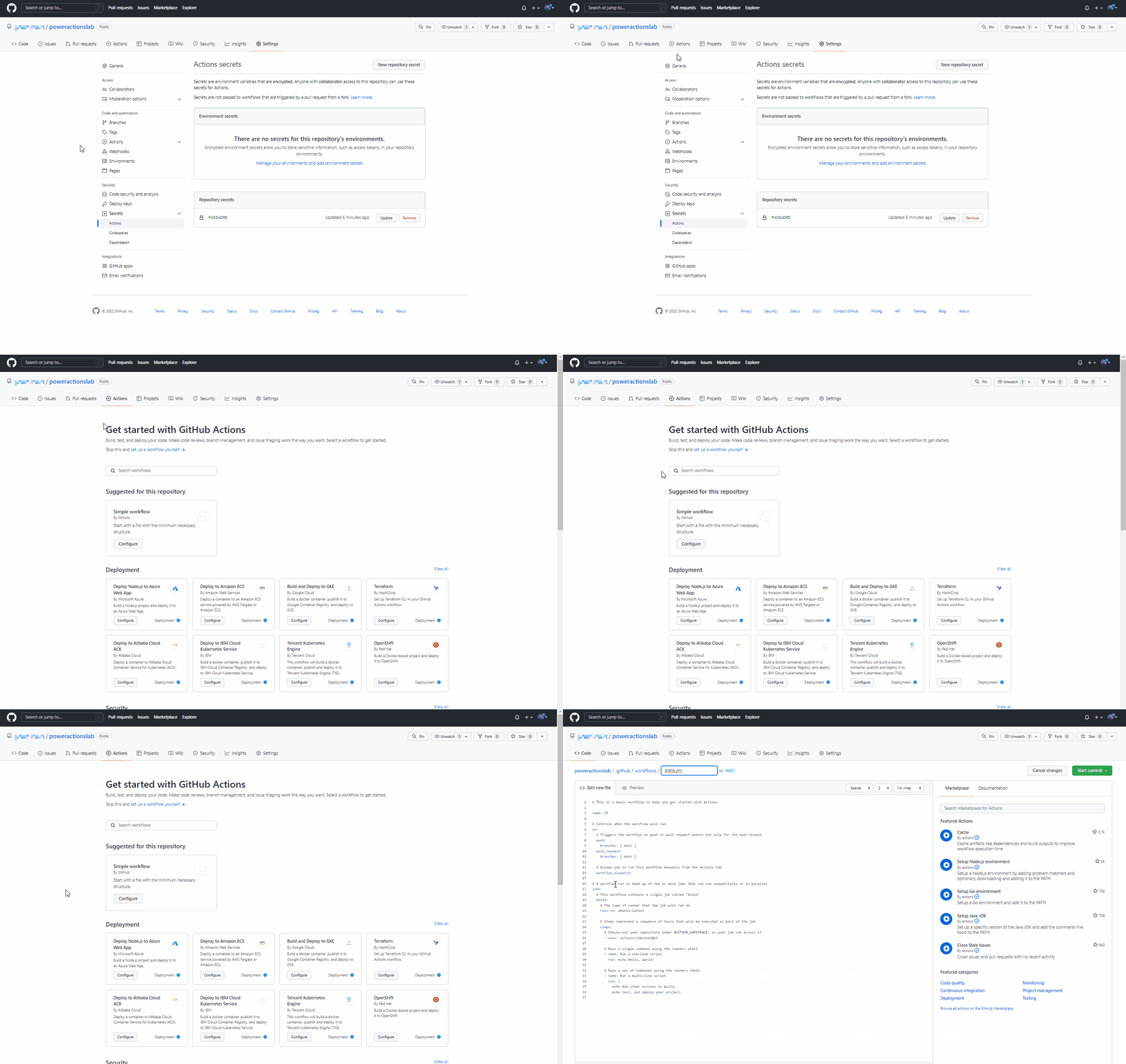
S tem se bo ustvarila nova datoteka YAML z osnovnim potekom dela, ki vam bo pomagal začeti uporabljati dejanja GitHub actions.
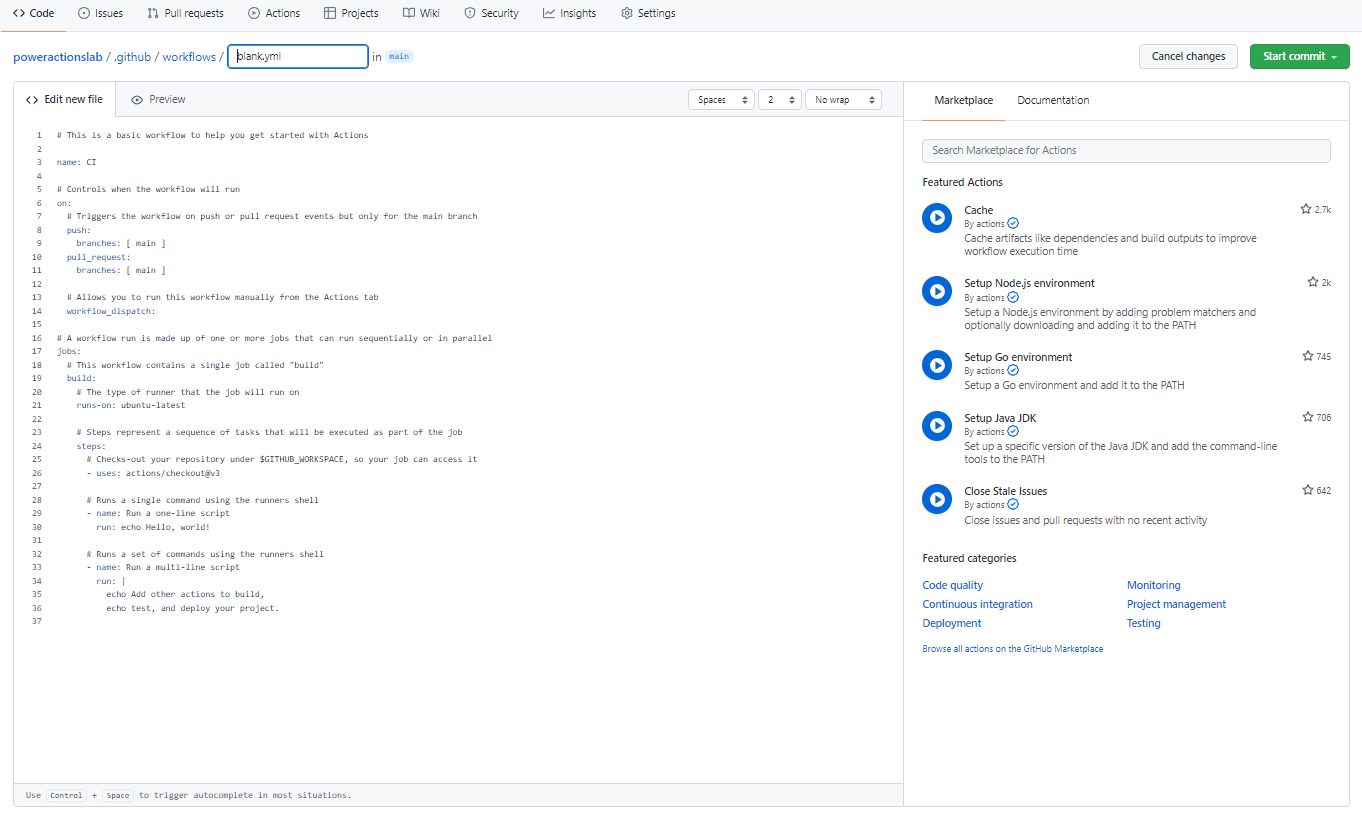
Izbrišite vnaprej ustvarjeno vsebino, prilepite vsebino iz datoteke export-and-branch-solution-with-spn-auth.yml in nato preimenujte datoteko v ' rešitev za izvoz in vejo'.yml.
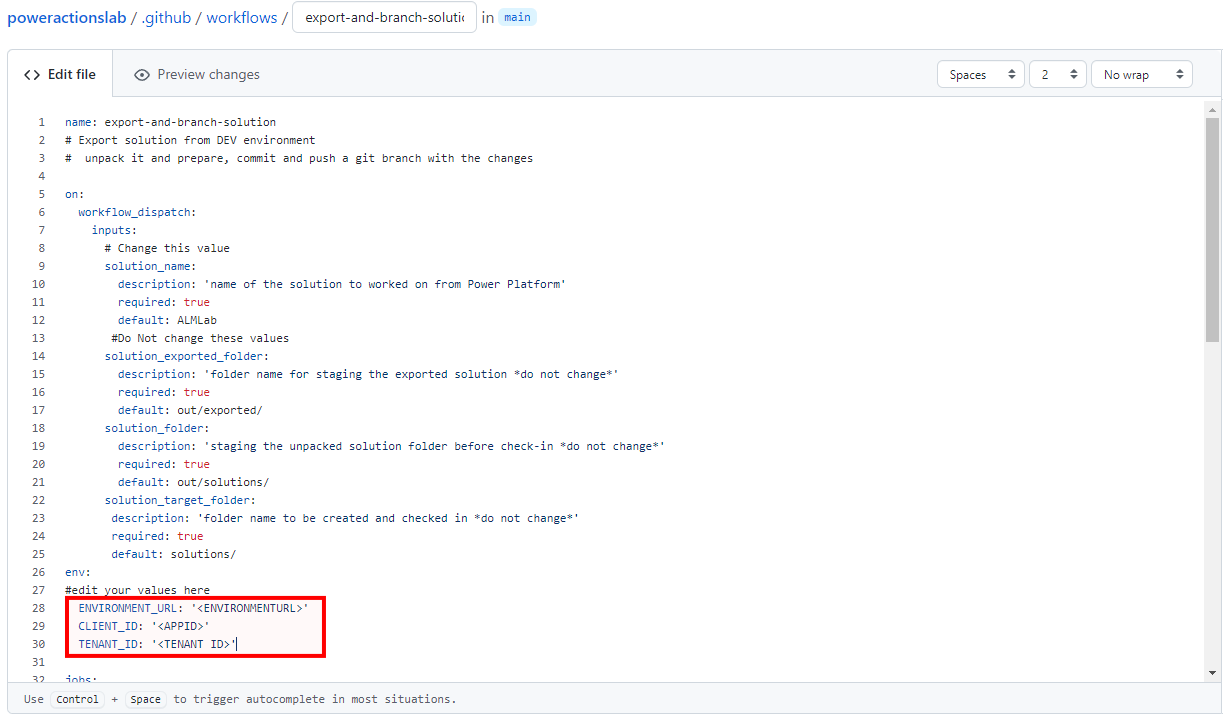
Posodobite
<ENVIRONMENTURL>z URL-jem za razvojno okolje, iz katerega želite opraviti izvoz (na primer:https://poweractionsdev.crm.dynamics.com).Posodobite z vašimi vrednostmi
<APPID>in<TENANT ID>.Če uporabljate poverilnice, prilepite datoteko export-and-branch-solution.yml namesto vsebine datoteke export-and-branch-solution- with-spn-auth.yml. Posodobite
<USERNAME>z uporabniškim imenom, ki ga uporabljate za povezavo z okoljem.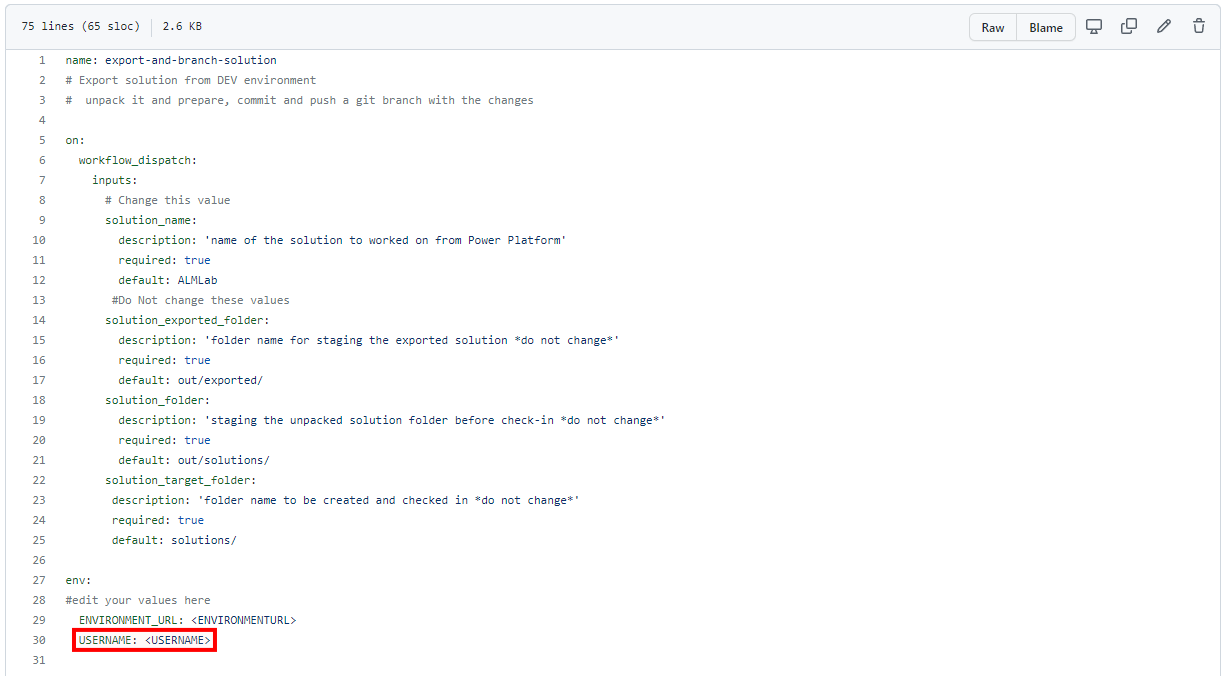
Nasvet
Če niste seznanjeni s storitvijo GitHub Actions in želite izvedeti več, si oglejte uradno dokumentacijo na https://docs.github.com/en/actions.
Zdaj ste pripravljeni potrditi spremembe. Izberite Zagon potrjevanja, vnesite Ustvari izvozno datoteko yml v polje naslova in nato dodajte opis (neobvezno). Nato kliknite Potrdi novo datoteko.
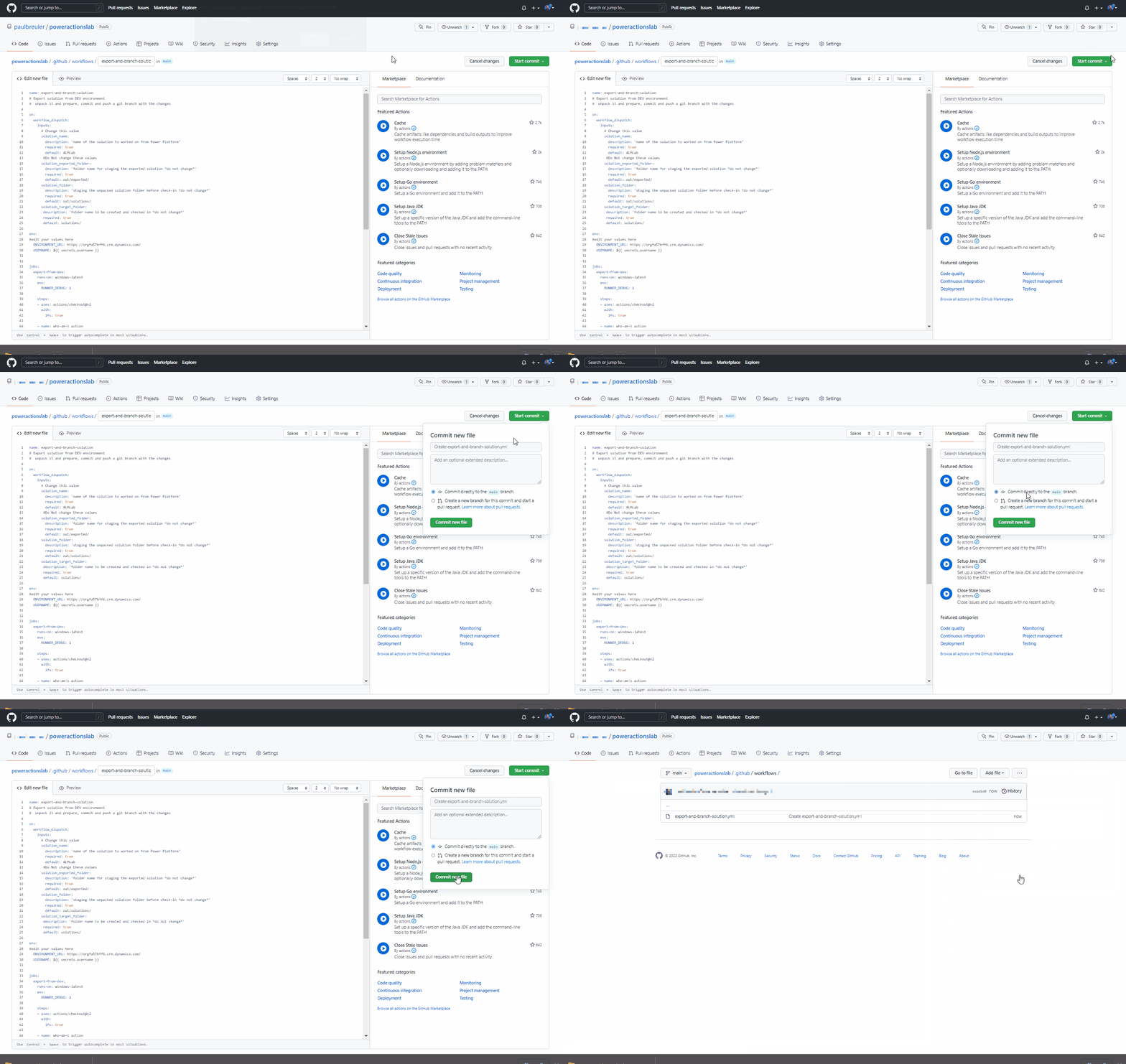
Čestitamo, pravkar ste ustvarili svoj prvi potek dela GitHub z naslednjimi dejanji:
- Kdo sem jaz: zagotavlja, da se lahko uspešno povežete z okoljem, iz katerega izvažate.
- Izvoz rešitve: Izvozi datoteko rešitve iz vašega razvojnega okolja.
- Razpakirajte rešitev: Datoteka rešitve, ki je izvožena s strežnika, je stisnjena (zip) datoteka s konsolidiranimi konfiguracijskimi datotekami. Te začetne datoteke niso primerne za upravljanje izvorne kode, saj niso strukturirane tako, da bi sistemom za upravljanje izvorne kode omogočile pravilno razločevanje datotek in zajem sprememb, ki jih želite odobriti za upravljanje virov. Datoteke rešitve morate 'razpakirati', da bodo primerne za shranjevanje in obdelavo nadzora vira.
- Branch Solution: ustvari novo vejo za shranjevanje izvožene rešitve.
Preskus poteka dela za izvoz in razpakiranje
Nato preverite, ali se potek dela izvaja. Odprite Dejanja, Zagon poteka dela in izberite Zaženi potek dela. Če imate drugačno ime rešitve kot 'ALMLab', tukaj spremenite vrednost, druge vrednosti pa pustite takšne, kot so.
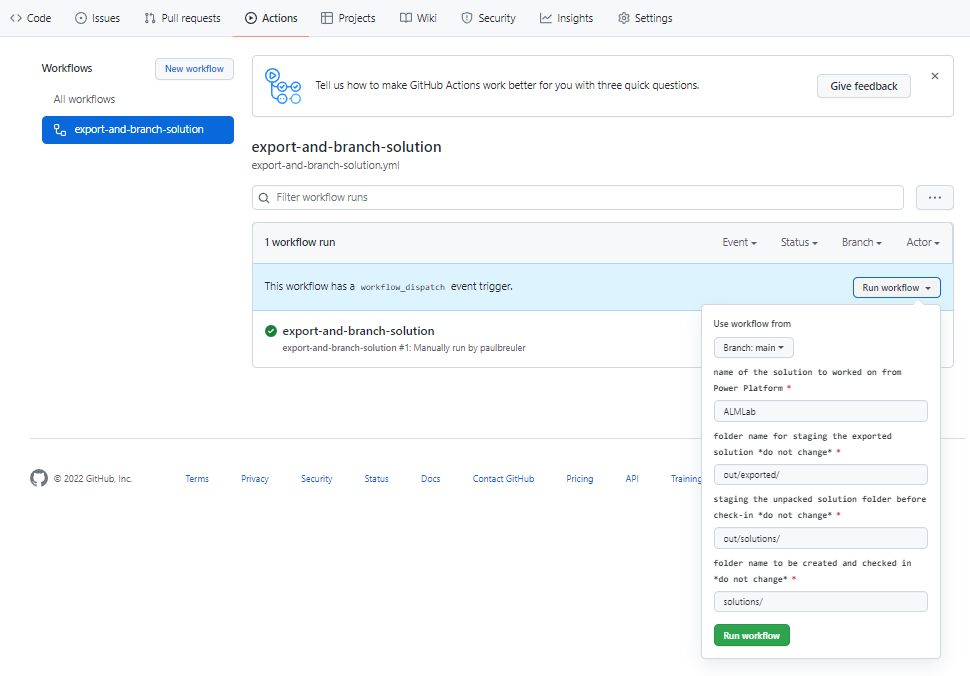
Po 5–10 sekundah se bo potek dela zagnal in izbrali boste lahko potek dela v izvajanju za spremljanje napredka.
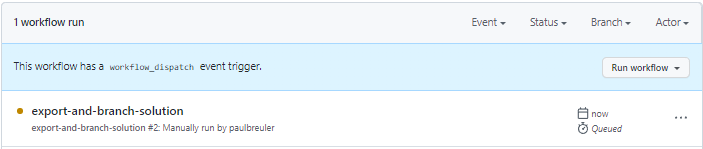
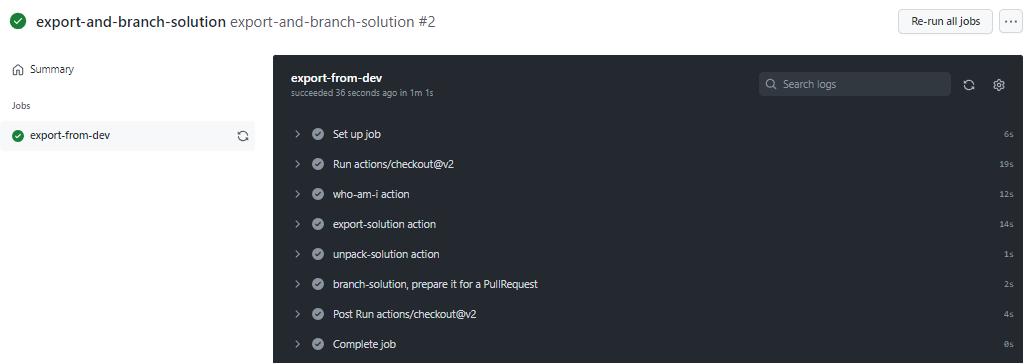
Po končanem izvajanju poteka dela potrdite, da je bila nova veja ustvarjena in rešitev razpakirana v mapo rešitev/ALMLab. Pomaknite se do zavihka Koda in razširite veje spustni meni.
Izberite vejo, ki je bila ustvarjena z dejanjem.
Preverite, ali je bila mapa rešitev/ALMLab ustvarjena v novi veji, in ustvarite zahtevek za uveljavitev sprememb, da združite spremembe v glavno vejo. Kliknite Prispevaj in v pojavnem oknu kliknite Odpri zahtevo za vlečenje.
Na zaslonu Odpri zahtevek za uveljavitev sprememb po želji dodajte naslov in opis ter nato kliknite Ustvari zahtevek za uveljavitev sprememb.
Zaslon se bo posodobil in prikazal novo ustvarjen zahtevek za uveljavitev sprememb. Ko je zahtevek za uveljavitev sprememb ustvarjen, bo zagotovljena potrditev, ki bo pokazala, da naša veja ni v sporu z glavno vejo. Ta potrditev pomeni, da se lahko spremembe samodejno združijo v glavno vejo. Kliknite Zahteva za vleko združitve in nato kliknite Potrdi združitev. Po želji kliknite izbriši vejo, da počistite zdaj zastarelo vejo.
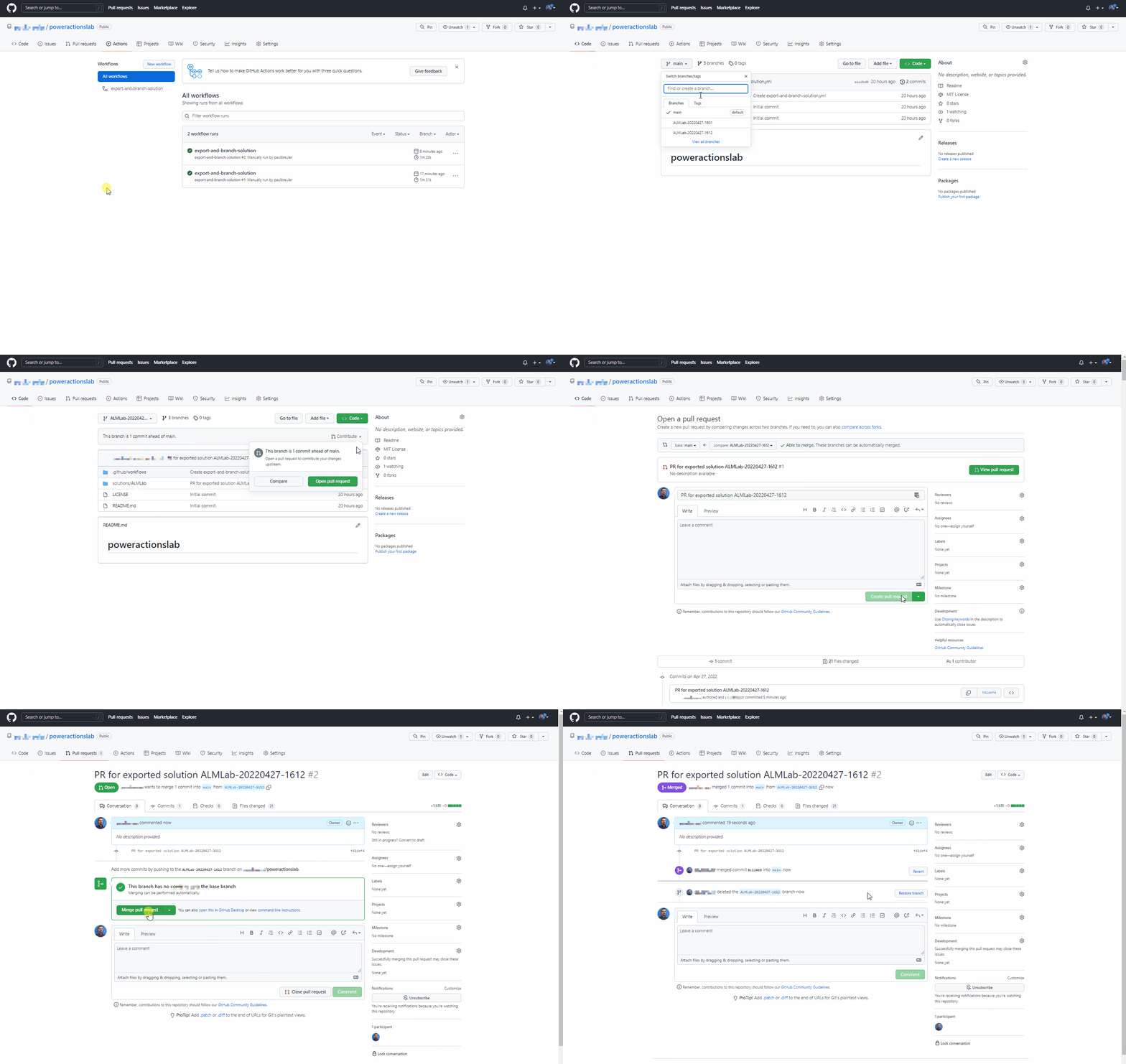
Vrnite se do privzete (glavne) veje in preverite, ali je rešitev zdaj na voljo tudi tam.
Ustvarjanje poteka dela za ponovno uporabo za generiranje artefakta gradnje in uvoz v produkcijsko okolje
V tem razdelku bomo ustvarili dodaten potek dela, ki:
- Ustvari upravljano rešitev in jo objavi kot artefakt shrambe GitHub
- Uvozi artefakt gradnje v produkcijsko okolje
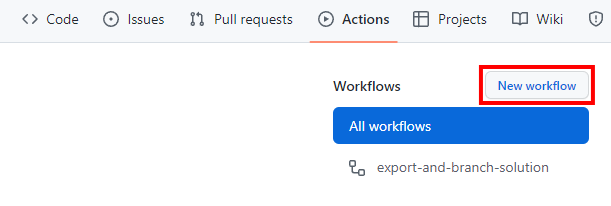
Pojdite v razdelek Dejanja in izberite Nov potek dela.
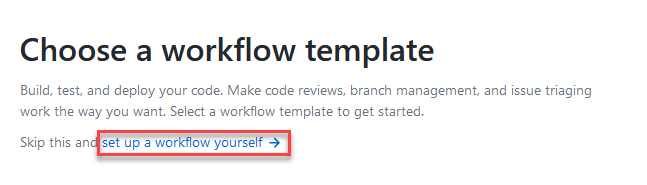
Izberite možnost samostojna nastavitev poteka dela.
Preimenujte naslov poteka dela v 'release-solution-to-prod-with-inputs' in kopirajte vsebino iz release-solution-to-prod-with-inputs.yml in jo prilepite na zaslon Urejanje nove datoteke .
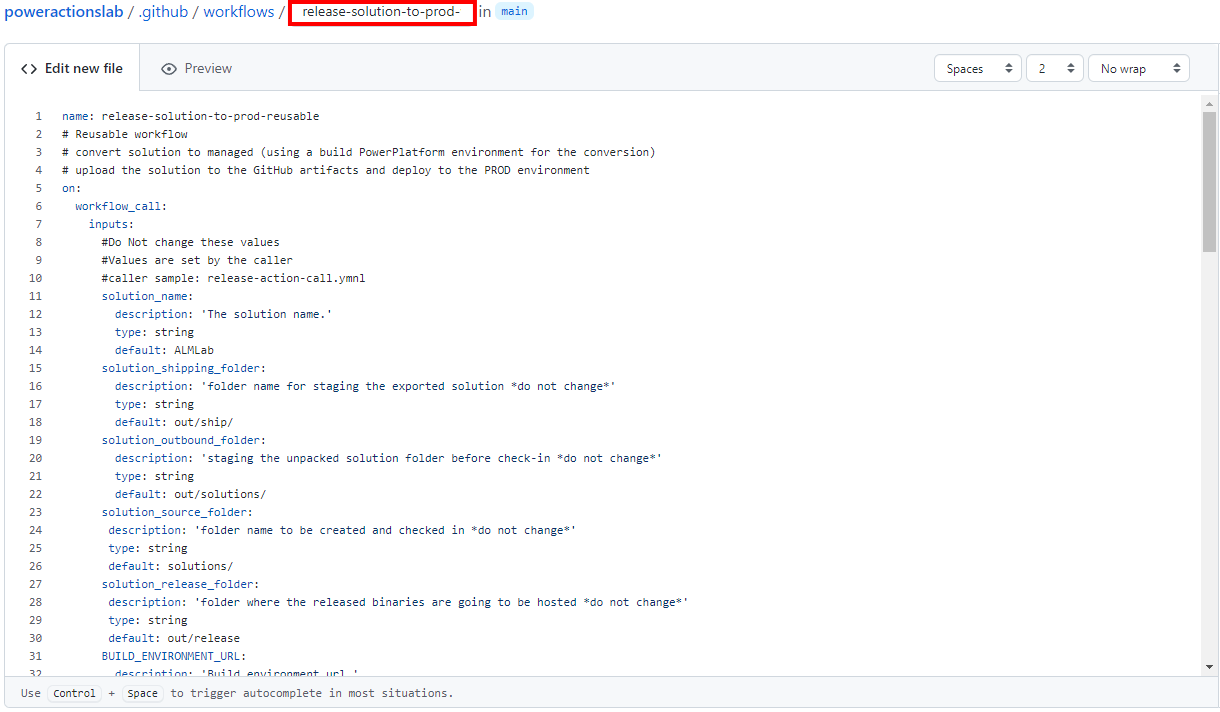
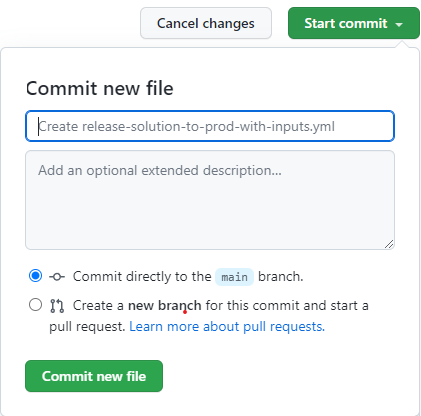
Potrdite spremembe. Izberite Zagon potrjevanja in nato dodajte naslov in opis (neobvezno). Nato izberite Potrdi novo datoteko.
Prikličite potek dela za ponovno uporabo ob dogodku ob izdaji
V tem razdelku bomo priklicali potek dela ponovno uporabo ob dogodku ob izdaji.
Pojdite v razdelek Dejanja in izberite Nov potek dela.
Izberite možnost samostojna nastavitev poteka dela.
Preimenujte naslov poteka dela v 'release-action-call' in kopirajte vsebino iz datoteke release-action-call.yml in jo prilepite v Zaslon za urejanje nove datoteke .
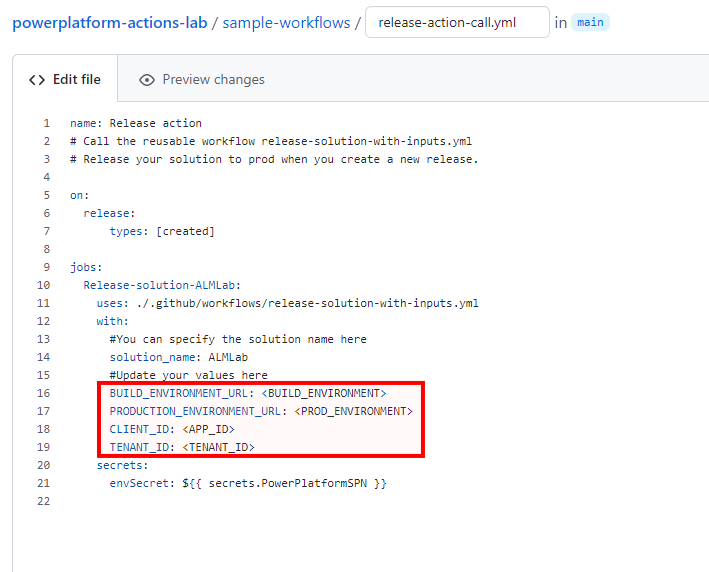
V novi datoteki poteka dela posodobite naslednje spremenljivke:
- Posodobite
<BUILD_ENVIRONMENT>z URL-jem za okolje gradnje, ki ga uporabljate za ustvarjanje upravljane rešitve. Primer:https://poweractionsbuild.crm.dynamics.com. - Posodobite
<PROD_ENVIRONMENT>z URL-jem za produkcijsko okolje, v katerega uvajate datoteke. Primer: https://poweractionsprod.crm.dynamics.com. - Posodobite
<APP_ID>z ID-jem aplikacije (odjemalca), ki ga najdete v listu za registracije aplikacij na portalu Microsoft Azure s klikom v registracijo, ustvarjeno prej v tej vadnici. - Posodobite
<TENANT_ID>z ID-jem imenika (najemnika), ki ga najdete v listu za registracije aplikacij na portalu Microsoft Azure s klikom v registracijo, ustvarjeno prej v tej vadnici.
- Posodobite
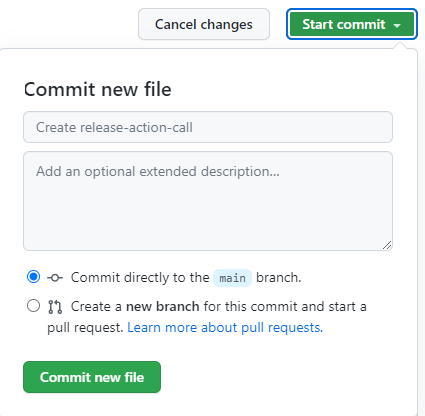
Potrdite spremembe. Izberite Zagon potrjevanja in nato dodajte naslov (neobvezno) in opis (neobvezno). Nato izberite Potrdi novo datoteko.
Preskusite potek dela za izdajo v produkcijsko okolje
Zdaj ste pripravljeni na preskus zadnjega poteka dela. Ta potek dela se sproži ob uvedbi nove izdaje v produkcijsko okolje.
Odprite razdelek Izdaje.
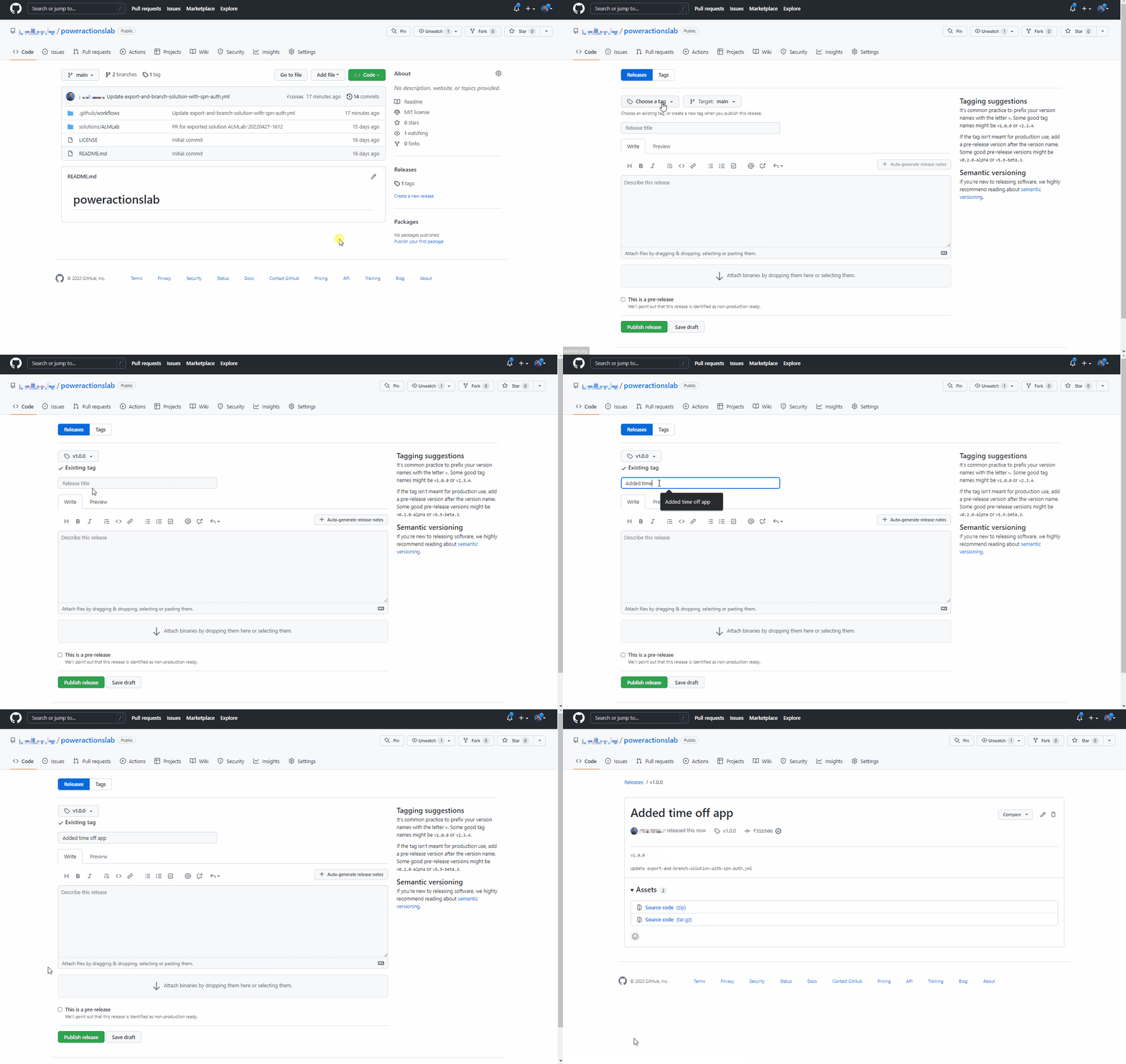
Izberite Sestavljanje osnutka nove izdaje.
Dodajte oznako za izdajo, naslov in izberite Objavi izdajo.
Izberite Dejanja za ogled potekov dela v izvajanju.
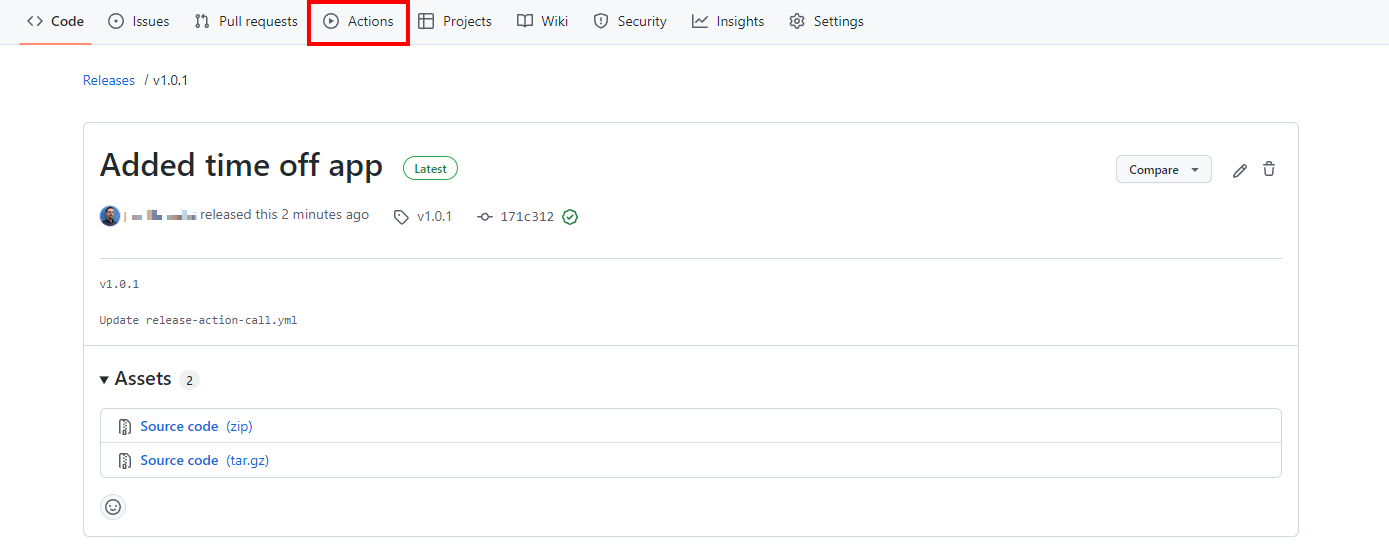
Izberite potek dela v izvajanju, da si ogledate dejanja, medtem ko se izvajajo.

Počakajte, da se posamezno dejanje dokonča.
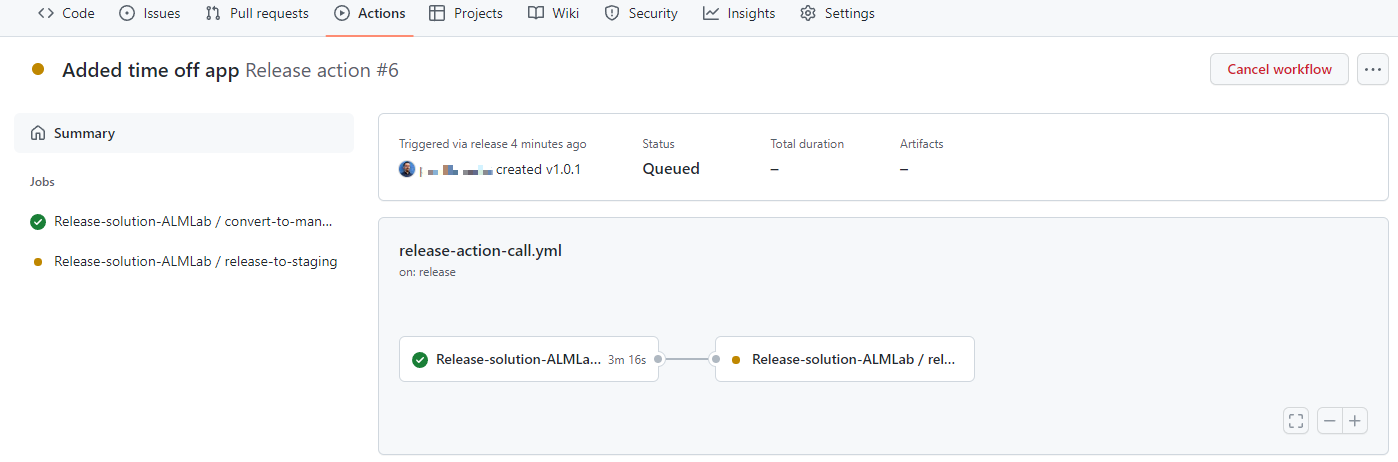
Ko je potek dela končan, se prijavite v svoje produkcijsko okolje in preverite, ali je bila rešitev uvedena kot upravljana rešitev.
Uvedite posodobitev in preglejte spremembe pred izdajo produkcijske različice
Zdaj bomo preskusili postopek od začetka do konca in videli, kako si lahko ogledamo in potrdimo spremembe aplikacije, preden so uvedene v produkcijsko okolje.
Pojdite v rešitev ALMLab v svojem razvojnem okolju in izberite Uredi ali kliknite prikazno ime rešitve.
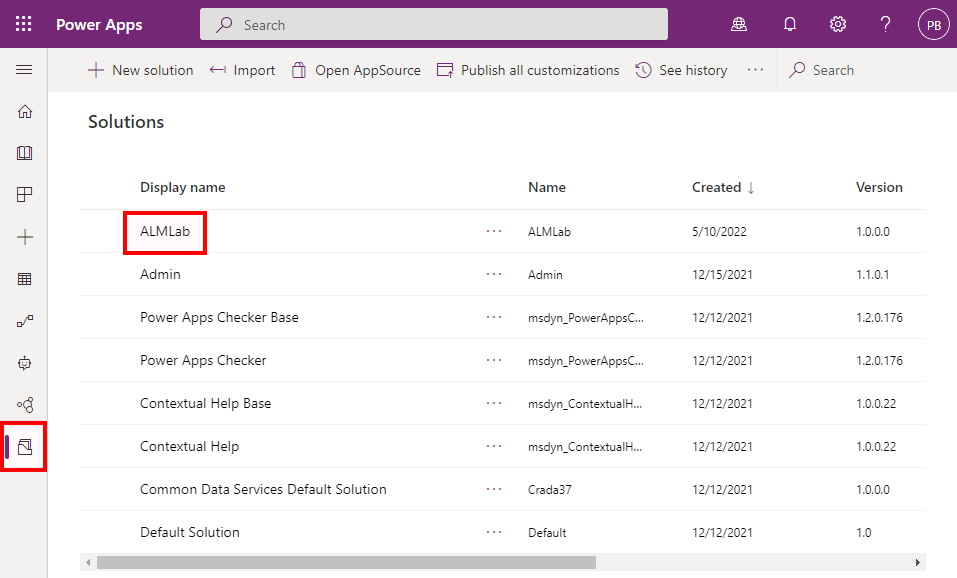
Izberite in si oglejte tabelo Zahteva za prosti čas.
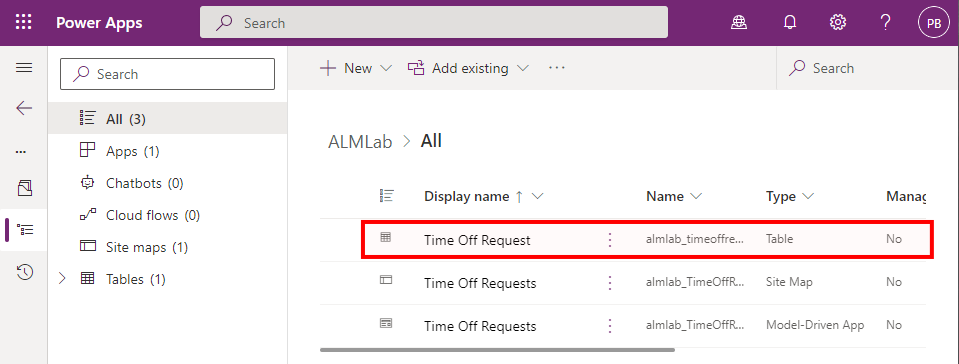
Kliknite + Dodaj stolpec in ustvarite nov stolpec, kot je prikazano na spodnji sliki.
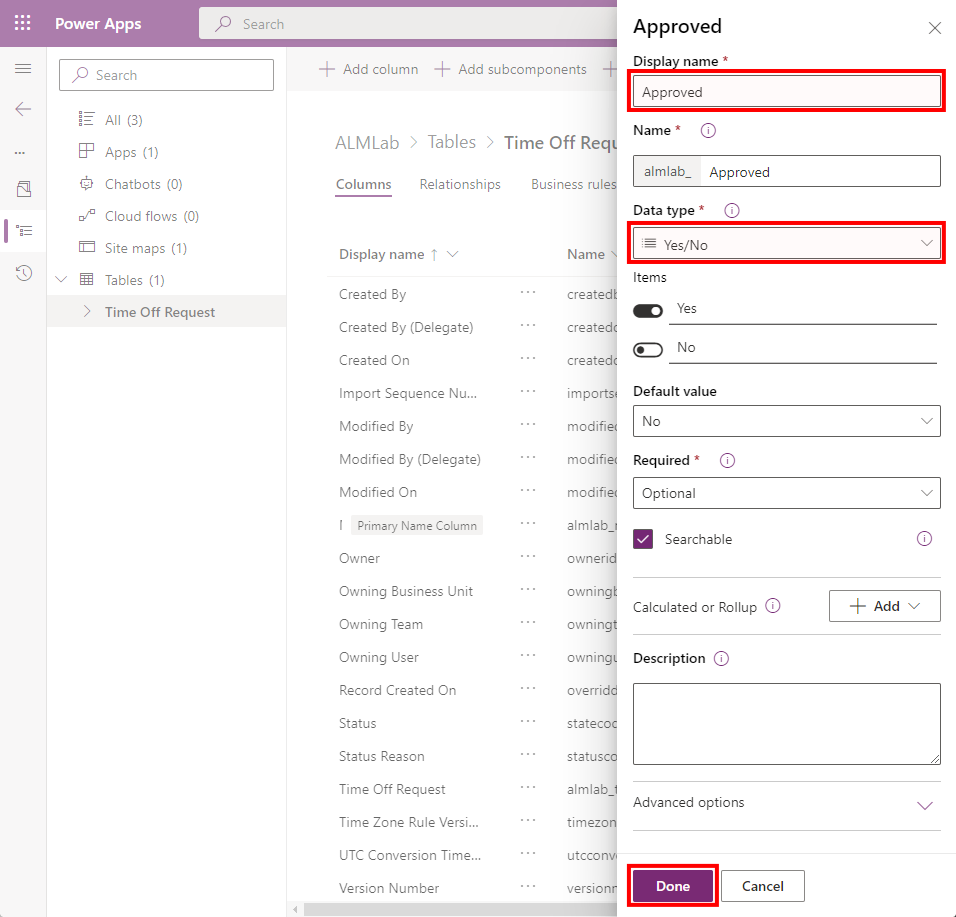
Posodobljene vrednosti polj:**
- prikazno ime: Odobreno
- Tip podatkov: Da/Ne
Kliknite Dokončano.
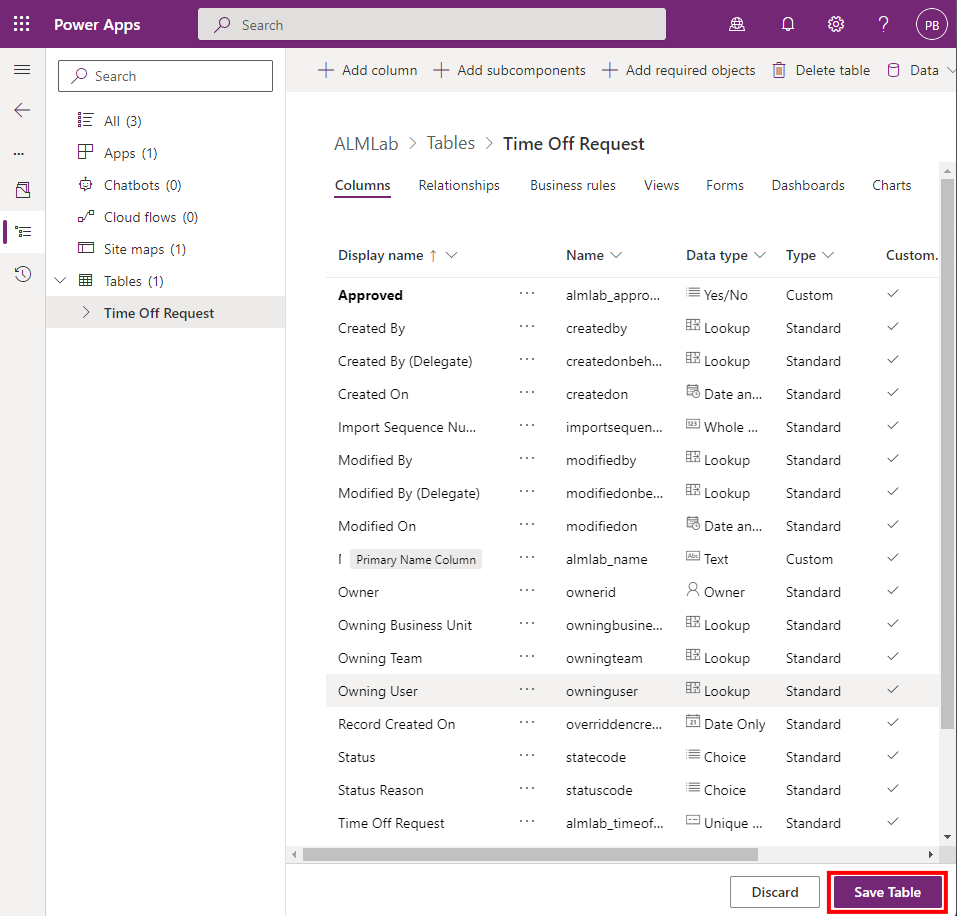
Kliknite Shrani tabelo
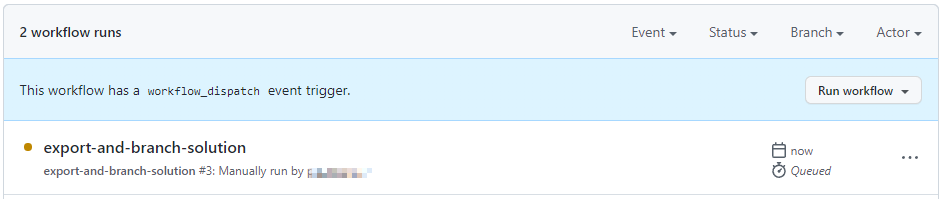
Pojdite nazaj do zavihka svoje shrambe GitHub Dejanja, izberite Zagon poteka dela in izberite gumb Zagon poteka dela.
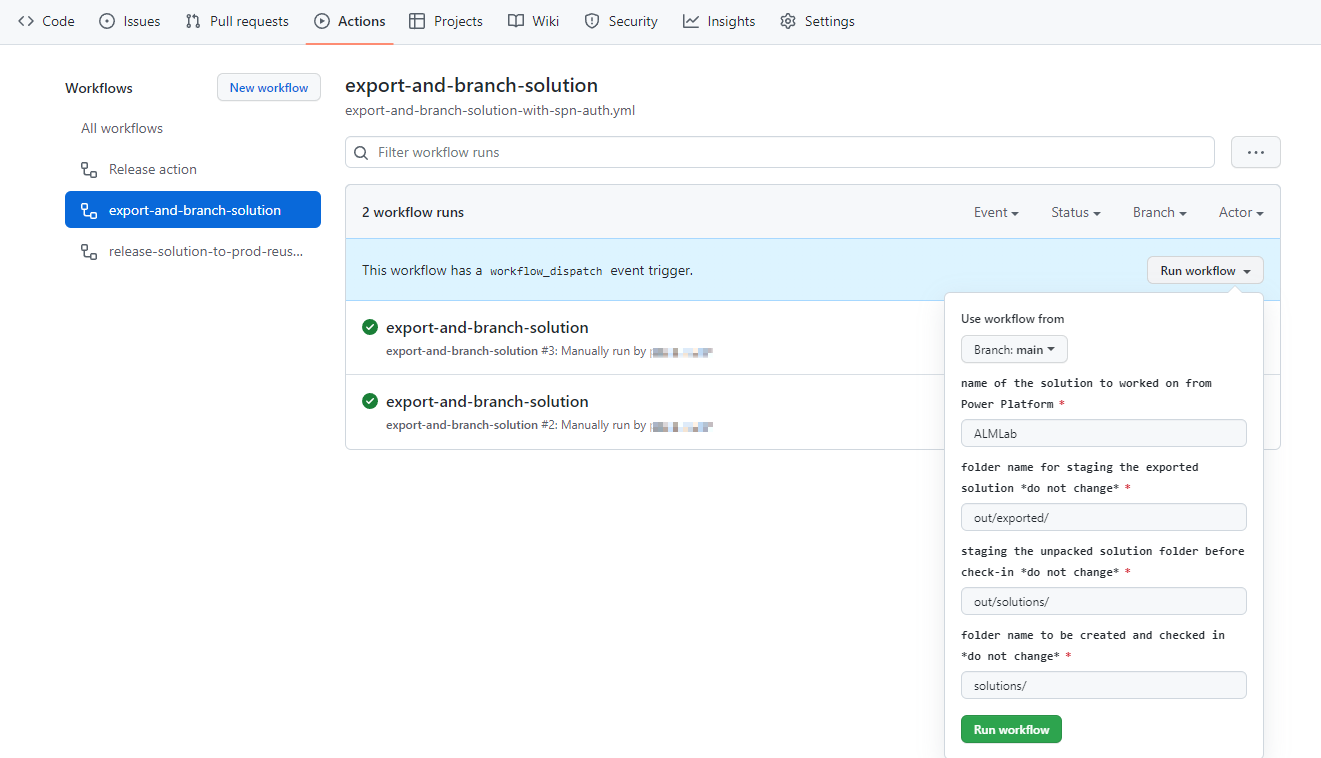
Po 5–10 sekundah se bo potek dela zagnal in lahko boste kliknili potek dela v izvajanju za spremljanje njegovega napredka.
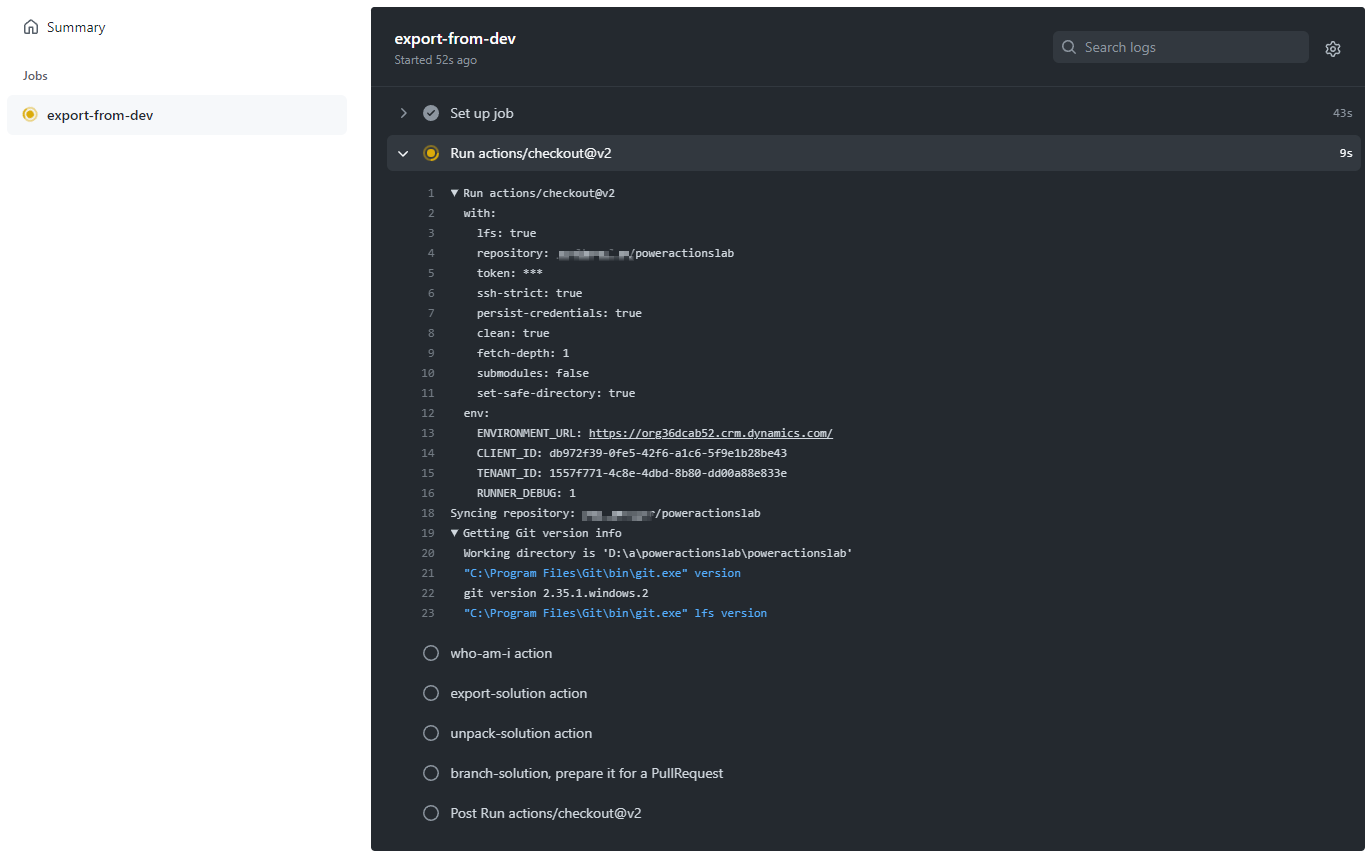
Ko se potek dela zaključi, se pomaknite do nove veje, tako da kliknete možnost Koda in nato Veje.
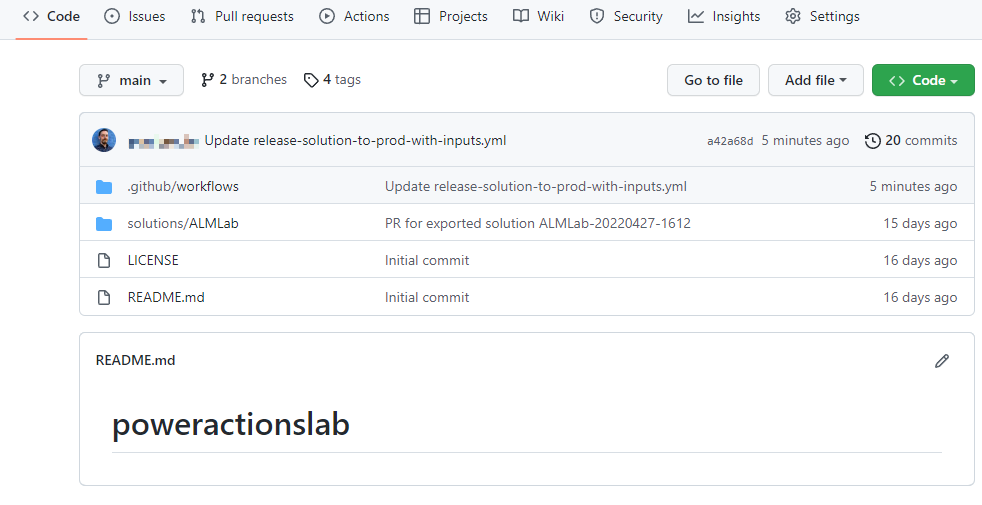
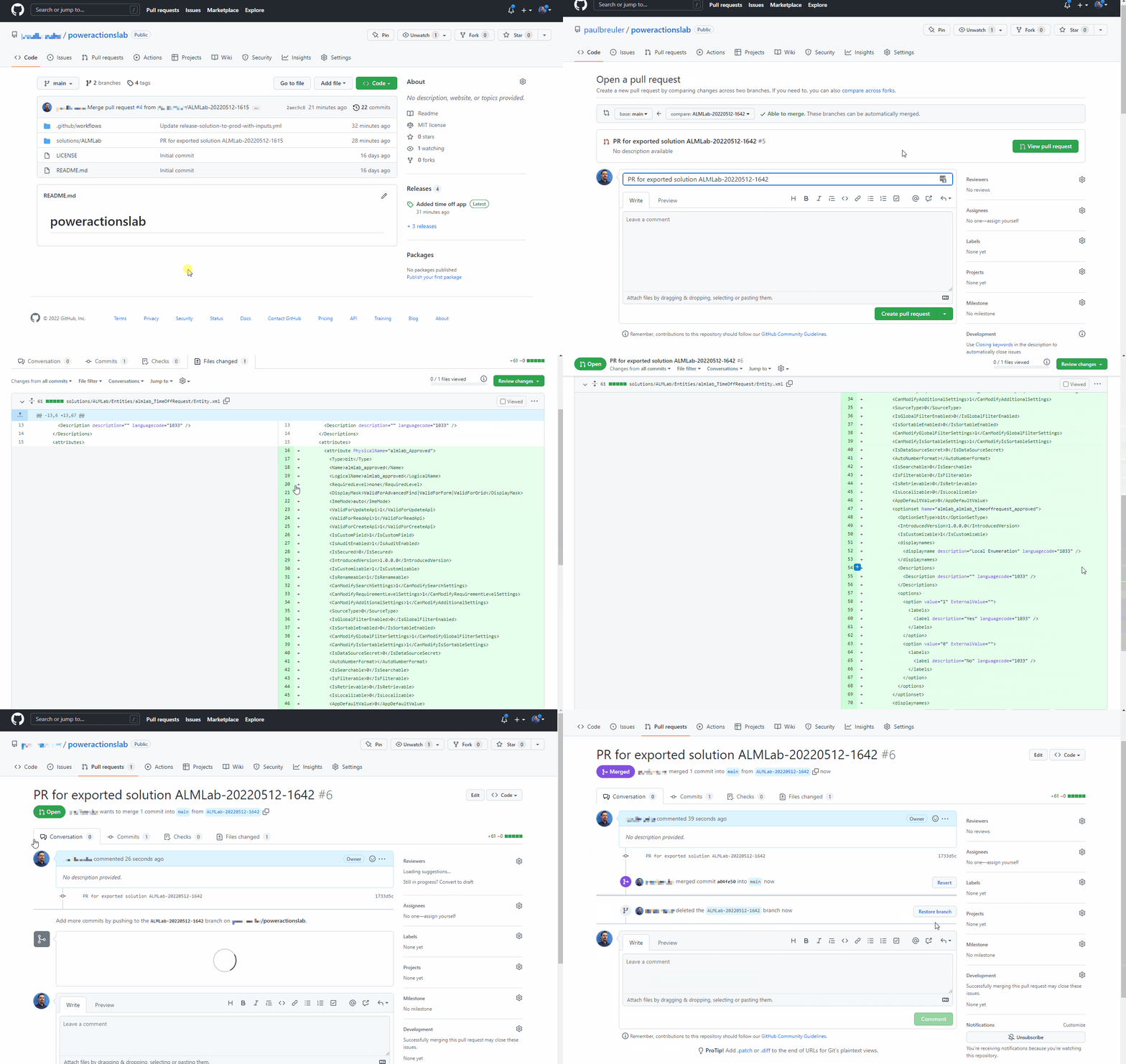
Izberite vejo, ki je bila ustvarjena z razširitvijo prispevka in izberite Nov zahtevek za uveljavitev sprememb.
Dodajte naslov (neobvezno) in nato kliknite Ustvari zahtevek za uveljavitev sprememb.
Ko se vsebina posodobi, kliknite zavihek Spremenjene datoteke.
Upoštevajte, da so spremembe rešitve označene z zeleno, kar pomeni, da je bil ta razdelek datoteke dodan, če ga primerjamo z enako datoteko v glavni veji.
Pomaknite se nazaj na zavihek Pogovor. Izberite Zahtevek za uveljavitev sprememb in izberite predhodno ustvarjen zahtevek za uveljavitev sprememb.
Na strani Zahtevek za uveljavitev sprememb izberite Stiskanje in spajanje, da spojite posodobljene datoteke rešitve v vašo glavno vejo in po želji odstranite datoteko, ki je zdaj združena v glavno vejo.
Sledite korakom v razdelku Preskus poteka dela za izdajo v produkcijsko okolje, da ustvarite novo izdajo in preverite, ali je bila posodobljena rešitev nameščena v vaše produkcijsko okolje.
Čestitamo, uspešno ste nastavili vzorčni potek dela CI/CD z uporabo dejanj GitHub!