opomba,
Dostop do te strani zahteva pooblastilo. Poskusite se vpisati alispremeniti imenike.
Dostop do te strani zahteva pooblastilo. Poskusite lahko spremeniti imenike.
Velja za: aplikacije Canvas
Odpre trenutni zaslon v privzetem pogovornem oknu za tiskanje v brskalniku.
Opis
Funkcija tiskanja vam omogoča, da izberete kateri koli zaslon in ga prilagodite strani, da ga lahko pošljete v tiskalnik za tiskanje ali shranite kot datoteko PDF.
Različne konfiguracije zaslona omogočajo različne rezultate tiskanja. Za fiksne zaslone ustrezajo velikosti strani, za uporabo predlog zaslona/zaslonov posebnih velikosti bomo vsebino prilagodili velikosti tiska.
opomba,
Natisnete lahko le zaslon, ki ste ga dodali, in določeno Print funkcijo na OnSelect lastnosti gumba. Če ste na primer dodali gumb na screen 2 in ga izbrali, se bo natisnila samo vsebina na screen 2.
Sintaksa
Print()
Primeri
Obiščite spletno mesto Power Apps.
V levem podoknu za krmarjenje izberite Aplikacije.
Izberite svojo aplikacijo ali ustvarite aplikacijo od začetka.
V meniju izberite Vstavi in nato Gumb.
Na seznamu lastnosti v zgornjem levem kotu izberite OnSelect.
Vnesite formulo
Print().Shranite in objavite aplikacijo.
Predvajajte aplikacijo.
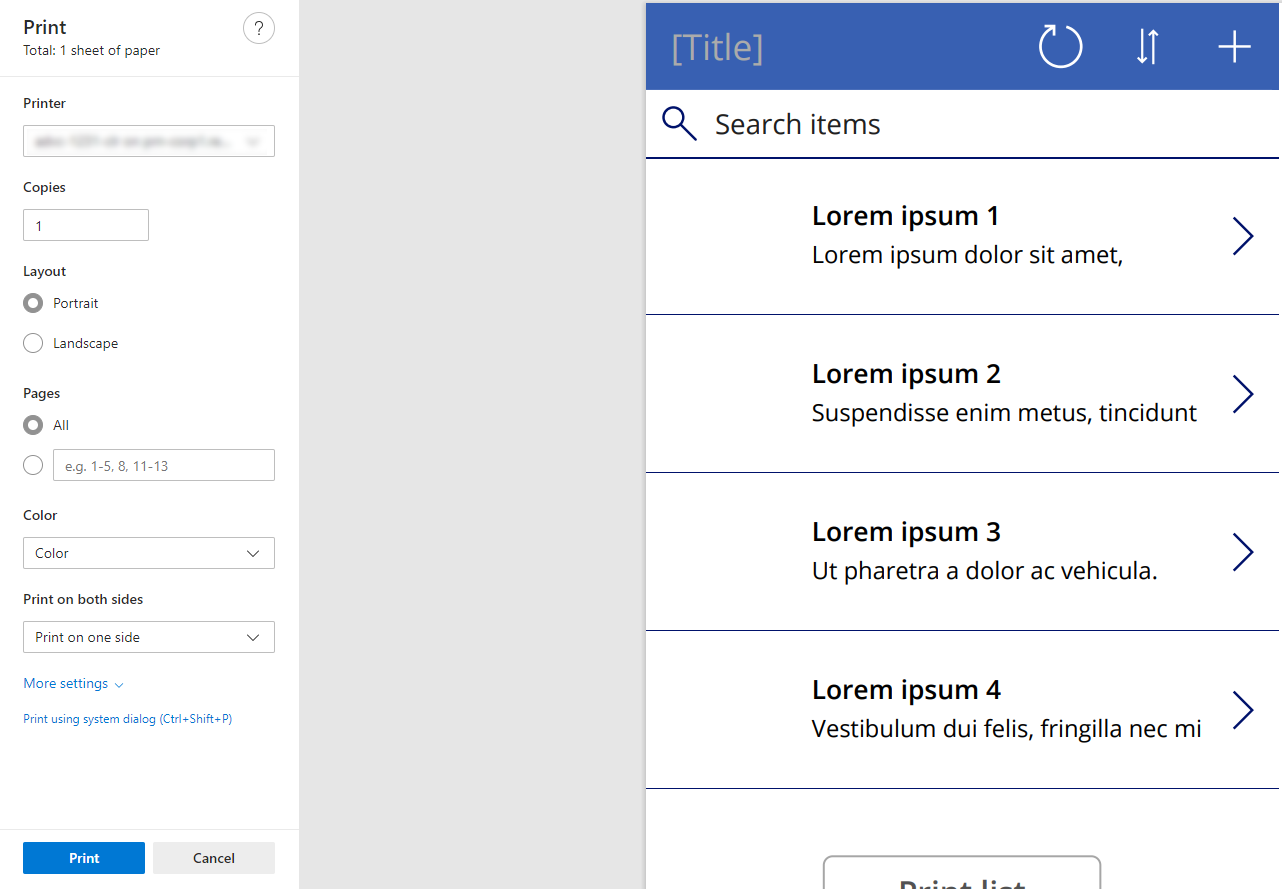
Izberite gumb, ki ste ga dodali. Ko izberete gumb, se prikaže privzeti brskalnik za tiskanje in omogoča izbiro med razpoložljivimi možnostmi za tiskanje ali shranjevanjem v obliki datoteke PDF.
Skrivanje kontrolnikov med tiskanjem
Če želite omogočiti bolj prilagodljivo vsebino, lahko med tiskanjem zaslona odprete zaslon in spremenite lastnosti aplikacije s platnom. Na primer s skrivanjem gumbov ali spreminjanjem obrazca v način pogleda.
V zgornjem primeru, kjer ste vstavili gumb na zaslon in natisnili zaslon, ste lahko opazili, da se natisne tudi gumb. Če želite gumb odstraniti z zaslona med tiskanjem, v lastnost gumba Vidno dodajte formulo Not Screen1.Printing. Preglejte aplikacijo in izberite gumb. Upoštevajte, da gumb ni prikazan v vsebini v pogovornem oknu za tiskanje v predogledu brskalnika.
Uporaba predloge zaslona
Začnite tako, da prek predloge zaslona prilagodite velikost tiska na pismo.
Odprite ali ustvarite novo aplikacijo s platnom.
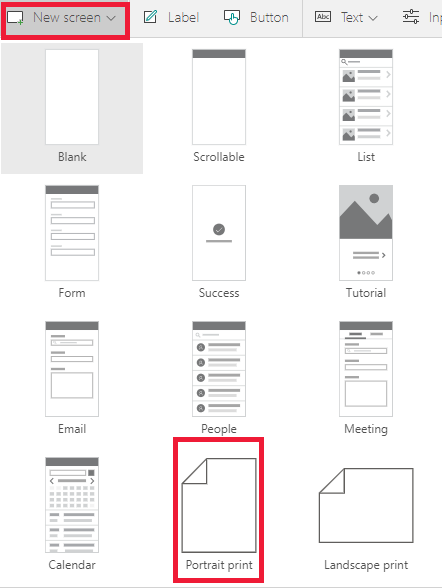
Izberite Nov zaslon in nato možnost Pokončni tisk.
Vidite lahko, da je velikost zaslona drugačna od drugih zaslonov, kadar je gumb za tiskanje v zgornjem desnem kotu.
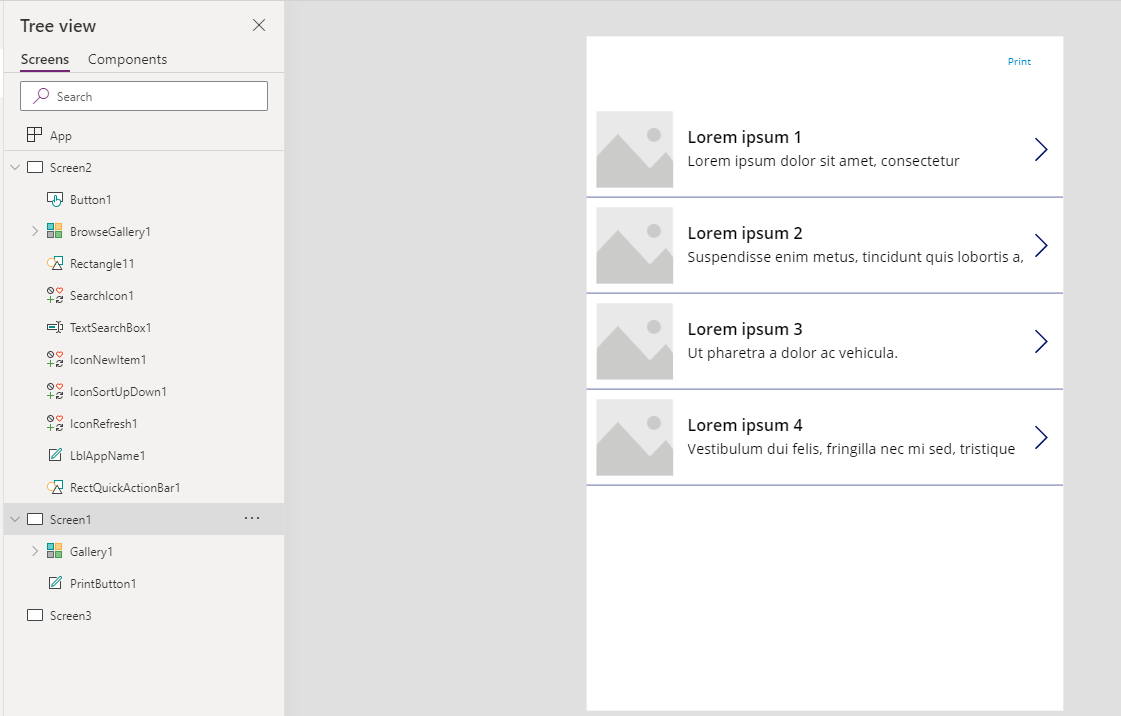
Dodajte vsebino na ta zaslon.
Upoštevajte, da je vsebina prilagojena tisku. To omogoča boljši nadzor nad izkušnjo po meri.
Velikosti zaslona za običajni tisk
Če želite izdelati tisk za določeno velikost, lahko sestavite odzivno aplikacijo ali ustvarite poseben zaslon za upravljanje tiskanja.
| Print velikost | Višina zaslona | Širina zaslona |
|---|---|---|
| Pokončno A4 | 1123 | 794 |
| Ležeče A4 | 794 | 1123 |
| Pokončno pismo | 1056 | 816 |
| Ležeče pismo | 816 | 1056 |
Znane omejitve
- Funkcija Print trenutno ne deluje v prenosnih napravah in SharePointovih obrazcih.
- Privzeti tiskalniki brskalnikov so tiskalniki, na katere bo mogoče tiskati.
- V nekaterih pogovornih oknih za tiskanje v brskalniku mora biti omogočena nastavitev Grafika ozadja, da si lahko ogledate vse slike in barve v tisku.
- Funkcija Print ne more natisniti več strani.