opomba,
Dostop do te strani zahteva pooblastilo. Poskusite se vpisati alispremeniti imenike.
Dostop do te strani zahteva pooblastilo. Poskusite lahko spremeniti imenike.
Časovnica je posodobljen in optimiziran kontrolnik, ki vam pomaga zagotoviti takojšnjo razumljivost pri delu s strankami. Časovnico lahko uporabite za ogled informacij, ki so povezane z vrstico v tabeli in se sčasoma pojavljajo v enem toku. Nekatere informacije, ki jih je mogoče zabeležiti na časovnici, vključujejo opombe in objave, prikazuje pa tudi dejavnosti, kot so e-poštna sporočila, sestanki, telefonski klici in opravila.
Časovnica vam omogoča:
- Dostop do ukazne vrstice za hitro izvajanje pogostih dejanj
- Filtriranje in ogled pomembnih opomb, objav in dejavnosti z več možnostmi filtra in ohranjanje filtriranih nastavitev v različnih dejavnostih
- Hiter in enostaven ogled in upravljanje niti pogovorov po e-pošti
- Hranite podrobne zapise strank tako, da objavam priložite pomembne datoteke in slike
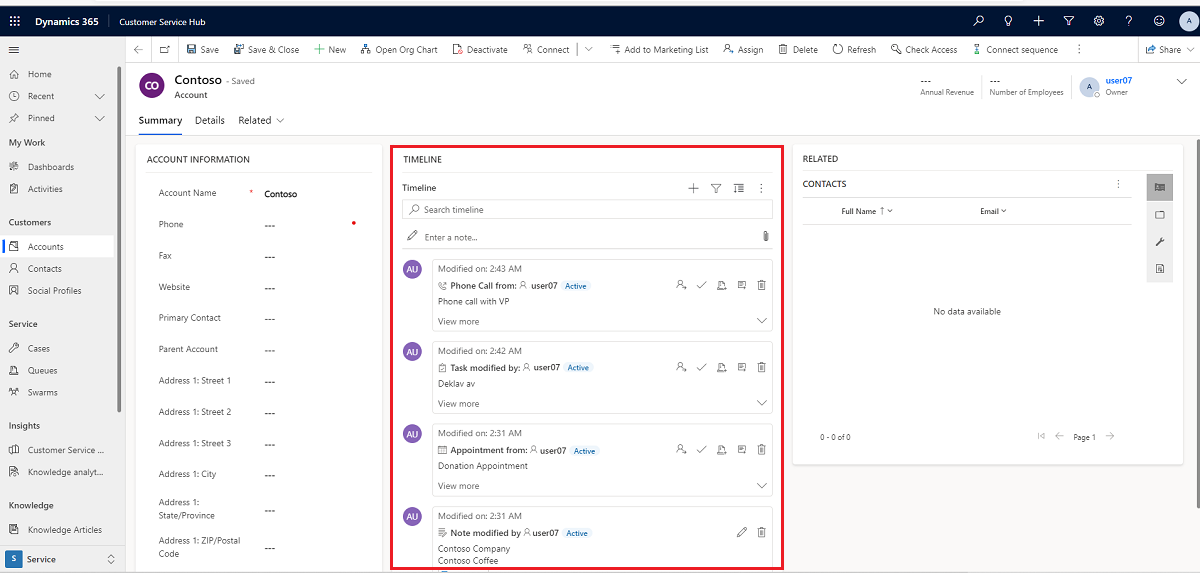
Funkcija časovnice
Razdelek časovnice na obrazcu tabele je namenjen centraliziranju dostopa do informacij in racionalizaciji prizadevanj za izvedbo dejanj. Naslednji razdelek vsebuje pregled delovanja funkcionalnosti časovnice v posameznih razdelkih obrazca tabele.
Ko vam skrbnik sistema omogoči to funkcijo, lahko za hiter dostop uporabite ikone, ki so prikazane v zgornjem desnem kotu časovnice, da izvedete naslednja dejanja:
- Ustvarjanje vrstice časovnice
- Delo s filtri
- Delo z vrstico
- Raziščite več ukazov
- Iskalna vrstica
- Dodaj priloge
Na nadzorni plošči časovnice so prikazane le tiste entitete, ki so konfigurirane za vpisanega uporabnika. Torej se lahko tisto, kar vidite na časovnici, razlikuje od tega, kar vidi drug uporabnik. Prijavljeni uporabnik vidi vse vrstice, ki jim je sledil, če so te vrstice konfigurirane za prikaz na nadzorni plošči. Če je na primer konfiguriran prikaz samo e-pošte in sestankov, potem prijavljeni uporabnik vidi samo e-pošto, ki se nanaša nanj, kar je lahko e-pošta, ki jo je poslal, e-pošta, poslana njemu, in e-pošta, ki ji sledi. Enako velja za sestanke v tem kontekstu. Za več informacij o nastavitvi časovnice glejte Nastavitev nadzora časovnice.
opomba,
Funkcija Opombe ni na voljo na časovnici.
Ustvarjanje vrstice časovnice
Ko vam sistemski skrbnik to omogoči, lahko uporabite Ustvarjanje zapisa časovnice funkcija za hitro ustvarjanje sestankov, opravil, pošiljanje e-poštnih sporočil ter ustvarjanje zapiskov in objav ter njihovo povezovanje z drugimi vrsticami.
Izberite Ustvarjanje zapisa časovnice ikona.

Med razpoložljivimi možnostmi prikaza izberite vrsto vrstice, ki jo želite ustvariti.
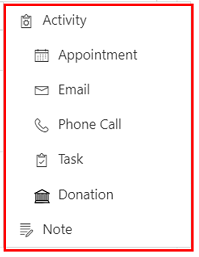
Za informacije o konfiguraciji vrstice časovnice, Nastavitev nadzora časovnice.
Delo s filtri
Ko to omogoči skrbnik sistema, časovnica Filter dodatno poenostavi vašo produktivnost, saj vam omogoča prilagajanje izkušnje in ogled podatkov, ki so za vas pomembni.
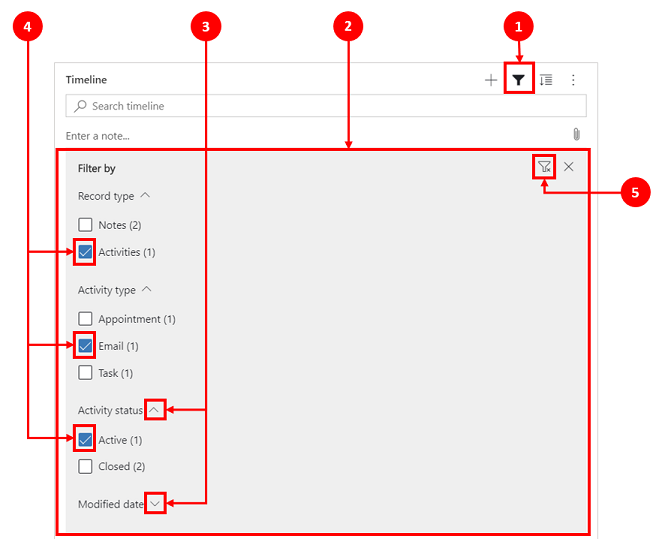
Legenda:
- Časovnica Filter
 Ikona se nahaja v zgornjem desnem navigacijskem kotu na časovnici.
 - Podokno s filtri se prikaže, ko izberete ikono filtra.
- Uporabite strešici za razširitev ali zmanjšanje izbire.
- Ko skrbnik sistema to omogoči, so vrste vrstic in dejavnosti prikazane v podoknu filtra. Vrste vrstic in dejavnosti lahko filtrirate tako, da izberete ustrezno polje poleg elementa.
- The
 Ikona odstrani in počisti vse izbire filtrov iz podokna filtrov.
Filtrirajte vrstice na časovnici
Filtri so dragoceni za razvrščanje podatkov. Z lahkoto lahko filtrirate vrstice in vrste dejavnosti z več možnostmi, da hitro vidite, kar vam je pomembno. Filter je na voljo za dejavnosti, opombe, objave in entitete po meri, ki so prisotne na časovnici.
Prikaz ikone Filter
- Ko Filter ikona se prikaže kot prozorna , to pomeni, da je podokno filtra prazno in da ni bilo nič uporabljeno.
- Ko Filter ikona se prikaže temno
 , to pomeni, da so uporabljeni filtri.
Možnosti filtra
Naslednje možnosti kategorij in podkategorij so na voljo v meniju za filtriranje:
| Kategorija | Podkategorija |
|---|---|
| Vrsta vrstice | |
| Vrsta dejavnosti | |
| Stanje dejavnosti | |
| Rok dejavnosti (dejavne) | |
| Avtor objav: | |
| Datum spremembe |
Shranjevanje nastavitev filtrov
Nastavitve filtrov lahko shranite, tako da vam jih ni treba znova nastavljati vsakič, ko delate z dejavnostmi na časovnici.
Če želite shraniti nastavitve filtra, po konfiguraciji želenih filtrov izberite tri pike in nato izberite Zapomni si moje filtre.
opomba,
Če imate vlogo sistemskega skrbnika ali osnovnega uporabnika, funkcija Zapomni si moje filtre deluje privzeto. Če nimate nobene od teh vlog, morate imeti pravice za ustvarjanje/branje/pisanje, ki jih želite dodati v tabelo msdyn_customcontrolextendedsettings, da bo nastavitev delovala.
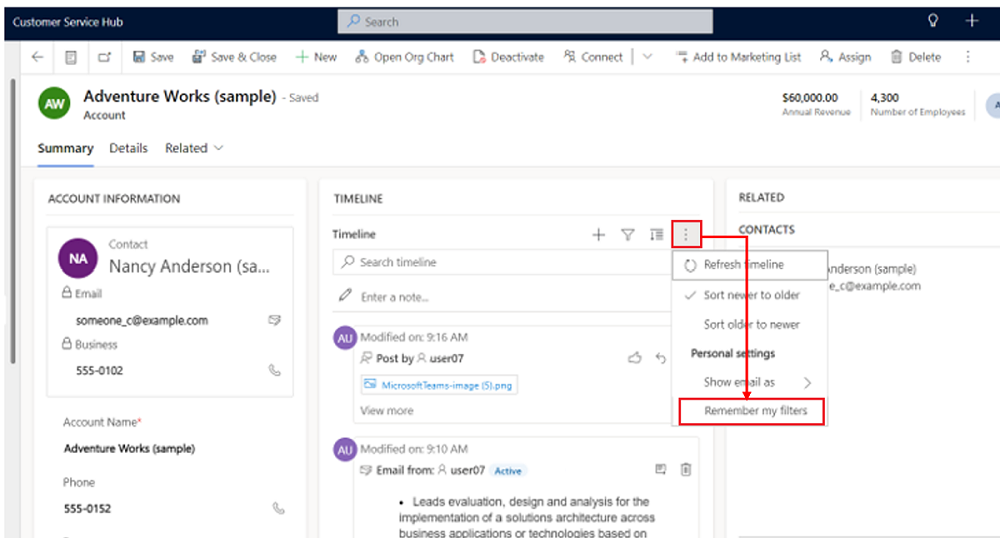
Delo z vrsticami
Pri delu z vrsticami si lahko hitro ogledate ključne informacije ali razširite vrstice, da si ogledate več podrobnosti. Ko miškin kazalec premaknete nad vrstico, se prikažejo dejanja, ki jih lahko uporabite.
Razširitev vseh vrstic
Ko to omogoči skrbnik sistema, si lahko vrstice časovnice hitro ogledate v strnjeni obliki ali razširite vrstico, da si ogledate več podrobnosti za lažjo uporabo.
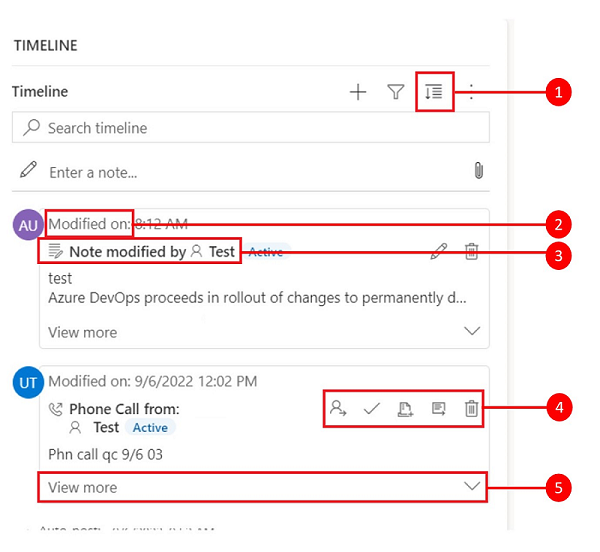
Legenda
- The Razširi vse zapise
 Ikona se uporablja za razširitev vseh vrstic, navedenih na časovnici.
 - The Spremenjeno dne časovni žig prikazuje čas zadnje posodobitve zapisa.
- Vsaka vrstica ima seznam ukazov, pomembnih za vrsto vrstice, ki se prikaže v zgornjem desnem kotu za lažjo uporabo.
- Ko se z miškinim kazalcem premaknete nanj, se ozadja vrstic spremenijo v sivo, ko premaknete miško, pa spet postanejo prosojna.
- Karati v spodnjem desnem kotu vsake vrstice omogočajo razširitev (^) ali zmanjšanje (v) pogledov prikaza.
Več ukazov
The Več ukazov možnost vsebuje funkcije osveževanja, razvrščanja in pošiljanja po e-pošti.
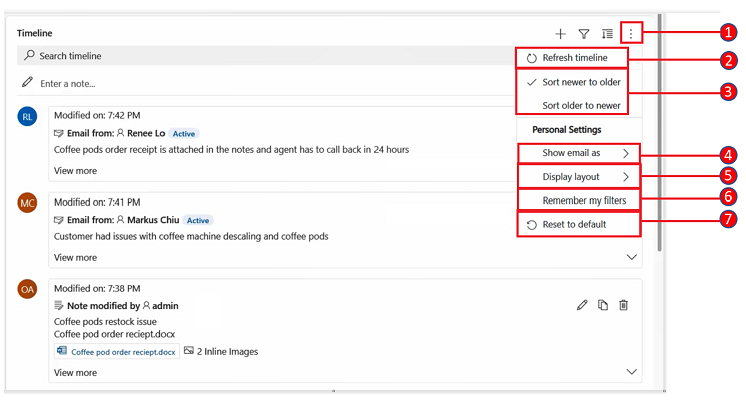
Legenda
- The Več ukazov
 Ko je ikona razširjena, ponuja več možnosti delovanja.
 - The Osveži časovnico Ukaz posodobi podrobnosti vrstice na časovnici.
- The Razvrsti od novejšega do starejšega ali Razvrsti od starejšega do novejšega Ukaz se uporablja za razvrščanje vrstic.
- The Prikaži e-pošto kot Ukaz se uporablja za omogočanje ali onemogočanje ogledov nitk e-pošte.
- Ukaz Postavitev zaslona vam omogoča izbiro med dvema različnima pogledoma: Prostorno ali Udobno. Prostorno (privzeto nastavljeno) prikaže več informacij, kot so podrobnosti profila, in doda prostor med vrsticami. Cozy skrije nekatere podrobnosti, kot so ikone, in stisne prostor med vrsticami.
- Ukaz Zapomni si moje filtre omogoča, da se filtri ohranijo, ko zaprete zapis, tako da se še naprej uporabljajo v vseh sejah.
- Ukaz *Ponastavi na privzeto* ponastavi vse spremenjene nastavitve ukaza nazaj na privzete nastavitve.
Povezani pogled e-pošte na časovnici
Če želite, lahko e-poštna sporočila prikažete v povezanem pogledu na časovnici, namesto da jih morate odpirati kot ločene strani.
Če si želite e-poštno sporočilo ogledati neposredno na časovnici, v vrstici izberite Prikaži več. E-pošta se prikaže v istem obrazcu. Ko končate z ogledom e-pošte, lahko strnete prikaz in se vrnete na prejšnji pogled obrazca.
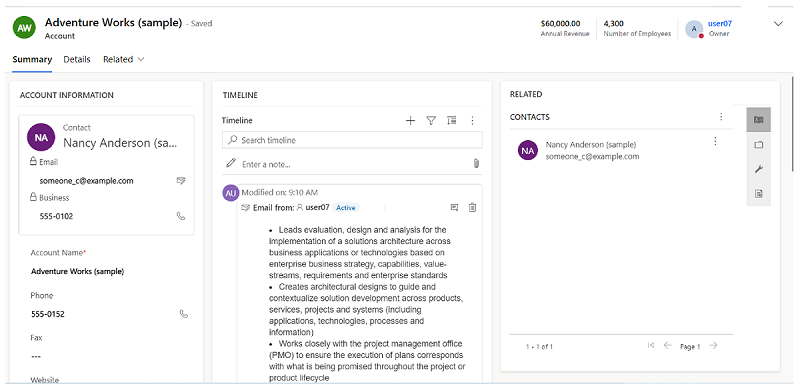
Pogledi nitnih e-poštnih sporočil na časovnici
Uporabite možnost pogleda e-pošte v niti, da prihranite dragoceni prostor, če imate e-poštna sporočila z več odgovori. Ta pogled konsolidira e-poštne niti, ko je strnjen.
Strnjen pogled e-poštnih sporočil z nitmi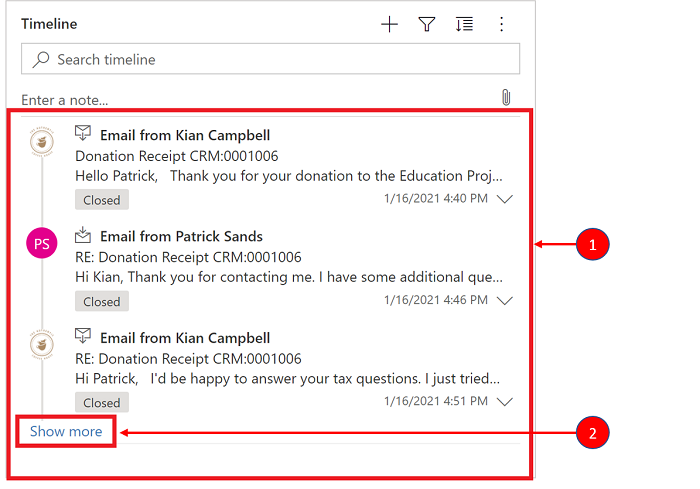
Legenda
- Ko je omogočena možnost Vedno prikaži e-pošto kot pogovore v razdelku Več ukazov, so e-poštna sporočila z več odgovori združena v nit e-poštnih sporočil.
- Povezava Prikaži več se prikaže v spodnjem levem kotu zadnjega vidnega e-poštnega sporočila v niti, kjer si lahko ogledate celoten niz odgovorov na e-poštna sporočila.
Razširjen pogled e-poštnih sporočil z nitmi
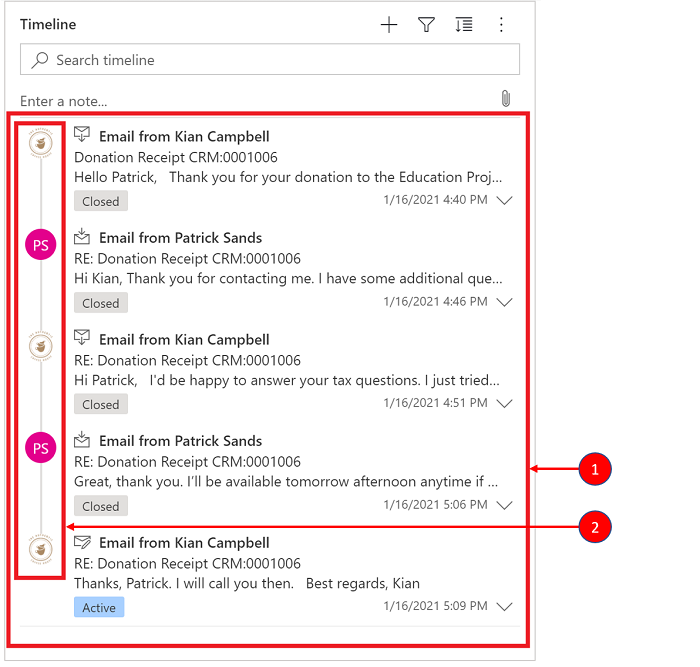
Legenda
- Ko je razširjeno, se prikaže zadnjih 10 e-poštnih odgovorov v niti. Če želite prikazati več, izberite Prikaži več , da ponovno razširite pogled.
- E-poštna sporočila v isti niti so prikazana kot povezana skupaj.
Omogočanje pogledov e-pošte v niti na časovnici
Omogočenje pogleda za nitno e-pošto se izvede preko nastavitve časovnice v Power Apps. Ogledi e-poštnih sporočil z nitmi morajo biti v tej nastavitvi izvedeni za določeno tabelo, v določenem obrazcu, za vsako določeno časovnico.
Poglede e-pošte v niti lahko v časovnici omogočite z dvema možnostma:
Možnost 1:
Pogled nitk e-pošte lahko omogočite s funkcijo Več ukazov, ki se nahaja na desni strani časovnice.
Omogočanje nitk e-pošte prek možnosti Več ukazov
Navodila:
- Uporabite ikono Več ukazov na časovnici, ki prikaže pojavni meni.
- Izberite Vedno prikaži e-pošto kot pogovore , da vsa e-poštna sporočila razvrstite v niti in jih združite v določeni časovnici.
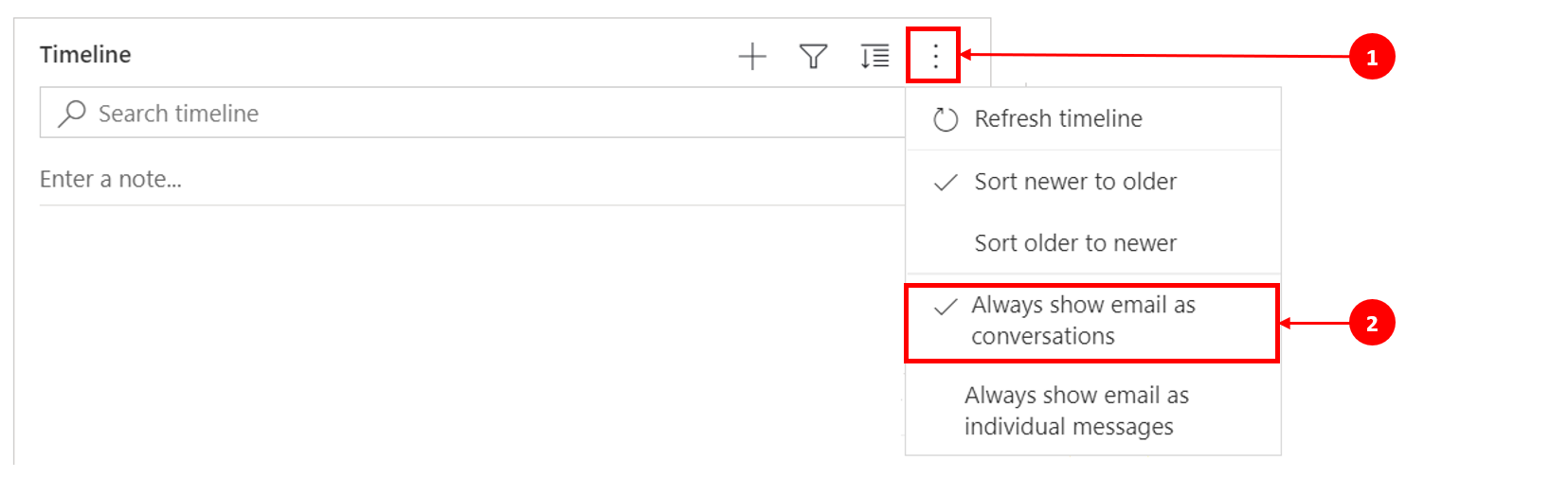
Možnost 2:
Omogočanje nitk e-pošte prek nastavitve Osebne možnosti
Če želite omogočiti nitno e-pošto prek te možnosti, pojdite v ukazno vrstico in izberite Nastavitve, nato Nastavitve prilagajanja. Prikaže se pogovorno okno Nastavi osebne možnosti , v katerem lahko z naslednjimi koraki omogočite pogled nitk e-pošte na časovnici.
Navodila:
- Izberite zavihek E-pošta .
- Izberite potrditveno polje Prikaži e-poštna sporočila kot pogovor na časovnici .
- izberite V redu.
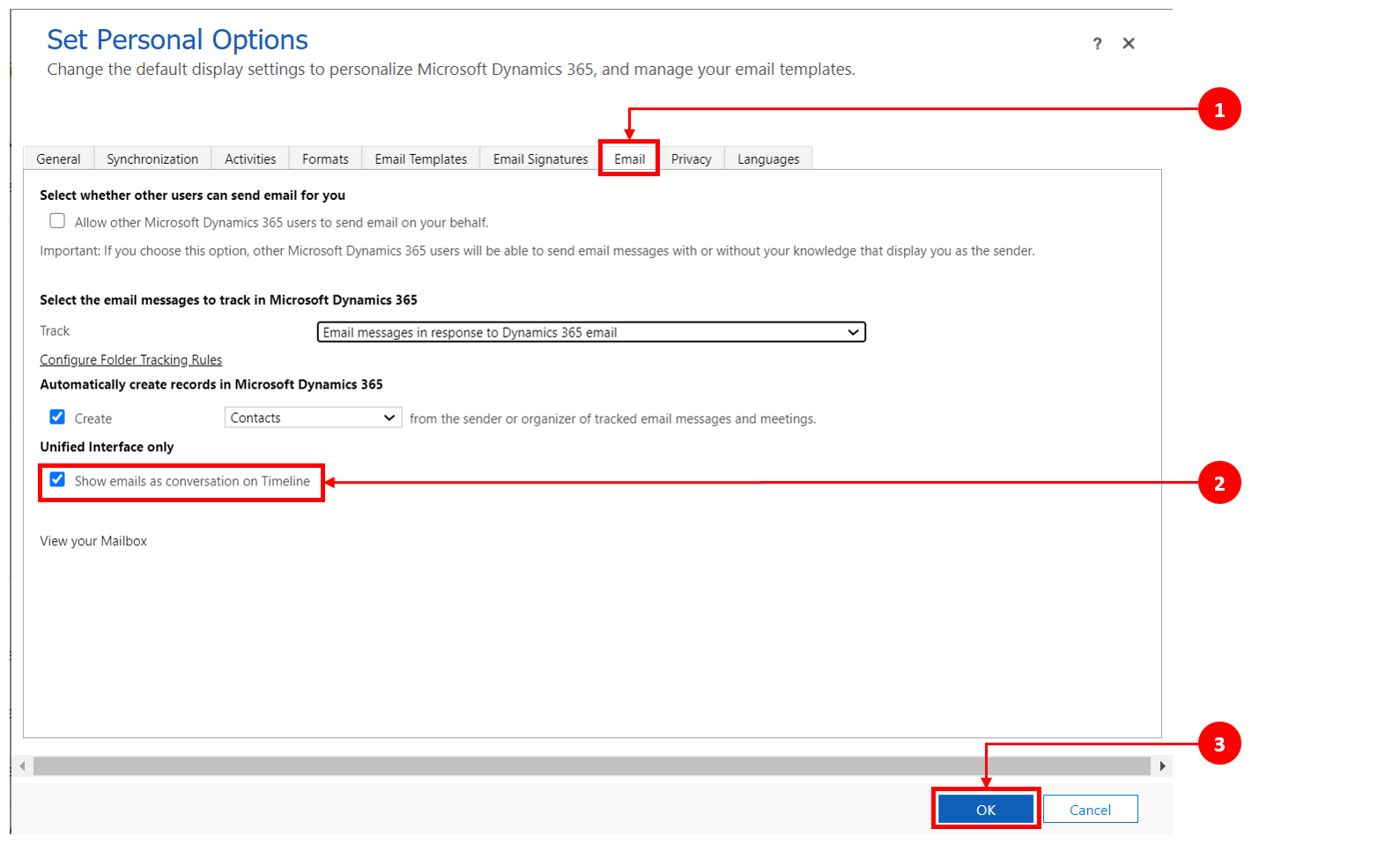
opomba,
Prikaz e-poštnih sporočil kot pogovora je odvisen od uporabnikovih nastavitev. Osebne nastavitve so vezane na uporabnika in ne na obrazec, kar pomeni, da ko omogočite pogled e-poštega sporočila v niti, se nastavitev uporabi za vse vaše poglede časovnice.
Iskanje vrstic na časovnici
Ko to omogoči skrbnik sistema, lahko preprosto iščete vrstice na časovnici. Ko iščete besedno zvezo na časovnici, ta poišče naslov, zadevo vrstice, telo ali opisna polja vrstice ter vam prikaže vrstico.
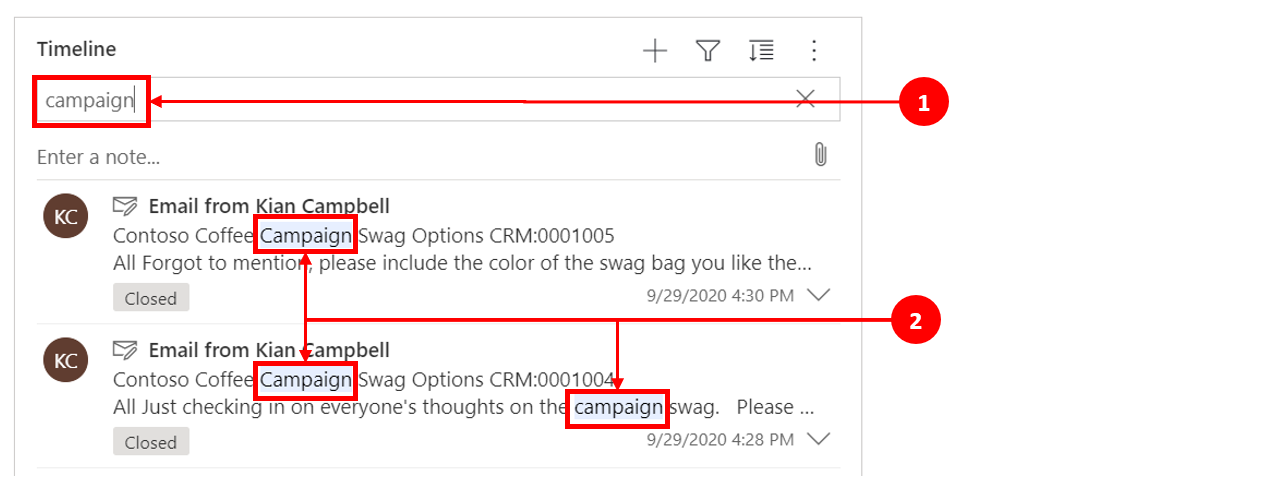
Legenda
- Iskalna vrstica vam omogoča hitro iskanje vrstic z uporabo ključnih besed ali besednih zvez, ki jih funkcija iskanja pridobi in prikaže pod iskalno vrstico.
- Uporabljene ključne besede so označene.
Delo z opombami in objavami
Opombe vam omogočajo zapisovanje bogato oblikovanih informacij in slik za sklicevanje, povzetek ali preiskavo. Lahko preprosto dodate omembo drugemu uporabniku ali sklic na vrstico časovnice. Zmožnost omembe je na časovnici na voljo le, če so omogočene opombe z obogatenim besedilom in objave z obogatenim besedilom.
Ko vnesete simbol @ , se prikažejo rezultati, ki se ujemajo z imenom, priimkom ali e-poštnim naslovom uporabnikov sistema, ki se začne z vašim iskalnim nizom. Ko premaknete miško nad sliko profila, si lahko ogledate podrobno uporabniško kartico profila in stanje spletne prisotnosti. Več informacij: Ogled profilne kartice stika ali uporabnika.
Ko vnesete simbol # , se prikažejo rezultati, ki se ujemajo z vrsticami tabele z imeni računov in stikov, ki se začnejo z iskalnim nizom.
Dodajanje opombe ali objave v vrstico na časovnici
Ko to omogoči skrbnik sistema, lahko v vrstico na časovnici dodate opombo ali objavo. Vsaka opomba in objava ima največ 100.000 znakov.
Opombo lahko tudi vnesete in jo dodate v vrstico, lahko pa dodate samo eno prilogo na opombo. Prilogo lahko dodate le, če so opombe omogočene.
Pogled prikaza opombe
Ko vaš skrbnik sistema omogoči to polje Opomba se prikaže pod funkcijo Iskanje na časovnici.

Pogled prikaza objave
Ko to omogoči skrbnik sistema, se polje *Objava* prikaže tudi pod funkcijo *Iskanje* na časovnici.

Dodajanje priloge objavi
Objavi lahko dodate prilogo, na primer sliko ali dokument. Podprte so naslednje oblike zapisa datotek: .JPG, .PNG, in .PDF.
Če želite dodati prilogo objavi:
V razdelku Ustvari objavo na časovnici izberite ikono Pripni v spodnjem levem kotu.
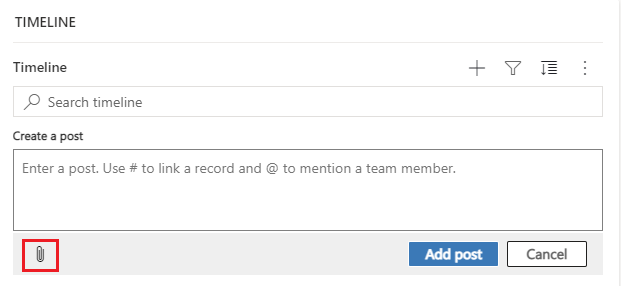
Poiščite datoteko, ki jo želite pripeti objavi, in jo nato izberite.
Dokončajte urejanja, ki jih želite vnesti v objavo, in nato na časovnici izberite Dodaj objavo.
Predogled priloge na časovnici
Predoglede prilog si lahko ogledate na časovnici, če so v podprti obliki zapisa datoteke (.JPG, .PNG ali .PDF). Prenesti je mogoče katero koli prilogo, ki si jo je mogoče ogledati na časovnici, ne glede na to, ali je predogled na voljo ali ne.
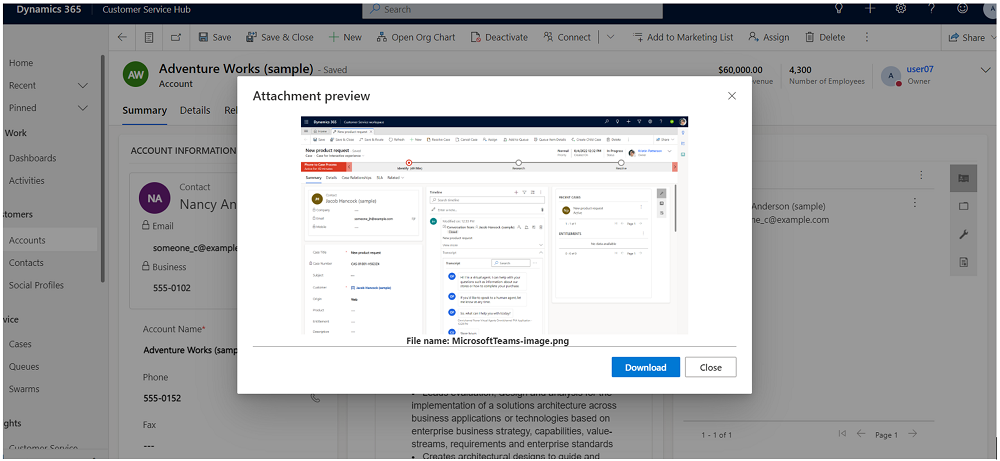
Za predogled priloge na časovnici naredite enega od naslednjih korakov:
V načinu urejanja:
- Z desno tipko miške kliknite prilogo in nato izberite Predogled. Odpre se pogovorno okno Predogled priloge s prikazano prilogo. V pogovornem oknu si lahko ogledate in prenesete prilogo.
- Ko končate z ogledom priloge, izberite Zapri , da se vrnete na zapisek ali objavo.
ALI
V načinu branja:
- Izberite prilogo. Odpre se pogovorno okno Predogled priloge s prikazano prilogo. V pogovornem oknu si lahko ogledate in prenesete prilogo.
- Ko končate z ogledom ali prenosom priloge, izberite Zapri , da se vrnete na zapisek ali objavo.
opomba,
Uporabo pogovornega okna Predogled priloge za ogled datoteke lahko v brskalniku preskočite z uporabo Ctrl + levi klik (miške). S tem se priloga prenese neposredno brez predogleda.
Dostop do ukazne vrstice za izvajanje dejanj
Ko pomaknete kazalec na dejavnost, objavo ali opombo oz. jo razširite, se v zgornjem desnem kotu vrstice prikaže ukazna vrstica z možnostmi, ki so značilne za dejavnost, na primer označevanje dejavnosti kot dokončane, dodeljevanje dejavnosti drugim, dodajanje dejavnosti v čakalno vrsto, pretvorba dejavnosti v primer, všečkanje objave, odgovarjanje na objavo, urejanje opombe ali brisanje dejavnosti. Vendar ne morejo vse vrstice izvajati enakih dejanj.
Dejanja ukazov po vrsticah
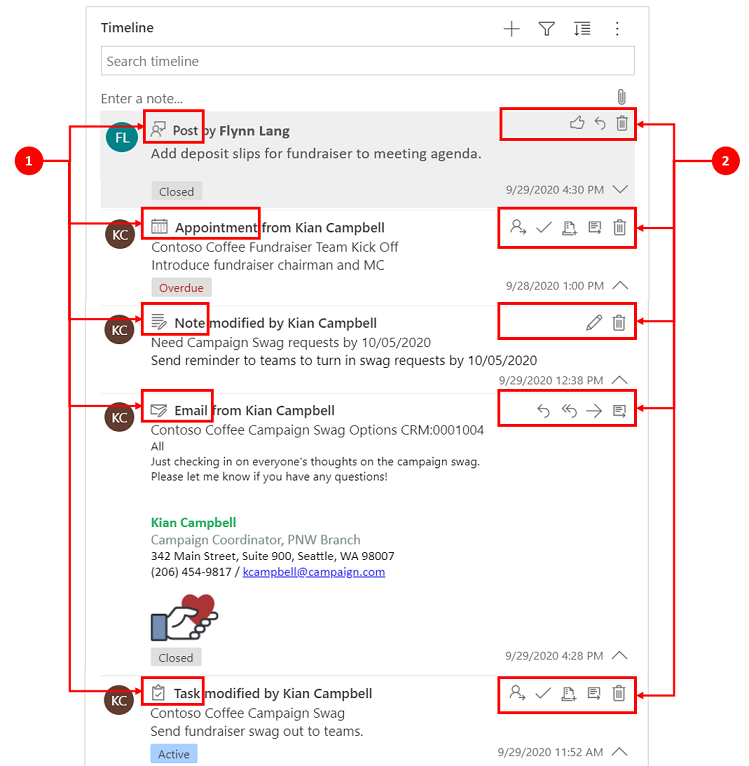
Legenda
- V zgornji desni ukazni vrstici, prikazani v vrstici, so prikazana samo dejanja, povezana s to vrstico.
- Vsaka vrstica prikazuje drugačen nabor povezanih dejanj. Vsa dejanja ne delujejo v vseh vrsticah.
V naslednji tabeli je pregled ikon ukazne vrstice in dejanj, ki jih podpirajo:
| Ikona | Imenu | Description |
|---|---|---|

|
Dodeljevanje | Omogoča dodeljevanje opravila. |

|
Zapri dejavnost | Omogoča zapiranje vrstice dejavnosti. |

|
Dodajanje v čakalno vrsto | Omogoča dodajanje opravila v čakalno vrsto. |

|
Odpiranje vrstice | Omogoča odpiranje vrstice. |

|
Izbriši | Omogoča brisanje vrstice. |

|
Odgovori | Omogoča odgovarjanje na e-poštno sporočilo. Opomba: Ta ukaz je na voljo samo za e-pošto. |

|
Odgovori vsem | Omogoča odgovarjanje vsem na e-poštno sporočilo. Opomba: Ta ukaz je na voljo samo v e-pošti. |

|
Naprej | Omogoča posredovanje e-pošte. Opomba: Ta ukaz je na voljo samo v e-pošti. |

|
Všeč mi je ta objava | Omogoča, da označite, da vam je všeč objava. Opomba: Ta ukaz je na voljo samo za objave. |
|
Uredite to opombo. | Omogoča urejanje opombe. Opomba: Ta ukaz je na voljo samo v programu Notes. |
V naslednji tabeli je pregled privzetih ukaznih vrstic za pogosto uporabljene dejavnosti, zapiske in objave:
| Dejavnost | Ikone ukazne vrstice | Beležke |
|---|---|---|
| E-pošta (osnutek) | Odpri vrstico, Izbriši | |
| E-Pošta | Odgovori, Odgovori vsem, Posreduj, Odpri vrstico | |
| Rok | Dodeli, Zapri dejavnost, Dodaj v čakalno vrsto, Odpri vrstico, Izbriši | |
| Sestanek (zaprt) | Dodeli, Dodaj v čakalno vrsto, Odpri vrstico, Izbriši | |
| Opravilo | Dodeli, Zapri dejavnost, Dodaj v čakalno vrsto, Odpri vrstico, Izbriši | |
| Opravilo (zaprto) | Dodeli, Dodaj v čakalno vrsto, Odpri vrstico, Izbriši | |
| Telefonski klic | Dodeli, Dodaj v čakalno vrsto, Odpri vrstico, Izbriši | |
| opomba, | Uredi, Izbriši | |
| Objavi (uporabnik) | Všeč mi je, Odgovori, Izbriši | Samo avtor objave ima zmožnost, da jo izbriše. Avtor ima vedno možnost brisanja, ne glede na pravico uporabnika. |
| Avtopošta | Všeč mi je, Odgovori, Izbriši |
Delo z opombami
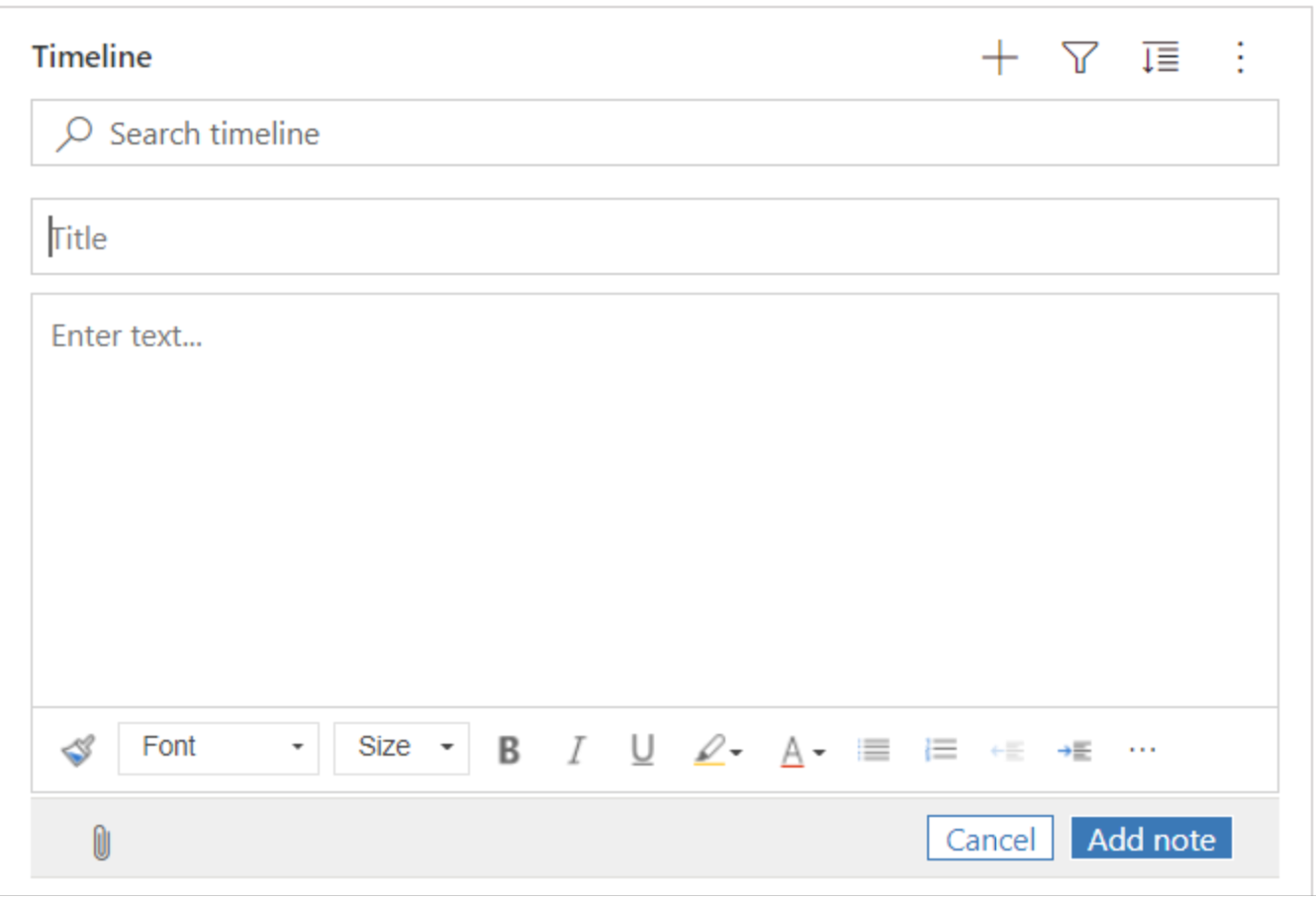
Polje s sporočilom Opomba ima urejevalnik obogatenega besedila, ki omogoča uporabo obogatenega besedila in ustvarjanje dobro oblikovane vsebine.
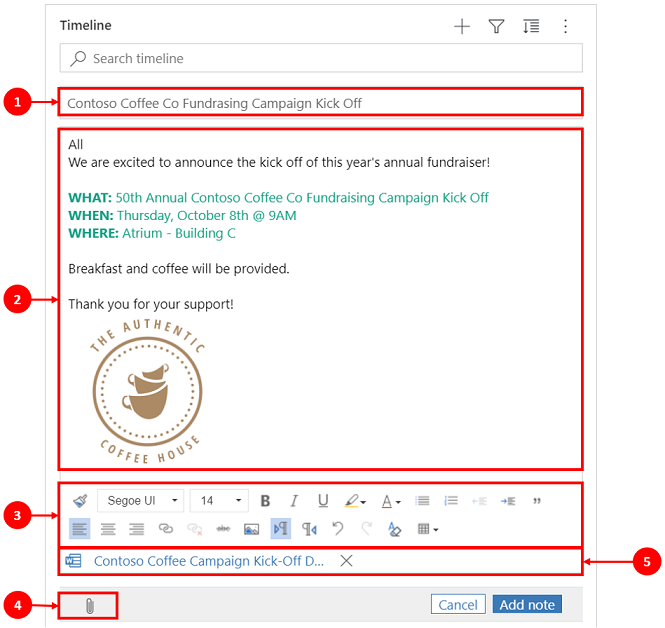
Legenda
- Polje za naslov opombe za dodajanje naslovov in zadev.
- Opombe imajo urejevalnik obogatenega besedila, tako da lahko oblikujete in strukturirate sporočila.
- Orodje za urejanje obogatenega besedila se razširi na celoten meni za hiter dostop do funkcij za oblikovanje.
- Sponka se uporablja za pripenjanje datotek v opombo.
- Priložene datoteke so prikazane na dnu opombe.
opomba,
- Samo Zapiski imajo možnost obogatenega besedila in so na voljo samo na časovnici.
- Oblikujete lahko samo telo sporočila opombe, ne pa naslova.
- Urejevalnik obogatenih besedil je na voljo samo za poenoteni vmesnik.
- Če ustvarite opombo v urejevalniku obogatenega besedila v poenotenem vmesniku in si jo nato ogledate v spletnem odjemalcu, se prikaže v sintaksi HTML.
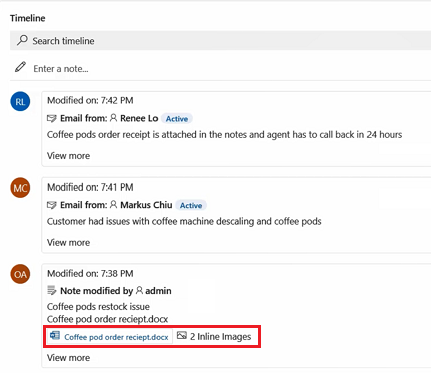
Oglejte si, ali ima zapisek priloge in vstavljene datoteke na časovnici
Če zapisku priložite datoteko ali vanj vključite sliko, časovnica prikaže, da ima zapisek prilogo ali vstavljene datoteke. Če priložite datoteko ali vključite več datotek v vrstico, opomba prikaže število datotek z uporabo prvih dveh imen datotek in številke, ki predstavlja preostalo število datotek ter vrsto datoteke.
Dodajanje omembe ali sklica člana ekipe v opombo
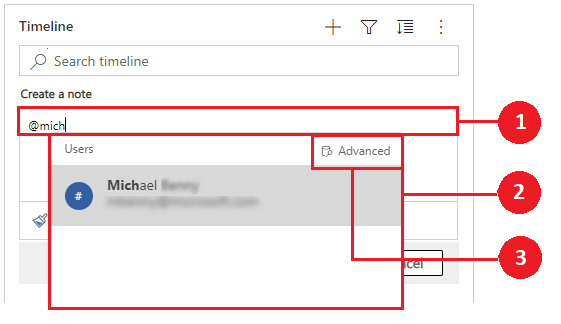
Legenda
- Če v polje Opomba vnesete znak @, se prikaže pojavni meni s seznamom nedavno uporabljenih uporabnikov.
- Če vrstica uporabnika ni prikazana, vnos imena za znakom @ osveži vrstice v pojavnem meniju z iskalnikom Hitro iskanje, ki deluje v ozadju.
- Preklopite med pogledi z možnostjo Napredno za prikaz podokna Iskanje zapisov . V podoknu Iskanje zapisov lahko preklapljate med pogledoma Nedavni zapisi in Vsi zapisi za iskanje po vrsticah.
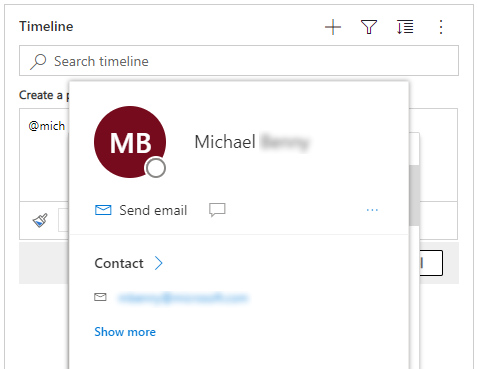
Ko premaknete miško nad sliko profila, si lahko ogledate podrobno uporabniško kartico profila in stanje spletne prisotnosti.
opomba,
V opombi lahko omenite samo uporabnika sistema. Na primer, član ekipe v vaši organizaciji.
Dodajanje priloge v objavo na časovnici
Ko to omogoči skrbnik sistema, lahko opombi v časovnici dodate prilogo, na primer datoteko, ki jo želite deliti z uporabniki. Vsako prilogo, ki si jo je mogoče ogledati v povezanem pogledu na časovnici, je mogoče prenesti, ne glede na to, ali je na voljo predogled ali ne.
opomba,
- Seznam dovoljenih prilog konfigurira skrbnik sistema.
- Na iOS in Android lahko izberete in priložite samo sliko ali videoposnetek.
Izberite ikono sponke za papir  , da zapisku priložite datoteko.
Uredi opombo
Ko zapisku priložite datoteko, se prikaže zaslon Uredi zapisek , priloge pa so prikazane na dnu zaslona Uredi zapisek .
Pomembno
Na opombo lahko dodate samo eno datotečno prilogo.
Hitro shranjevanje zapiskov
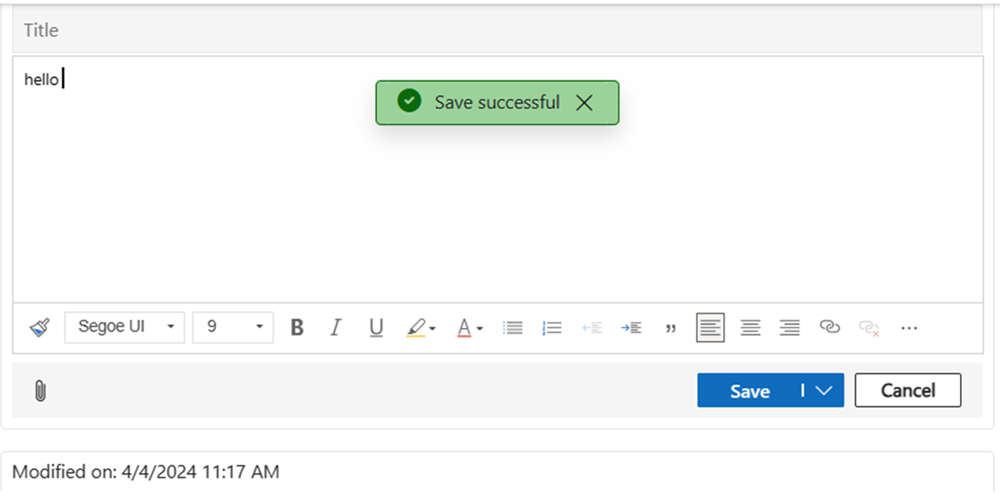
Funkcija hitrega shranjevanja vam omogoča hitrejše shranjevanje zapiskov tako, da med tipkanjem zapiska kadar koli izberete tipko Ctrl S. + Ko uporabljate hitro shranjevanje, vam ni treba v ukazni vrstici izbrati možnosti Shrani ali Shrani in zapri .
Ko uporabite Ctrl+S, se v zapisku prikaže potrditveno sporočilo Shranjevanje uspešno , ki vas obvesti, da je bil vaš zapisek shranjen na časovnici.
Delo z objavami
Ko to omogoči skrbnik sistema, lahko v vrstico dodate objavo ali pa omenite drugega uporabnika ali časovnico.
Dodajanje omembe ali navajanje člana ekipe v objavi
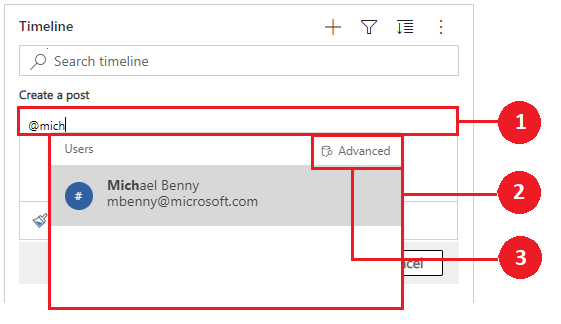
Legenda
- Če v polje *Objava* vnesete znak @, se prikaže pojavni meni s seznamom nedavno uporabljenih uporabnikov.
- Če vrstica uporabnika ni prikazana, vnos imena za znakom @ osveži vrstice v pojavnem meniju z iskalnikom Hitro iskanje, ki deluje v ozadju.
- Preklopite med pogledi z možnostjo Napredno za prikaz podokna Iskanje zapisov . V podoknu Iskanje zapisov lahko preklapljate med pogledoma Nedavni zapisi in Vsi zapisi za iskanje po vrsticah.
Ko premaknete miško nad sliko profila, si lahko ogledate podrobno uporabniško kartico profila in stanje spletne prisotnosti.
opomba,
V objavi lahko omenite le sistemskega uporabnika, tj. člana ekipe v vaši organizaciji.
Dodajanje sklicev v objavo v vrsticah časovnice
Če želite v vrstico časovnice dodati sklic, na primer povezave v objavi, izberite ikono  , izberite Objava in nato sledite tem korakom:
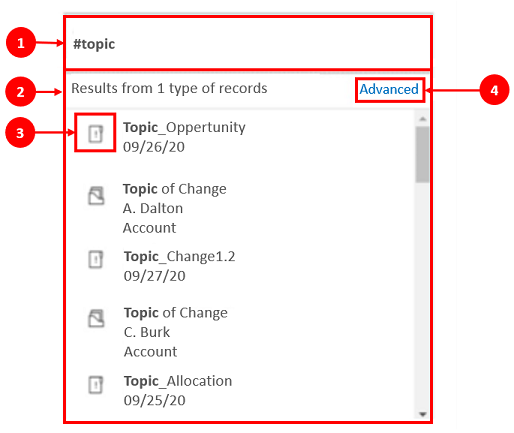
Legenda
- Povezave lahko v vrstico dodate tako, da vnesete # , ki prikaže pojavni meni s seznamom vrstic, do katerih ste nedavno dostopali. Za oznako # vnesite ključno besedo in prikaz se osveži v pojavnem meniju prek iskalnika Hitro iskanje, ki deluje v ozadju.
- Prikazane vrstice so lahko katere koli vrste vrstic, na primer računi, stiki ali potencialne stranke.
- Ikone poleg imen vrstic v pojavnem meniju označujejo vrste vrstic, kar vam pomaga določiti, katero vrstico izbrati.
- Napredno ponuja več možnosti, ko vrstice ni mogoče najti, saj uporabniku omogoča preklop na drug pogled ali ustvarjanje nove vrstice.
Iskanje vrstic v objavah na časovnici
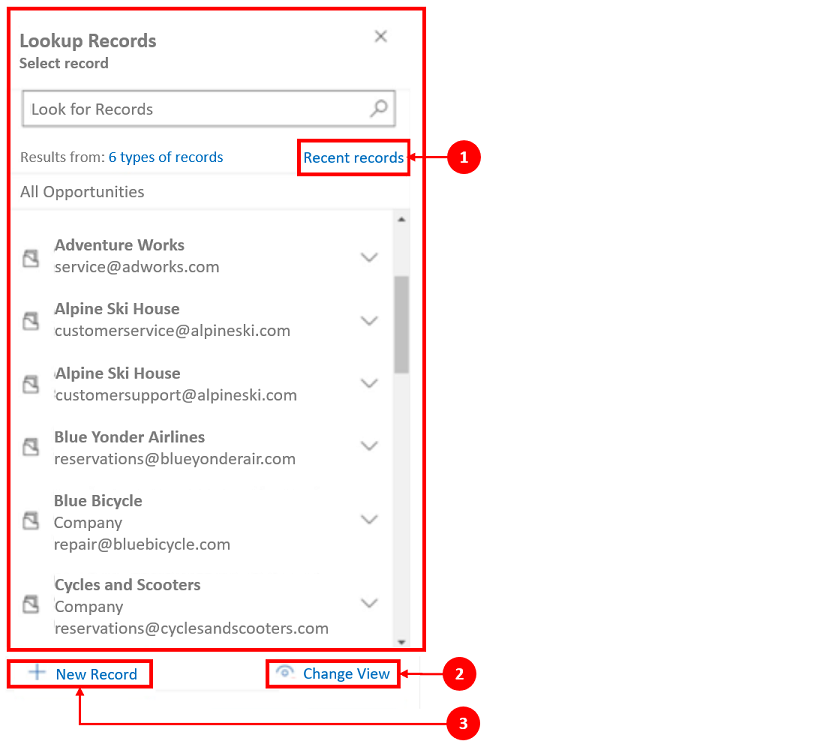
Legenda
- Podokno Iskanje zapisov uporabnikom ponuja možnosti preklapljanja med pogledom Nedavni zapisi in Vsi zapisi za iskanje vrstice.
- Spremeni pogled , da si ogledaš vrstice iz drugega pogleda.
- Nov zapis vam omogoča ustvarjanje nove vrstice, če ne najdete želene vrstice.
Za več informacij o funkcionalnosti in konfiguraciji zapiskov ter objav glejte: Nastavitev nadzora časovnice
Uporaba orodje vrstice za urejevalnik obogatenega besedila
Orodna vrstica za urejevalnik obogatenega besedila ponuja funkcije, ki vam omogočajo delo z obliko zapisa obogatenega besedila v opombah.
Možnosti oblikovanja
Naslednja tabela opisuje različne funkcije oblikovanja in možnosti funkcij, ki so na voljo v urejevalniku obogatenega besedila, ki ga lahko uporabljate pri opombah.
opomba,
Do kontekstnega menija brskalnika lahko dostopate tako, da izberete Ctrl + klik z desno tipko miške. Ta nastavitev je uporabna, če morate uporabiti vgrajeni pregledovalnik črkovanja v brskalniku. V nasprotnem primeru lahko z desno tipko miške zagotovite kontekstno oblikovanje katerega koli elementa, ki ga uporabljate.
| Ikona | Imenu | Bližnjična tipka | Description |
|---|---|---|---|

|
Preslikovalnik oblik | Ctrl + Shift + C, Ctrl + Shift + V | Uveljavite videz določenega razdelka v drugem razdelku. |

|
Pisava | Ctrl + Shift + F | Izberite pisavo po želji. Privzeta pisava je Segoe UI. Opomba: Ko izberete katero koli oblikovano vsebino, se prikaže ime pisave za to vsebino. Če vaša izbira vsebuje več pisav, je prikazano ime najvišje pisave v izbiri. |

|
Velikost pisave | Ctrl + Shift + P | Spremenite velikost besedila. Privzeta velikost je 9 pt. Opomba: Ko izberete katero koli oblikovano vsebino, se prikaže velikost pisave za to vsebino. Če vaša izbira vsebuje več velikosti pisav, je prikazano ime najvišje pisave v izbiri. |

|
Krepko | Ctrl + B | Besedilo postane krepko. |

|
Italic | Ctrl + I | Besedilo postane ležeče. |

|
Podčrtano | Ctrl + U | Besedilo postane podčrtano. |

|
Barva poudarjenega besedila | Besedilo bo izstopalo, ker bo poudarjeno v sijoči barvi. | |

|
Barva pisave | Spremenite barvo besedila. | |

|
Označevanje | Ustvarjanje označenega seznama. | |

|
Oštevilčevanje | Ustvarjanje oštevilčenega seznama. | |

|
Zmanjšaj zamik | Premaknite odstavek bliže robu. | |

|
Povečaj zamik | Premaknite odstavek proč od roba. | |

|
Citat v bloku | Uveljavite obliko s citatom v bloku v vsebini. | |

|
Leva poravnava | Ctrl + L | Poravnajte vsebino z levim robom. (Pogosto se uporablja za telo besedila, da ga je lažje brati.) |

|
Poravnaj na sredino | Ctrl + E | Poravnajte vsebino na sredino strani. (Pogosto se uporablja za uraden videz.) |

|
Desna poravnava | Ctrl + R | Poravnajte vsebino na desni del strani. (Pogosto se uporablja za uraden videz.) |

|
Poveži | Ustvarite povezavo v dokumentu za hiter dostop do spletnih strani in datotek. Prilepljeno ali vneseno besedila URL -ja je pretvorjeno v povezavo. Na primer, »http://myexample.com" postane »http://myexample.com«. V pogovornem oknu Povezava izberite vrsto povezave, ki jo želite vstaviti. Zavihek Informacije o povezavi vam omogoča, da izberete vrsto povezave in nastavite protokol povezave ter URL. Zavihek Cilj je na voljo le za povezave vrste URL. Določa mesto, kjer se povezava odpre, ko jo izberete. |
|

|
Odstrani povezavo | Izbrišite povezavo v e-poštnem sporočilu ali dokumentu. Ko premaknete kazalec na povezavo, postane gumb Odstrani povezavo v orodni vrstici dejaven. Če želite odstraniti povezavo in jo spremeniti v navadno besedilo, izberite gumb. |
|

|
Nadpisano | Vnesite majhne črke tik nad vrstico besedila. | |

|
Podpisano | Vnesite majhne črke tik pod vrstico besedila. | |

|
Prečrtano | Prečrtajte besedilo, tako da črta poteka skozenj. | |

|
Vstavljanje slike | Sliko lahko vstavite tako, da jo neposredno kopirate in prilepite kot vstavljeno v urejevalnik, jo povlečete iz namizja ali lokalne mape in spustite neposredno v urejevalnik ali zanjo vnesete URL. Podprte so naslednje oblike zapisa: .PNG, .JPG. ali .GIF. Če želite vstaviti sliko v članek: 1. Povlecite in spustite sliko ali jo kopirajte in prilepite neposredno v članek. 2. Povlecite poljuben kot slike, da spremenite njeno velikost. Tako vstavite sliko z URL-jem ali se pomaknete na lokalno sliko: 1. Izbiranje vstavljanja slike. 2. V pogovornem oknu lastnosti slike izberite med naslednjimi možnostmi:
Opomba: |
|

|
Od leve proti desni | Spremenite besedilo, da poteka od leve proti desni za vsebine, kot so odstavek, glava, tabela ali seznam. Običajno se uporablja za dvosmerno jezikovno vsebino. Ta nastavitev je privzeta nastavitev. | |

|
Od desne proti levi | Spremenite besedilo, da poteka od desne proti levi za vsebine, kot so odstavek, glava, tabela ali seznam. Običajno se uporablja za dvosmerno jezikovno vsebino. Privzeta nastavitev je od leve proti desni. | |

|
Razveljavi vneseno | Razveljavite spremembe, ki ste jih izvedli za vsebino. | |

|
Uveljavi vneseno | Uveljavite spremembe, ki ste jih izvedli za vsebino. | |

|
Počisti vse oblikovanje | Odstrani vse oblikovanje iz izbora besedila, da ostane samo običajno, neoblikovano besedilo. | |

|
Dodaj tabelo | Dodajte tabelo v vsebino. Ko dodate tabelo, lahko storite kar koli od naslednjega:
|
|

|
Razširi orodno vrstico | Pojavi se, ko je orodna vrstica strnjena. Izberite, če želite razširiti orodno vrstico, da bodo vidne vse možnosti. | |

|
Kopiraj v odložišče | Kopira celotno besedilo zapiska v odložišče, tako da lahko vsebino prilepite na drugo mesto. |
Urejevalnik obogatenega besedila je privzeto omogočen. Sistemski skrbnik lahko za vas omogoči ali onemogoči urejevalnik.
Uporaba poudarkov časovnice, ki jih poganja generativna umetna inteligenca
Za več informacij o poudarkih časovnice, ki jih generira umetna inteligenca, glejte Uporabi poudarke, ki jih generira umetna inteligenca.
Ogled prepisa pogovora
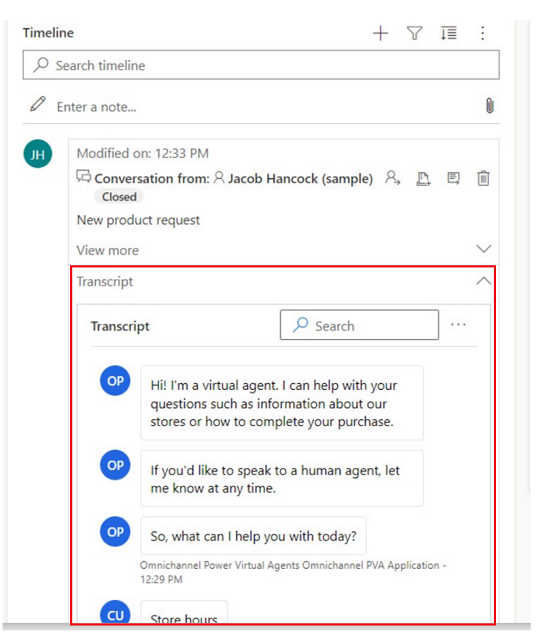
Na časovnici si lahko ogledate prepise dokončanih klepetov, ki ste jih imeli v kanalih za pogovore. Za ogled teh prepisov morate imeti dovoljenje prvReadmsdyn_transcript. Več informacij: Vloge in dovoljenja
Če si želite ogledati prepis pogovora, izberite povezavo Ogled več v vrstici, za katero si želite ogledati prepis. Vrstica se razširi in celoten prepis je prikazan v vrstici.
Oglejte si, kaj ste zamudili, na časovnici
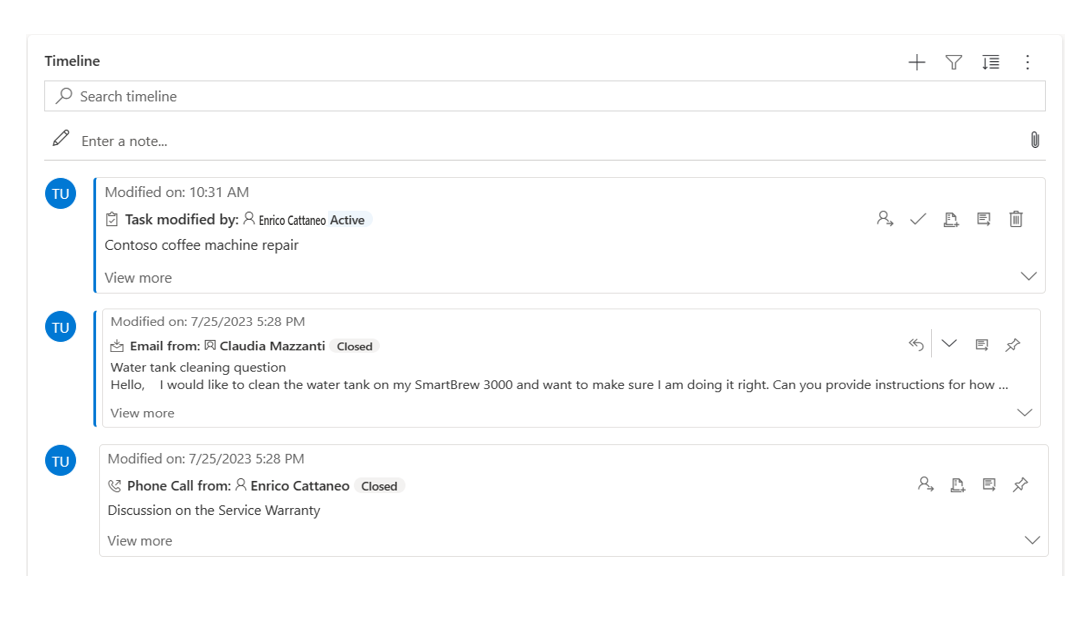
Ko po odsotnosti dostopate do časovnice, se dejavnosti, ki ste jih zamudili, prikažejo na vrhu časovnice in so označene z modro navpično črto poleg njih. Dejavnosti lahko hitro odprete ali pa se pomaknete mimo njih.
Pripenjanje ali odpenjanje zapisov na časovnici
Če je vaš skrbnik omogočil nastavitev pripenjanja in imate dostop za pisanje/brisanje, lahko hitro dostopate do zapisov, kot so dejavnosti, tako da jih shranite na vrhu časovnice. Če pripnete zapis, vam ni treba brskati po vsakem zapisu, da bi našli tistega, ki ga potrebujete.
opomba,
Če imate vlogo skrbnika sistema ali osnovnega uporabnika, nastavitve pripenjanja in odpenjanja delujejo privzeto. Če nimate nobene od teh vlog, morate imeti pravice za ustvarjanje/branje/pisanje, da jih dodate v tabelo msdyn_customcontrolextendedsettings, da bodo te nastavitve delovale.
Privzeto lahko pripnete zapiske. Dejavnosti, ki jih lahko pripnete, so odvisne od tega, kako je skrbnik nastavil funkcijo. Več informacij: Uporabnikom omogočite pripenjanje in odpenjanje dejavnosti na vrh časovnice.
Zapis pripnete tako, da izberete ikono pripenjanja poleg njega. Ta nastavitev ga premakne na vrh časovnice v razdelku Pripeto, kjer je do njega mogoče hitro dostopati. V razdelku Pripeto je navedeno tudi število pripetih zapisov. Pripnete lahko največ 15 zapisov. Pripeti zapisi bodo ostali na vrhu časovnice eno leto, razen če jih odpnete.
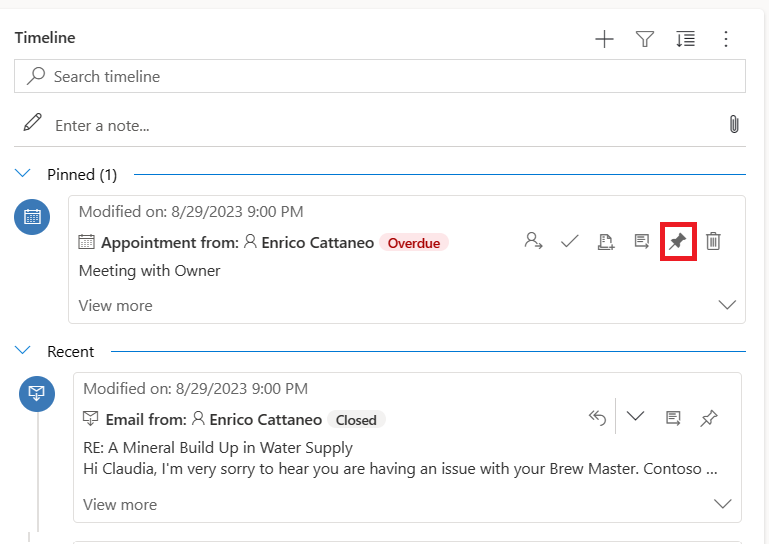
Če želite odpeti zapis, izberite ikono žebljička poleg njega. Če ga odpnete, ga premaknete iz razdelka Pripeto nazaj na mesto, kjer se je prvotno pojavil na seznamu zapisov na časovnici.
Zaznamki
Zaznamki so hiter način za uporabnika, da nastavi in preklaplja med različnimi sklopi filtrov. Zaznamki so privzeto omogočeni. Po potrebi jih lahko onemogočite v razdelku Napredno .
opomba,
Funkcija zaznamkov nadomešča gumb Zapomni si moje filtre . Za nastavitev uporabniških filtrov sledite korakom v naslednjem razdelku.
Ustvari zaznamek
Odprite podokno filtrov in izberite filtre, ki bodo povezani z novim zaznamkom. Morda nimate izbranih filtrov.
V vrstici dejanj časovnice izberite ikono zaznamka
 .
.Izberite Dodaj zaznamek.
Vnesite ime zaznamka. Po želji ga nastavite kot privzeti zaznamek.
Izberite možnost Shrani.
Če ponovno izberete ikono zaznamka, se bo prikazal pojavni meni z ustvarjenimi zaznamki. Zaznamek lahko dodate tako, da ga izberete s tega seznama, ali pa ga uredite z gumbom Več možnosti na desni strani zaznamka.
Če je zaznamek izbran, se njegovi filtri uporabijo na časovnici, kar je označeno z zapolnjeno ikono zaznamka  v vrstici z dejanji. Za ogled imena zaznamka premaknite miško nad ikono ali izberite ikono. Izbrani zaznamek ima sivo ozadje.
opomba,
Lahko imate največ 15 zaznamkov.
Urejanje zaznamka
Vsak zaznamek je mogoče preimenovati, posodobiti ali izbrisati v meniju Več možnosti .
opomba,
Z izbiro možnosti Izbriši se zaznamek neposredno izbriše.
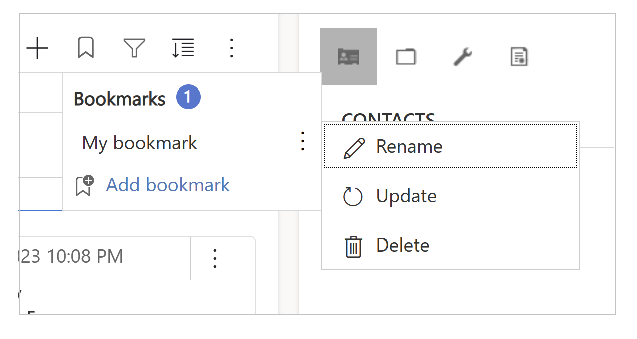
S posodobitvijo zaznamka se njegovi filtri spremenijo v trenutno izbrane filtre.
Ta zaznamek lahko nastavite tudi kot privzetega za trenutni obrazec ali vse obrazce.
Nastavitev privzetega zaznamka
Pri ustvarjanju ali posodabljanju zaznamka lahko izberete potrditveno polje Nastavi kot privzeti zaznamek z možnostjo, da to spremembo uporabite za trenutni obrazec ali globalno.
Privzeti zaznamek ima poleg svojega imena ikono zvezdice  in se samodejno izbere, ko se časovnica naloži, s čimer preglasi vse skrbniške filtre, nastavljene za časovnico.
opomba,
Zaznamek lahko nastavite kot privzeto nastavitev obrazca za več obrazcev; vendar ne more biti hkrati privzeta nastavitev obrazca in globalna privzeta nastavitev. Privzeti zaznamek obrazca bo preglasil globalnega.
Ponastavi na privzeti pogled
Če je izbran zaznamek, ki ni privzet, ali če so uporabljeni drugi filtri, se v pojavnem meniju zaznamkov prikaže gumb za ponastavitev na privzeto. To uporabi privzeti zaznamek na časovnico, če ta obstaja, sicer počisti vse filtre.
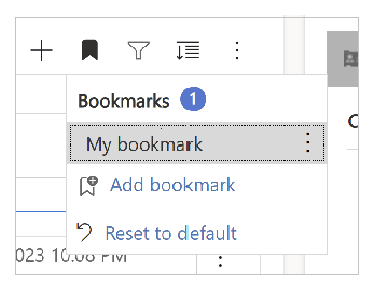
Filtrov zaznamkov ni mogoče uporabiti
Če filtrov zaznamka ni mogoče uporabiti (na primer zaznamek, ki filtrira zapiske, medtem ko so na časovnici zapiski onemogočeni), se poleg njegovega imena prikaže ikona klicaja.