Белешка
Приступ овој страници захтева ауторизацију. Можете покушати да се пријавите или промените директоријуме.
Приступ овој страници захтева ауторизацију. Можете покушати да промените директоријуме.
Пре него што креирате свој модел предвиђања, желећете да се уверите да су ваши подаци у Microsoft Dataverse и да је у исправном формату.
Креирајте своју прилагођену табелу
Да ли имате податке које желите да увезете за Dataverse обуку AI Builder? Прво, морате да направите табелу. У овом примеру ћемо пружити решење које има унапред дефинисане прилагођене табеле. Да бисте користили сопствене податке, креирајте прилагођену табелу и користите је уместо примера који се овде користи.
Белешка
За најбоље резултате, користите скуп података који је мањи од 1.5 ГБ у величини. У супротном, AI Builder користиће само КСНУМКС ГБ ваших података за обуку и предвиђање. Будући да не можете да контролишете који подаци који прелазе ограничење КСНУМКС ГБ неће се користити, требало би да оптимизујете своје податке да остану испод КСНУМКС ГБ.
Узорак скупа података за модел предвиђања
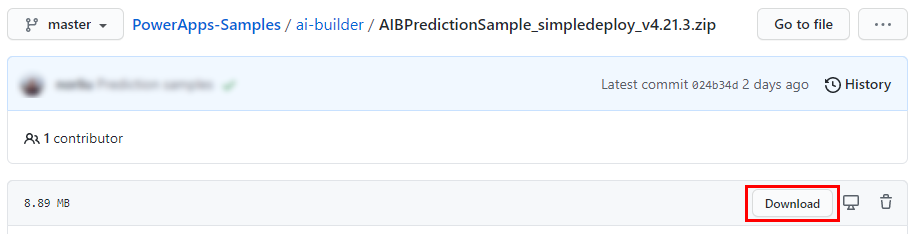
Преузмите AI Builder узорак скупа података:
- Изаберите АИБПредицтионСампле_симпледеплоy_v4.21.3.зип.
- Изаберите дугме Преузми .
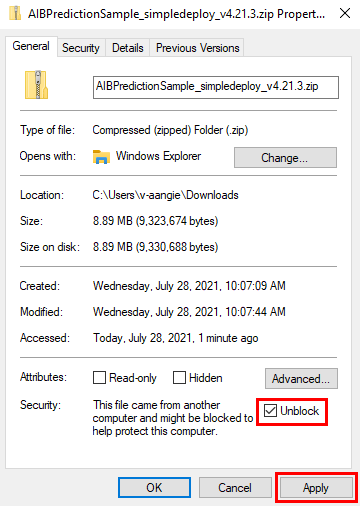
Уверите се да датотека није блокирана након преузимања. Да бисте извршили ово:
- У фолдеру Преузимања пронађите преузету зип датотеку, кликните десним тастером миша, а затим изаберите Пропертиес.
- На картици Опште, изаберите поље за потврду Одблокирај , а затим изаберите Примени.
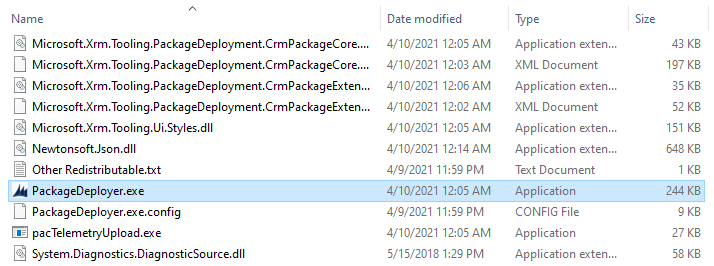
Екстракт .зип датотеку, и тражити ПацкагеДеплоyер.еxе у издвојеном фолдеру.
Покрените PackageDeployer.exe. Следећи екран ће се појавити.
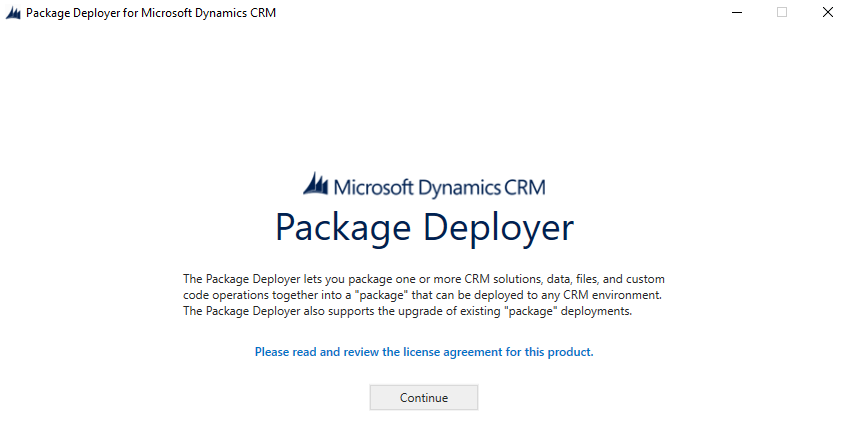
Изаберите Наставак.
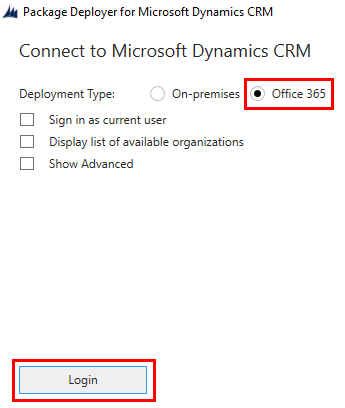
Изаберите Office 365, а затим изаберите Пријава.
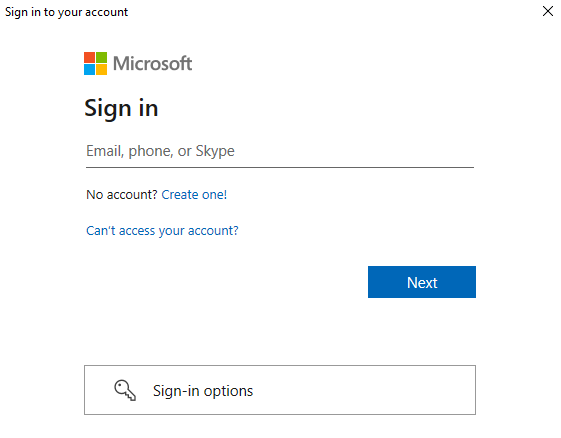
Унесите акредитиве које користите за пријављивање на Power Apps портал произвођача, а затим изаберите Даље .
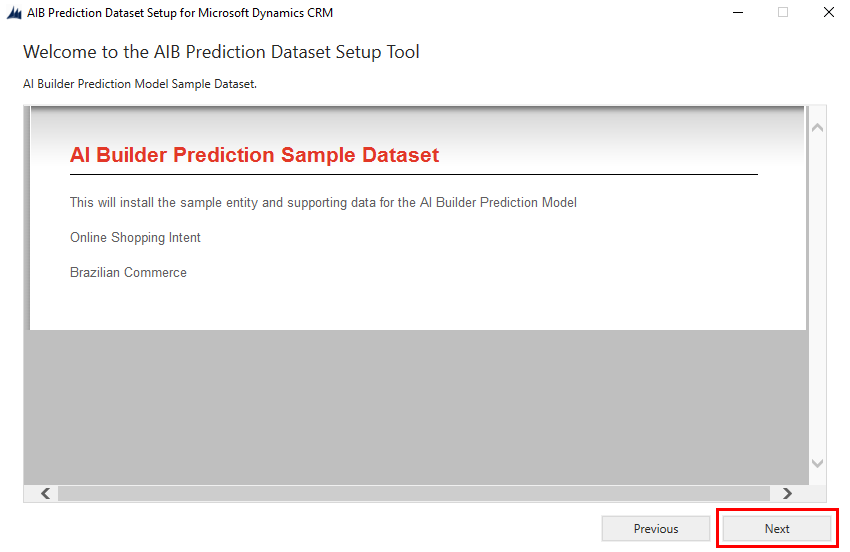
Ако је пријава успешна, видећете екран добродошлице. Прочитајте поруку, а затим изаберите Даље .
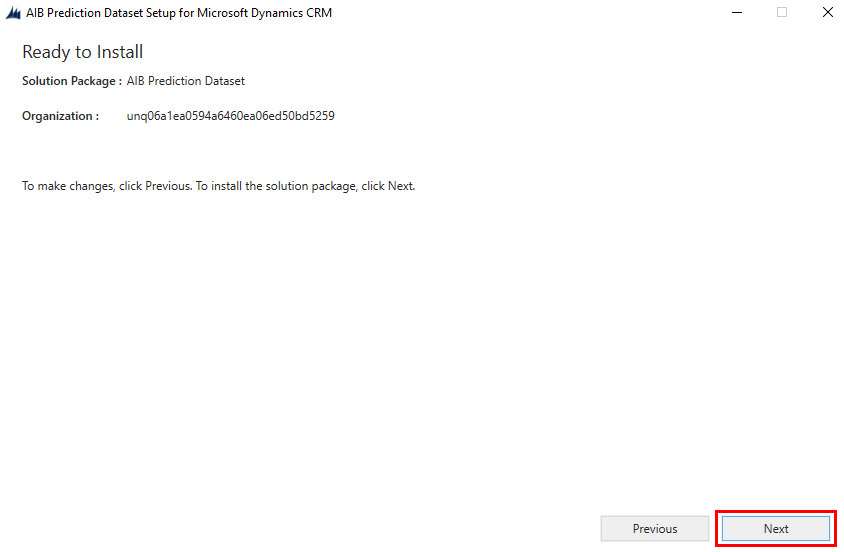
На екрану Спреман за инсталацију , проверите да ли сте поново инсталирали решење у исправном окружењу, а затим изаберите Даље .
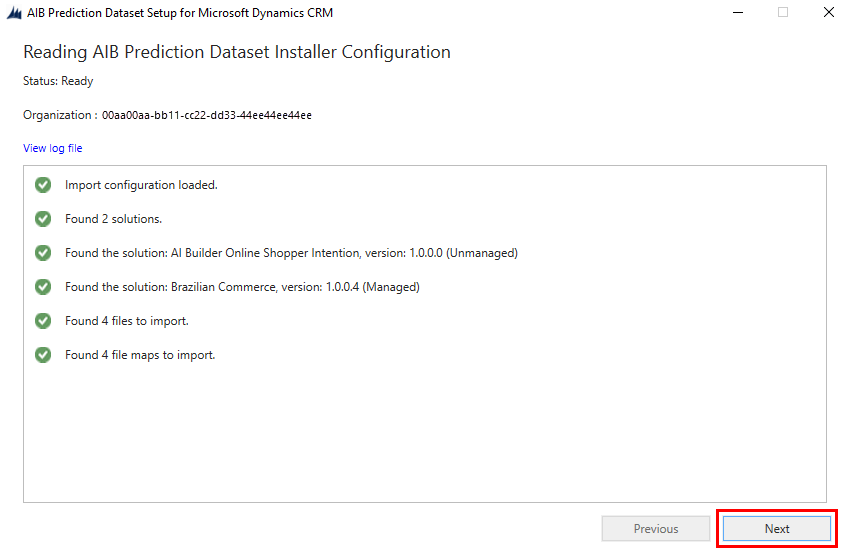
На екрану Читање АИБ Предвиђање Датасет Инсталлер Цонфигуратион прочитајте збирне информације за податке и решења која се увозе, а затим изаберите Даље.
Потребно је неколико минута да увезете податке. Како је сваки корак успешно завршен, видећете зелени круг са квачицом поред корака.
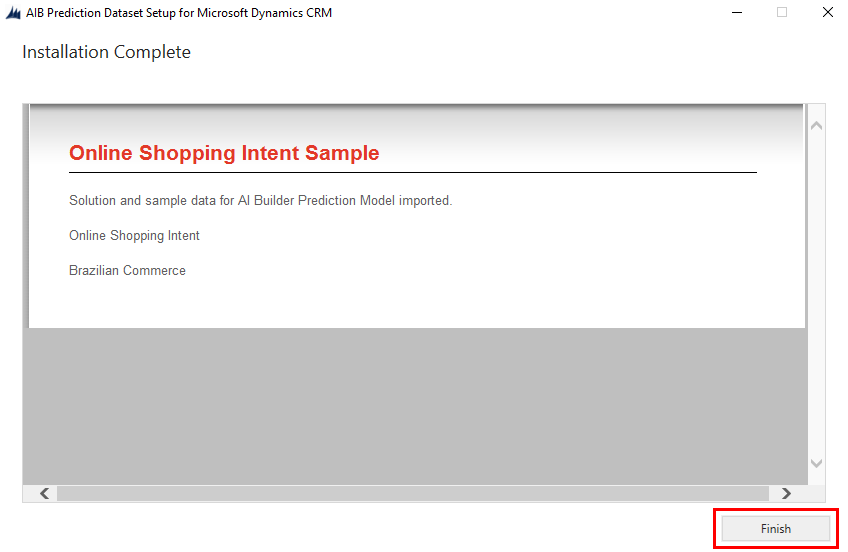
На екрану Инсталација је завршена , изаберите Заврши.
Како можете да користите решења која сте инсталирали
Узорак скупа података инсталира два решења у вашем окружењу. Такође инсталира узорке података за укључене ентитете:
Бразилска трговина: Користи се за предвиђање вишеструких исхода. Изаберите BC Orders као табелу и Delivery Momentiness као колону када бирате шта желите да предвидите.
AI Builder Намера за купце на мрежи: Користи се за бинарно предвиђање и нумеричко предвиђање.
- Изаберите Намере купаца на мрежи као табелу и Приход (ознака) као колону ако желите да испробате бинарно предвиђање.
- Изаберите Намере купаца на мрежи као табелу. Такође изаберите ExitRates или BounceRates као колону ако желите да испробате нумеричко предвиђање.
Ако вам је потребна помоћ при креирању модела предвиђања, пратите упутства у одељку Креирање модела предвиђања.

Сада сте спремни да пређете на следећи корак.