Белешка
Приступ овој страници захтева ауторизацију. Можете покушати да се пријавите или промените директоријуме.
Приступ овој страници захтева ауторизацију. Можете покушати да промените директоријуме.
Помоћу Повер Аппс-а прилагођавате своју апликацију тако да се уклапа у индустрију, номенклатуру и јединствене пословне процесе ваше организације. Развој апликација Повер Аппс укључује додавање стандардних табела или креирање прилагођених табела. Табела дефинише информације које желите да пратите у облику записа, који обично укључују својства као што су име компаније, локација, производи, е-пошта и телефон.
У овом чланку креирате табелу, а затим додајте или прилагодите кључне компоненте као што су колоне, односи, прикази и обрасци. Научите како:
- Креирајте прилагођену табелу.
- Додајте прилагођене колоне у табелу.
- Додајте однос табеле.
- Прилагодите приказ.
- Прилагодите образац.
Чланак ће пратити компанију, Цонтосо, која је посао за кућне љубимце који негује псе и мачке. Цонтосу је потребна апликација за праћење клијената и кућних љубимаца коју запослени могу користити на различитим уређајима.
Предуслови
Пријавите се у Power Apps. Ако већ немате Повер Аппс налог, изаберите бесплатну везу Започните са поwераппс.цом .
Креирајте прилагођену табелу
У левом окну за навигацију изаберите Табеле . Ако ставка није у панелу бочног панела, изаберите ... Више , а затим изаберите ставку коју желите.
На командној траци изаберите Нова табела > Постави напредне особине .
У десном окну унесите следеће вредности, а затим изаберите Креирај .
- Име за приказ: Пет
- Опис : Прилагођена табела за праћење услуга кућних љубимаца
Додајте и прилагодите колоне
Отворите Пет табелу која је креирана у претходном одељку.
Изаберите Колоне и изаберите колону Пет .
У десном окну направите следеће измене у колони Име за приказ:
Промените име за приказ из кућног љубимца у име кућног љубимца .
Уверите се да је изабран Сеарцхабле .
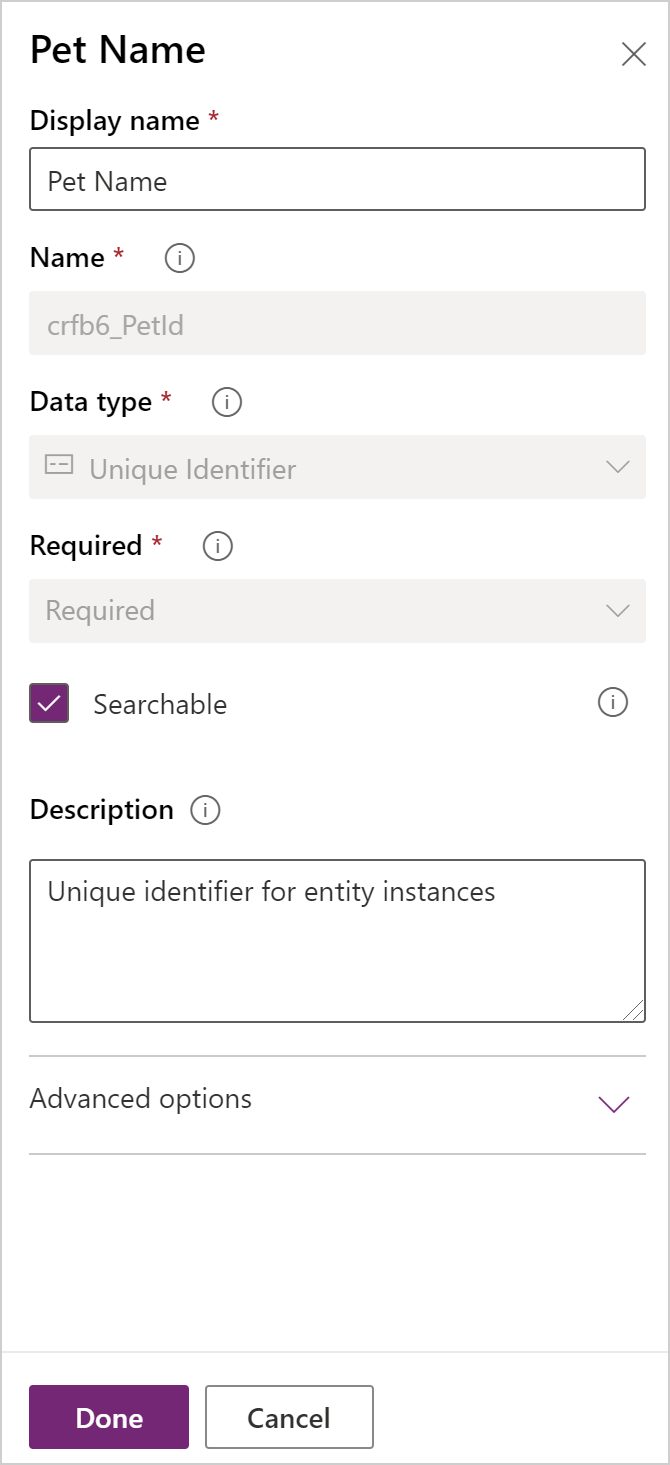
Изаберите Готово.
На Колоне области на траци са алаткама дизајнера табела изаберите Додај колону . На окну Особине колоне , унесите или изаберите следеће вредности и опције.
- Име за приказ. Врста
- Тип података . Избор
- Избор. Нови избор
Изаберите Погледај више , а затим изаберите Локални избор .
Креирајте избор:
а. Замените нову опцију са псом .
б. Изаберите Додај нову ставку .
в. Замените нову опцију са Цат .
г. Изаберите Готово.
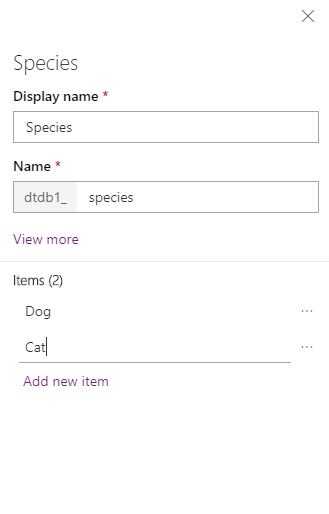
Уверите се да је изабран Сеарцхабле , а затим изаберите Готово .
На траци са алаткама дизајнера табела изаберите Додај колону . На окну Особине колоне унесите или изаберите следеће вредности:
- Име за приказ. Раса
- Тип података . Текстуална порука
Уверите се да је изабран Сеарцхабле , а затим изаберите Готово .
На траци са алаткама дизајнера табела изаберите Додај колону .
У окну Својства колоне унесите или изаберите следеће вредности, а затим изаберите Готово .
- Име за приказ. Датум именовања
- Тип података . Датум и време
Додајте однос
Изаберите област Односи . Затим , на траци са алаткама дизајнера табела, изаберите Додај однос , а затим изаберите Много-на-један .
У десном окну, на листи Релатед изаберите Налог .
Изаберите Готово.
Изаберите Сачувај табелу .
Обратите пажњу да када додате однос више на један, колона налога са типом података Лоокуп се аутоматски додаје на листу колона у области Колоне .
Прилагођавање приказа
Изаберите област Прикази , а затим отворите приказ Активни кућни љубимци . Ако не видите приказ Активни кућни љубимци , промените филтер на командној траци са Подразумевано на Све .
У левом окну дизајнера приказа Колоне табеле , изаберите следеће колоне да бисте их додали у приказ.
- Налог
- Датум именовања
- Раса
- Врста
На платну дизајнера приказа изаберите колону Креирано на , а затим изаберите Уклони.
Да бисте распоредили колоне, на платну дизајнера приказа изаберите колону коју желите да преместите, а затим користите Премести лево или Премести десно . Ваш поглед би требало да изгледа овако.
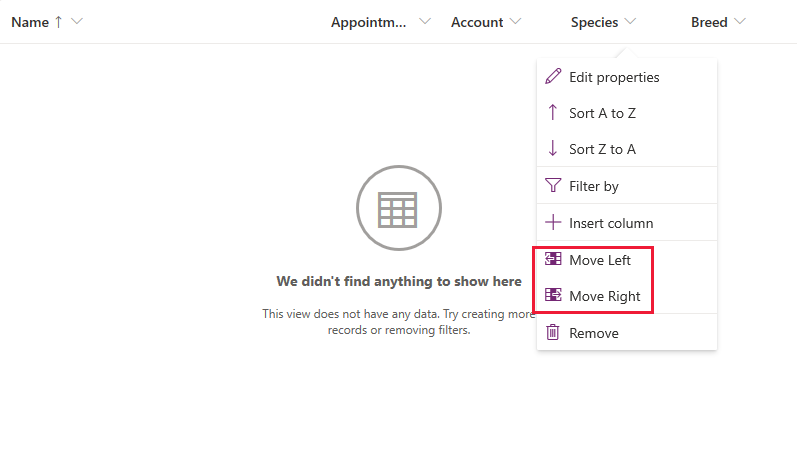
На траци са алаткама дизајнера приказа изаберите Сачувај , а затим изаберите Објави.
Само апликације засноване на моделу: Прилагодите главни образац
Прескочите овај корак ако желите да користите само табелу за кућне љубимце у апликацији за платно.
Изаберите Назад да бисте затворили дизајнер приказа и вратили се на Повер Аппс.
У левом окну за навигацију изаберите Табеле. Ако ставка није у панелу бочног панела, изаберите ... Више , а затим изаберите ставку коју желите.
Изаберите Љубимац .
У табели Пет изаберите област Обрасци , а затим изаберите Информације поред главног типа обрасца да бисте отворили дизајнера образаца.
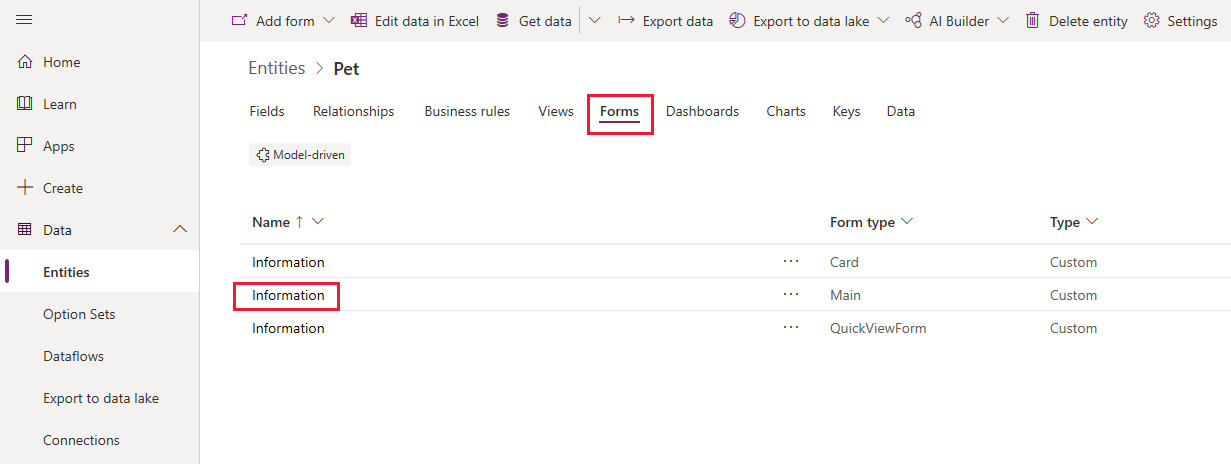
У уређивачу образаца изаберите колоне табеле у левом окну. Затим превуците и испустите колоне Врста , Раса , Датум именовања и Налог који се налазе у окну на одељак Опште платна дизајнера обрасца док образац не изгледа овако.
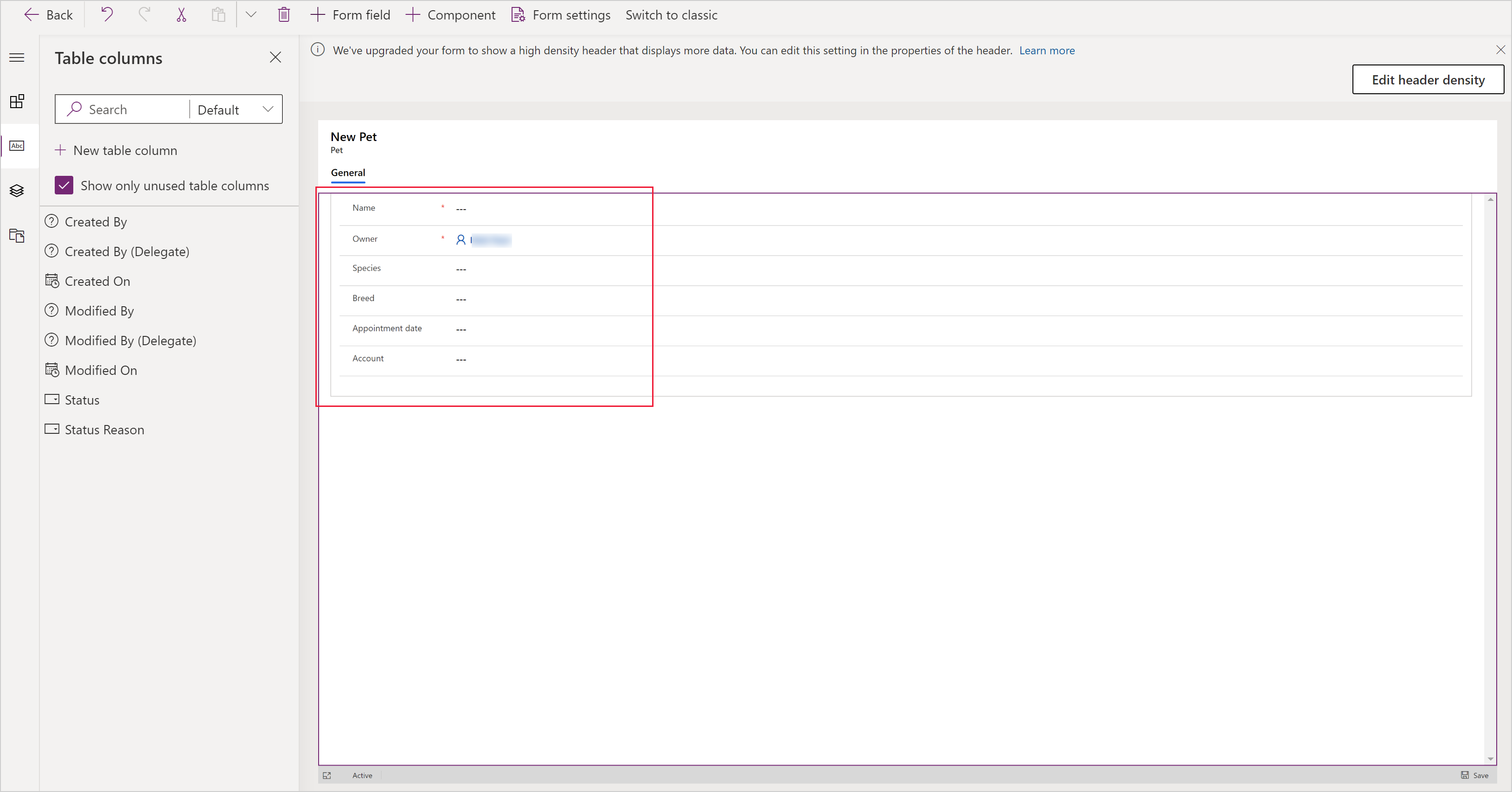
Изаберите ставку Сачувај.
Изаберите Објави.
Изаберите Назад да бисте се вратили на Повер Аппс.
Додајте прилагођену табелу у апликацију
Сада је ваша табела спремна да се користи за изградњу или платна или апликације засноване на моделу.
Следећи кораци
У овој теми сте научили како да креирате табелу која се може користити за креирање корисне апликације.
- Да бисте сазнали како да креирате апликацију засновану на моделу, погледајте Направите своју прву апликацију засновану на моделу .
- Да бисте сазнали како да креирате апликацију за платно, погледајте Креирајте апликацију од нуле .